> ## Documentation Index
> Fetch the complete documentation index at: https://domoinc-openapi-sync-dataflows.mintlify.site/llms.txt
> Use this file to discover all available pages before exploring further.

# Domo Sandbox：リンクされたリポジトリ

export const InlineImage = ({src, alt = '', height = '1.6em'}) => {
  return <img noZoom src={src} alt={alt} style={{
    display: 'inline',
    verticalAlign: 'start',
    height: height,
    margin: '0'
  }} />;
};

## はじめに

Domo Sandboxでは、リンクされたリポジトリを使用して、本稼働環境で変更を行うことなく、既存の本稼働環境のダッシュボードとDataFlowを開発インスタンスに移行できます。移行後、制御された開発場所で変更を行い、その変更をプロモートして本稼働環境を更新することができます。リンクされたリポジトリの作成は、本稼働環境のコンテンツを開発環境に移動するための1回限りのプロセスを想定しています。リンクされたリポジトリを作成した後は、開発から本稼働環境のみにプロモートすることを推奨します。

Sandboxの詳細は「 [Domo Sandbox](/ja/s/article/4403367344023) 」を参照してください。

#### 主な用語

<table border="1" cellpadding="1" cellspacing="1" data-aura-rendered-by="33:196;a"><thead><tr><th colspan="1" rowspan="1"><p> 用語 </p></th><th colspan="1" rowspan="1"><p> 説明 </p></th></tr></thead><tbody><tr><td colspan="1" rowspan="1"><p> 本稼働インスタンス </p></td><td colspan="1" rowspan="1"><p> ダッシュボードやDataFlowが現在存在する宛先インスタンス。 </p></td></tr><tr><td colspan="1" rowspan="1"><p> 開発インスタンス </p></td><td colspan="1" rowspan="1"><p> ダッシュボードやDataFlowが入力され、Sandboxのソースとして使用されるソースインスタンス。 </p></td></tr></tbody></table>

## リンクされたリポジトリを作成する

<Note>
  **注記：** リンクされたリポジトリを作成する前に、インスタンス間の関係が確立されていることを確認してください。これは、2つのインスタンスが関係する場合に必要です。インスタンスの関係の作成方法については、「 [Domo Sandbox](/ja/s/article/4403367344023) 」を参照してください。
</Note>

1. 本稼働インスタンスにログインします。ナビゲーションヘッダーで、
   **［その他］** > **［管理者］** を選択します。

**管理者設定** が表示されます。

2. **［ガバナンス］** で **［Sandbox］** を選択します。

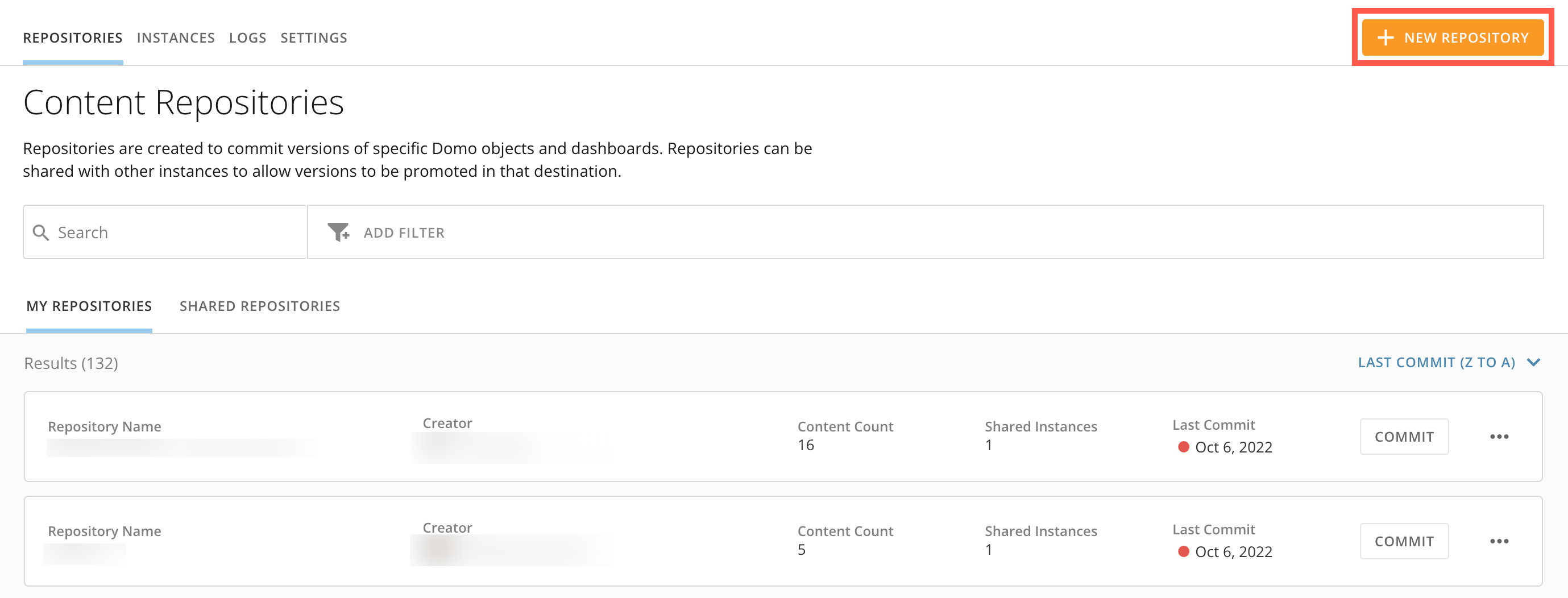
3. **［自分のリポジトリ］** タブで、 **［+新しいリポジトリ］** を選択します。

<Frame>
  <img alt="NewRepo.png" src="https://mintcdn.com/domoinc-openapi-sync-dataflows/enfTkpqxhZnichpt/images/kb/ka05w00000127zH-00N5w00000Ri7BU-0EM5w000005vnRn.jpg?fit=max&auto=format&n=enfTkpqxhZnichpt&q=85&s=54c58b04e8d05624c02fd8120c6751b8" style={{width: 822, height: 313}} width="2758" height="1052" data-path="images/kb/ka05w00000127zH-00N5w00000Ri7BU-0EM5w000005vnRn.jpg" />
</Frame>

4. リポジトリを設定するには：

* リポジトリに名前を付けます。
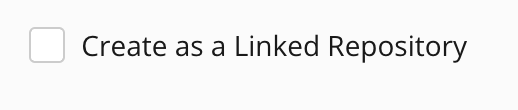
* **［リンクされたリポジトリとして作成］** ボックスを選択します。

  <Frame>
    <img alt="CreateasLinkedRepo.png" src="https://mintcdn.com/domoinc-openapi-sync-dataflows/enfTkpqxhZnichpt/images/kb/ka05w00000127zH-00N5w00000Ri7BU-0EM5w000005vnSH.jpg?fit=max&auto=format&n=enfTkpqxhZnichpt&q=85&s=3890580c30c30a2c6dc13c29b6ca5603" style={{width: 276.988, height: 58.9931}} width="518" height="110" data-path="images/kb/ka05w00000127zH-00N5w00000Ri7BU-0EM5w000005vnSH.jpg" />
  </Frame>
* バージョン管理する **［オブジェクトタイプ］** を選択します。
* リポジトリに含めるアイテムを選択します。

<Note>
  **注記：** デフォルトでは、 **［初期コミットを作成］** が選択されています。リポジトリが保存されると、最初のバージョンがコミットされます。
</Note>

5. **［リポジトリを保存］** を選択します。

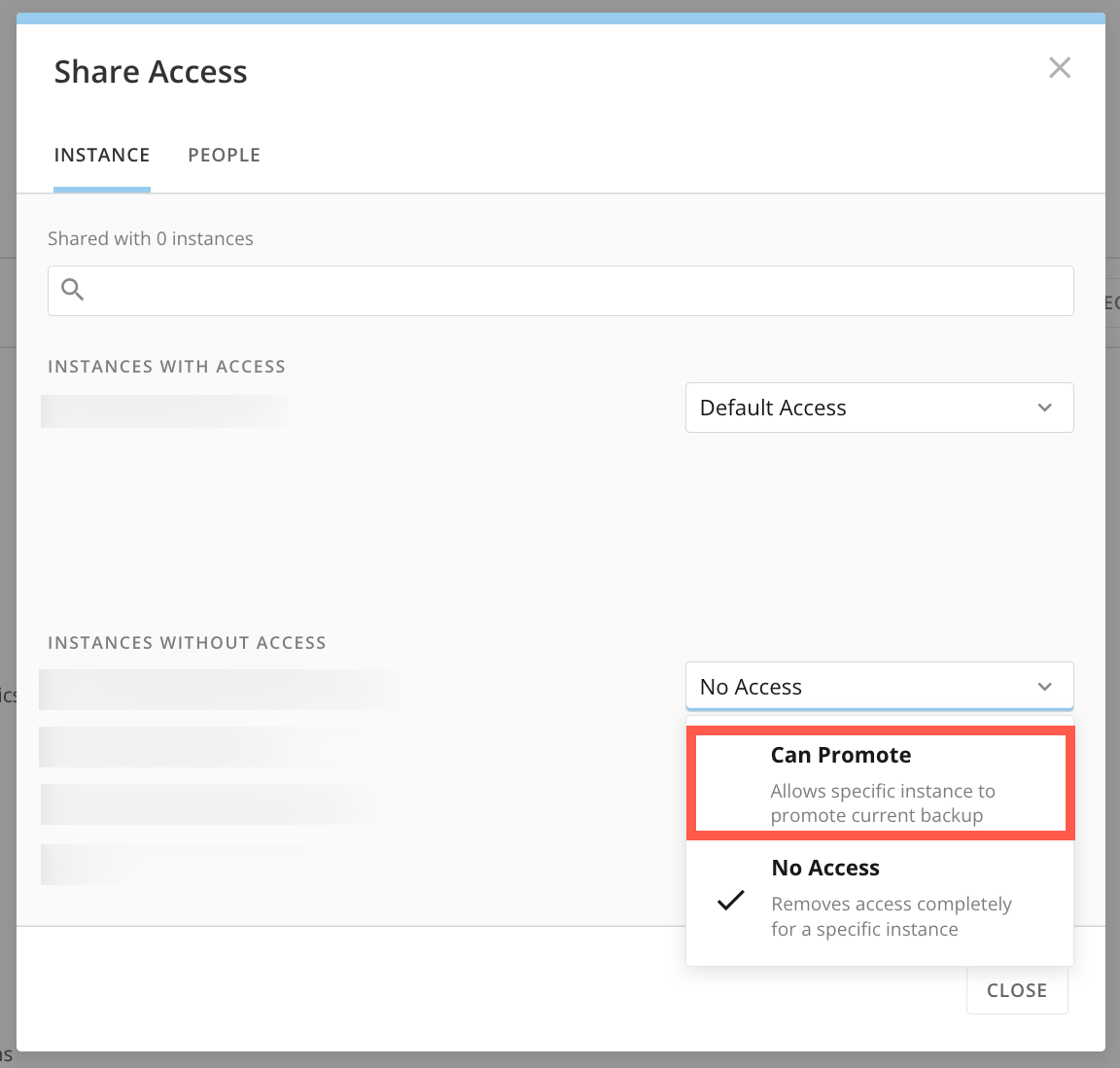
**［アクセス権を共有］** モーダルが表示されます。このステップ以降で、リンクされたリポジトリを開発インスタンスと共有できます。詳細については、「 [Domo Sandbox](/ja/s/article/4403367344023) 」の「インスタンスの共有」を参照してください。

6. **［アクセス権を付与されていないインスタンス］** のリストで、開発インスタンスを見つけて、権限を **［アクセス権がありません］** から **［プロモート可能］** に変更します。

<Frame>
  <img alt="ShareAccessLinkedRepo.png" src="https://mintcdn.com/domoinc-openapi-sync-dataflows/enfTkpqxhZnichpt/images/kb/ka05w00000127zH-00N5w00000Ri7BU-0EM5w000005vnSW.jpg?fit=max&auto=format&n=enfTkpqxhZnichpt&q=85&s=d3c99c145ab6934b91744c4ef356cb10" style={{width: 698, height: 665}} width="1152" height="1098" data-path="images/kb/ka05w00000127zH-00N5w00000Ri7BU-0EM5w000005vnSW.jpg" />
</Frame>

<Note>
  **注記：** 関係が事前設定されているインスタンスのみが表示されます。インスタンスの招待については、「 [Domo Sandbox](/ja/s/article/4403367344023) 」の「インスタンスの関係」を参照してください。
</Note>

7. **［閉じる］** を選択します。

リポジトリが **［自分のリポジトリ］** のSandboxに保存され、アクセス権が開発インスタンスと共有されます。

## リンクされたリポジトリをコミットする

リポジトリの作成時に指定した場合、初期コミットが発生します。

コミットされたバージョンが存在しない場合は、リポジトリの作成後に次の手順を実行します。

1. プロダクションインスタンスにログインします。ナビゲーションヘッダーで、
   **［その他］** > **［管理者］** を選択します。

**管理者設定** が表示されます。

2. **［ガバナンス］** で **［Sandbox］** を選択します。

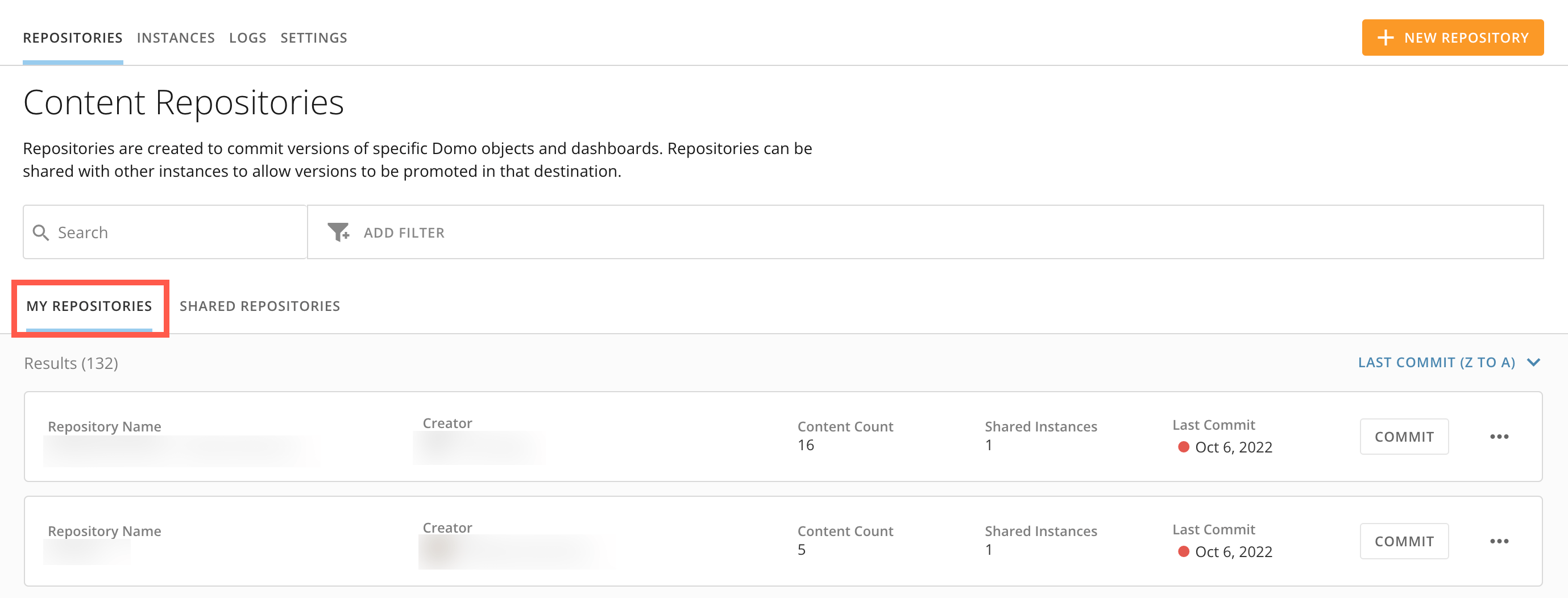
3. **［リポジトリ］>［自分のリポジトリ］** に移動します。

<Frame>
  <img alt="MyRepos.png" src="https://mintcdn.com/domoinc-openapi-sync-dataflows/enfTkpqxhZnichpt/images/kb/ka05w00000127zH-00N5w00000Ri7BU-0EM5w000005vnSb.jpg?fit=max&auto=format&n=enfTkpqxhZnichpt&q=85&s=cc4a05f57b3ebf4779f41a60dcaf2dae" style={{width: 904, height: 345}} width="2758" height="1052" data-path="images/kb/ka05w00000127zH-00N5w00000Ri7BU-0EM5w000005vnSb.jpg" />
</Frame>

4. リポジトリを探し、
   **［コミット］** を選択します。

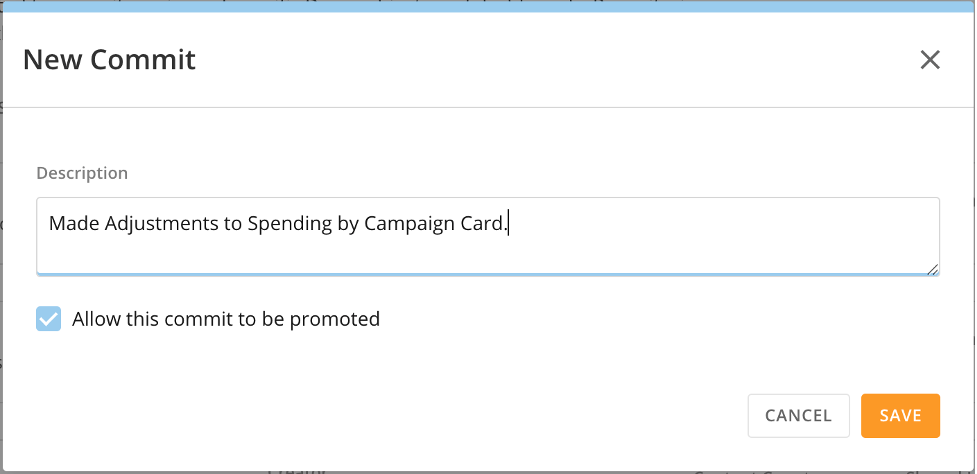
5. 新しいバージョンの説明を入力します。デフォルトでは、新しいバージョンがプロモートされます。新しいバージョンを今すぐにはプロモートできないようにする場合は、
   **［このコミットをプロモートできるようにする］** ボックスのチェックを外します。

<Frame>
  <img alt="NewCommit.png" src="https://mintcdn.com/domoinc-openapi-sync-dataflows/enfTkpqxhZnichpt/images/kb/ka05w00000127zH-00N5w00000Ri7BU-0EM5w000005vnUm.jpg?fit=max&auto=format&n=enfTkpqxhZnichpt&q=85&s=3fbdcf3813195a82d186df2929dbd61b" style={{width: 561, height: 272}} width="977" height="474" data-path="images/kb/ka05w00000127zH-00N5w00000Ri7BU-0EM5w000005vnUm.jpg" />
</Frame>

6. **［保存］** を選択します。

新しいバージョンをキャプチャして保存するプロセスが開始されます。

## リポジトリのプロモートとリンクを行う

1. 開発インスタンスにログインします。ナビゲーションヘッダーで、
   **［その他］** > **［管理者］** を選択します。

**管理者設定** が表示されます。

2. **［ガバナンス］** で **［Sandbox］** を選択します。

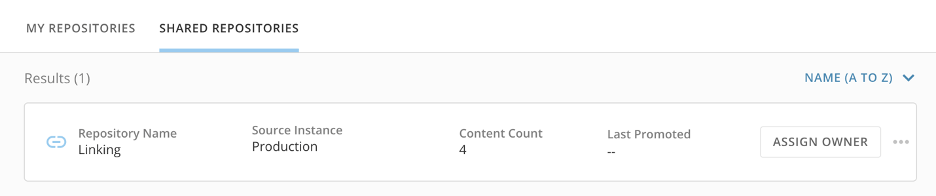
3. **［共有されたリポジトリ］** タブで、リンクされたリポジトリを探します。 **［所有者を割り当てる］** を選択します。

**［所有者を割り当てる］** モーダルが表示されます。

<Note>
  **注記：** リンクされたリポジトリは、［リポジトリ名］の横に <InlineImage src="/images/kb/ja/ka0Vq0000001oUG-00N5w00000Ri7BU-0EM5w000005vnYe.jpg" /> が付いて表示されます。
</Note>

<Frame>
  <img alt="mceclip1.png" src="https://mintcdn.com/domoinc-openapi-sync-dataflows/enfTkpqxhZnichpt/images/kb/ka05w00000127zH-00N5w00000Ri7BU-0EM5w000005vnYj.jpg?fit=max&auto=format&n=enfTkpqxhZnichpt&q=85&s=99124c4d26da11f394d57c14dde247cd" style={{width: 786, height: 165}} width="936" height="196" data-path="images/kb/ka05w00000127zH-00N5w00000Ri7BU-0EM5w000005vnYj.jpg" />
</Frame>

4. 所有者の名前を入力します。所有者はリポジトリをプロモート、削除、共有することができます。

5. **［保存］** を選択します。

開発インスタンスのリポジトリに所有者が割り当てられると、 **［所有者を割り当てる］** ボタンが **［プロモート］** に置き換えられます。

6. リンクされたリポジトリを探し、
   **［プロモート］** を選択します。

リポジトリの詳細が表示されます。

7.（条件付き）必要なマッピングを実行し、必要に応じて詳細設定を適用します。

8. **［プロモートとリンク］** を選択します。

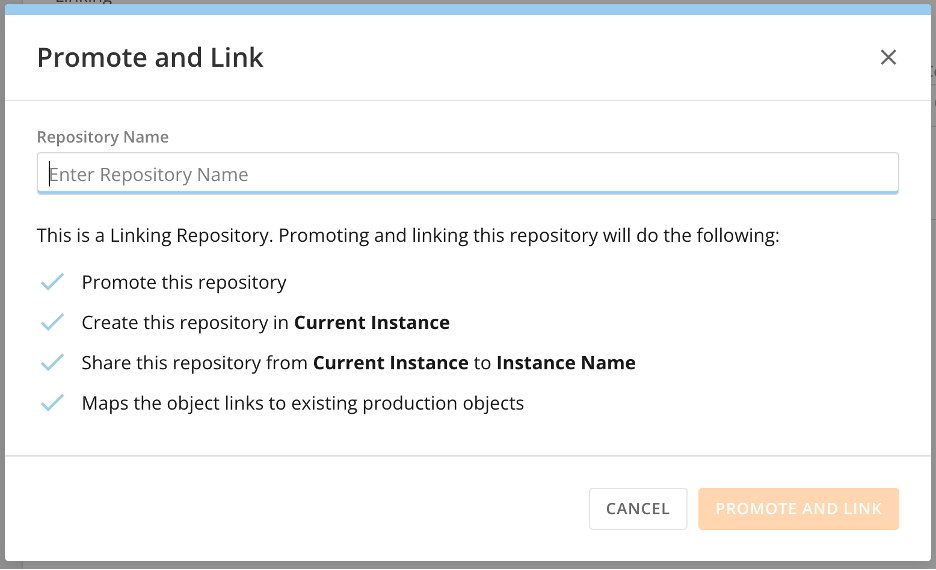
9. 新しいリポジトリ名を入力し、以下のモーダルで情報を確認します。
<Frame>
  <img alt="Promote&Link.png" src="https://mintcdn.com/domoinc-openapi-sync-dataflows/enfTkpqxhZnichpt/images/kb/ka05w00000127zH-00N5w00000Ri7BU-0EM5w000005vnZN.jpg?fit=max&auto=format&n=enfTkpqxhZnichpt&q=85&s=7cb4f66c08a8815a53d446bccd9c6974" style={{width: 701, height: 427}} width="936" height="570" data-path="images/kb/ka05w00000127zH-00N5w00000Ri7BU-0EM5w000005vnZN.jpg" />
</Frame>

10. **［プロモートとリンク］** を選択します。

この最後のステップでは、次を実行します。

* 開発インスタンスのリポジトリをプロモートします。これにより、開発内にオブジェクトが作成されます。
* ステップ5で入力した名前で、開発インスタンスに新しいリポジトリを作成します。新しいリポジトリにはプロモーション時に作成されたオブジェクトが含まれ、この新しいリポジトリがコミットされます。
* このリポジトリをプロダクションインスタンスと共有し、この新しいリポジトリをプロダクションでプロモートできるようにします。
* この新しいリポジトリを既存のプロダクションオブジェクトにマッピングします。この新しいリポジトリによってプロダクションオブジェクトが更新されるため、この手順は非常に重要です。

## 正常に完了したことを確認する

1. 開発インスタンスで、新しく作成されたリポジトリが
   **［自分のリポジトリ］** に存在することを確認します。

2. オブジェクトが正常にプロモートされたことを確認します。場合によっては、ブラウザーを更新して、新しく作成されたオブジェクトを読み込む必要があります。

3. 新しいリポジトリが正常にコミットされたことを確認します。

<Warning>
  **重要：** 処理中にエラーが発生した場合、Sandboxによってプロモーションとリンクから完了したステップが取り消されるため、新しいリポジトリは表示されません。
</Warning>

4.（オプション）元のリンクされたリポジトリを削除します。継続的な変更は、開発インスタンスで行い、プロダクションにプロモートする必要があります。

5. プロダクションインスタンスに戻り、開発インスタンスで作成されたリポジトリをプロモートします。この操作を行っても、一般的なリポジトリのようにコンテンツが重複して作成されることはありません。そうではなく、開発中のコンテンツがプロダクションのコンテンツにマッピングされるため、元のコンテンツの上にプロモートされます。

日本語