> ## Documentation Index
> Fetch the complete documentation index at: https://domoinc-openapi-sync-dataflows.mintlify.site/llms.txt
> Use this file to discover all available pages before exploring further.
# フォーム
export const InlineImage = ({src, alt = '', height = '1.6em'}) => {
return  ;
};
**注記:** この記事に記載されているすべての機能は、コンサンプション契約をご契約中のお客様がご利用いただけます。
* App Studio のフォームはコンサンプション契約以外では利用できません。
* コンサンプション契約以外をご契約中で、インスタンスでワークフローが有効になっている場合は、ワークフローでフォームを使用できます。
### はじめに
Domoフォームを使用すると、 [ワークフロー](/ja/s/article/000005108) や [App Studio](/s/article/000005295) などのDomo製品内で再利用可能なフォームを作成、編集、管理できます。
**重要:** フォームは、1つのApp、またはワークフローの1つのバージョン内にのみ存在します。アクセス権を持つ別のAppまたはワークフローバージョンからフォームをコピーしたり、同じAppまたは同じワークフローバージョンでフォームを複数回使用したりすることはできますが、App、ワークフロー、またはワークフローバージョン間で同じフォームを使用することはできません。
***
* [許可と権限](#grants_and_permissions)
* [App Studioのフォーム](#forms_in_app_studio)
* [Appにフォームを追加する](#add_a_form_to_an_app)
* [App Studioでフォームを編集する](#edit_form_in_app_studio)
* [フォームを設定する](#configure_form_settings)
* [出力DataSetを表示する](#view_output_dataset)
* [フォームを変更/削除する](#change_remove_form)
* [ワークフローのフォーム](#forms_in_workflows)
* [ワークフローにフォームを追加する](#add_form_to_workflow)
* [フォームエディターで作成する](#form_editor)
* [フォームの外観を設定する](#configure_form_appearance)
* [フォームの設定 — App](#configure_form_apps)
* [フォームの設定 — ワークフロー](#configure_form_workflows)
* [フォームセクションを設定する](#configure_form_sections)
* [質問を設定する](#configure_questions)
* [質問を追加する](#add_a_question)
* [質問のタイプを選択する](#question_type)
* [データタイプを割り当てる](#assign_a_data_type)
* [フォームからアップロードされた添付ファイルにアクセスする](#access_attachments)
* [質問を並べ替える](#reorder_questions)
* [質問を複製する](#duplicate_question)
* [質問を削除する](#delete_question)
* [フォームコントロール — ワークフロー](#form_controls_workflows)
* [フォームの設定 — タスク識別子](#form_settings_task_identifiers)
* [入力/出力カタログ](#inputs_outputs_catalog)
***
### 許可と権限
フォームには、特定の許可や権限は必要ありません。App StudioのAppとワークフローのフォームは、Appまたはワークフローにアクセスできるユーザーと自動的にシェアされます。
### App Studioのフォーム
フォームは1つのAppにのみ属することができます。
* 複数のAppで同じフォームを使用することはできません。
* 同じフォームは、1つのAppの複数のページで使用することも、同じページで複数回使用することもできます。
* フォームはAppからコピーして、別のAppで使用することができます。
# Appにフォームを追加する
Appにフォームを追加するには、以下の手順を実行します。App Studioの詳細については、「 [App Studio | 概要](/s/article/000005295) 」を参照してください。
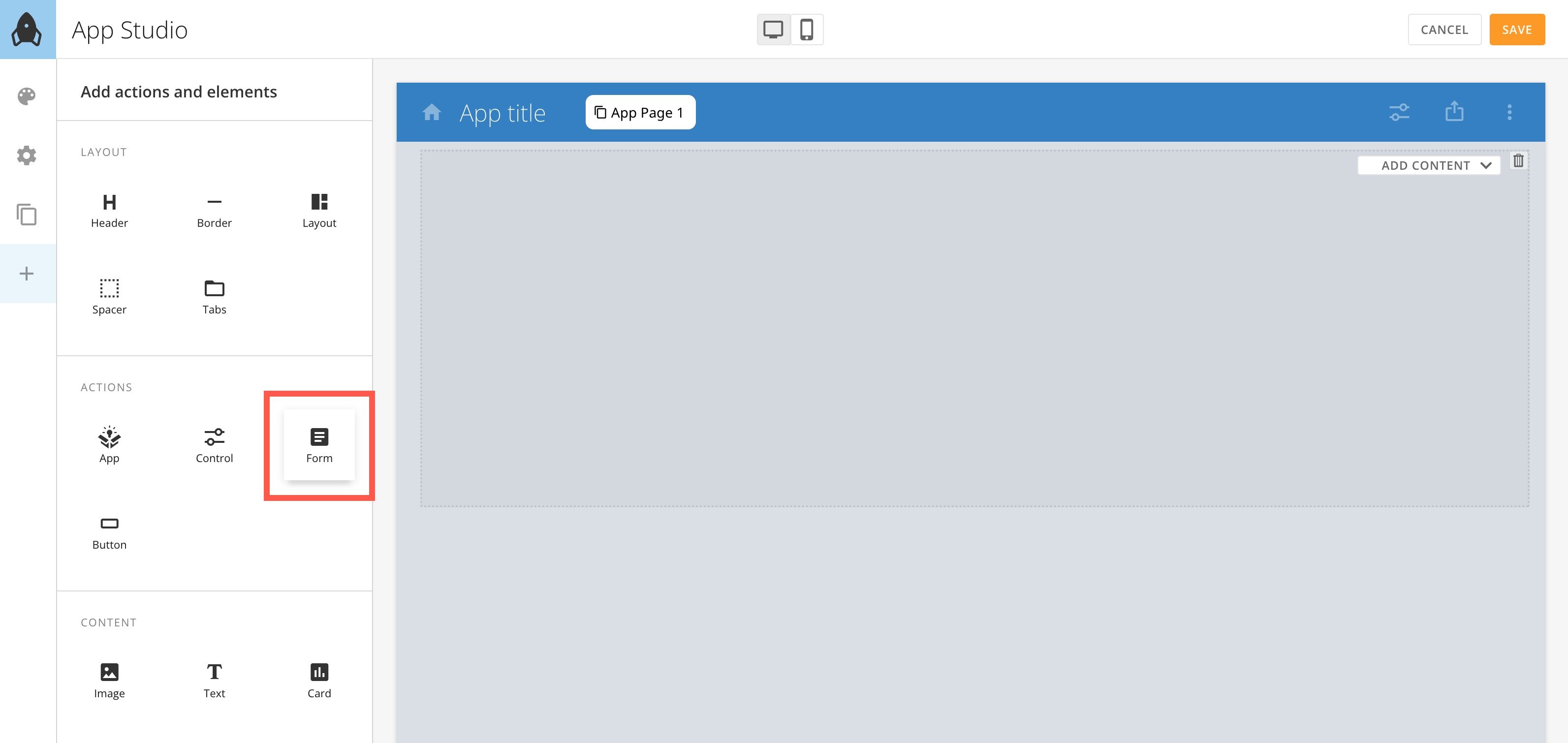
1. App Studioエディターを開き、
**[アクションと要素を追加]** に進みます。
2. **フォーム** をキャンバスにドラッグし、フォームを選択します。
;
};
**注記:** この記事に記載されているすべての機能は、コンサンプション契約をご契約中のお客様がご利用いただけます。
* App Studio のフォームはコンサンプション契約以外では利用できません。
* コンサンプション契約以外をご契約中で、インスタンスでワークフローが有効になっている場合は、ワークフローでフォームを使用できます。
### はじめに
Domoフォームを使用すると、 [ワークフロー](/ja/s/article/000005108) や [App Studio](/s/article/000005295) などのDomo製品内で再利用可能なフォームを作成、編集、管理できます。
**重要:** フォームは、1つのApp、またはワークフローの1つのバージョン内にのみ存在します。アクセス権を持つ別のAppまたはワークフローバージョンからフォームをコピーしたり、同じAppまたは同じワークフローバージョンでフォームを複数回使用したりすることはできますが、App、ワークフロー、またはワークフローバージョン間で同じフォームを使用することはできません。
***
* [許可と権限](#grants_and_permissions)
* [App Studioのフォーム](#forms_in_app_studio)
* [Appにフォームを追加する](#add_a_form_to_an_app)
* [App Studioでフォームを編集する](#edit_form_in_app_studio)
* [フォームを設定する](#configure_form_settings)
* [出力DataSetを表示する](#view_output_dataset)
* [フォームを変更/削除する](#change_remove_form)
* [ワークフローのフォーム](#forms_in_workflows)
* [ワークフローにフォームを追加する](#add_form_to_workflow)
* [フォームエディターで作成する](#form_editor)
* [フォームの外観を設定する](#configure_form_appearance)
* [フォームの設定 — App](#configure_form_apps)
* [フォームの設定 — ワークフロー](#configure_form_workflows)
* [フォームセクションを設定する](#configure_form_sections)
* [質問を設定する](#configure_questions)
* [質問を追加する](#add_a_question)
* [質問のタイプを選択する](#question_type)
* [データタイプを割り当てる](#assign_a_data_type)
* [フォームからアップロードされた添付ファイルにアクセスする](#access_attachments)
* [質問を並べ替える](#reorder_questions)
* [質問を複製する](#duplicate_question)
* [質問を削除する](#delete_question)
* [フォームコントロール — ワークフロー](#form_controls_workflows)
* [フォームの設定 — タスク識別子](#form_settings_task_identifiers)
* [入力/出力カタログ](#inputs_outputs_catalog)
***
### 許可と権限
フォームには、特定の許可や権限は必要ありません。App StudioのAppとワークフローのフォームは、Appまたはワークフローにアクセスできるユーザーと自動的にシェアされます。
### App Studioのフォーム
フォームは1つのAppにのみ属することができます。
* 複数のAppで同じフォームを使用することはできません。
* 同じフォームは、1つのAppの複数のページで使用することも、同じページで複数回使用することもできます。
* フォームはAppからコピーして、別のAppで使用することができます。
# Appにフォームを追加する
Appにフォームを追加するには、以下の手順を実行します。App Studioの詳細については、「 [App Studio | 概要](/s/article/000005295) 」を参照してください。
1. App Studioエディターを開き、
**[アクションと要素を追加]** に進みます。
2. **フォーム** をキャンバスにドラッグし、フォームを選択します。
 **[フォームを追加]** モーダルが表示されます。
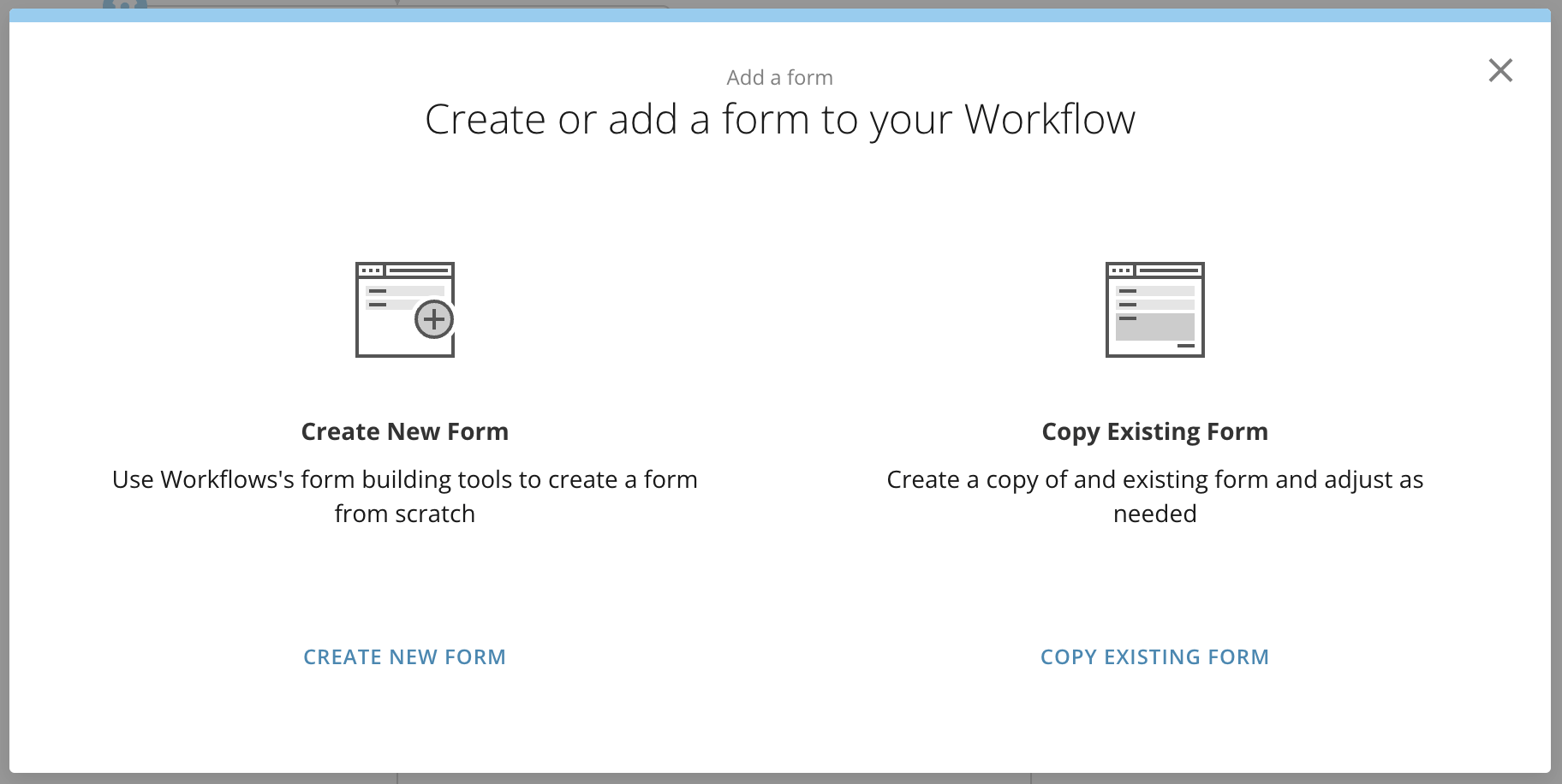 3. 以下のいずれかを選択します。
* **[新規フォームを作成] —**
[フォームエディター](#form_edit_modal) が開きます。
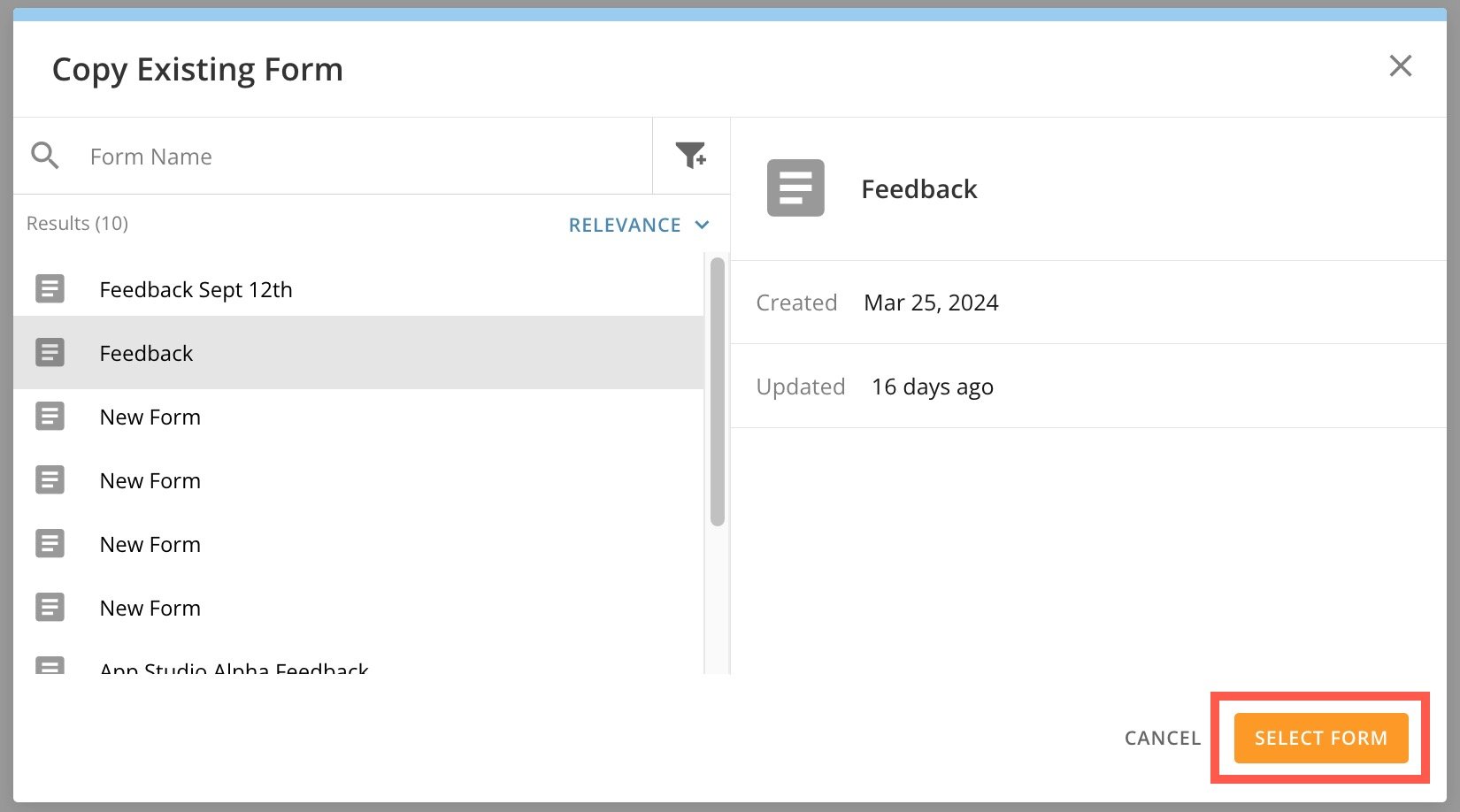
* **[既存のフォームをコピー] —** 既存のフォームを名前で検索できます。
* このAppで既にフォームが使用されている場合は、フォームを再利用することを選択できます。新しい回答は既存の回答DataSetに書き込まれます(「Copy」という語がフォーム名に追加されます)。
* 既存のフォームがこのAppで使用されていない場合は、フォームを複製できます。新しいDataSetが作成され、フォームのこのコピーから回答を受け取ります。詳細は、「
[App Studioのフォーム](#forms_in_app_studio) 」を参照してください。\
フォームを見つけて確認したら、 **[フォームを選択]** を選択して、App Studioページにフォームを表示します。
3. 以下のいずれかを選択します。
* **[新規フォームを作成] —**
[フォームエディター](#form_edit_modal) が開きます。
* **[既存のフォームをコピー] —** 既存のフォームを名前で検索できます。
* このAppで既にフォームが使用されている場合は、フォームを再利用することを選択できます。新しい回答は既存の回答DataSetに書き込まれます(「Copy」という語がフォーム名に追加されます)。
* 既存のフォームがこのAppで使用されていない場合は、フォームを複製できます。新しいDataSetが作成され、フォームのこのコピーから回答を受け取ります。詳細は、「
[App Studioのフォーム](#forms_in_app_studio) 」を参照してください。\
フォームを見つけて確認したら、 **[フォームを選択]** を選択して、App Studioページにフォームを表示します。
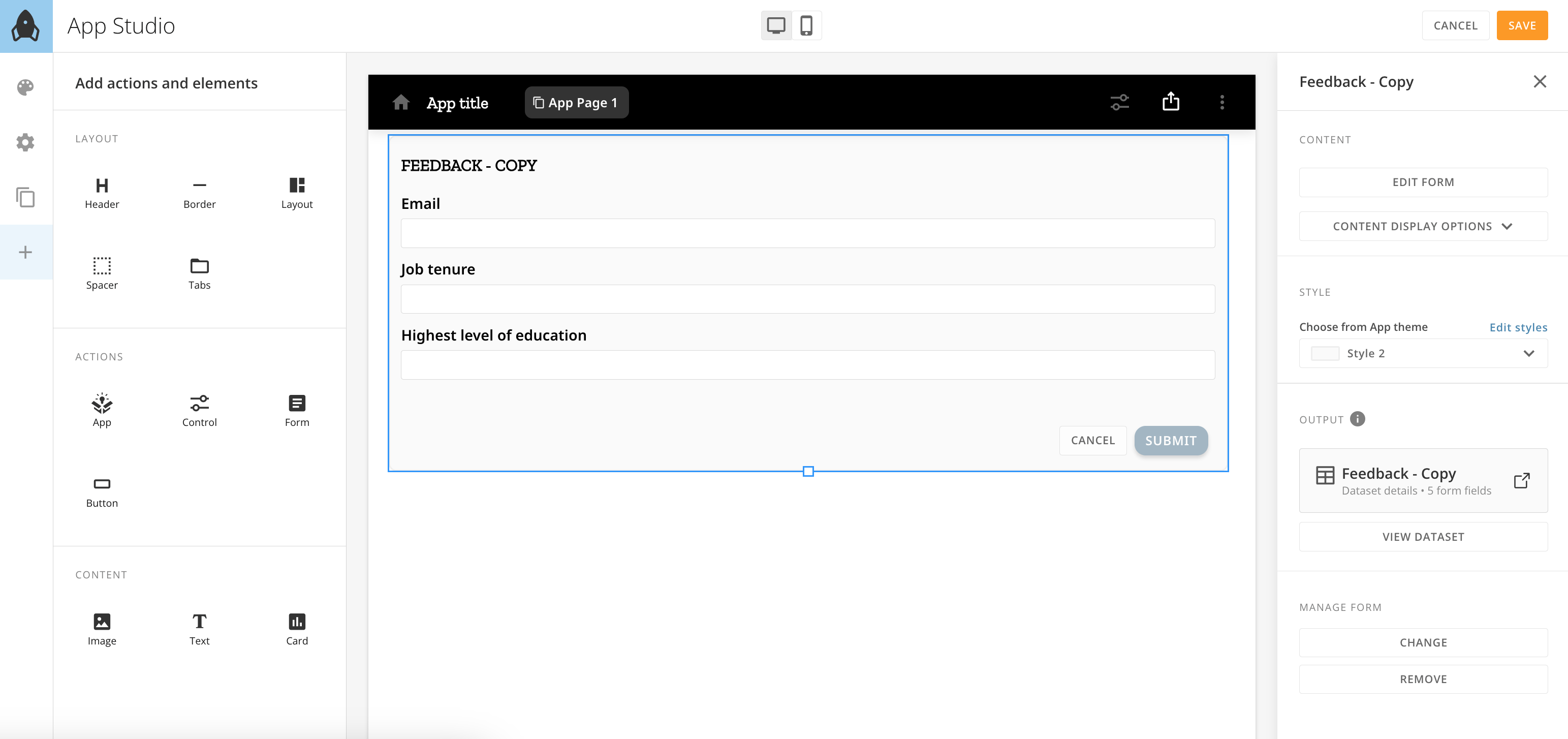
 フォームを選択すると、ページの右側に設定パネルが開きます。フォームのコピーをカスタマイズする方法については、「 [Appでフォームを編集する](#edit_form_in_an_app) 」を参照してください。
 ### このページのトップへ
# App Studioでフォームを編集する
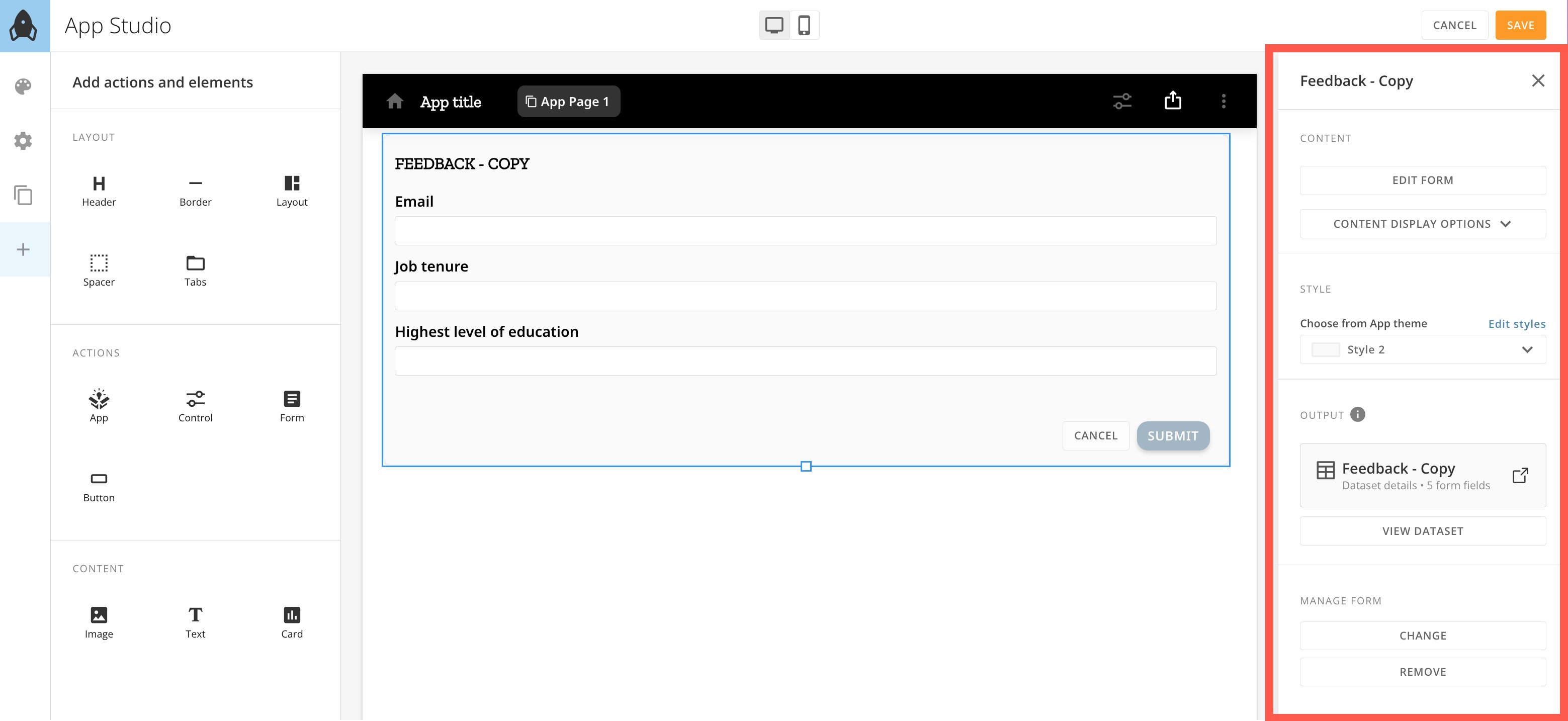
App Studioエディターを開き、編集するフォームを選択します。
ページの右側にフォーム設定パネルが表示されます。
### このページのトップへ
# App Studioでフォームを編集する
App Studioエディターを開き、編集するフォームを選択します。
ページの右側にフォーム設定パネルが表示されます。
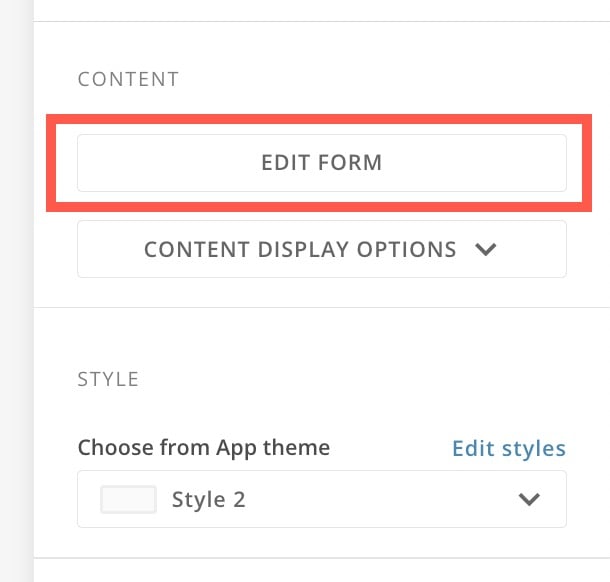
 設定パネルで、 **[フォームを編集]** を選択し、 [フォームエディター](#form_editor) を開きます。
 #### フォームを設定する
App Studioフォーム設定パネルでは、次の設定を変更できます。
##### フォーム表示
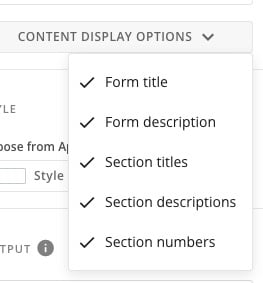
**[コンテンツの表示オプション]** を選択すると、以下のいずれかの要素を表示/非表示にできます(デフォルトでは、すべての要素が表示されます)。
* フォームのタイトル
* フォームの説明
* セクションのタイトル
* セクションの説明
* セクション番号
#### フォームを設定する
App Studioフォーム設定パネルでは、次の設定を変更できます。
##### フォーム表示
**[コンテンツの表示オプション]** を選択すると、以下のいずれかの要素を表示/非表示にできます(デフォルトでは、すべての要素が表示されます)。
* フォームのタイトル
* フォームの説明
* セクションのタイトル
* セクションの説明
* セクション番号
 ##### フォームのスタイル
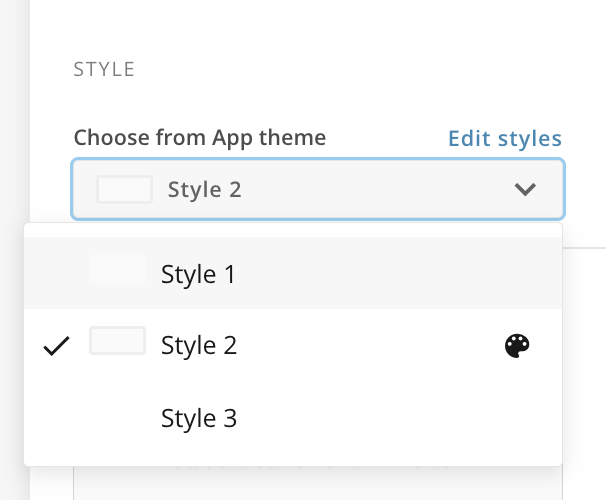
**[スタイル]** で、App Studioスタイルで設定したスタイルからフォームのスタイルを選択します。詳細は、「 [App Studioのテーマを使ってデザインする](/s/article/000005543) 」を参照してください。
##### フォームのスタイル
**[スタイル]** で、App Studioスタイルで設定したスタイルからフォームのスタイルを選択します。詳細は、「 [App Studioのテーマを使ってデザインする](/s/article/000005543) 」を参照してください。
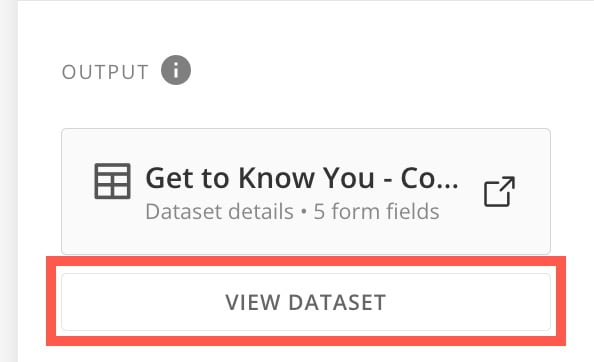
 #### 出力DataSetを表示する
設定パネルの **[出力]** で、 **[DataSetを表示]** を選択して、フォーム回答DataSetを表示します。
#### 出力DataSetを表示する
設定パネルの **[出力]** で、 **[DataSetを表示]** を選択して、フォーム回答DataSetを表示します。
 #### フォームを変更/削除する
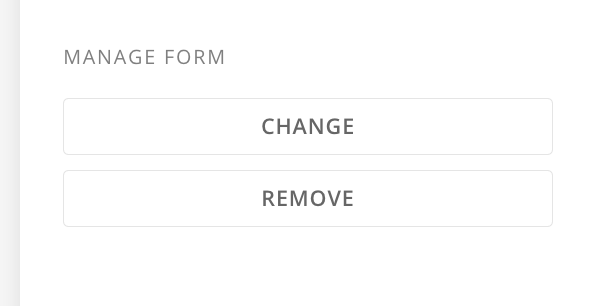
設定パネルの **[管理フォーム]** で、 **[変更]** を選択して、このAppページの別のフォームを選ぶか、 **[削除]** を選択して、フォームを別の要素に置き換えます。
#### フォームを変更/削除する
設定パネルの **[管理フォーム]** で、 **[変更]** を選択して、このAppページの別のフォームを選ぶか、 **[削除]** を選択して、フォームを別の要素に置き換えます。
 **重要:** フォームがApp内の別の場所に存在しない場合は、フォームを削除するとフォーム全体が削除されます。 **この操作は元に戻すことができません。**
削除するフォームがコピーの場合、元のフォームは削除されません。
### このページのトップへ
### ワークフローのフォーム
ワークフローでフォームのユーザータスクを設定する場合は、新しいフォームを作成するか、ワークフロー設定パネルの **[マッピング]** タブから既存のフォームをコピーできます。ユーザータスクの詳細については、 [ワークフローに関する記事](https://domo-support.domo.com/s/topic/0TO5w000000ZkAMGA0/workflows) を参照してください。
# ワークフローにフォームを追加する
ワークフローにフォームを追加するには、以下の手順を実行します。
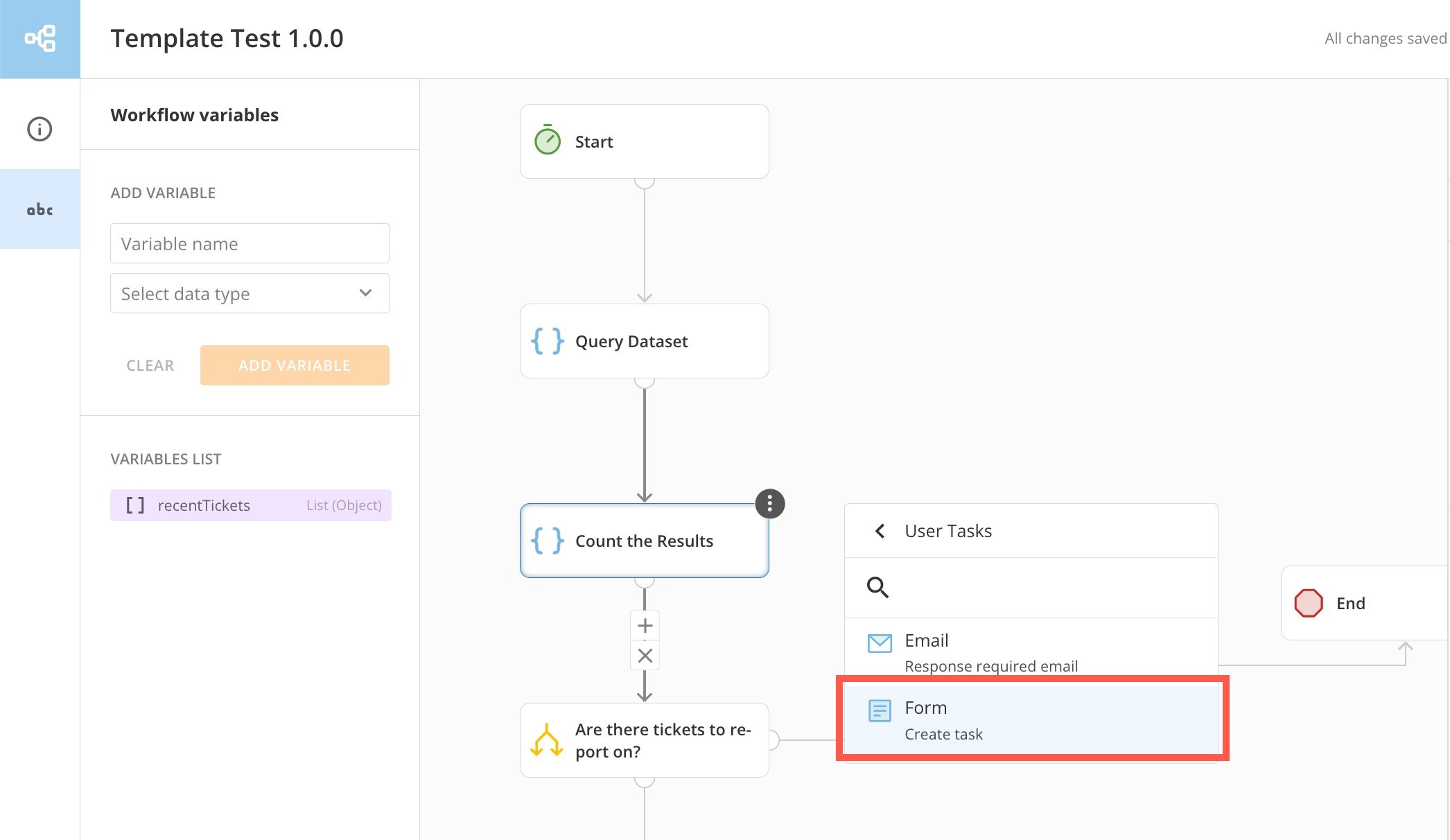
1. フォームを追加する形状を選択します。
2. **[詳細]** (縦の三点リーダー)を選択して、アクションメニューを開きます。
3. **[ユーザータスク]** > **[フォーム]** を選択します。
**重要:** フォームがApp内の別の場所に存在しない場合は、フォームを削除するとフォーム全体が削除されます。 **この操作は元に戻すことができません。**
削除するフォームがコピーの場合、元のフォームは削除されません。
### このページのトップへ
### ワークフローのフォーム
ワークフローでフォームのユーザータスクを設定する場合は、新しいフォームを作成するか、ワークフロー設定パネルの **[マッピング]** タブから既存のフォームをコピーできます。ユーザータスクの詳細については、 [ワークフローに関する記事](https://domo-support.domo.com/s/topic/0TO5w000000ZkAMGA0/workflows) を参照してください。
# ワークフローにフォームを追加する
ワークフローにフォームを追加するには、以下の手順を実行します。
1. フォームを追加する形状を選択します。
2. **[詳細]** (縦の三点リーダー)を選択して、アクションメニューを開きます。
3. **[ユーザータスク]** > **[フォーム]** を選択します。
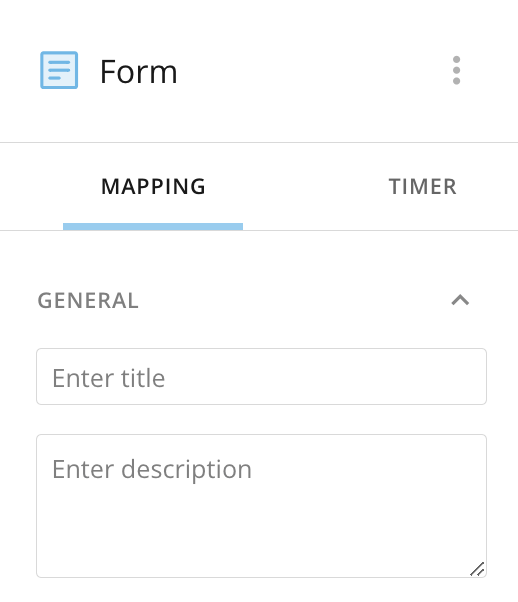
 4. キャンバスの右側にある設定パネルの **[マッピング]** タブで、タスクのタイトルと説明を入力します。
 5. パネルの **[フォーム]** で、タスクのキューを選択します。
6. ユーザーにタスクを割り当てます。フォーム内に既に存在するユーザー変数にフィールドをマップするか、カスタム値を追加します。
5. パネルの **[フォーム]** で、タスクのキューを選択します。
6. ユーザーにタスクを割り当てます。フォーム内に既に存在するユーザー変数にフィールドをマップするか、カスタム値を追加します。
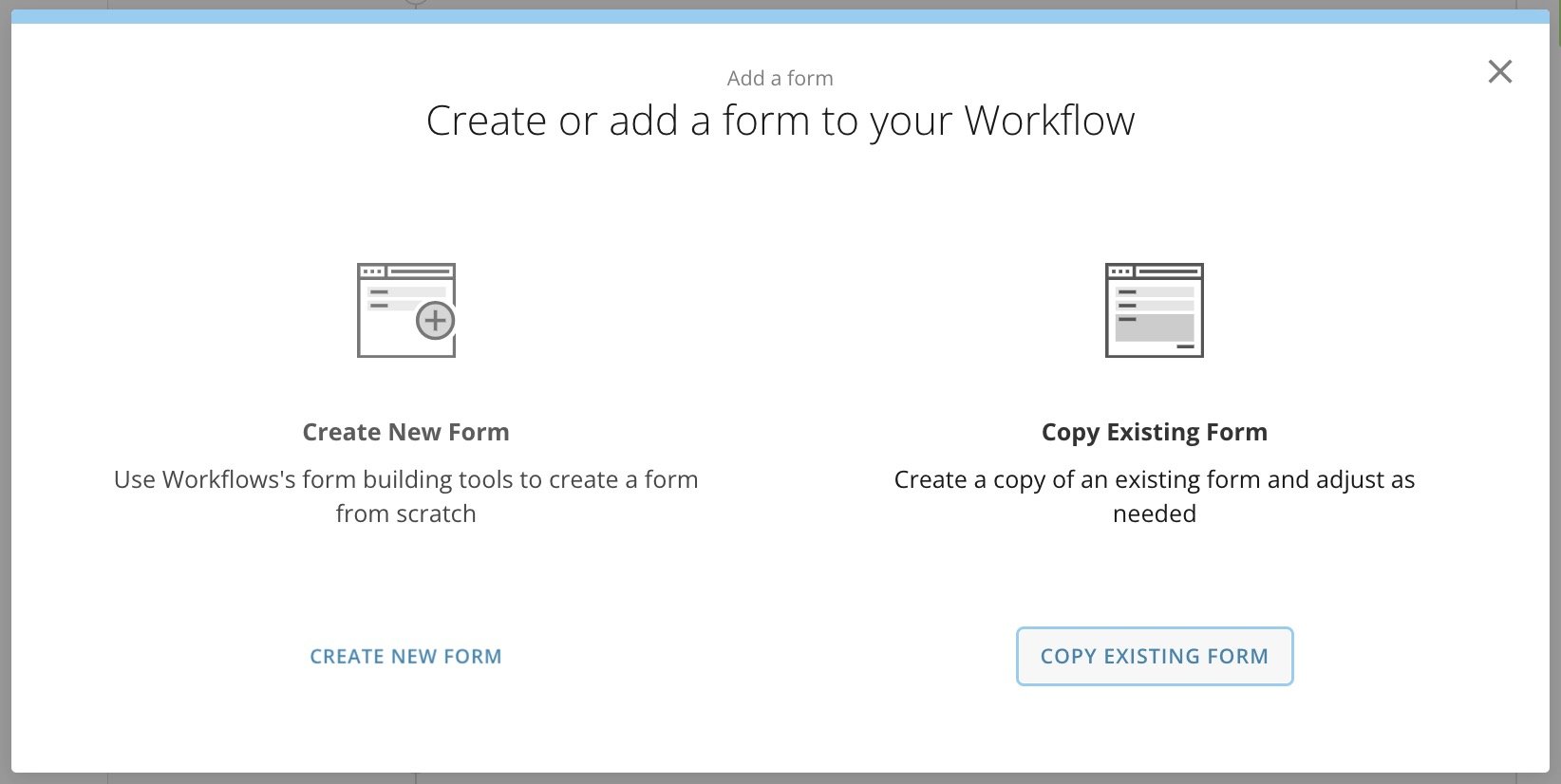
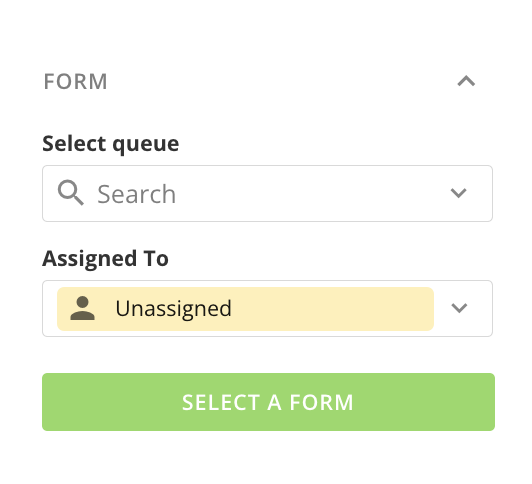 7. **[フォームを選択]** を選択して、次のいずれかを選択します。
* **[新規フォームを作成] —**
[フォームエディター](#form_editor) が開きます。
* **[既存のフォームをコピー] —** 既存のフォームを名前で検索してコピーし、このワークフローバージョンで編集して使用することができます。フォームがユーザータスクへの入力として追加され、フォーム出力がユーザータスクへの出力パラメーターとして追加されます。
7. **[フォームを選択]** を選択して、次のいずれかを選択します。
* **[新規フォームを作成] —**
[フォームエディター](#form_editor) が開きます。
* **[既存のフォームをコピー] —** 既存のフォームを名前で検索してコピーし、このワークフローバージョンで編集して使用することができます。フォームがユーザータスクへの入力として追加され、フォーム出力がユーザータスクへの出力パラメーターとして追加されます。
 ### このページのトップへ
### フォームエディターで作成する
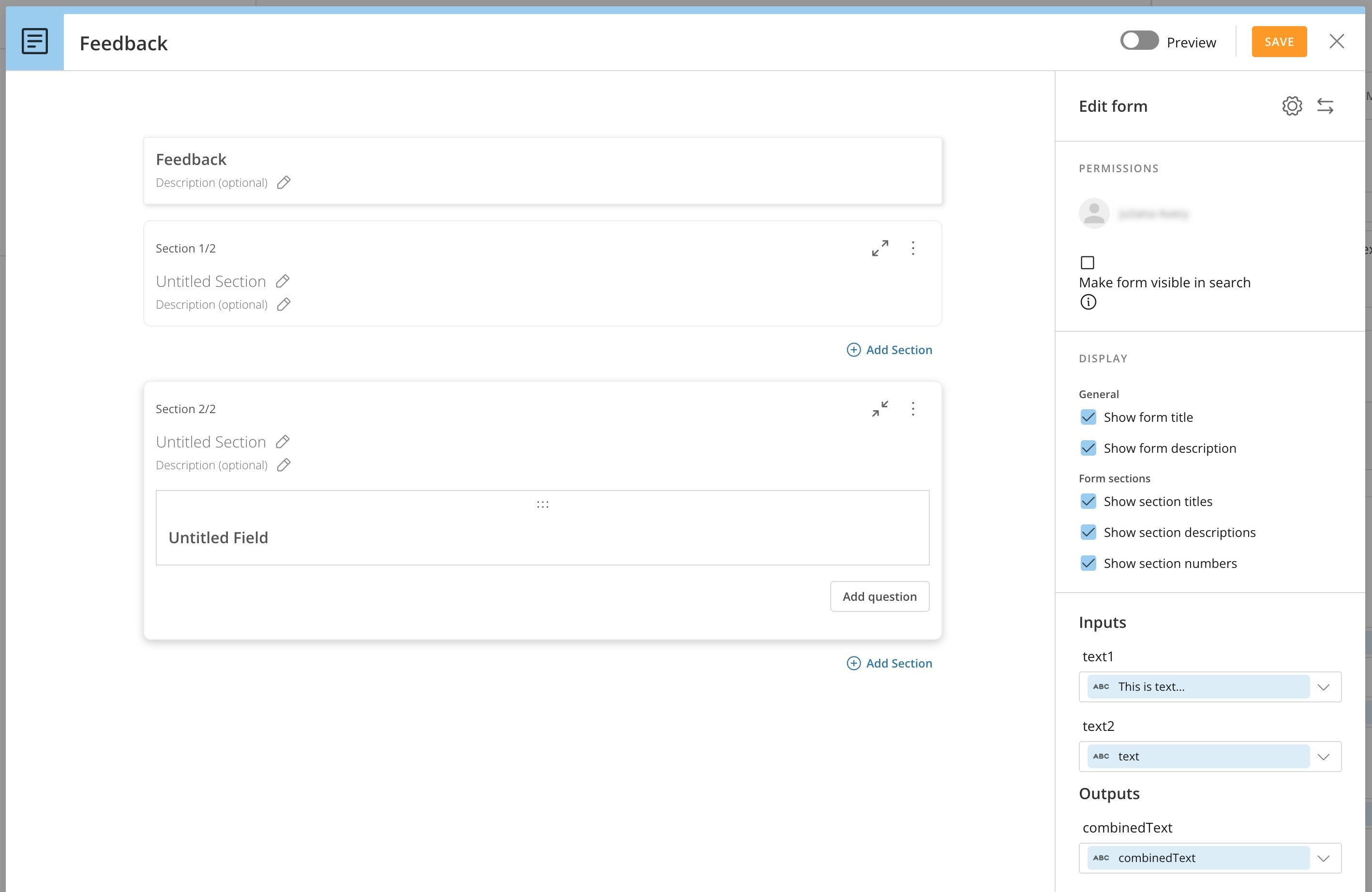
フォームエディターでは、質問、ラベル、パラメーターを使用してフォームを作成および設定できます。フォームに含めることができる質問やセクションの数に制限はありません。
### このページのトップへ
### フォームエディターで作成する
フォームエディターでは、質問、ラベル、パラメーターを使用してフォームを作成および設定できます。フォームに含めることができる質問やセクションの数に制限はありません。
 **検証**
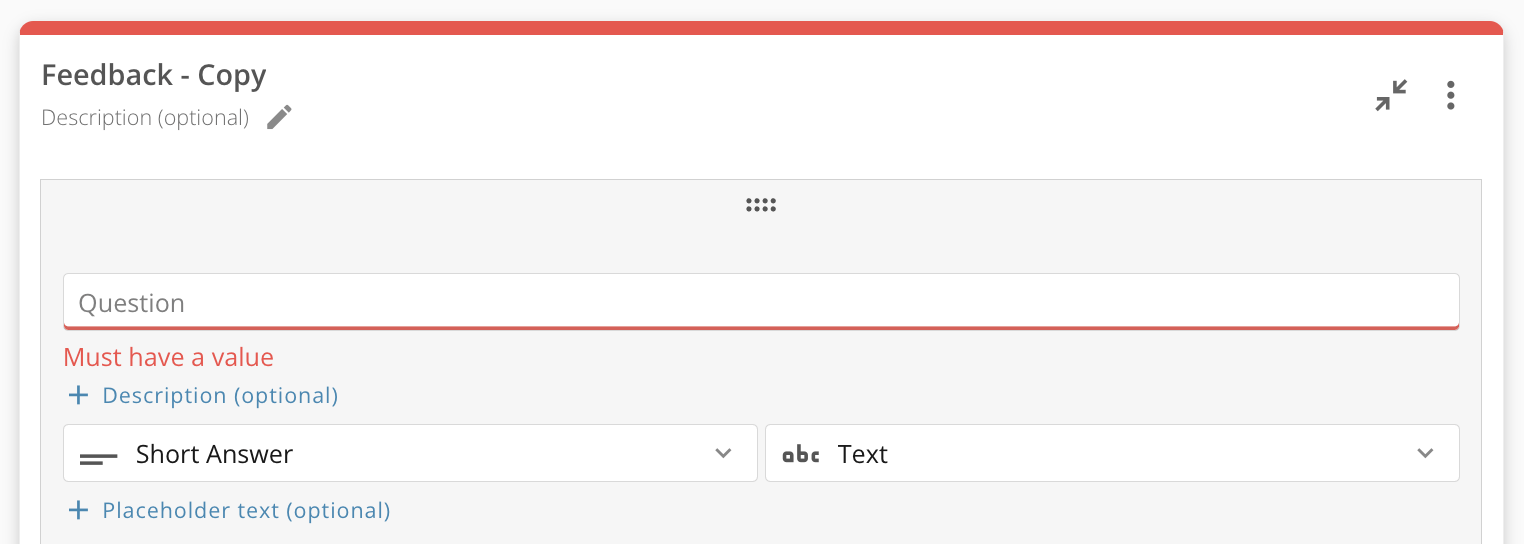
フォームを作成すると、不足している詳細を特定するために必要な設定がフォームで赤でハイライト表示されます。必要な設定をすべて完了するまで、フォームを保存または公開することはできません。
**検証**
フォームを作成すると、不足している詳細を特定するために必要な設定がフォームで赤でハイライト表示されます。必要な設定をすべて完了するまで、フォームを保存または公開することはできません。
 **注記:** 変更を保存してから、フォームエディターを閉じてください。エディターを閉じると、保存されていない変更はすべて失われます。
### このページのトップへ
# フォームの外観を設定する
フォームエディターの右側の設定パネルには、 [App](#configure_form_apps) とワークフローの様々なオプションがあります。以下から該当するセクションを選択してください。
#### フォームの設定 — App
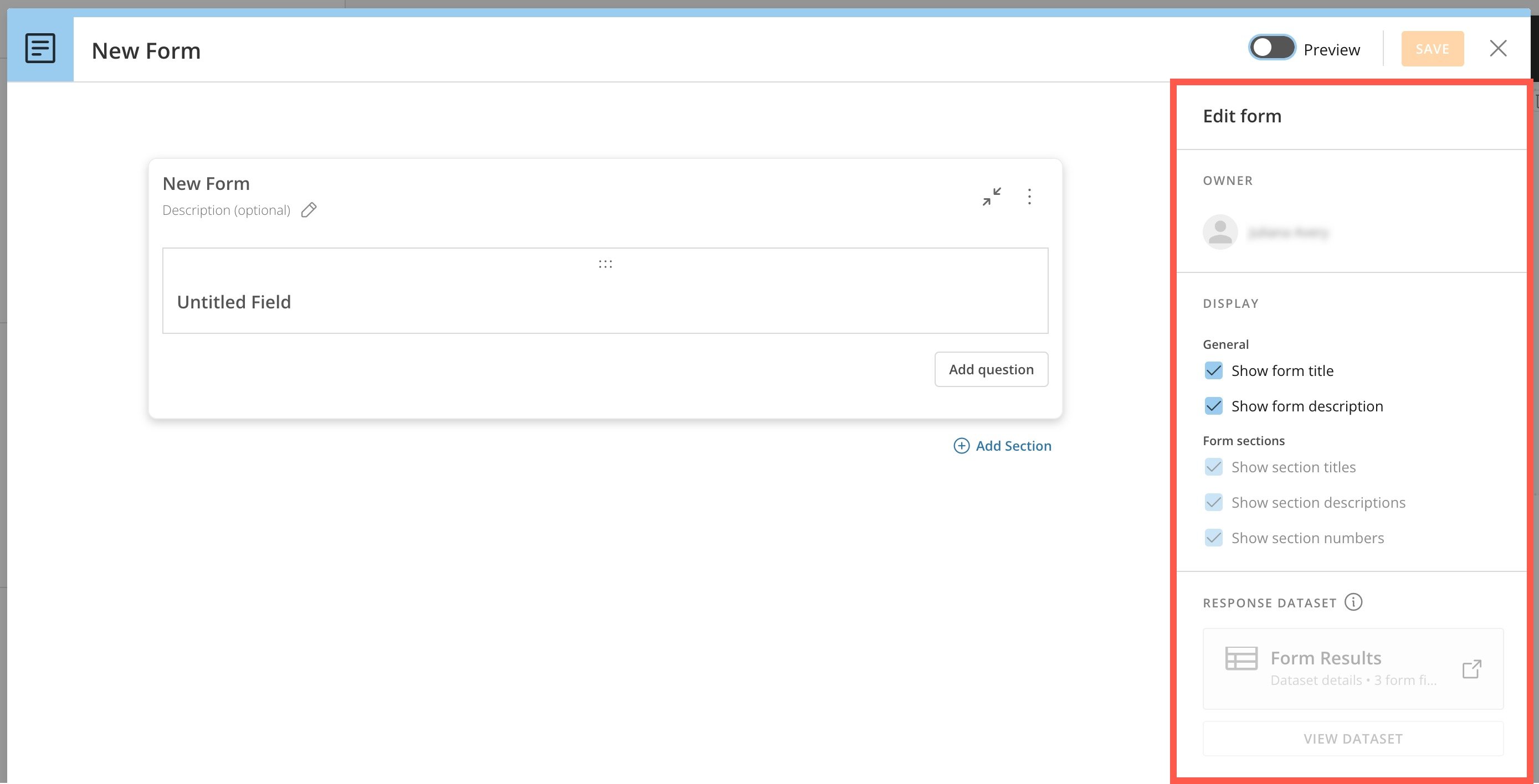
Appのフォーム設定パネルでは、フォームのユーザーに対してフォームのタイトルと説明、セクションのタイトル、説明、および番号を非表示にできます。
**[回答DataSet]** で、フォームの回答が記録されているDataSetを開くことができます。
**注記:** 変更を保存してから、フォームエディターを閉じてください。エディターを閉じると、保存されていない変更はすべて失われます。
### このページのトップへ
# フォームの外観を設定する
フォームエディターの右側の設定パネルには、 [App](#configure_form_apps) とワークフローの様々なオプションがあります。以下から該当するセクションを選択してください。
#### フォームの設定 — App
Appのフォーム設定パネルでは、フォームのユーザーに対してフォームのタイトルと説明、セクションのタイトル、説明、および番号を非表示にできます。
**[回答DataSet]** で、フォームの回答が記録されているDataSetを開くことができます。
 ### このページのトップへ
#### フォームの設定 — ワークフロー
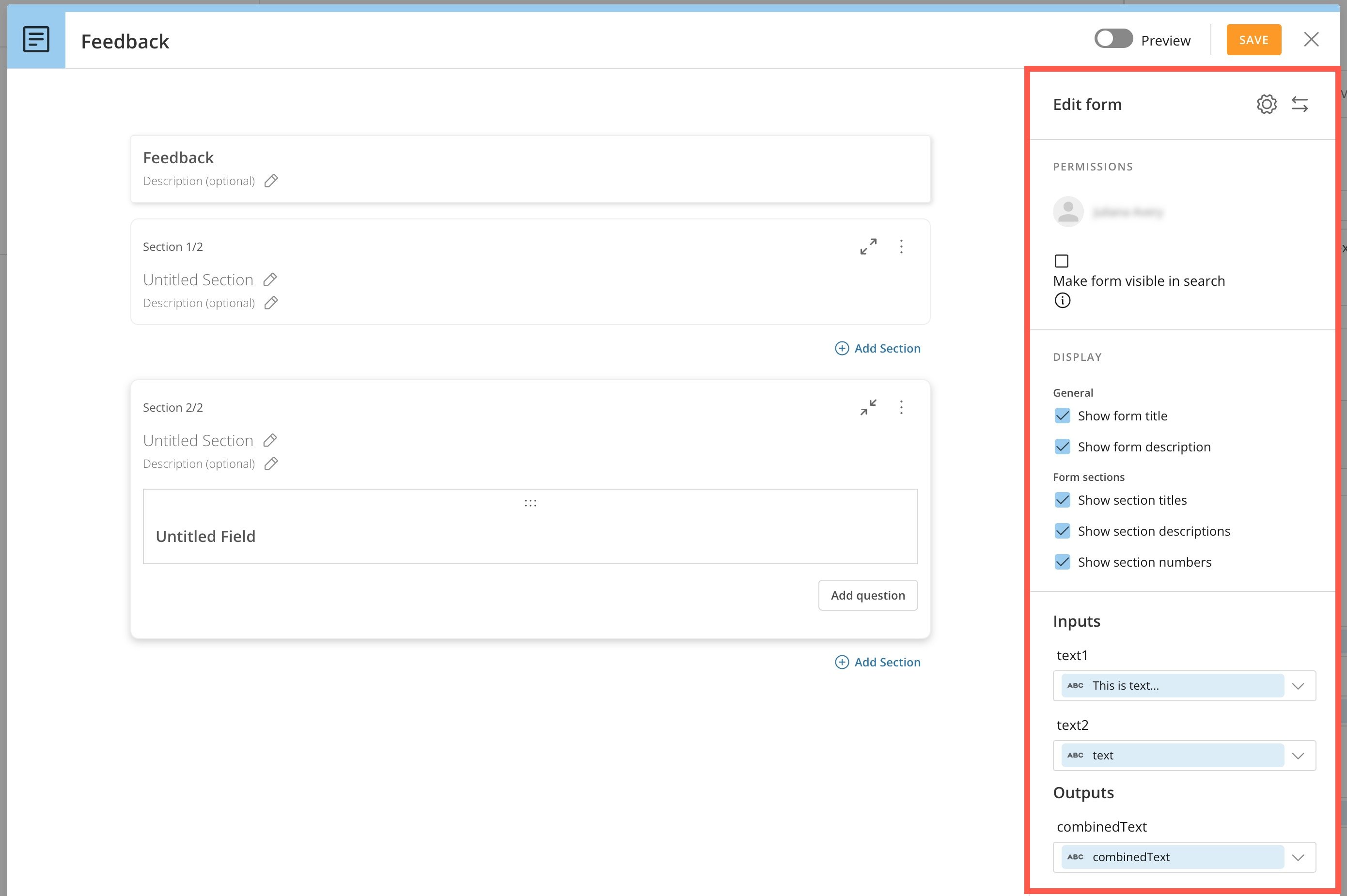
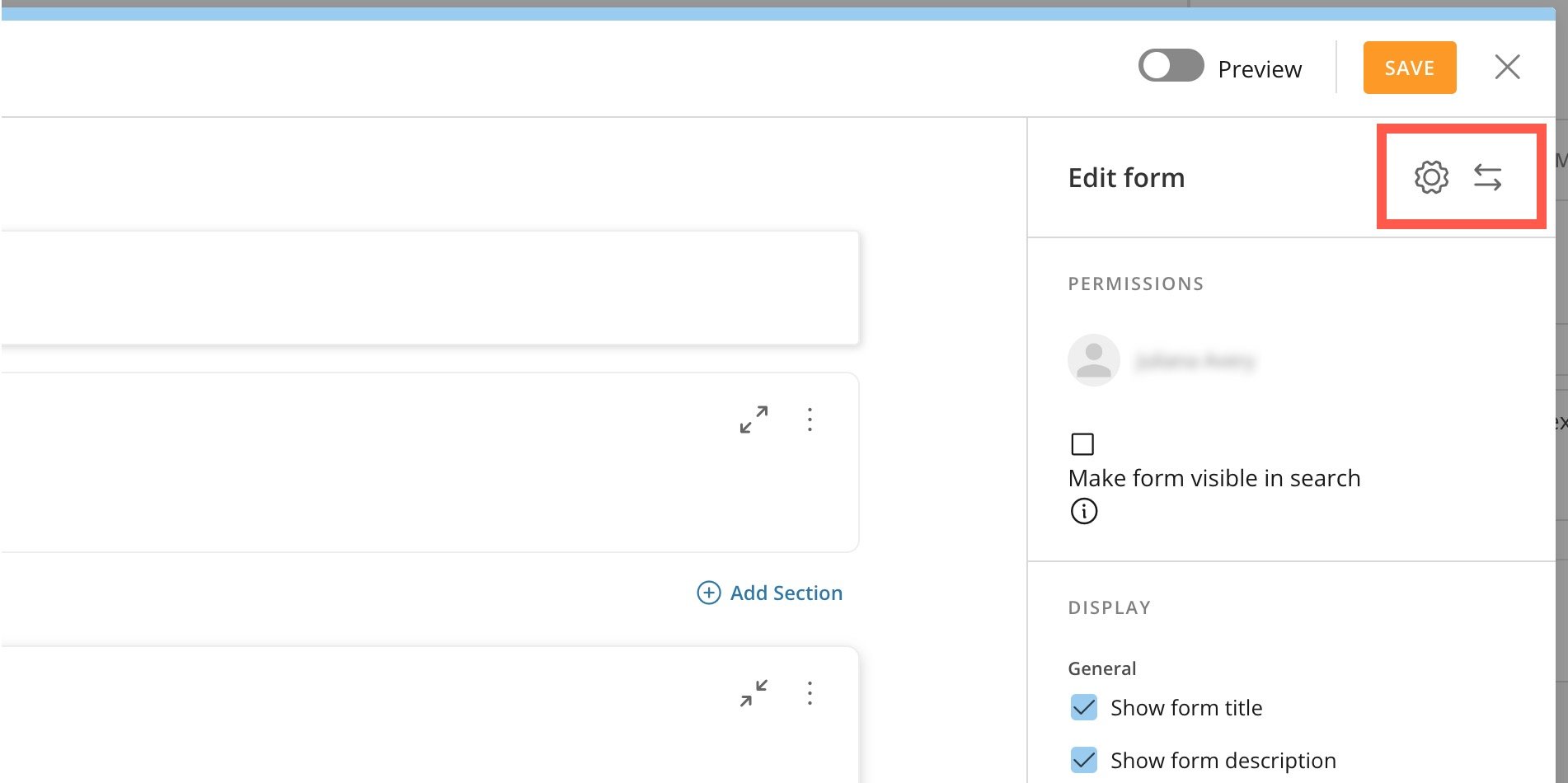
ワークフローのフォーム設定パネルには、2つのコントロール( **[フォームの設定]** および **[入力/出力を表示]** )があります。これらの [コントロール](#form_controls_workflows) については、以下を参照してください。
フォームのユーザーに対して、フォームのタイトルと説明、セクションのタイトル、説明、および番号を非表示にできます。
**[検索でフォームを表示する] —** このボックスにチェックを入れると、ほかのワークフローバージョンのフォームを検索するときにこのフォームを見つけることができます。
パネルの **[入力]** および **[出力]** セクションで、フォームパラメーターをワークフロー内の変数にマップするか、カスタム変数を追加します。
### このページのトップへ
#### フォームの設定 — ワークフロー
ワークフローのフォーム設定パネルには、2つのコントロール( **[フォームの設定]** および **[入力/出力を表示]** )があります。これらの [コントロール](#form_controls_workflows) については、以下を参照してください。
フォームのユーザーに対して、フォームのタイトルと説明、セクションのタイトル、説明、および番号を非表示にできます。
**[検索でフォームを表示する] —** このボックスにチェックを入れると、ほかのワークフローバージョンのフォームを検索するときにこのフォームを見つけることができます。
パネルの **[入力]** および **[出力]** セクションで、フォームパラメーターをワークフロー内の変数にマップするか、カスタム変数を追加します。
 ### このページのトップへ
# フォームセクションを設定する
フォームへの質問の追加については、以下の「 [質問を設定する](#configure_questions) 」を参照してください。
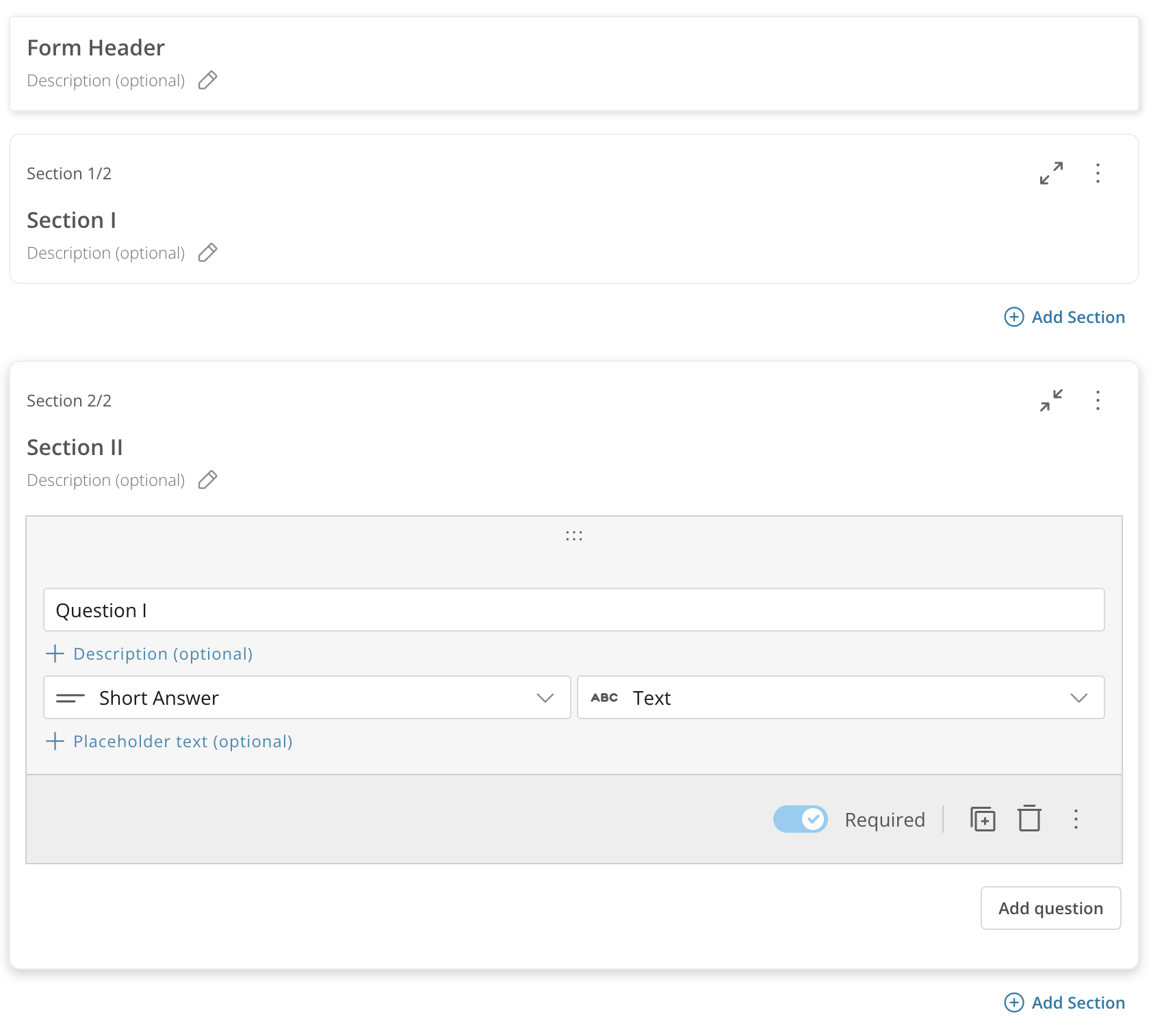
* フォームはセクションで構成され、セクションごとに任意の数の質問があります。各セクションはフォーム内の異なるページであるため、3つのセクションが3ページのフォームとして表示されます。
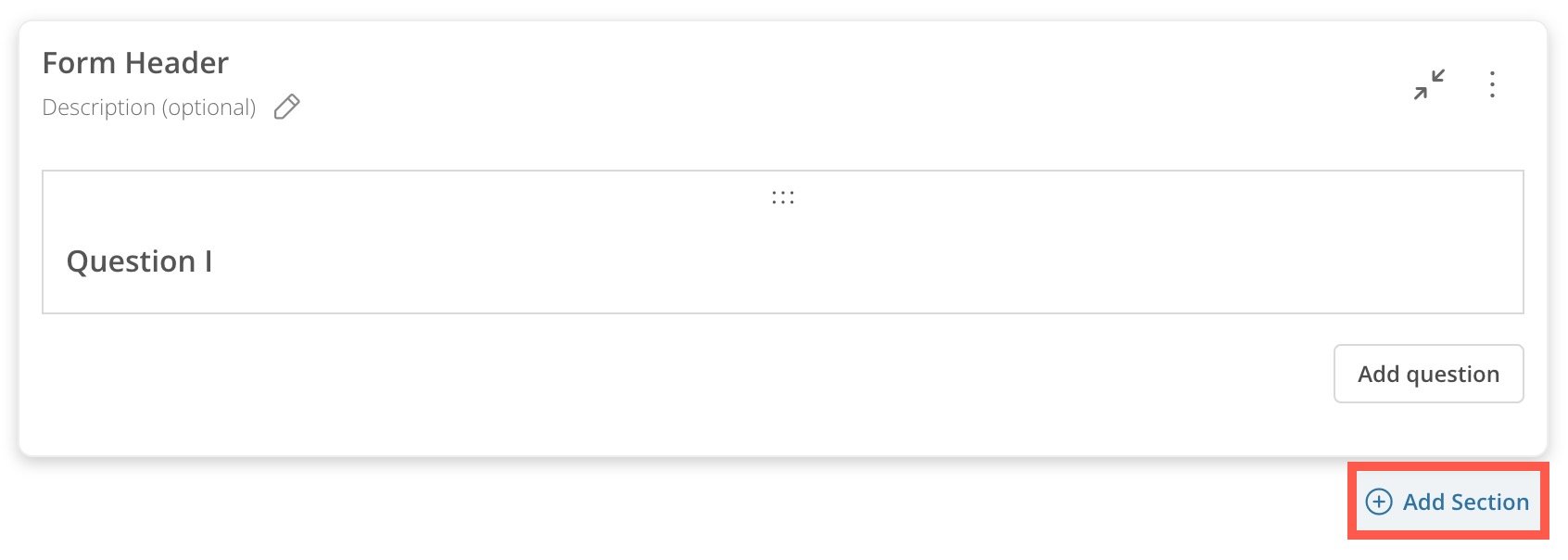
* フォームに2つ目のセクションを追加すると、フォーム見出し(フォーム名と説明を含む)と最初のセクションが視覚的に互いに分離され、またこれらのセクションがそれ以降のセクションから分離されます。
### このページのトップへ
# フォームセクションを設定する
フォームへの質問の追加については、以下の「 [質問を設定する](#configure_questions) 」を参照してください。
* フォームはセクションで構成され、セクションごとに任意の数の質問があります。各セクションはフォーム内の異なるページであるため、3つのセクションが3ページのフォームとして表示されます。
* フォームに2つ目のセクションを追加すると、フォーム見出し(フォーム名と説明を含む)と最初のセクションが視覚的に互いに分離され、またこれらのセクションがそれ以降のセクションから分離されます。
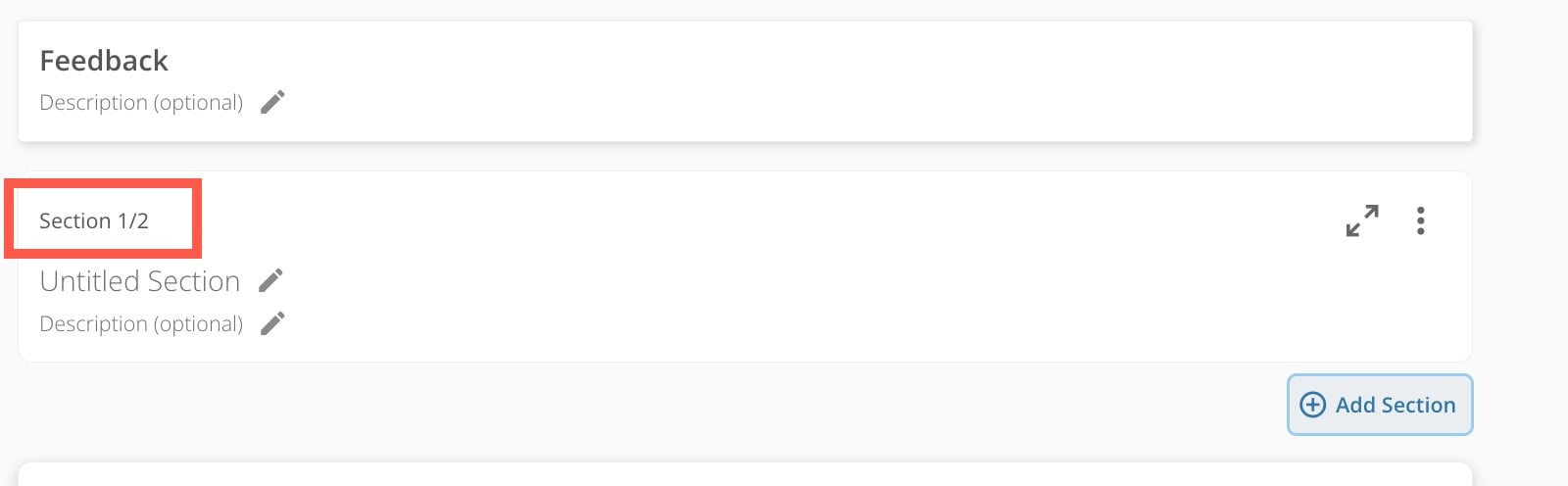
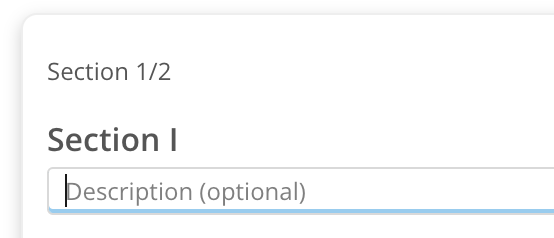
 * 各セクションにはセクションカウント(現在のセクションの番号/フォーム内の合計セクション数)が表示されます。この画像では、このセクションは2つのセクション/ページの1つ目です。
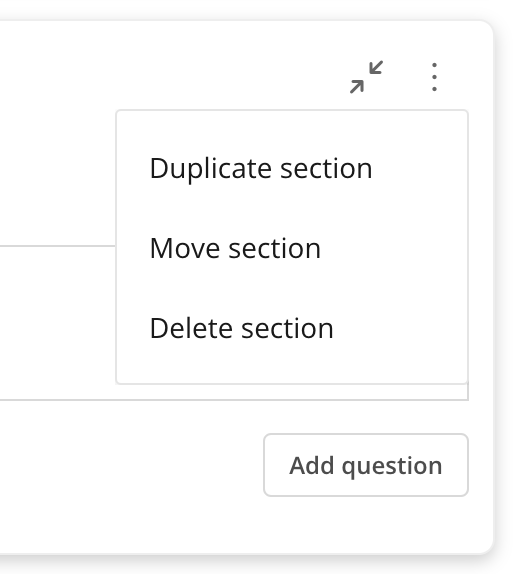
 * セクションの **[詳細]** (縦の三点リーダー)メニューを使用して、以下の操作を実行できます。
* **[セクションを複製]** **—** セクションをコピーし、その直下に配置します。
* **[セクションを移動]** **—** ドラッグ&ドロップ機能を使用してセクションを移動できます。
* **[セクションを削除]** **—** フォームからセクションを削除します。
フォームにはセクションが1つ以上必要なため、フォームにセクションが1つしかない場合は、セクションを移動または削除することはできません。
* セクションの **[詳細]** (縦の三点リーダー)メニューを使用して、以下の操作を実行できます。
* **[セクションを複製]** **—** セクションをコピーし、その直下に配置します。
* **[セクションを移動]** **—** ドラッグ&ドロップ機能を使用してセクションを移動できます。
* **[セクションを削除]** **—** フォームからセクションを削除します。
フォームにはセクションが1つ以上必要なため、フォームにセクションが1つしかない場合は、セクションを移動または削除することはできません。
 * セクションごとにタイトルとオプションの説明を追加できます。
 * **[+セクションを追加]** を選択して、新しいセクションを作成します。
 ### このページのトップへ
# 質問を設定する
このセクションでは、質問の [追加](#add_a_question) 、 [フォーマット設定](#question_type) 、 [並べ替え](#reorder_questions) 、 [複製](#duplicate_question) 、 [削除](#delete_question) 方法について説明します。
#### 質問を追加する
現在のセクションの下部にある **[質問を追加]** を選択して、セクションに新しい質問を作成します。セクション(フォームのページ)に追加できる質問の数に制限はありません。
### このページのトップへ
# 質問を設定する
このセクションでは、質問の [追加](#add_a_question) 、 [フォーマット設定](#question_type) 、 [並べ替え](#reorder_questions) 、 [複製](#duplicate_question) 、 [削除](#delete_question) 方法について説明します。
#### 質問を追加する
現在のセクションの下部にある **[質問を追加]** を選択して、セクションに新しい質問を作成します。セクション(フォームのページ)に追加できる質問の数に制限はありません。
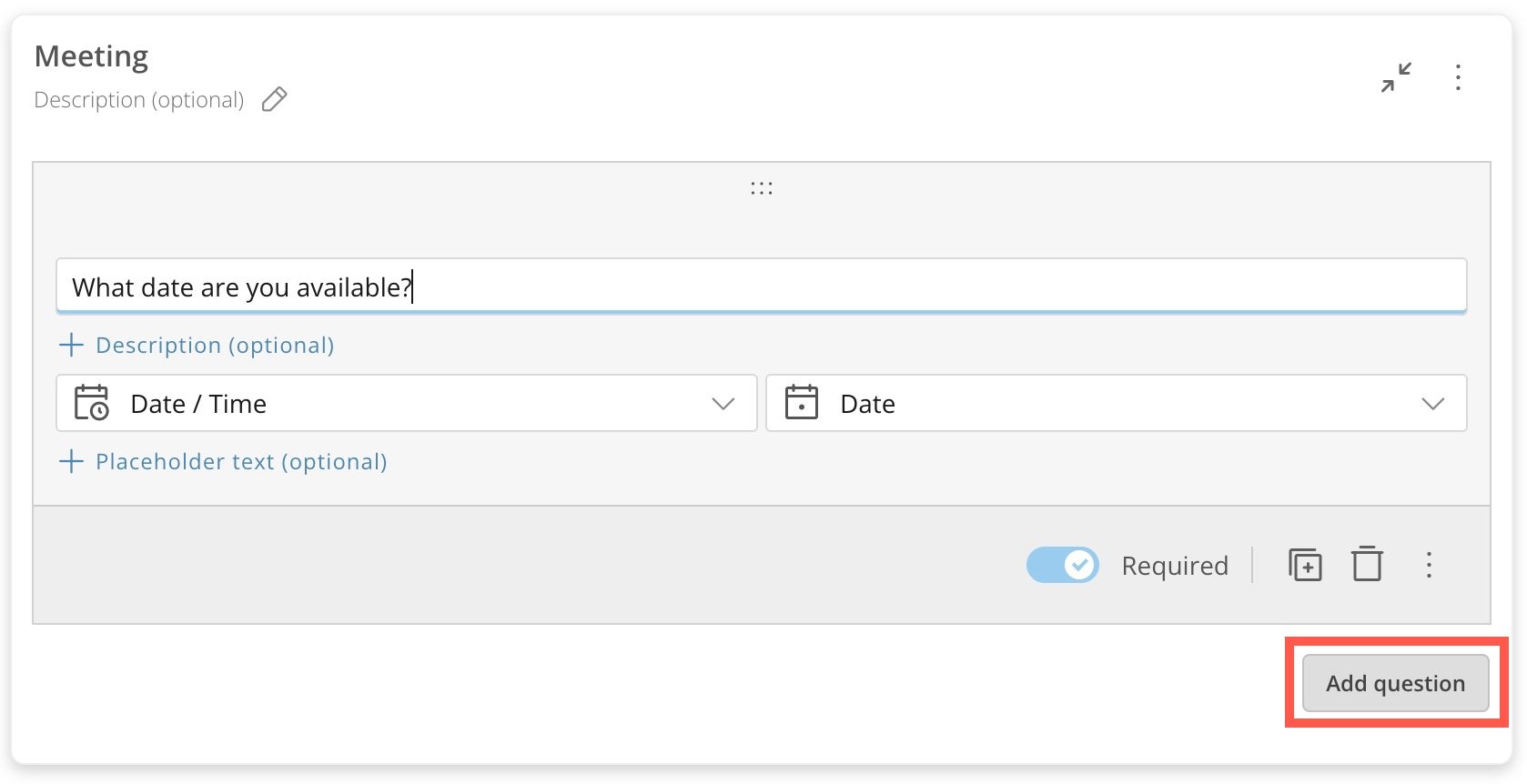 質問ごとに、 質問のテキスト を入力し、 質問のタイプ と データタイプ を選択します。
また、オプションで質問フィールドに質問の説明とプレースホルダーテキストを追加することもできます。
この例では、プレースホルダーテキストに「Please enter your name」と表示されています。
質問ごとに、 質問のテキスト を入力し、 質問のタイプ と データタイプ を選択します。
また、オプションで質問フィールドに質問の説明とプレースホルダーテキストを追加することもできます。
この例では、プレースホルダーテキストに「Please enter your name」と表示されています。
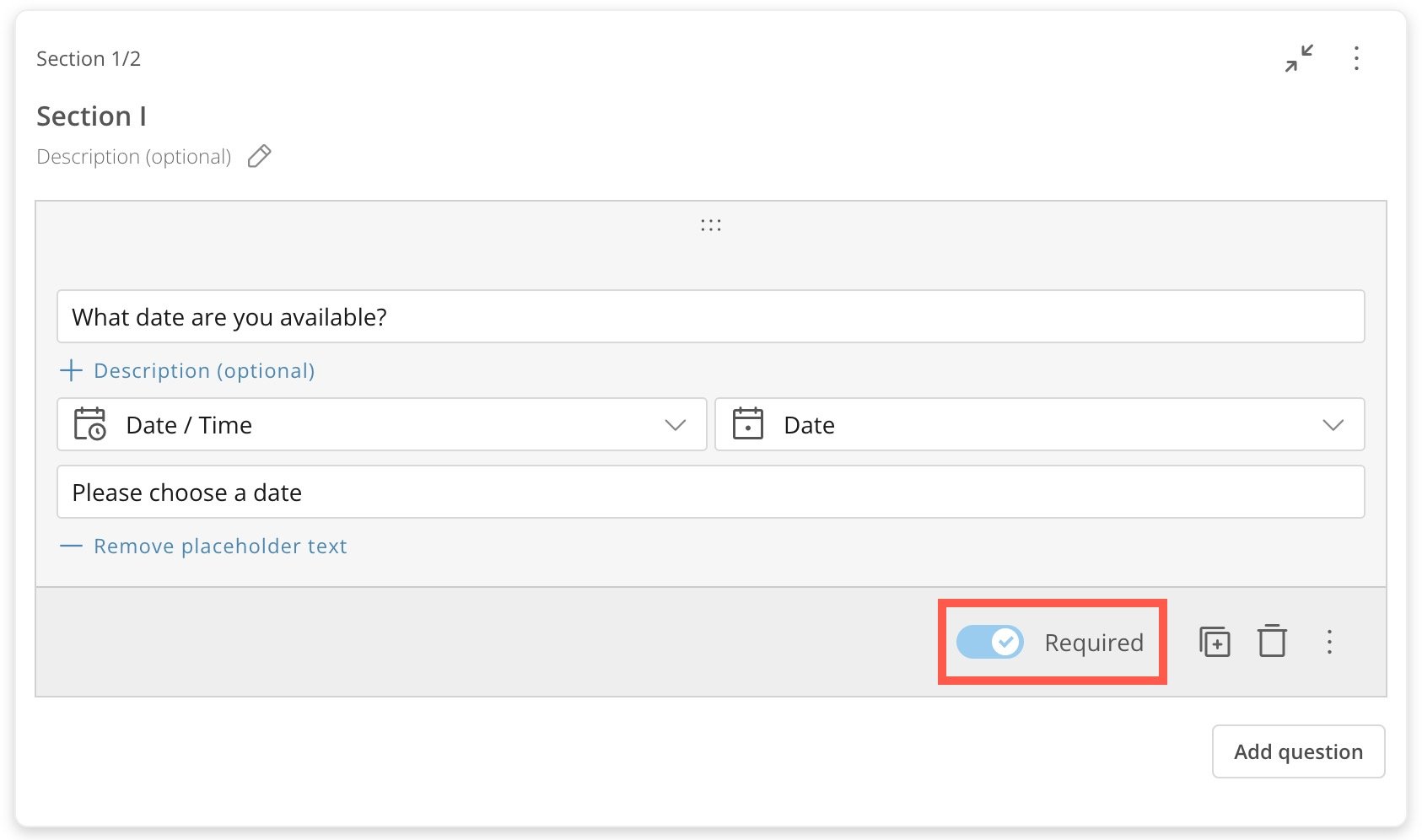
 **必要な質問:** **[必須]** トグルを使用すると、質問をフォームのユーザーに必須の質問にできます。デフォルトでは、すべての質問が必須です。質問が必須とマークされている場合、フォームのユーザーは必ず値を入力してからフォームを送信する必要があります。
 ### このページのトップへ
#### 質問のタイプを選択する
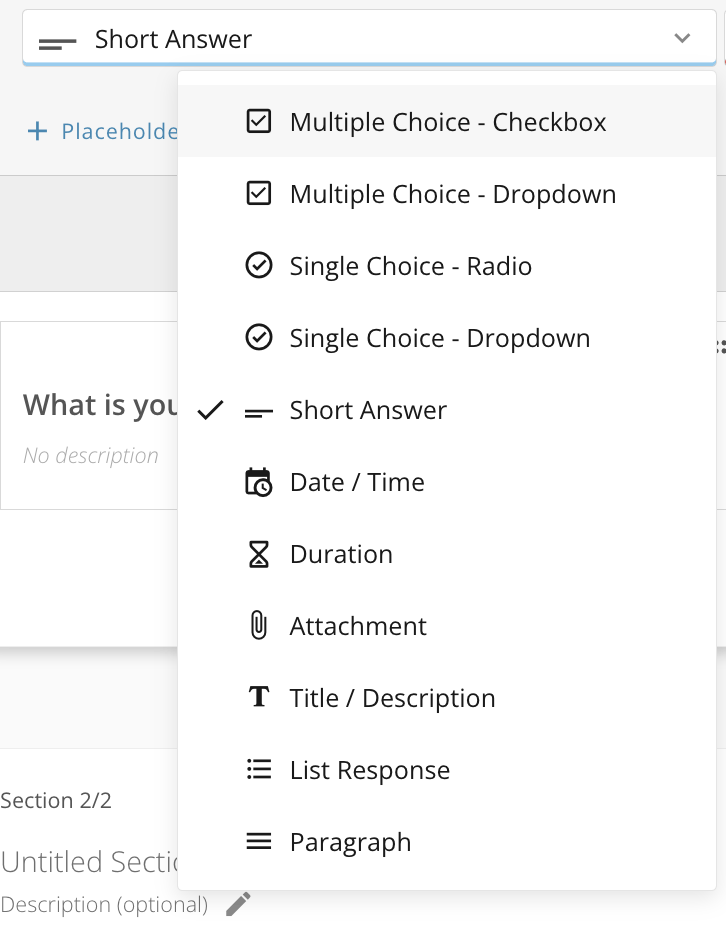
質問ごとに、ドロップダウンから質問のタイプを選択します。質問のタイプによって、フォームがユーザーにどのように表示されるかが決まります。
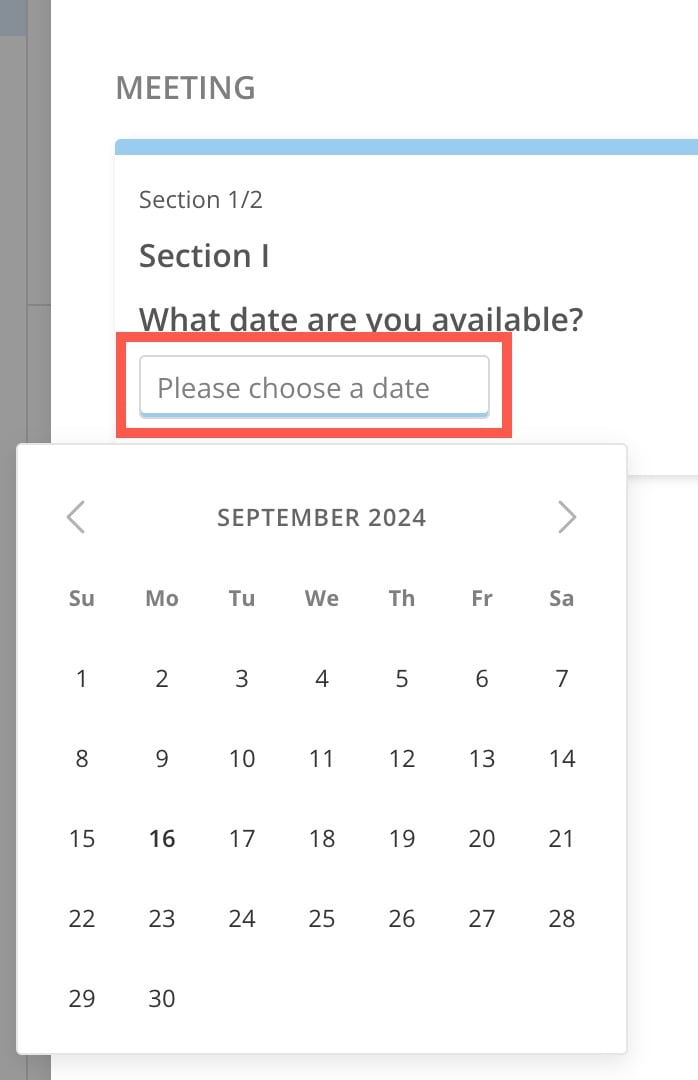
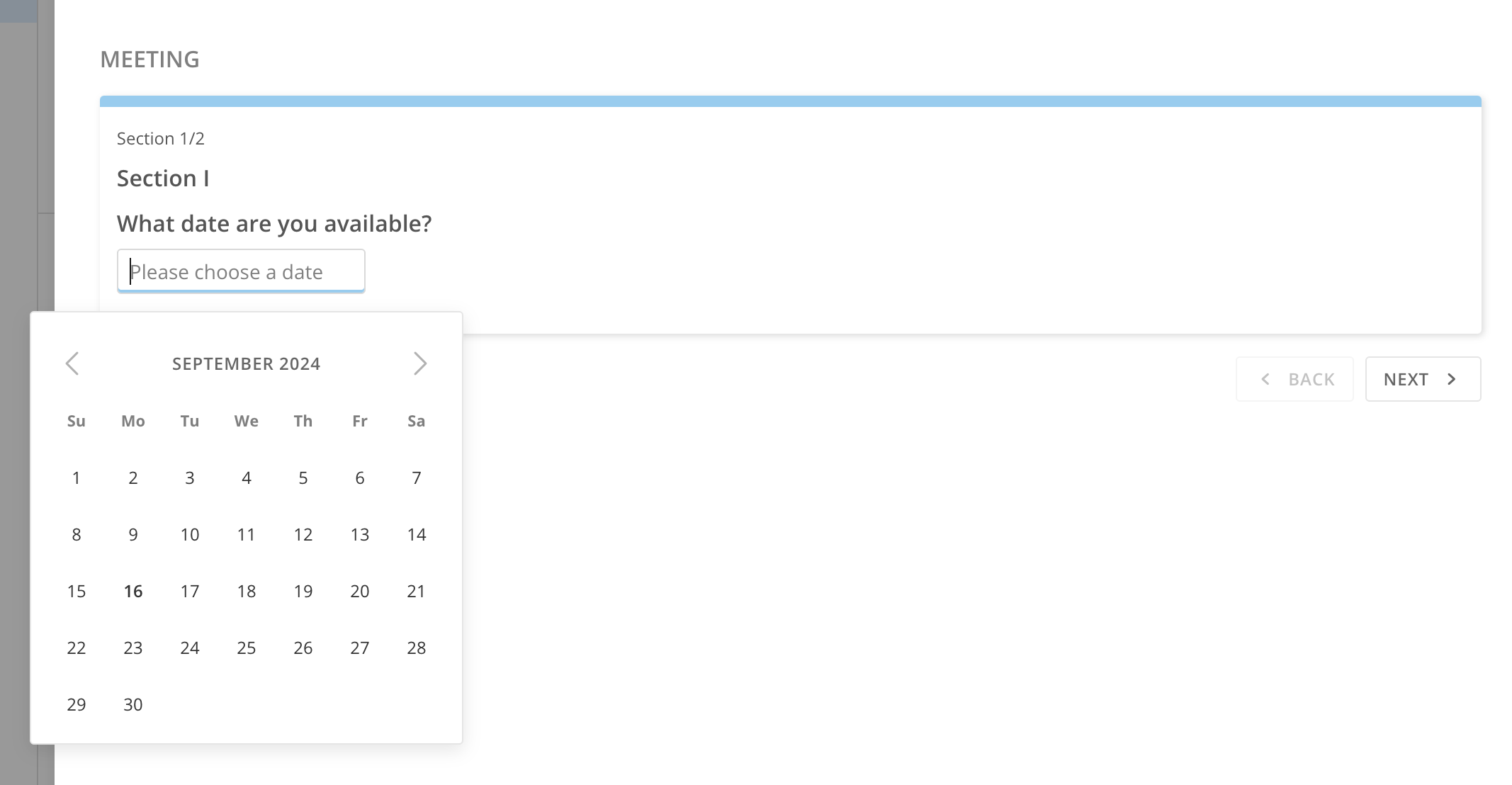
例えば、 **[簡単な回答]** タイプには、簡単なテキストフィールドが用意されています。 **[日付/時刻]** タイプには、日時ピッカーがあります。
### このページのトップへ
#### 質問のタイプを選択する
質問ごとに、ドロップダウンから質問のタイプを選択します。質問のタイプによって、フォームがユーザーにどのように表示されるかが決まります。
例えば、 **[簡単な回答]** タイプには、簡単なテキストフィールドが用意されています。 **[日付/時刻]** タイプには、日時ピッカーがあります。
 使用可能な質問のタイプは、以下の通りです。
* 複数選択
* チェックボックス
* ドロップダウン
* 単一選択
* ラジオ
* ドロップダウン
* 簡単な回答
* 日付/時刻
* 期間
* 添付ファイル
* タイトル/説明
* リスト応答
* 段落
使用可能な質問のタイプは、以下の通りです。
* 複数選択
* チェックボックス
* ドロップダウン
* 単一選択
* ラジオ
* ドロップダウン
* 簡単な回答
* 日付/時刻
* 期間
* 添付ファイル
* タイトル/説明
* リスト応答
* 段落
 質問のタイプを選択すると、詳細な質問設定が設定パネルに表示されます。これらの設定は、質問のタイプによって異なります。
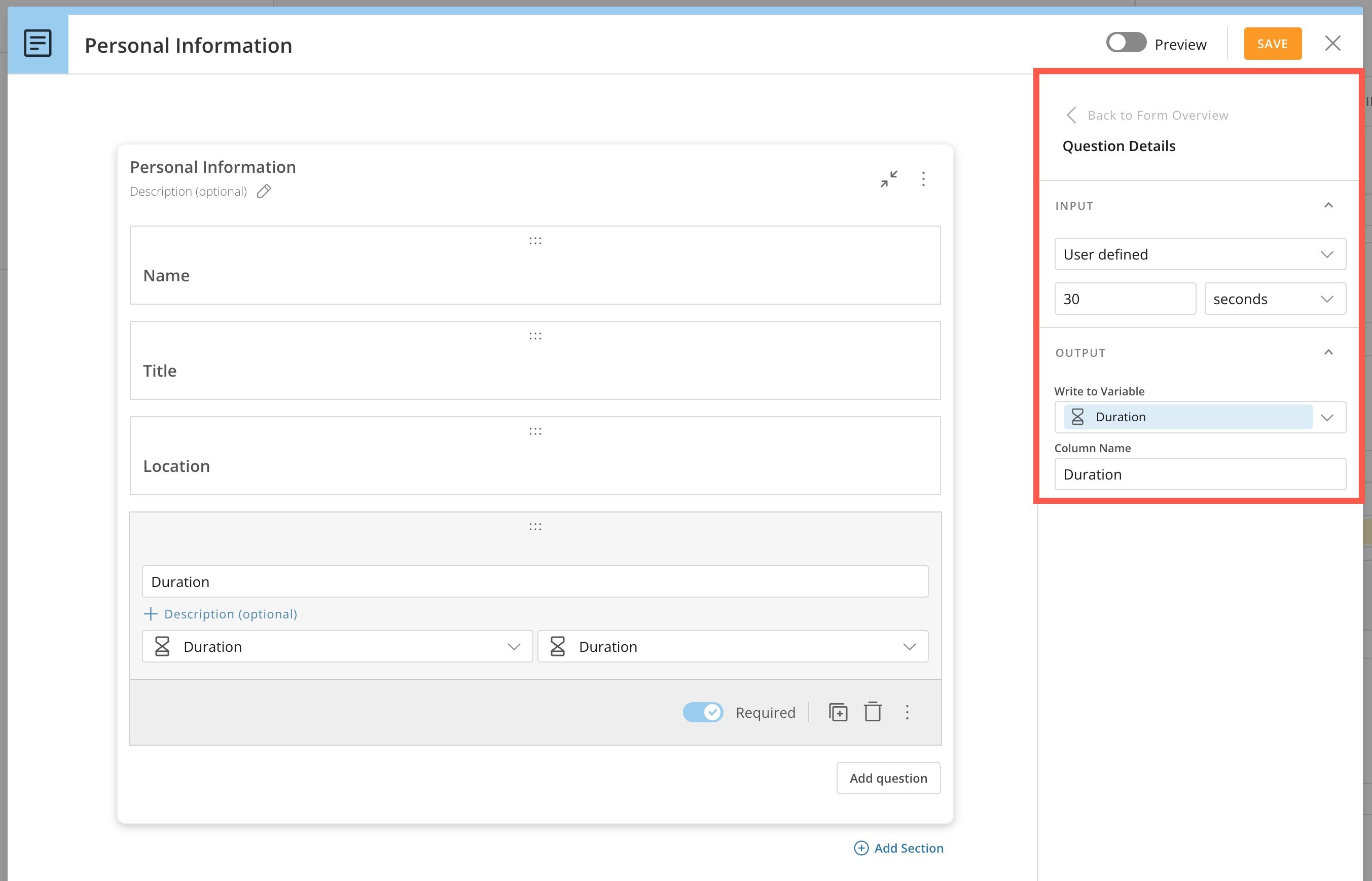
次の例では、 **[期間]** タイプの質問で、デフォルトの間隔を30秒に設定し、出力列に「期間」という名前を付けることができます。
質問のタイプを選択すると、詳細な質問設定が設定パネルに表示されます。これらの設定は、質問のタイプによって異なります。
次の例では、 **[期間]** タイプの質問で、デフォルトの間隔を30秒に設定し、出力列に「期間」という名前を付けることができます。
 ##### リストオプションを定義する
単一選択および複数選択の質問のタイプでは、オプションを手動またはDataSetで定義できます。ワークフローのフォームでは、変数を使用してリストオプションを定義することもできます。
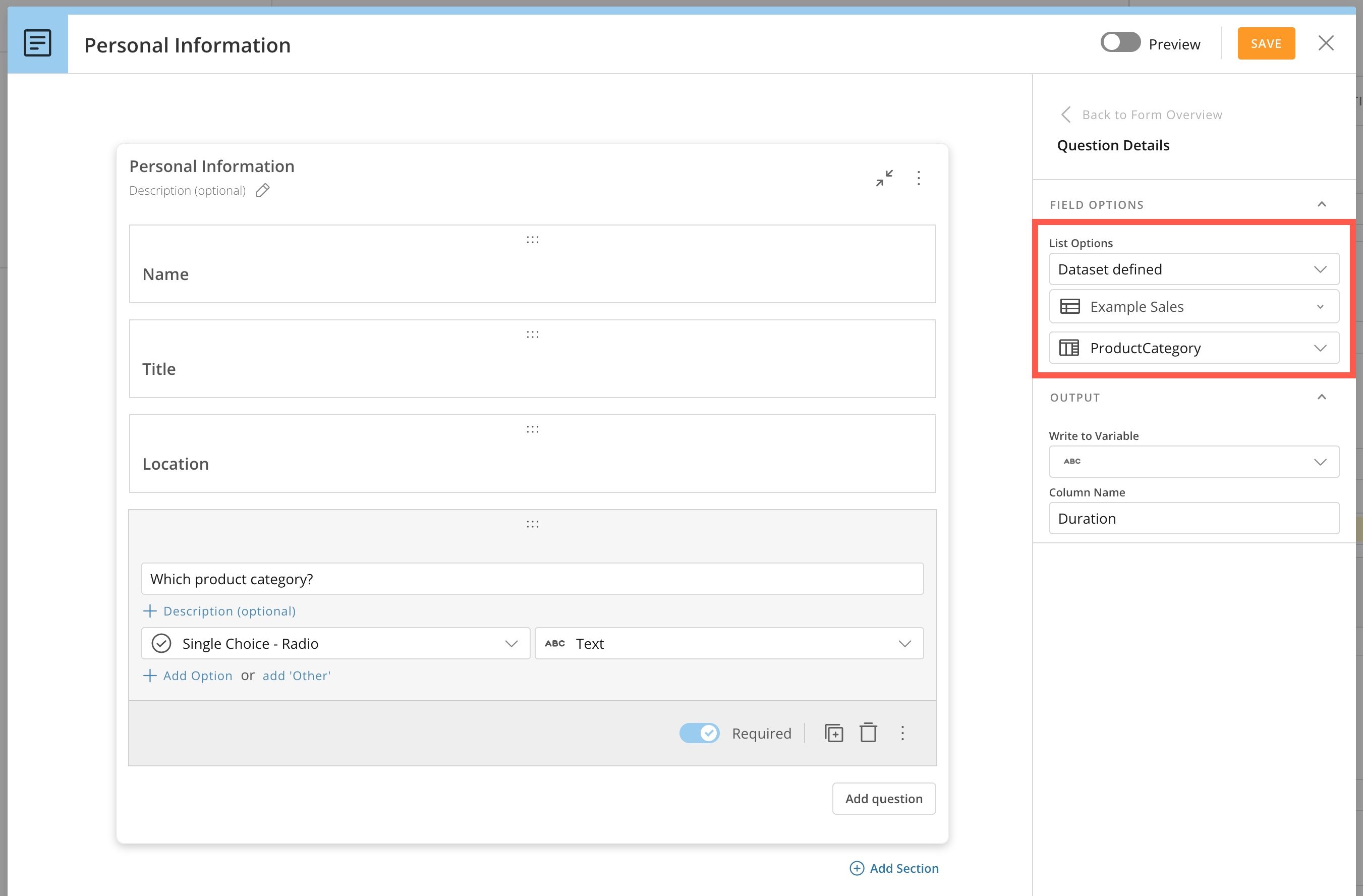
**[リストオプション]** ドロップダウンで、 **[DataSetが定義されました]** を選択します。次に、DataSetとそのDataSet内の列を選択します。
##### リストオプションを定義する
単一選択および複数選択の質問のタイプでは、オプションを手動またはDataSetで定義できます。ワークフローのフォームでは、変数を使用してリストオプションを定義することもできます。
**[リストオプション]** ドロップダウンで、 **[DataSetが定義されました]** を選択します。次に、DataSetとそのDataSet内の列を選択します。
 ワークフローでは、 **[変数が定義されました]** リストオプションも選択できます。
外部マッピングを使用することを選択した場合、 **[入力/出力を表示]** を選択すると、入力/出力カタログに3番目のオプション **[外部の値を使用]** が表示されます。
詳細は、下記の「 [入力/出力カタログ](#inputs_outputs_catalog) 」を参照してください。
**カスケードフィルター**
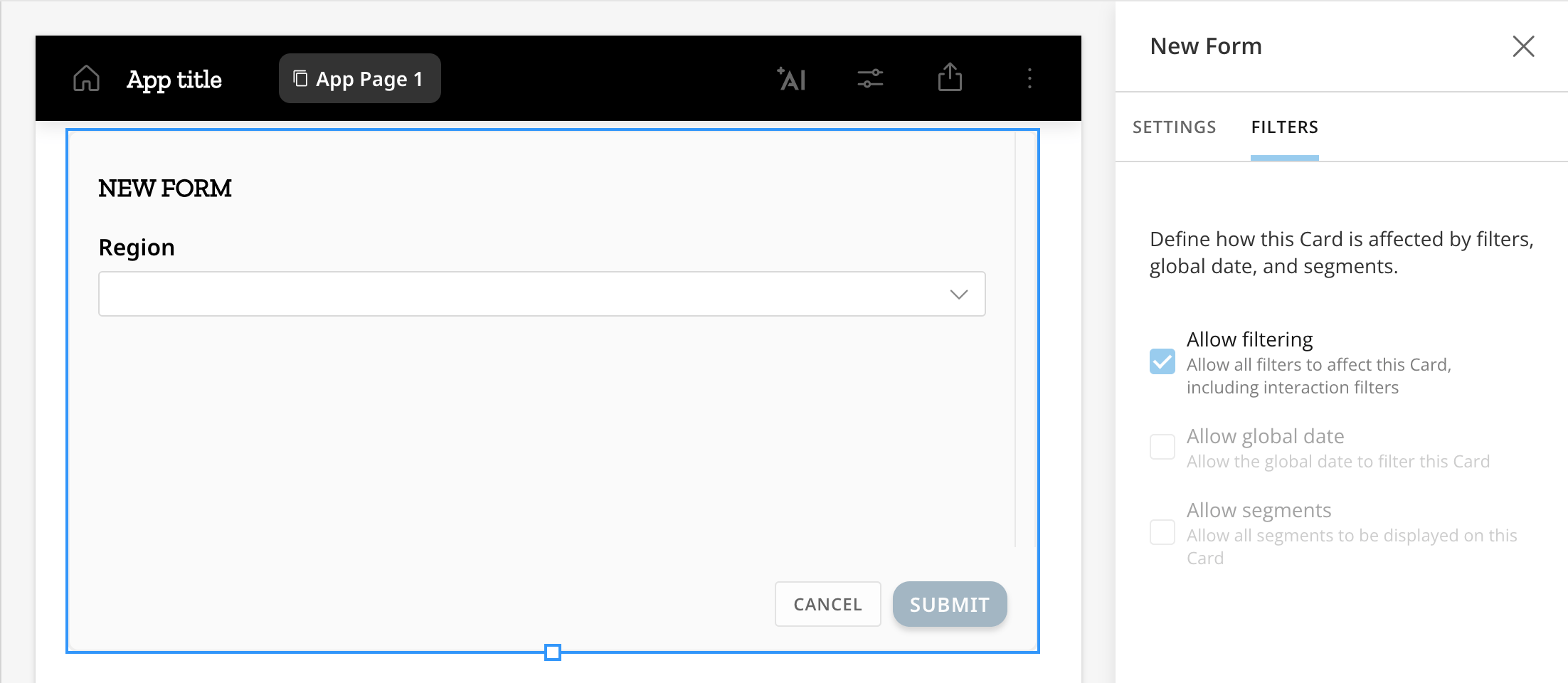
インタラクションフィルターなど、Appページのフィルターの影響を受けるようにApp内のフォームを設定できます。このカスケードフィルターを許可するには、Appにフォームを追加します。フォームを設定し、フォームエディターを終了したら、フォームを選択して右側の設定パネルを開き、 **[フィルター]** タブに移動します。 **[フィルターを許可]** ボックスにチェックを入れます。これにより、データが対応する限り、Appページで使用されているフィルターがフォームに反映されるようになります。
ワークフローでは、 **[変数が定義されました]** リストオプションも選択できます。
外部マッピングを使用することを選択した場合、 **[入力/出力を表示]** を選択すると、入力/出力カタログに3番目のオプション **[外部の値を使用]** が表示されます。
詳細は、下記の「 [入力/出力カタログ](#inputs_outputs_catalog) 」を参照してください。
**カスケードフィルター**
インタラクションフィルターなど、Appページのフィルターの影響を受けるようにApp内のフォームを設定できます。このカスケードフィルターを許可するには、Appにフォームを追加します。フォームを設定し、フォームエディターを終了したら、フォームを選択して右側の設定パネルを開き、 **[フィルター]** タブに移動します。 **[フィルターを許可]** ボックスにチェックを入れます。これにより、データが対応する限り、Appページで使用されているフィルターがフォームに反映されるようになります。
 #### このページのトップへ
#### データタイプを割り当てる
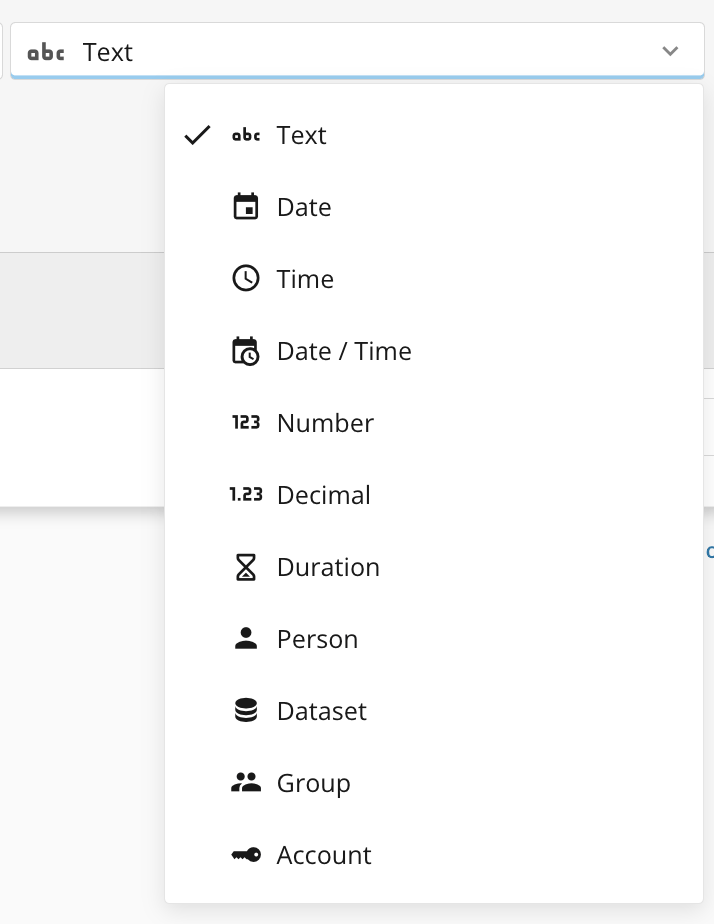
質問のタイプを選択したら、データタイプを選択します。 **[データタイプ]** ドロップダウンでは、選択した質問のタイプで使用できるデータタイプのみが表示されます。
データタイプの例を以下に示します。質問のタイプによっては、一部のデータタイプは使用できません。
* テキスト
* 日付
* 時間
* 日付/時刻
* 数値
* 小数
* 期間
* ユーザー
* DataSet
* グループ
* アカウント
#### このページのトップへ
#### データタイプを割り当てる
質問のタイプを選択したら、データタイプを選択します。 **[データタイプ]** ドロップダウンでは、選択した質問のタイプで使用できるデータタイプのみが表示されます。
データタイプの例を以下に示します。質問のタイプによっては、一部のデータタイプは使用できません。
* テキスト
* 日付
* 時間
* 日付/時刻
* 数値
* 小数
* 期間
* ユーザー
* DataSet
* グループ
* アカウント
 ##### フォームからアップロードされた添付ファイルにアクセスする
添付ファイルは、フォーム回答DataSetのファイルIDを介して保存され、アクセスできます。ファイルIDを使用して、API経由でファイルにアクセスできます。
```json theme={"dark"}
{domo instance name}/api/data/v1/data-files/{fileId}
```
APIを使用して、リンク付きの表を作成し、計算フィールドを使用してファイルをダウンロードできます。
```
CONCAT('Download file')
```
[このページのトップへ](#intro)
#### 質問を並べ替える
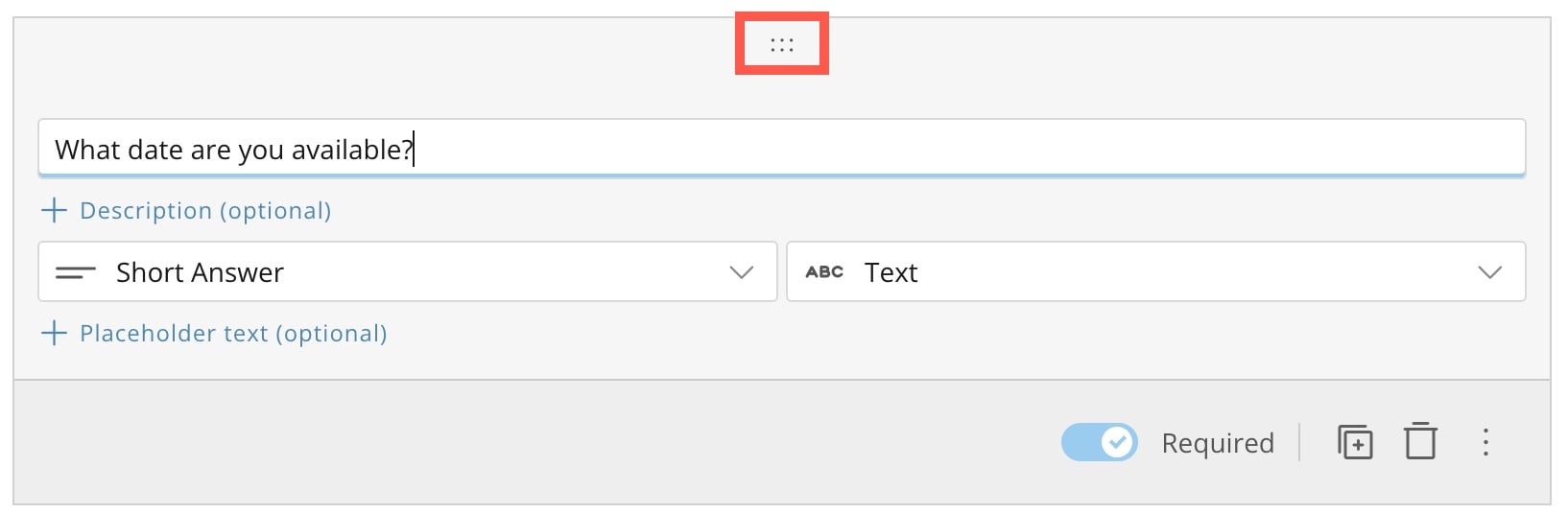
ハンドルを使用して、質問をドラッグし、セクション内で並べ替えることができます。セクション間で質問をドラッグすることはできません。
##### フォームからアップロードされた添付ファイルにアクセスする
添付ファイルは、フォーム回答DataSetのファイルIDを介して保存され、アクセスできます。ファイルIDを使用して、API経由でファイルにアクセスできます。
```json theme={"dark"}
{domo instance name}/api/data/v1/data-files/{fileId}
```
APIを使用して、リンク付きの表を作成し、計算フィールドを使用してファイルをダウンロードできます。
```
CONCAT('Download file')
```
[このページのトップへ](#intro)
#### 質問を並べ替える
ハンドルを使用して、質問をドラッグし、セクション内で並べ替えることができます。セクション間で質問をドラッグすることはできません。
 #### 質問を複製する
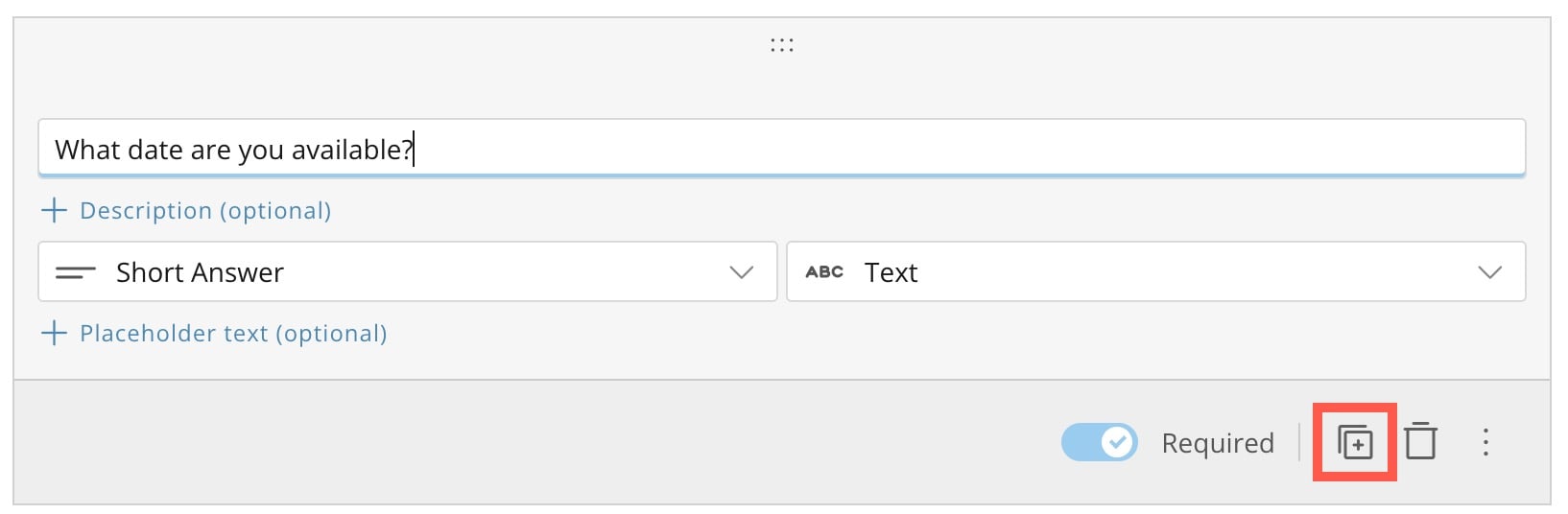
**[複製]** を選択すると、同じセクションの元の質問の直下に、質問のコピーが配置されます。
#### 質問を複製する
**[複製]** を選択すると、同じセクションの元の質問の直下に、質問のコピーが配置されます。
 #### 質問を削除する
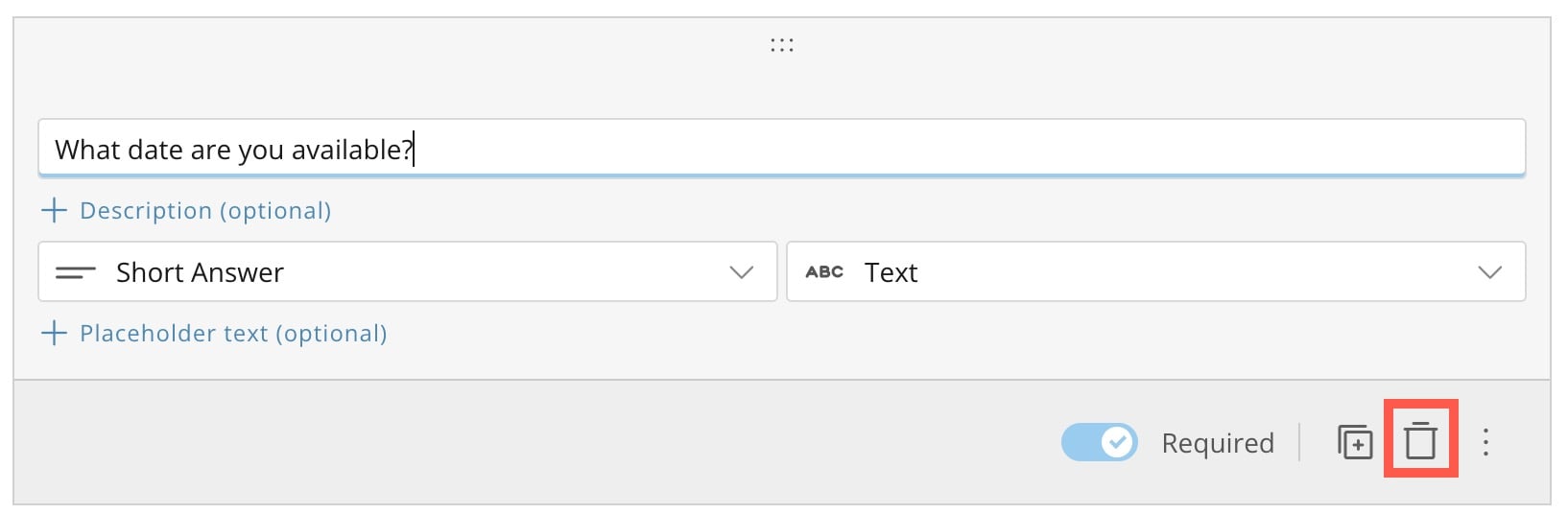
**[削除]** を選択すると、フォームから質問が削除されます。削除された質問は元に戻せません。
#### 質問を削除する
**[削除]** を選択すると、フォームから質問が削除されます。削除された質問は元に戻せません。
 #### 詳細設定 — ワークフロー
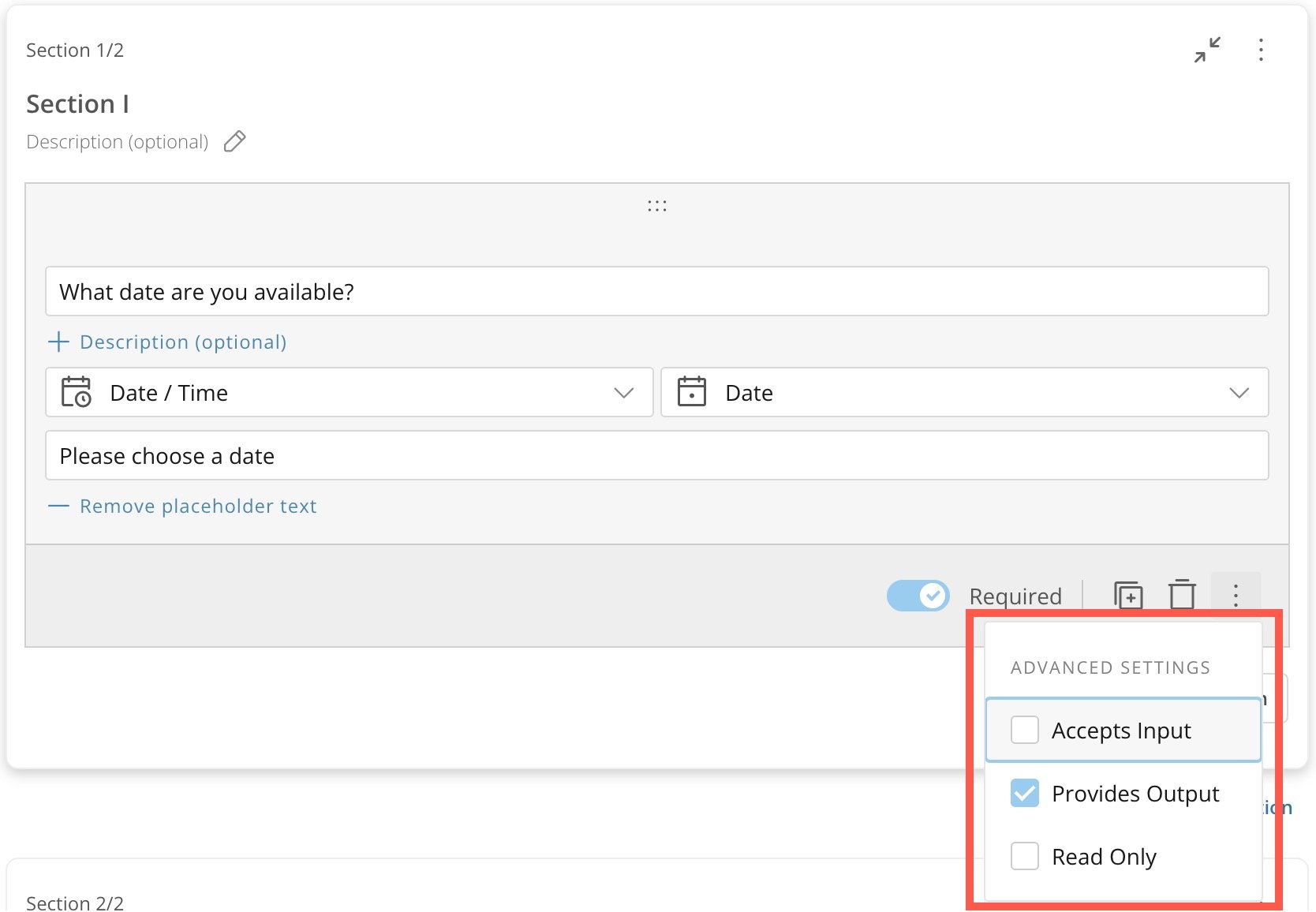
ワークフローでは、質問に詳細設定があり、質問の下部にある **アクション** **メニュー** (縦の三点リーダー)を使用してアクセスできます。このメニューを選択すると、以下のオプションが表示されます。
* **[入力を許可します]** — 質問をフォームの入力パラメーターにします。統合システムは、フィールドがレンダリングされるときにフィールドに入力されるデータ値を提供する必要があります。また、フィールドが [入力/出力カタログ](#inputs_outputs_catalog) で入力を受け入れるようにマークする必要があります。
* **[出力を提供します]** **—** 質問をフォームの出力パラメーターにします。統合システムは、フォーム送信後にフィールドに入力されるデータ値を受け取ります。また、フィールドが [入力/出力カタログ](#inputs_outputs_catalog) で出力を供給するようにマークする必要があります。
* **[読み取り専用]** **—** フォームのユーザーが入力したデータを質問が受け入れないようにします。質問に表示される値をユーザーに変更してほしくない場合は、このオプションを使用する必要があります。
#### 詳細設定 — ワークフロー
ワークフローでは、質問に詳細設定があり、質問の下部にある **アクション** **メニュー** (縦の三点リーダー)を使用してアクセスできます。このメニューを選択すると、以下のオプションが表示されます。
* **[入力を許可します]** — 質問をフォームの入力パラメーターにします。統合システムは、フィールドがレンダリングされるときにフィールドに入力されるデータ値を提供する必要があります。また、フィールドが [入力/出力カタログ](#inputs_outputs_catalog) で入力を受け入れるようにマークする必要があります。
* **[出力を提供します]** **—** 質問をフォームの出力パラメーターにします。統合システムは、フォーム送信後にフィールドに入力されるデータ値を受け取ります。また、フィールドが [入力/出力カタログ](#inputs_outputs_catalog) で出力を供給するようにマークする必要があります。
* **[読み取り専用]** **—** フォームのユーザーが入力したデータを質問が受け入れないようにします。質問に表示される値をユーザーに変更してほしくない場合は、このオプションを使用する必要があります。
 [このページのトップへ](#intro)
### フォームコントロール — ワークフロー
ワークフローのフォーム設定パネルの上部には、 **[フォームの設定]** および **[入力/出力を表示]** の2つのコントロールがあります。これらのコントロールについては、以下を参照してください。
[このページのトップへ](#intro)
### フォームコントロール — ワークフロー
ワークフローのフォーム設定パネルの上部には、 **[フォームの設定]** および **[入力/出力を表示]** の2つのコントロールがあります。これらのコントロールについては、以下を参照してください。
 # フォームの設定 — タスク識別子
**[フォームの設定]** を選択すると、フォーム設定モーダルが表示されます。
1. モーダルで、スイッチを切り替えてタスク識別子をオンにします。タスク識別子を使用すると、
[タスクセンター](/s/article/000005172) のユーザーはタスクリストで特定のタスクを検索して取得できます。
# フォームの設定 — タスク識別子
**[フォームの設定]** を選択すると、フォーム設定モーダルが表示されます。
1. モーダルで、スイッチを切り替えてタスク識別子をオンにします。タスク識別子を使用すると、
[タスクセンター](/s/article/000005172) のユーザーはタスクリストで特定のタスクを検索して取得できます。
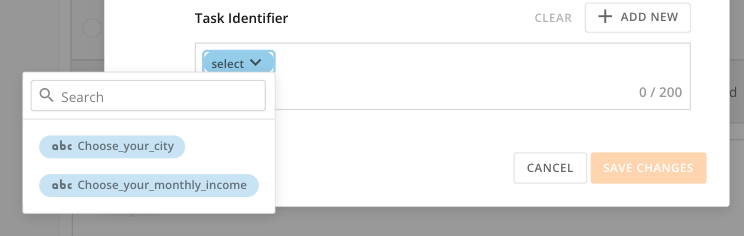
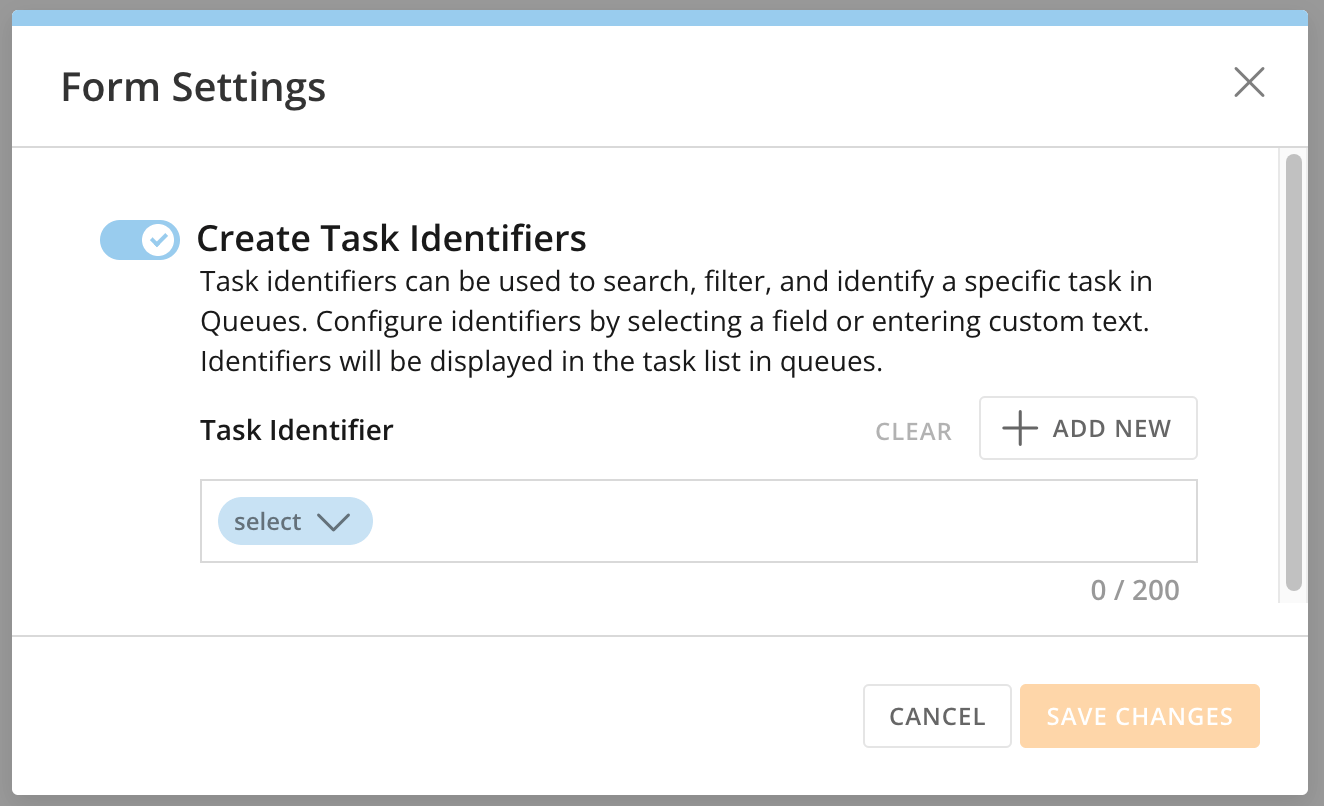 新しいタスク識別子を追加するには、フォームから変数を選択するか、プレーンテキストを入力します。
2. 1つ以上のタスク識別子を入力します。 **[+新規追加]** を選択して、フォームから変数を選択するか、カスタムテキストを入力します。200文字の制限内であれば、どちらの種類のタスク識別子もいくつでも追加できます。
新しいタスク識別子を追加するには、フォームから変数を選択するか、プレーンテキストを入力します。
2. 1つ以上のタスク識別子を入力します。 **[+新規追加]** を選択して、フォームから変数を選択するか、カスタムテキストを入力します。200文字の制限内であれば、どちらの種類のタスク識別子もいくつでも追加できます。
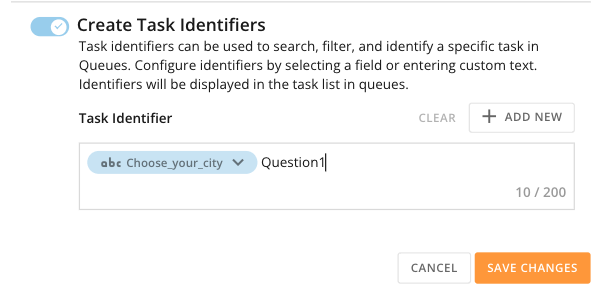 3. 変更を保存します。
4. (オプション)タスクセンターに移動して、選択した識別子でタスクが表示されることを確認します。
**注記:**
* フォームから変数を削除すると、タスク識別子が影響受ける可能性があります。フォームから変数を削除した場合は、タスク識別子も更新されていることを確認します。
* 現在、4つの識別子のみがサポートされており、タスクで表示できます。
* 識別子は特定の質問のタイプに制限されており、フォーム内のすべての質問/項目をタスク識別子として使用できるわけではありません。
サポートされている質問のタイプは以下の通りです。
* 簡単な回答
* 日付
* 期間
* タイトル/説明
* 単一選択
* 複数選択
[このページのトップへ](#intro)
# 入力/出力カタログ
ワークフローのフォームで、 **[入力/出力を表示]** を選択すると、 **[入力/出力カタログ]** モーダルが開き、フォームのコントラクト(または指定された入出力)が含まれます。
モーダルには **[入力/出力]** と **[カタログ化を解除しました]** の2つのタブがあります。
3. 変更を保存します。
4. (オプション)タスクセンターに移動して、選択した識別子でタスクが表示されることを確認します。
**注記:**
* フォームから変数を削除すると、タスク識別子が影響受ける可能性があります。フォームから変数を削除した場合は、タスク識別子も更新されていることを確認します。
* 現在、4つの識別子のみがサポートされており、タスクで表示できます。
* 識別子は特定の質問のタイプに制限されており、フォーム内のすべての質問/項目をタスク識別子として使用できるわけではありません。
サポートされている質問のタイプは以下の通りです。
* 簡単な回答
* 日付
* 期間
* タイトル/説明
* 単一選択
* 複数選択
[このページのトップへ](#intro)
# 入力/出力カタログ
ワークフローのフォームで、 **[入力/出力を表示]** を選択すると、 **[入力/出力カタログ]** モーダルが開き、フォームのコントラクト(または指定された入出力)が含まれます。
モーダルには **[入力/出力]** と **[カタログ化を解除しました]** の2つのタブがあります。
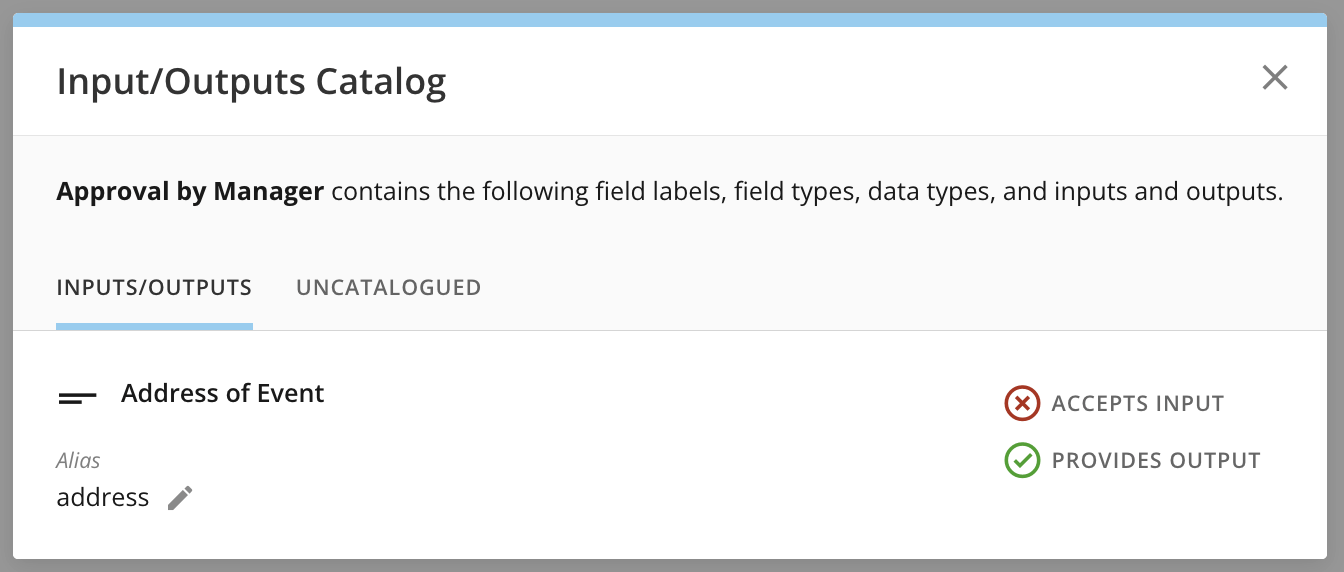 **[入力/出力]** タブには、フォーム内の各質問が個別の項目として表示されます。
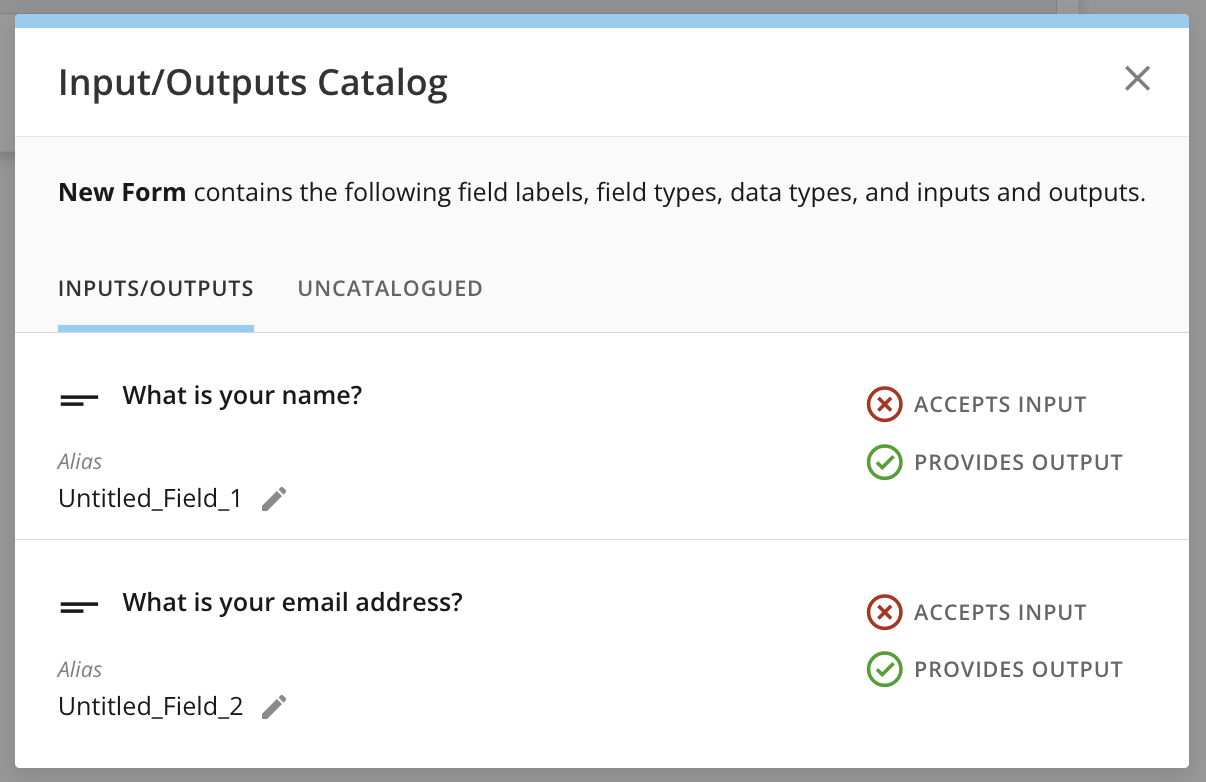
フィールド名とエイリアスがカタログの左側に表示されます。エイリアスは、カタログ内のここで編集できます(フィールド名を編集するには、モーダルを閉じてフォームに戻る必要があります)。
**エイリアスとは**
エイリアスは、ワークフローまたはキュー内のパラメーターとして使用されます。エイリアスはカタログ内のここで編集し、フォーム設定パネルの **[パラメーター]** でフォーム設定のデータタイプにパラメーターをマップできます。
**[入力/出力]** タブには、フォーム内の各質問が個別の項目として表示されます。
フィールド名とエイリアスがカタログの左側に表示されます。エイリアスは、カタログ内のここで編集できます(フィールド名を編集するには、モーダルを閉じてフォームに戻る必要があります)。
**エイリアスとは**
エイリアスは、ワークフローまたはキュー内のパラメーターとして使用されます。エイリアスはカタログ内のここで編集し、フォーム設定パネルの **[パラメーター]** でフォーム設定のデータタイプにパラメーターをマップできます。
 [このページのトップへ](#intro)
#### コントラクト
カタログの右側に入力/出力コントラクトが表示されます。
コントラクトのフィールドは、入力を受け入れるか、出力を提供するか、またはその両方として指定されます。
* **入力 —** 入力フィールドでは、統合システムがマッピングまたは値をフォームに渡す必要があります。これにより、フォームがエンドユーザーにレンダリングされるときに、フィールドにマッピングデータまたは値データが事前に入力されます。
* **出力 —** 出力フィールドは、フィールド内のデータを統合システムに渡します。フォームを作成するときは、フォームが入力として必要とするデータと、フォームが出力として提供するデータを決定する必要があります。
緑色のチェックマーク は、そのフィールドがフォームコントラクトのパラメーターであることを意味します。
赤色のX は、そのフィールドがフォームコントラクトのパラメーターでないことを意味します。
これらのアイコンのいずれかを選択すると、フィールドの名前を変更できます。
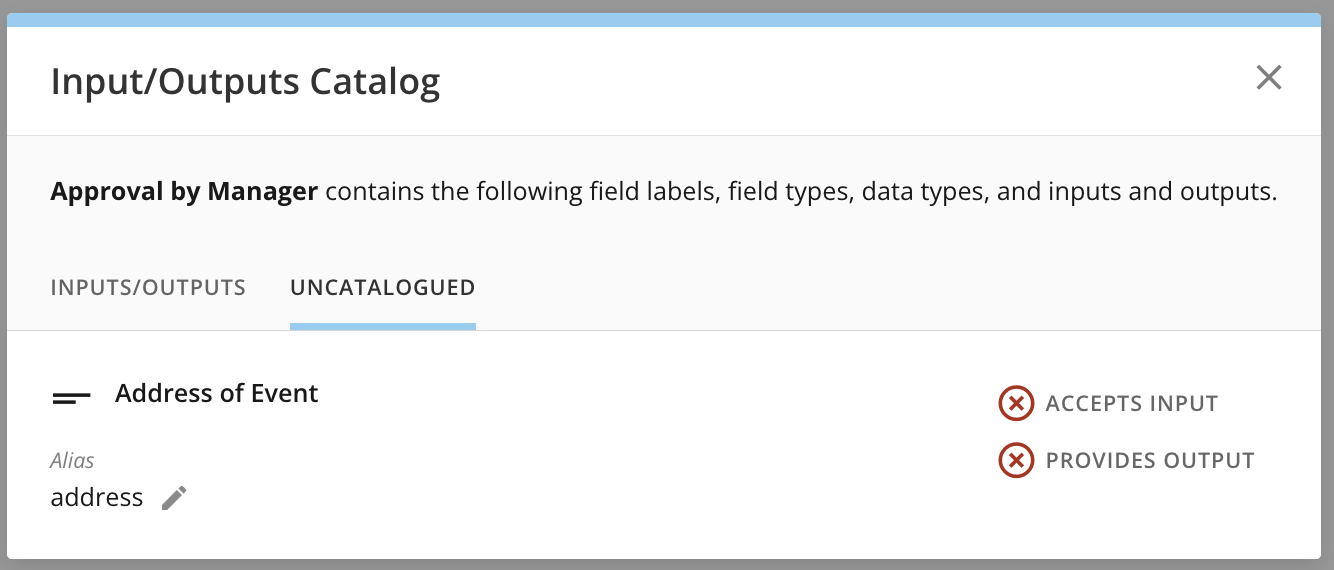
名前がないフィールドは、 **[カタログ化を解除しました]** タブに移動します。そのタブに移動し、いずれかのアイコンを選択して、フィールドを **[入力/出力]** タブに戻すことができます。
[このページのトップへ](#intro)
#### コントラクト
カタログの右側に入力/出力コントラクトが表示されます。
コントラクトのフィールドは、入力を受け入れるか、出力を提供するか、またはその両方として指定されます。
* **入力 —** 入力フィールドでは、統合システムがマッピングまたは値をフォームに渡す必要があります。これにより、フォームがエンドユーザーにレンダリングされるときに、フィールドにマッピングデータまたは値データが事前に入力されます。
* **出力 —** 出力フィールドは、フィールド内のデータを統合システムに渡します。フォームを作成するときは、フォームが入力として必要とするデータと、フォームが出力として提供するデータを決定する必要があります。
緑色のチェックマーク は、そのフィールドがフォームコントラクトのパラメーターであることを意味します。
赤色のX は、そのフィールドがフォームコントラクトのパラメーターでないことを意味します。
これらのアイコンのいずれかを選択すると、フィールドの名前を変更できます。
名前がないフィールドは、 **[カタログ化を解除しました]** タブに移動します。そのタブに移動し、いずれかのアイコンを選択して、フィールドを **[入力/出力]** タブに戻すことができます。
 外部マッピングを使用している場合、カタログには3番目のオプション **[外部の値を使用]** が含まれています。
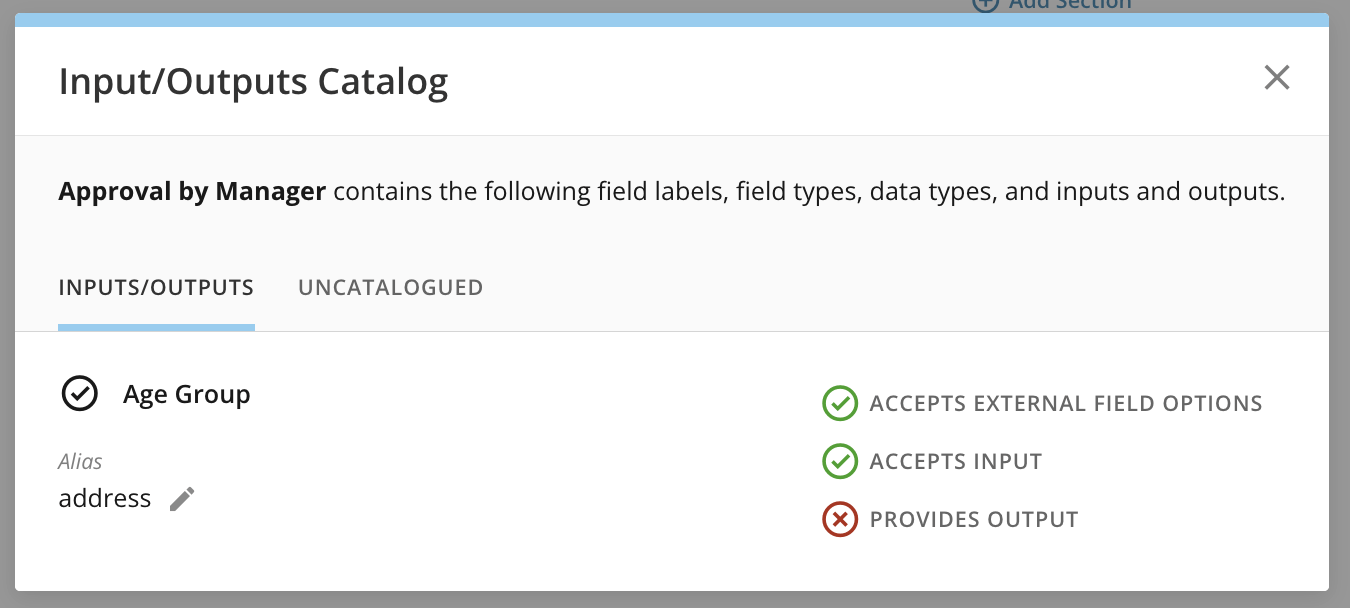 これらの質問のタイプで **[入力を許可します]** を有効にすると、フォームがエンドユーザーにレンダリングされるときに、マッピングに(フィールドタイプによって)1つまたはそれ以上の値が事前に選択されている必要があります。
プレビュー機能を使用すると、実行時のフォームの動作を確認できます。
[このページのトップへ](#intro)
日本語
これらの質問のタイプで **[入力を許可します]** を有効にすると、フォームがエンドユーザーにレンダリングされるときに、マッピングに(フィールドタイプによって)1つまたはそれ以上の値が事前に選択されている必要があります。
プレビュー機能を使用すると、実行時のフォームの動作を確認できます。
[このページのトップへ](#intro)
日本語