> ## Documentation Index
> Fetch the complete documentation index at: https://domoinc-openapi-sync-dataflows.mintlify.site/llms.txt
> Use this file to discover all available pages before exploring further.
# Amazon RDSコネクター
## はじめに
このコネクターは、AWSの任意のリレーショナルデータベースサービス(RDS)からデータを取り込むのに適しています。つまり、MySQL、Postgres、MariaDB、Oracle、SQL Serverなどを使用してデータを取り込むことができます。このドキュメントでは、AWS RDSデータベースに接続する方法と注意事項について説明します。
AWS APIの詳細については、ウェブサイト(
[https://aws.amazon.com/api-gateway/](https://aws.amazon.com/api-gateway/)
)を参照してください。
AWS RDSアカウントには、Data Centerから接続します。このトピックでは、AWS Data Exchangeコネクターのユーザーインターフェースに固有のフィールドとメニューについて説明します。DataSetの追加や更新スケジュールの設定、DataSet情報の編集に関する一般的な情報については、「 [コネクターを使用してDataSetを追加する](/ja/s/article/360042926274) 」を参照してください。
## 必要条件
AWS RDSアカウントに接続してDataSetを作成するには、以下の 構築済みデータコネクターが必要です。
* MySQLコネクター
* Postgresコネクター
* SQL Server
* MariaDB
使用しているデータベースエンジン(MySQL、Postgres、SQL Server、Maria DB)に応じて、Domoの適切なコネクターを利用します。
### 認証情報を見つける
1. AWSマネジメントコンソールにサインインして、Amazon RDSコンソール(
[https://console.aws.amazon.com/rds/](https://console.aws.amazon.com/rds/)
)を開きます。
2. ナビゲーションペインで
**データベース** を選択し、DBインスタンスのリストを表示します。
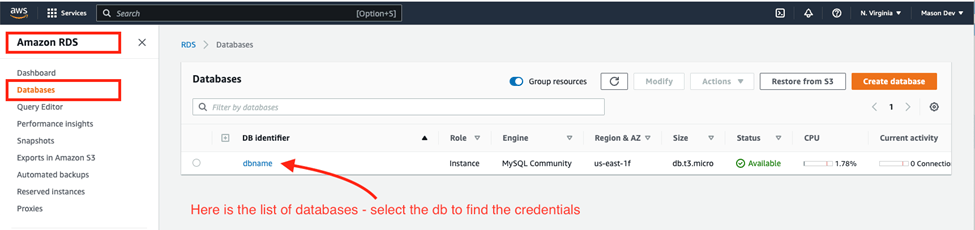 3. DBインスタンスの名前を選択して詳細を表示します(
**これはデータベース名です** )。
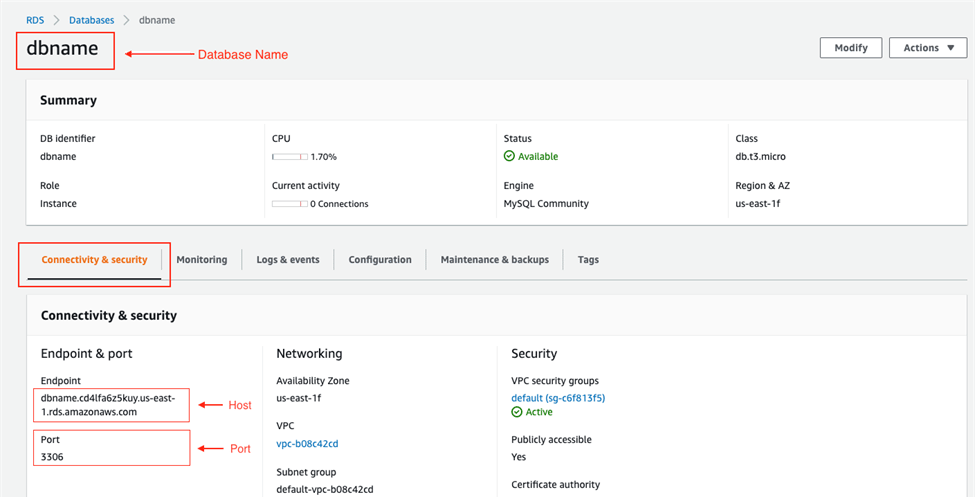
4. **[Connectivity & security]**
タブで[Endpoint]の値をコピーします( **これはホストです** )。
また、[Port]番号もメモしておきます(これはポートです)。DBインスタンスに接続するには、エンドポイントとポート番号の両方が必要です。
3. DBインスタンスの名前を選択して詳細を表示します(
**これはデータベース名です** )。
4. **[Connectivity & security]**
タブで[Endpoint]の値をコピーします( **これはホストです** )。
また、[Port]番号もメモしておきます(これはポートです)。DBインスタンスに接続するには、エンドポイントとポート番号の両方が必要です。
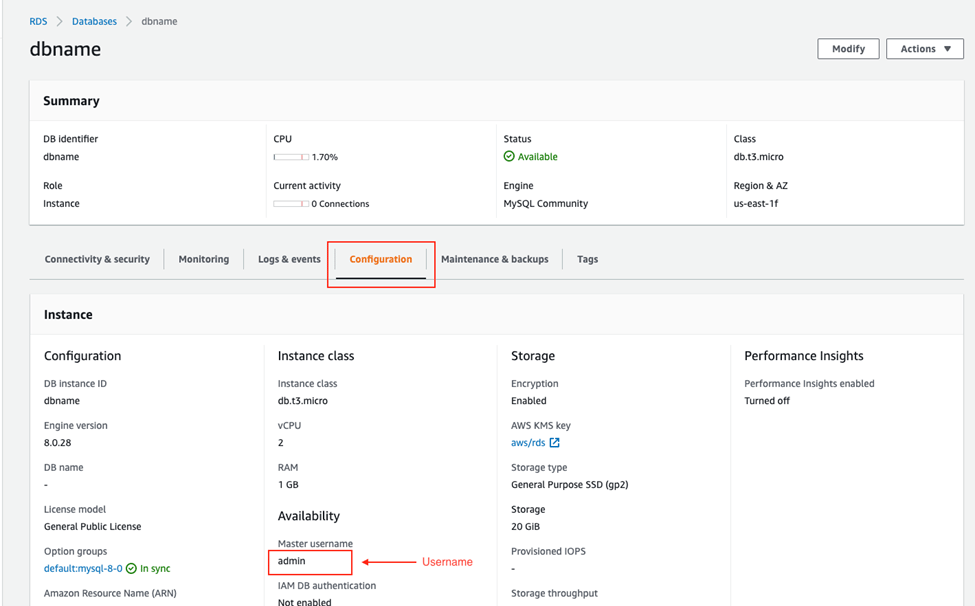
 5. コネクターがユーザー名を必要としている場合は、[Configuration]タブを選択して、
**[Master Username]** の値を表示します。
5. コネクターがユーザー名を必要としている場合は、[Configuration]タブを選択して、
**[Master Username]** の値を表示します。
 ### インバウンドトラフィックソースをホワイトリストに登録する
デフォルトでは、Amazon RDSデータベースを作成した場合、インバウンドトラフィックソースをホワイトリストに登録しない限り、そのデータベースに接続できません。
1. データベースを選択します。
### インバウンドトラフィックソースをホワイトリストに登録する
デフォルトでは、Amazon RDSデータベースを作成した場合、インバウンドトラフィックソースをホワイトリストに登録しない限り、そのデータベースに接続できません。
1. データベースを選択します。
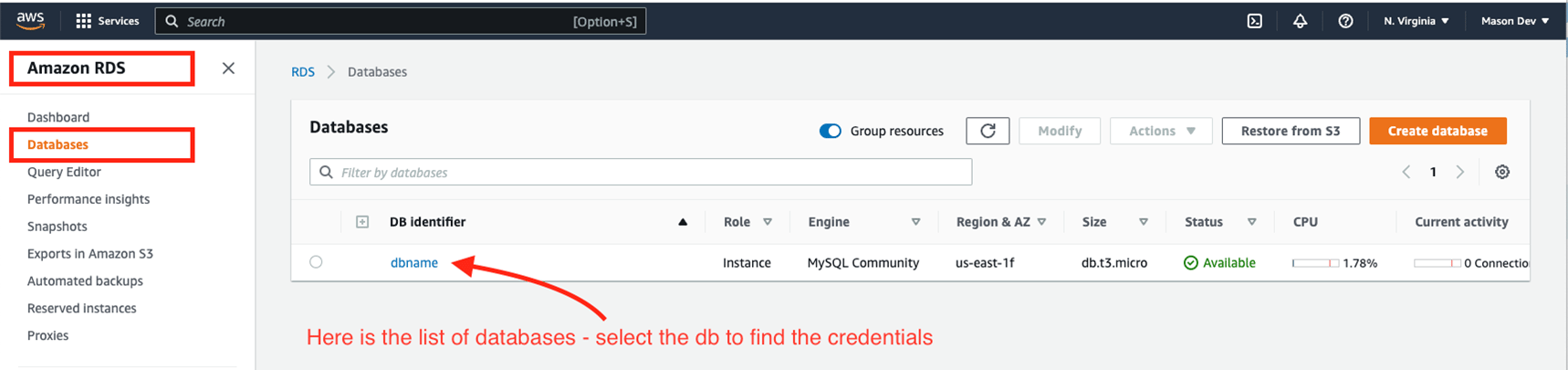 2. 選択したデータベースの[Connectivity & security]タブに移動します。
**[Publicly accessible]** が **[Yes]** になっていることを確認します。
* **[Publicly accessible]**
が **[No]** の場合は、右上の **[Modify]** をクリックし、 **[Connectivity]** で公開設定を変更します( **[Additional configuration]** セクションを展開し、 **[Publicly accessible]** > **[Yes]** を選択します)。
3. [Connectivity & security]タブで、データベースに適用されているセキュリティグループをクリックし、IPアドレスをホワイトリストに登録します。
2. 選択したデータベースの[Connectivity & security]タブに移動します。
**[Publicly accessible]** が **[Yes]** になっていることを確認します。
* **[Publicly accessible]**
が **[No]** の場合は、右上の **[Modify]** をクリックし、 **[Connectivity]** で公開設定を変更します( **[Additional configuration]** セクションを展開し、 **[Publicly accessible]** > **[Yes]** を選択します)。
3. [Connectivity & security]タブで、データベースに適用されているセキュリティグループをクリックし、IPアドレスをホワイトリストに登録します。
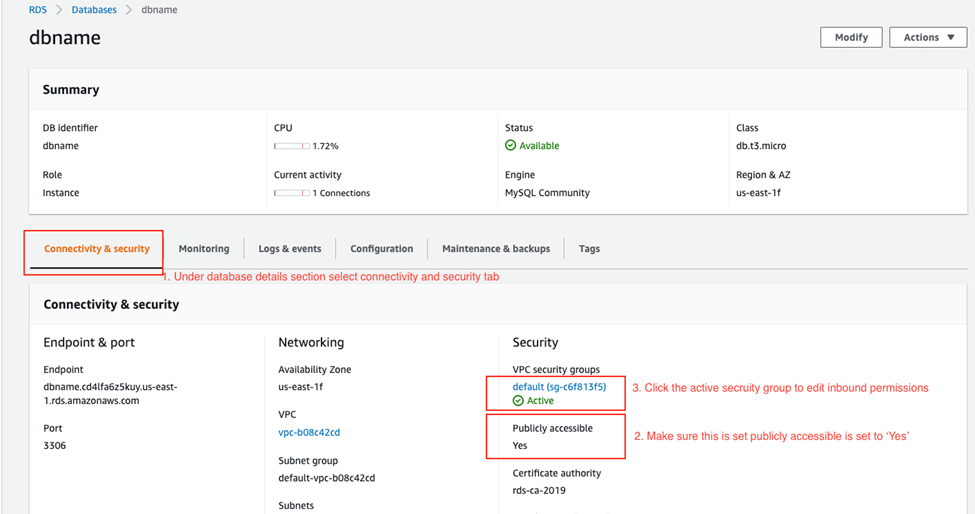 4. これは、手順3でセキュリティグループを選択した後の画面です。RDSデータベースに属するセキュリティグループが選択/ハイライト表示されていることを確認します。下の
**[Inbound rules]** をクリックし(ハイライト表示されているアイテムを右クリックし、
**[Edit inbound rules]** をクリックすることもできます)、 **[Edit]** をクリックします。
4. これは、手順3でセキュリティグループを選択した後の画面です。RDSデータベースに属するセキュリティグループが選択/ハイライト表示されていることを確認します。下の
**[Inbound rules]** をクリックし(ハイライト表示されているアイテムを右クリックし、
**[Edit inbound rules]** をクリックすることもできます)、 **[Edit]** をクリックします。
 5. [https://domo-support.domo.com/s/article/360043630093](/ja/s/article/360043630093)
に記載されているIPアドレスのうち必要なものをホワイトリストに登録します。無料トライアルの場合は、米国東部のIPアドレスをホワイトリストに登録します。
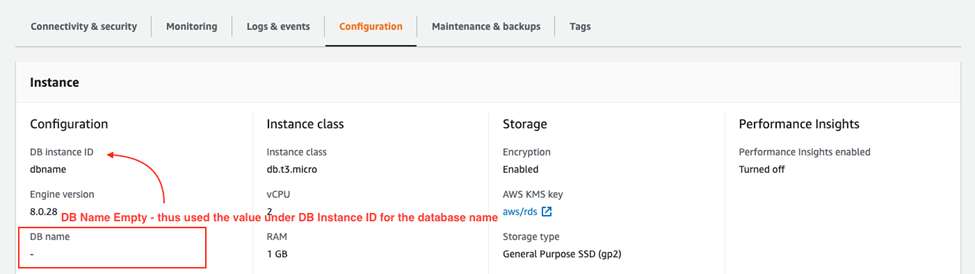
6. DB識別子はデータベース名と異なる場合があります。多くの場合、データベース名は指定されていないため、DB名はDB識別子になります。ただし、DB名が指定されている場合は、データベース名としてその値を使用します。
* データベース設定画面の
**[Configuration]** タブに移動して、正しいデータベース名になっているかをダブルチェックし、 **[DB Name]** の値に着目します。 **[DB Name]** が空の場合は、 **[DB Instance ID]** の値を使用します。
5. [https://domo-support.domo.com/s/article/360043630093](/ja/s/article/360043630093)
に記載されているIPアドレスのうち必要なものをホワイトリストに登録します。無料トライアルの場合は、米国東部のIPアドレスをホワイトリストに登録します。
6. DB識別子はデータベース名と異なる場合があります。多くの場合、データベース名は指定されていないため、DB名はDB識別子になります。ただし、DB名が指定されている場合は、データベース名としてその値を使用します。
* データベース設定画面の
**[Configuration]** タブに移動して、正しいデータベース名になっているかをダブルチェックし、 **[DB Name]** の値に着目します。 **[DB Name]** が空の場合は、 **[DB Instance ID]** の値を使用します。