> ## Documentation Index
> Fetch the complete documentation index at: https://domoinc-openapi-sync-dataflows.mintlify.site/llms.txt
> Use this file to discover all available pages before exploring further.

# 範囲内パネル

### はじめに

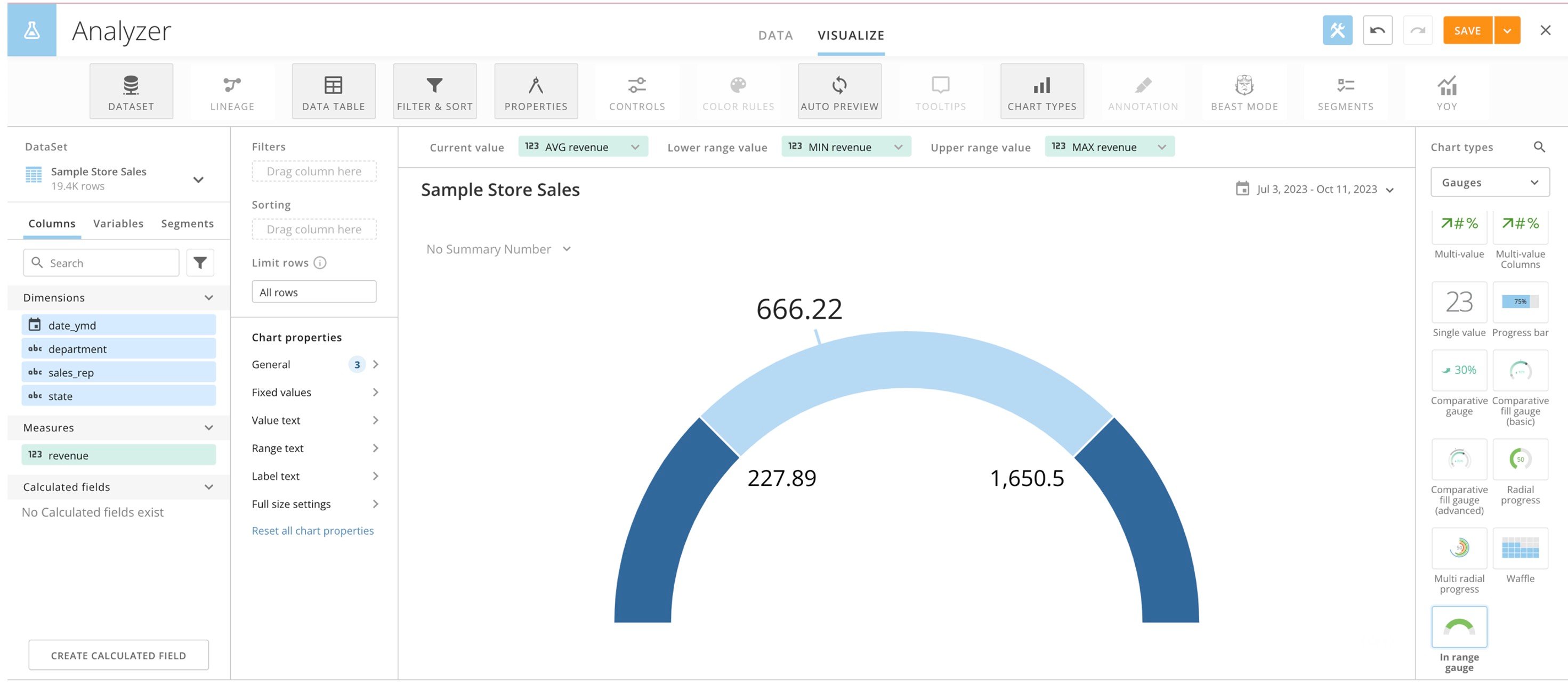
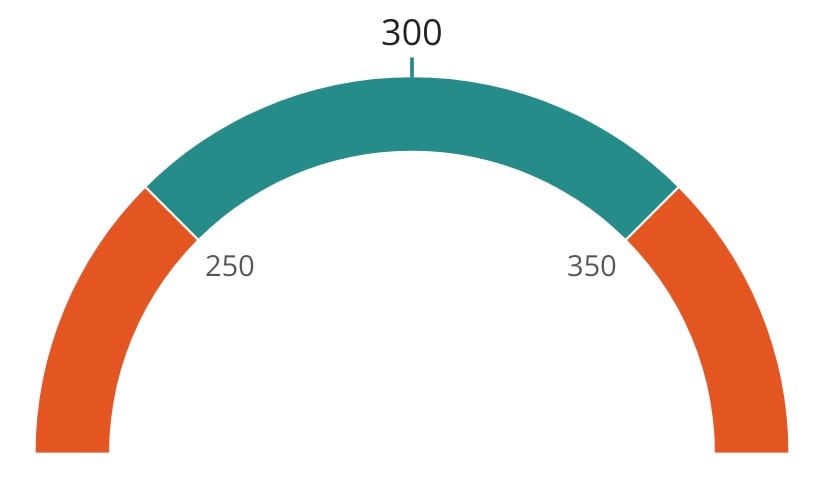
範囲内パネルを使用すると、範囲内および範囲外の値を表示して可視化できます。範囲内パネルは、Analyzerの **［グラフタイプ］** > **［パネル］** > **［範囲のゲージの場合］** で表示できます。データを表示するには、範囲内パネルで想定される上限値と下限値を設定します。

<Frame>
  <img alt="between gauge.jpeg" src="https://mintcdn.com/domoinc-openapi-sync-dataflows/XLeSvlwfBHPJHbmY/images/kb/ka0Vq000000ATFF-00N5w00000Ri7BU-0EMVq000000KxOv.jpg?fit=max&auto=format&n=XLeSvlwfBHPJHbmY&q=85&s=e11c53192d312f451d25e3dc71538e4d" style={{width: 601, height: 345}} width="834" height="479" data-path="images/kb/ka0Vq000000ATFF-00N5w00000Ri7BU-0EMVq000000KxOv.jpg" />
</Frame>

### 範囲内パネルを作成する

範囲内パネルでは、グラフの **［現在の値］、［低い範囲の値］** および **［高い範囲の値］** を設定する必要があります。これらの各値は数値である必要があります。値は以下のように設定します。

* **［現在の値］** は、単一の値を含むDataSetまたはDataSetの集計フィールド（値のSUMを実行するフィールドなど）である必要があります。
* **［低い範囲の値］** は、DataSetの値/フィールドが **［高い範囲の値］** より小さい必要があります。 ［現在の値］は、データに応じて、［低い範囲の値］と［高い範囲の値］の範囲内または範囲外に表示されます。

<Frame>
  <img alt="configuring between gauge.jpg" src="https://mintcdn.com/domoinc-openapi-sync-dataflows/XLeSvlwfBHPJHbmY/images/kb/ka0Vq000000ATFF-00N5w00000Ri7BU-0EMVq000000KwMP.jpg?fit=max&auto=format&n=XLeSvlwfBHPJHbmY&q=85&s=1ab5cc2d96e895d51626d4e37b714e21" style={{width: 900, height: 394}} width="2942" height="1288" data-path="images/kb/ka0Vq000000ATFF-00N5w00000Ri7BU-0EMVq000000KwMP.jpg" />
</Frame>

### 範囲内パネルをカスタマイズする

範囲内パネルの外観は、 **［チャートの設定］** を編集することでカスタマイズできます。

チャートの設定には以下のカテゴリーがあります。以下の表に、範囲内パネルの固有のプロパティを示します。

* 一般 — 幅の割合については
  [こちら](/ja/s/article/360042924934#width_percent) 、ラベルテキストについては [こちら](/ja/s/article/4546361976087#label_text) を参照してください。
* 固定値
* テキスト
* 最大サイズ — 最大サイズプロパティの詳細については、 [こちら](/ja/s/article/360043429793#full_size_settings) を参照してください。

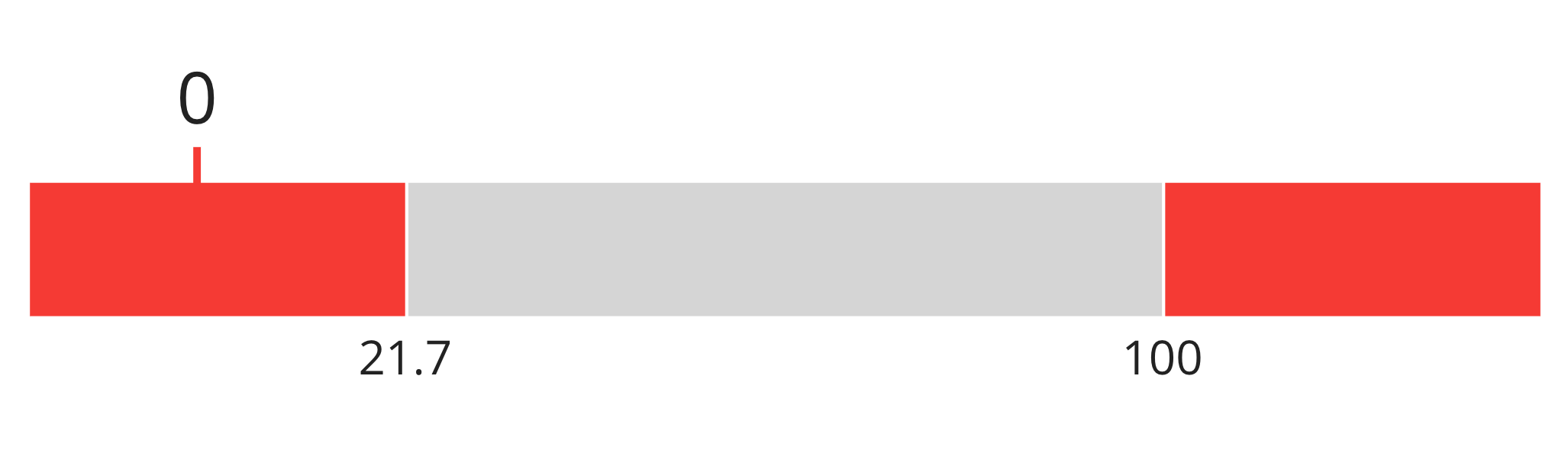
<table border="1" cellpadding="1" cellspacing="1" data-aura-rendered-by="33:198;a"><thead><tr><th colspan="1" rowspan="1"><p> プロパティ </p></th><th colspan="1" rowspan="1"><p> 説明 </p></th><th colspan="1" rowspan="1"><p> 例 </p></th></tr></thead><tbody><tr><td colspan="1" rowspan="1"><p> ［一般］>［ゲージスタイル］ </p></td><td colspan="1" rowspan="1"><p> 表示するパネルのスタイルを［デフォルト］、［円弧］、または［線形］に設定します。 </p></td><td colspan="1" rowspan="1"><img alt="Screenshot 2024-02-09 at 4.20.14 PM.png" src="https://mintcdn.com/domoinc-openapi-sync-dataflows/XLeSvlwfBHPJHbmY/images/kb/ka0Vq000000ATFF-00N5w00000Ri7BU-0EMVq000000Kx0j.jpg?fit=max&auto=format&n=XLeSvlwfBHPJHbmY&q=85&s=3d5f88915d033f6378bfbc542821e528" style={{width: 373, height: 108}} width="2054" height="594" data-path="images/kb/ka0Vq000000ATFF-00N5w00000Ri7BU-0EMVq000000Kx0j.jpg" /></td></tr><tr><td colspan="1" rowspan="1"><p> ［一般］>［範囲内の色］ </p></td><td colspan="1" rowspan="1"><p> パネル値が範囲内のときに表示される色を設定します。 </p></td><td colspan="1" rowspan="1"><p> — </p></td></tr><tr><td colspan="1" rowspan="1"><p> ［一般］>［デフォルトの色］ </p></td><td colspan="1" rowspan="1"><p> パネルのハイライト部分の外側に表示される色を設定します。 </p></td><td colspan="1" rowspan="1"><p> — </p></td></tr><tr><td colspan="1" rowspan="1"><p> ［一般］>［範囲外の色］ </p></td><td colspan="1" rowspan="1"><p> パネル値が範囲外のときに表示される色を設定します。 </p></td><td colspan="1" rowspan="1"> — </td></tr><tr><td colspan="1" rowspan="1"><p> ［一般］>［範囲の値を非表示にする］ </p></td><td colspan="1" rowspan="1"><p> これを設定すると、範囲の値はパネルに表示されなくなります。 </p></td><td colspan="1" rowspan="1"> — </td></tr><tr><td colspan="1" rowspan="1"><p> ［一般］>［値を自動的に短縮］ </p></td><td colspan="1" rowspan="1"><p> これを設定すると、値が1,000.00を超える場合に短縮されます。 </p></td><td colspan="1" rowspan="1"> — </td></tr><tr><td colspan="1" rowspan="1"><p> ［一般］>［範囲の値を自動的に短縮］ </p></td><td colspan="1" rowspan="1"><p> これを設定すると、範囲の値が1,000.00を超える場合に短縮されます。 </p></td><td colspan="1" rowspan="1"> — </td></tr><tr><td colspan="1" rowspan="1"><p> ［固定値］>［低い範囲の値］ </p></td><td colspan="1" rowspan="1"><p> データの列で指定されていない場合の、低い範囲の固定値を設定します。 </p></td><td colspan="1" rowspan="1"> — </td></tr><tr><td colspan="1" rowspan="1"><p> ［固定値］>［高い範囲の値］ </p></td><td colspan="1" rowspan="1"><p> データの列で指定されていない場合の、高い範囲の固定値を設定します。 </p></td><td colspan="1" rowspan="1"><p> — </p></td></tr><tr><td colspan="1" rowspan="1"><p> ［テキスト］>［値のフォントサイズ］ </p></td><td colspan="1" rowspan="1"><p> パネルの値のテキストのフォントサイズを［デフォルト］、［XXX～大］、［超特大］、［特大］、［大］、［中～大］、［中字］、［中～小］、［小］、［X-小］、または［XX-小］に設定します。 </p></td><td colspan="1" rowspan="1"><p> — </p></td></tr><tr><td colspan="1" rowspan="1"><p> ［テキスト］>［範囲のフォントサイズ］ </p></td><td colspan="1" rowspan="1"><p> パネルの範囲のテキストのフォントサイズを［デフォルト］、［XXX～大］、［超特大］、［特大］、［大］、［中～大］、［中字］、［中～小］、［小］、［X-小］、または［XX-小］に設定します。 </p></td><td colspan="1" rowspan="1"><p> — </p></td></tr><tr><td colspan="1" rowspan="1"><p> ［テキスト］>［ラベルのフォントサイズ］ </p></td><td colspan="1" rowspan="1"><p> パネルのラベルテキストのフォントサイズを［デフォルト］、［XXX～大］、［超特大］、［特大］、［大］、［中～大］、［中字］、［中～小］、［小］、［X-小］、または［XX-小］に設定します。 </p></td><td colspan="1" rowspan="1"><p> — </p></td></tr></tbody></table>

[このページのトップへ](#intro)

日本語