> ## Documentation Index
> Fetch the complete documentation index at: https://domoinc-openapi-sync-dataflows.mintlify.site/llms.txt
> Use this file to discover all available pages before exploring further.
# セッションの設定
### はじめに
適切な許可を持つ管理者は、ブラウザーセッションとモバイルAppセッションのセッションの長さを設定できます。セッションの長さは、Domoから自動的にログアウトするまでの時間です。
管理者は、ユーザーセッションを手動で終了することもできます。「 [セッション管理](/s/article/000005432) 」を参照してください。
***
* [必要な許可](#required_grant)
* [セッションの設定にアクセスする](#access_session_settings)
* [セッションの設定を行う](#configure_session_settings)
* [よくある質問](#faq)
***
### 必要な許可
管理者は、セッションの設定を表示または構成できる「 **全てのカンパニー設定を管理** 」の許可を持っている必要があります。
**ヒント:** 「 **全てのカンパニー設定を管理** 」の許可では、Domo環境全体のコントロール設定にアクセスできます。このため、この許可はDomo管理者のみに限定することを強く推奨します。
許可の詳細については、「 [カスタマイズされた権限を管理する](/s/article/360043438973) 」を参照してください。
### セッションの設定にアクセスする
セッションの設定にアクセスするには、以下の手順に従います。
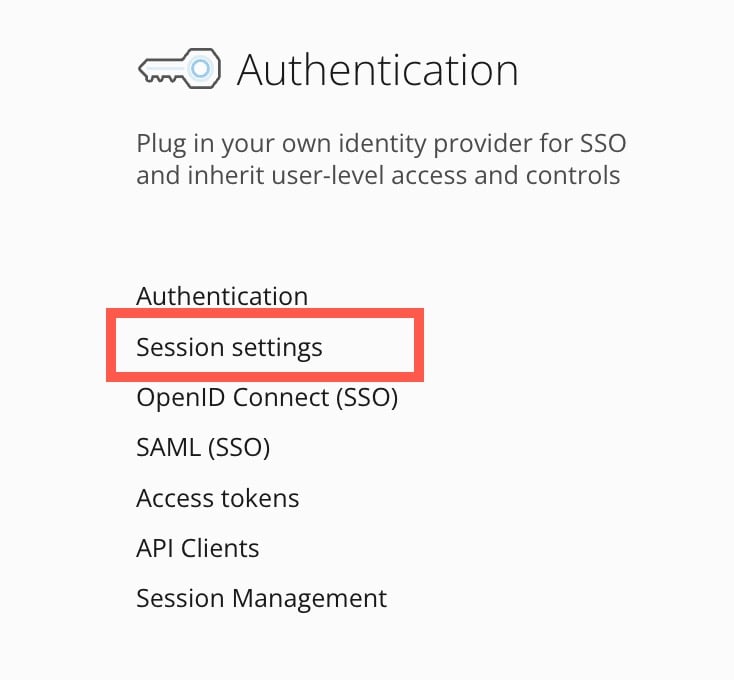
1. ナビゲーションヘッダーで、 **[その他]** > **[管理者]** を選択します。
2. 管理者設定の **[認証]** で **[セッションの設定]** を選択します。
 ### セッションの設定を行う
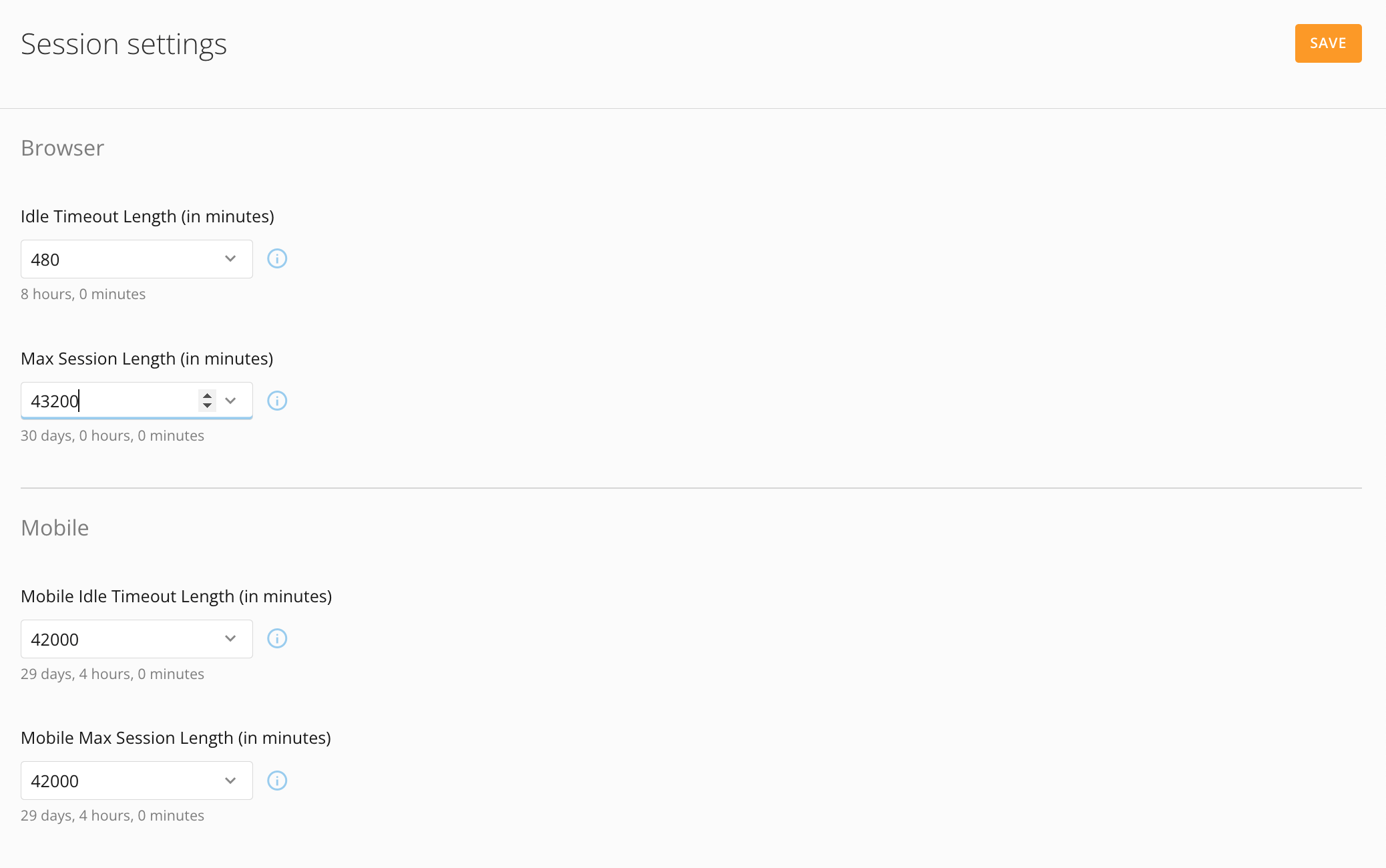
**[セッションの設定]** ページでは、ブラウザーセッションおよびモバイルセッションのセッションの長さとタイムアウトの設定を調整できます。
**重要:** これらの設定は、ブラウザーセッションとモバイルAppセッションにのみ適用されます。Workbench、Jupyter、Domo Microsoft Officeプラグイン、Domo Apple TV App、Buzzデスクトップ、Domoデベロッパークライアント(クライアントID/シークレットなど)、Domoアクセストークンで使用されるセッションを含む(ただし、これらに限定されません)その他のセッションには、これらの設定は適用されません。
### セッションの設定を行う
**[セッションの設定]** ページでは、ブラウザーセッションおよびモバイルセッションのセッションの長さとタイムアウトの設定を調整できます。
**重要:** これらの設定は、ブラウザーセッションとモバイルAppセッションにのみ適用されます。Workbench、Jupyter、Domo Microsoft Officeプラグイン、Domo Apple TV App、Buzzデスクトップ、Domoデベロッパークライアント(クライアントID/シークレットなど)、Domoアクセストークンで使用されるセッションを含む(ただし、これらに限定されません)その他のセッションには、これらの設定は適用されません。
 #### ブラウザーの設定
* **[アイドルタイムアウトの長さ(分)] —** セッションで許可される、アクティビティがない最大時間。この時間を超えてセッションにアクティビティがない(つまり、サーバーアクティビティが生成されない)場合、セッションは終了します。デフォルトは8時間(480分)です。
* **[セッションの最大長(分)] —** サーバーアクティビティに関係なく許可されるセッションの最大長。デフォルトは無制限です。
#### モバイルAppの設定
* **[モバイルアイドルタイムアウトの長さ(分)] —** セッションで許可される、アクティビティがない最大時間。この時間を超えてセッションにアクティビティがない(つまり、サーバーアクティビティが生成されない)場合、セッションは終了します。デフォルトは30日(43200分)です。
* **[モバイルセッションの最大長] —** サーバーアクティビティに関係なく許可されるセッションの最大長。この設定は、モバイルAppセッションにのみ適用されます。デフォルトは180日(259200分)です。
**例:** アイドルタイムアウトの長さが1時間に設定され、セッションの最大長が8時間の場合、1時間に1回以上アクションを実行すると、セッションは8時間続きます。ただし、ユーザーの最後のアクションから1時間以上経過すると、セッションはそのアクションの1時間後に期限切れになります。
### よくある質問
セッションの設定を変更しても、既存のセッションは自動で期限切れになるわけではありません。アクティブになっているセッションでは、セッションの作成時に設定されていたセッションの最大長およびアイドルタイムアウトの長さの設定が引き続き使用されます。すべてのユーザーに対して新しい設定を有効にするには、既存のセッションを終了する必要があります。方法については、「 [セッション管理](/s/article/000005432) 」を参照してください。
[このページのトップへ](#intro)
日本語
#### ブラウザーの設定
* **[アイドルタイムアウトの長さ(分)] —** セッションで許可される、アクティビティがない最大時間。この時間を超えてセッションにアクティビティがない(つまり、サーバーアクティビティが生成されない)場合、セッションは終了します。デフォルトは8時間(480分)です。
* **[セッションの最大長(分)] —** サーバーアクティビティに関係なく許可されるセッションの最大長。デフォルトは無制限です。
#### モバイルAppの設定
* **[モバイルアイドルタイムアウトの長さ(分)] —** セッションで許可される、アクティビティがない最大時間。この時間を超えてセッションにアクティビティがない(つまり、サーバーアクティビティが生成されない)場合、セッションは終了します。デフォルトは30日(43200分)です。
* **[モバイルセッションの最大長] —** サーバーアクティビティに関係なく許可されるセッションの最大長。この設定は、モバイルAppセッションにのみ適用されます。デフォルトは180日(259200分)です。
**例:** アイドルタイムアウトの長さが1時間に設定され、セッションの最大長が8時間の場合、1時間に1回以上アクションを実行すると、セッションは8時間続きます。ただし、ユーザーの最後のアクションから1時間以上経過すると、セッションはそのアクションの1時間後に期限切れになります。
### よくある質問
セッションの設定を変更しても、既存のセッションは自動で期限切れになるわけではありません。アクティブになっているセッションでは、セッションの作成時に設定されていたセッションの最大長およびアイドルタイムアウトの長さの設定が引き続き使用されます。すべてのユーザーに対して新しい設定を有効にするには、既存のセッションを終了する必要があります。方法については、「 [セッション管理](/s/article/000005432) 」を参照してください。
[このページのトップへ](#intro)
日本語