タグで囲む必要があります。
以下のコードは、Sam MacGregorという名前のユーザーの仕事用メールアドレスに変換するURLタグの例です。
```
sam.macgregor@yankuna.com
```
以下のコードは、knowledge. domo. com に保存されているbruce.pngという名前の画像に変換する画像タグの例です。
```
 ```
表の例では、URLと画像の両方が有効になっています。
```
表の例では、URLと画像の両方が有効になっています。
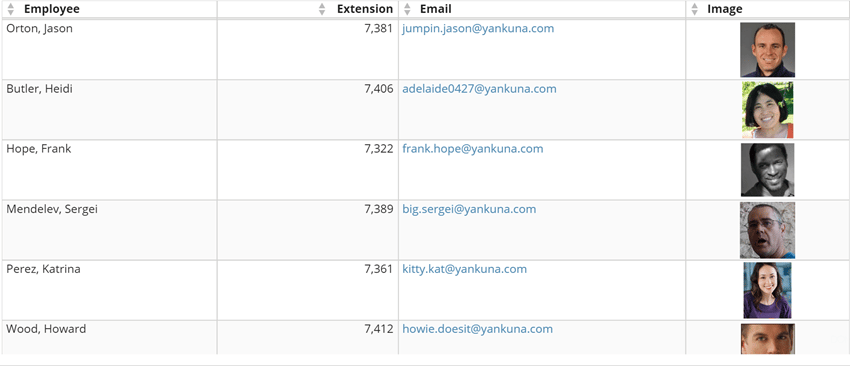 * **[HTML画像サイズ]** **—** この オプションではHTML画像のサイズ制限を設定できます。10~500ピクセルの間で任意のサイズを設定できます。デフォルトのサイズは64ピクセルです。
* **[HTMLリンクの色] —** HTMLリンクの色を設定できます。
[このページのトップへ](#intro)
# [一般]の境界線のプロパティ
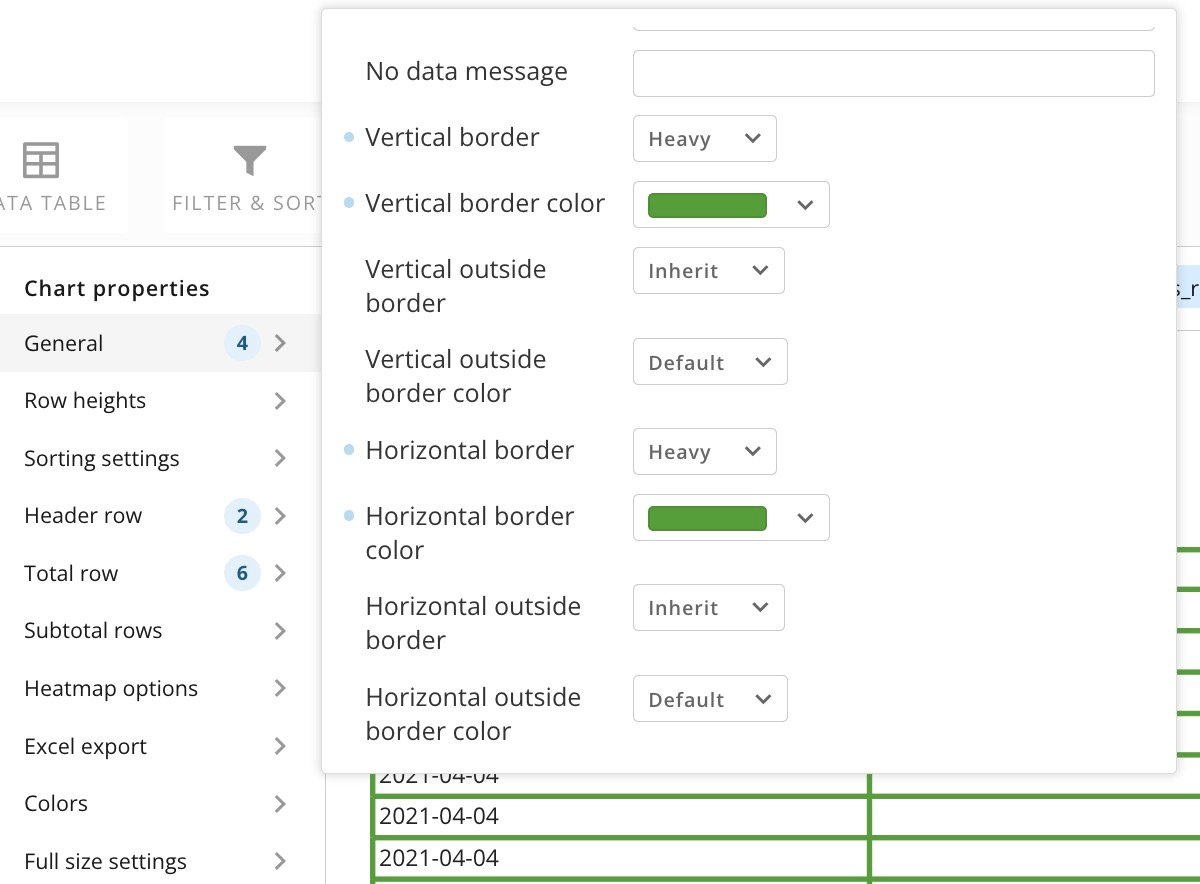
以下の境界線のプロパティを使用して、縦と横の境界線の幅と色を選択します。これらのプロパティは、 [ピボット表](/s/article/360043429473) でも使用できます。
* **[縦の境界線] **—**** 表の縦の境界線の幅([デフォルト]、[オフ]、[細い]、[太い]、[重い]、[とても重い])を選択します。
* ****[縦の境界線の色] —**** 色ピッカーを使用して、表の縦の境界線の色を選択します。
* **[縦の外側境界線] —** **[継承]** を選択すると、表の縦の外側境界線には、 **[縦の境界線]** で設定された幅が反映されます。別の設定にする場合は、別の幅([オフ]、[細い]、[太い]、[重い]、[とても重い])を選択します。
* ****[縦の外側境界線の色] —**** 色ピッカーを使用して、表の縦の外側境界線の色を選択します。
* ****[横の境界線] —**** 表の横の境界線の幅([デフォルト]、[オフ]、[細い]、[太い]、[重い]、[とても重い])を選択します。
* ****[横の境界線の色] —**** 色ピッカーを使用して、表の横の境界線の色を選択します。
* ****[横の外側境界線] —**** **[継承]** を選択すると、表の横の外側境界線には、 **[横の境界線]** で設定された幅が反映されます。別の設定にする場合は、別の幅([オフ]、[細い]、[太い]、[重い]、[とても重い])を選択します。
* ****[横の外側境界線の色] —**** 色ピッカーを使用して、表の横の外側境界線の色を選択します。
* **[HTML画像サイズ]** **—** この オプションではHTML画像のサイズ制限を設定できます。10~500ピクセルの間で任意のサイズを設定できます。デフォルトのサイズは64ピクセルです。
* **[HTMLリンクの色] —** HTMLリンクの色を設定できます。
[このページのトップへ](#intro)
# [一般]の境界線のプロパティ
以下の境界線のプロパティを使用して、縦と横の境界線の幅と色を選択します。これらのプロパティは、 [ピボット表](/s/article/360043429473) でも使用できます。
* **[縦の境界線] **—**** 表の縦の境界線の幅([デフォルト]、[オフ]、[細い]、[太い]、[重い]、[とても重い])を選択します。
* ****[縦の境界線の色] —**** 色ピッカーを使用して、表の縦の境界線の色を選択します。
* **[縦の外側境界線] —** **[継承]** を選択すると、表の縦の外側境界線には、 **[縦の境界線]** で設定された幅が反映されます。別の設定にする場合は、別の幅([オフ]、[細い]、[太い]、[重い]、[とても重い])を選択します。
* ****[縦の外側境界線の色] —**** 色ピッカーを使用して、表の縦の外側境界線の色を選択します。
* ****[横の境界線] —**** 表の横の境界線の幅([デフォルト]、[オフ]、[細い]、[太い]、[重い]、[とても重い])を選択します。
* ****[横の境界線の色] —**** 色ピッカーを使用して、表の横の境界線の色を選択します。
* ****[横の外側境界線] —**** **[継承]** を選択すると、表の横の外側境界線には、 **[横の境界線]** で設定された幅が反映されます。別の設定にする場合は、別の幅([オフ]、[細い]、[太い]、[重い]、[とても重い])を選択します。
* ****[横の外側境界線の色] —**** 色ピッカーを使用して、表の横の外側境界線の色を選択します。
 [このページのトップへ](#intro)
### [行の高さ]プロパティ
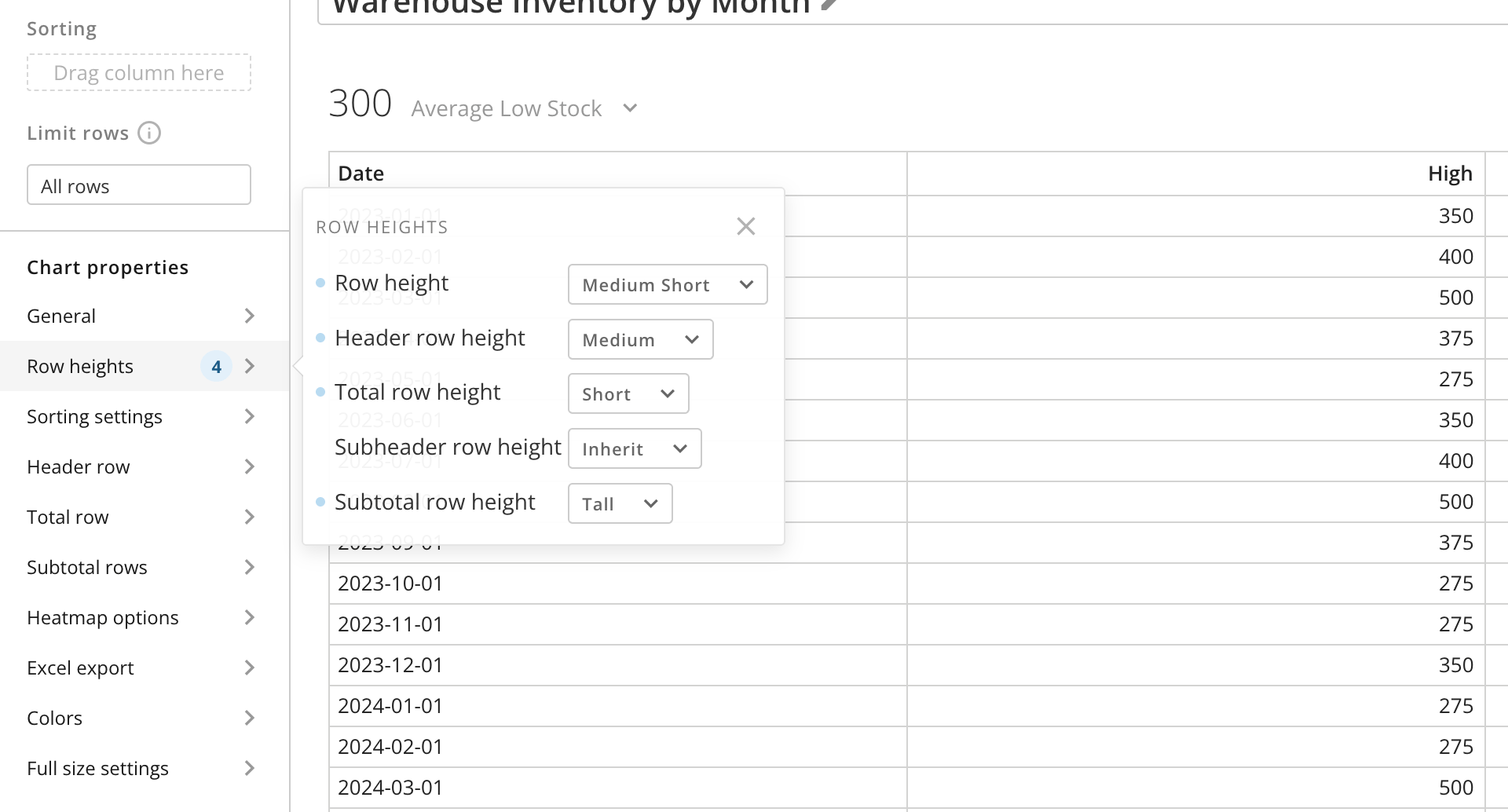
[行の高さ]プロパティでは、セル内のパディングのサイズを指定できます。
* **[行の高さ]—** 表の行の高さを選択します([デフォルト]、[短い]、[ミディアムショート]、[中字]、[ミディアムトール]、 [トール]、[エキストラトール])。
* **[ヘッダー行の高さ] —** **[継承]** を選択して設定された行の高さをヘッダー行の高さに反映するか、別の高さを選択します([継承]、[短い]、[ミディアムショート]、[中字]、[ミディアムトール]、[トール]、[エキストラトール])。
* **[行の高さの合計] —** **[継承]** を選択して設定された行の高さを行の高さの合計に反映するか、別の高さを選択します([継承]、[短い]、[ミディアムショート]、[中字]、[ミディアムトール]、[トール]、[エキストラトール])。
* **[サブヘッダー行の高さ] —** **[継承]** を選択して設定された行の高さをサブヘッダー行の高さに反映するか、別の高さを選択します([継承]、[短い]、[ミディアムショート]、[中字]、[ミディアムトール]、[トール]、[エキストラトール])。
* **[行の高さの小計] —** **[継承]** を選択して設定された行の高さを行の高さの小計に反映するか、別の高さを選択します([継承]、[短い]、[ミディアムショート]、[中字]、[ミディアムトール]、[トール]、[エキストラトール])。
[このページのトップへ](#intro)
### [行の高さ]プロパティ
[行の高さ]プロパティでは、セル内のパディングのサイズを指定できます。
* **[行の高さ]—** 表の行の高さを選択します([デフォルト]、[短い]、[ミディアムショート]、[中字]、[ミディアムトール]、 [トール]、[エキストラトール])。
* **[ヘッダー行の高さ] —** **[継承]** を選択して設定された行の高さをヘッダー行の高さに反映するか、別の高さを選択します([継承]、[短い]、[ミディアムショート]、[中字]、[ミディアムトール]、[トール]、[エキストラトール])。
* **[行の高さの合計] —** **[継承]** を選択して設定された行の高さを行の高さの合計に反映するか、別の高さを選択します([継承]、[短い]、[ミディアムショート]、[中字]、[ミディアムトール]、[トール]、[エキストラトール])。
* **[サブヘッダー行の高さ] —** **[継承]** を選択して設定された行の高さをサブヘッダー行の高さに反映するか、別の高さを選択します([継承]、[短い]、[ミディアムショート]、[中字]、[ミディアムトール]、[トール]、[エキストラトール])。
* **[行の高さの小計] —** **[継承]** を選択して設定された行の高さを行の高さの小計に反映するか、別の高さを選択します([継承]、[短い]、[ミディアムショート]、[中字]、[ミディアムトール]、[トール]、[エキストラトール])。
 [このページのトップへ](#intro)
### [ソート設定]
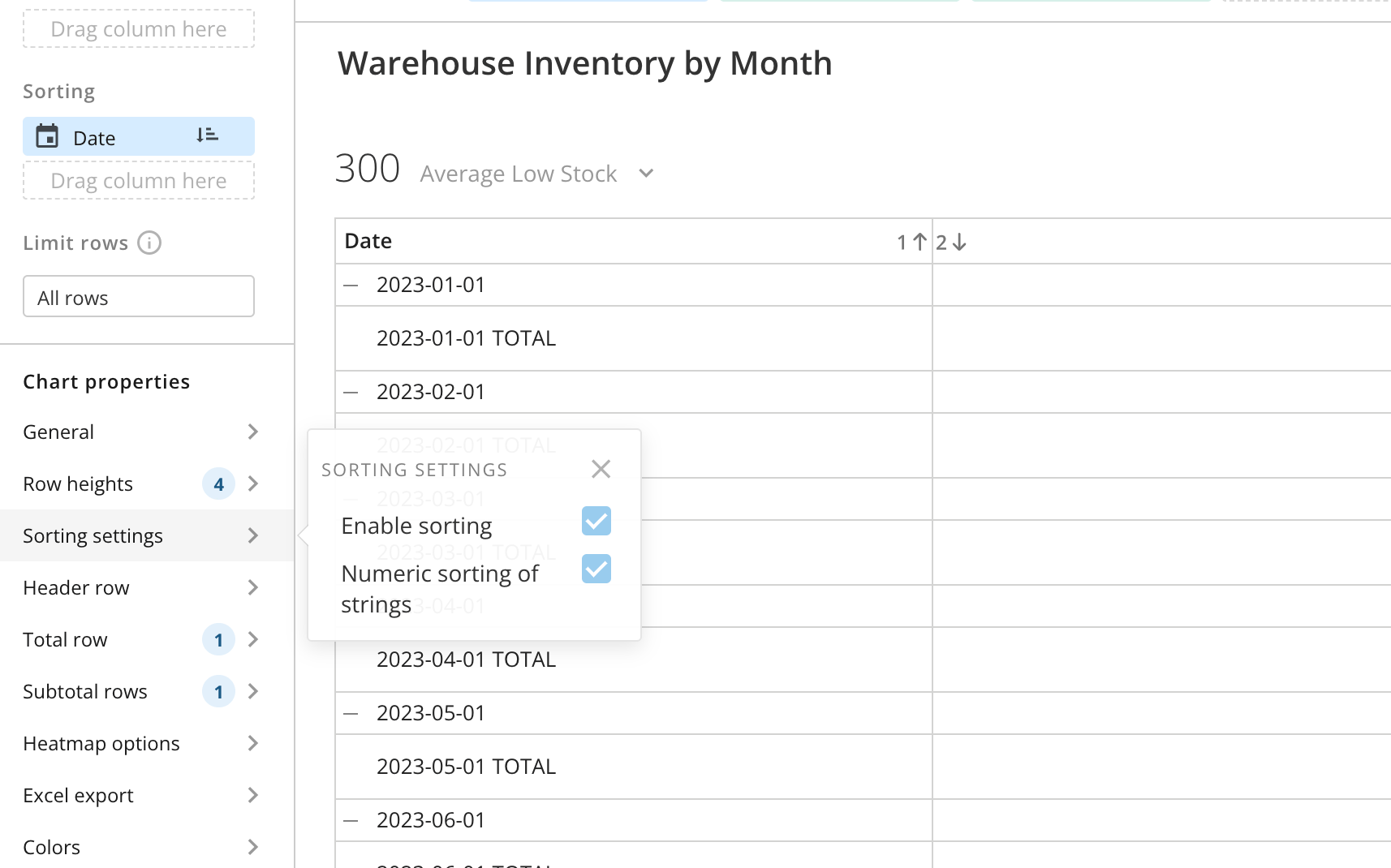
ソート設定を使用すると、Mega表でソートを有効にできます。
* **[ソートを有効にする] —** 各データ列をソートできます。
* **[文字列の数値ソート] —** Mega表の文字列フィールド内で数値をソートできます。
[このページのトップへ](#intro)
### [ソート設定]
ソート設定を使用すると、Mega表でソートを有効にできます。
* **[ソートを有効にする] —** 各データ列をソートできます。
* **[文字列の数値ソート] —** Mega表の文字列フィールド内で数値をソートできます。
 [このページのトップへ](#intro)
### [ヘッダー行]の境界線のプロパティ
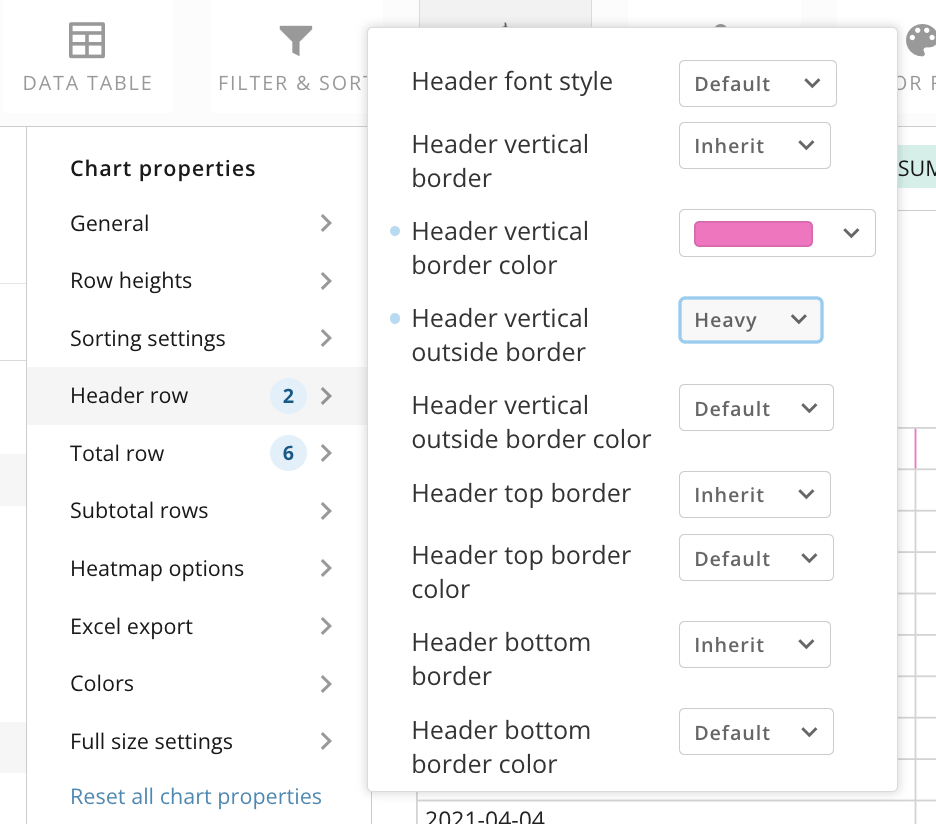
以下の境界線のプロパティを使用すると、ヘッダー行の縦と横の境界線の幅と色を選択できます。
* **[ヘッダーの縦の境界線] —** **[継承]** を選択すると、 ヘッダーの縦の境界線には、 **[一般]** > **[縦の境界線]** プロパティで設定された幅が反映されます。 別の設定にする場合は、別の幅([デフォルト]、[オフ]、[細い]、[太い]、[重い]、[とても重い])を選択します。
* **[ヘッダーの縦の境界線の色] —** 色ピッカーを使用して、ヘッダーの縦の境界線の色を選択します。
* **[ヘッダーの縦の外側境界線] —** [継承] **を選択すると、** ヘッダーの縦の外側境界線には、 [一般] **>** [縦の境界線] **プロパティで設定された幅が反映されます。** 別の設定にする場合は、別の幅([オフ]、[細い]、[太い]、[重い]、[とても重い])を選択します。
* **[ヘッダーの縦の外側境界線の色] —** 色ピッカーを使用して、ヘッダーの縦の外側境界線の色を選択します。
* **[ヘッダー上部の境界線] —** [ **継承]** を選択すると、 ヘッダー上部の境界線には、 **[一般]** > **[縦の境界線]** プロパティで設定された幅が反映されます。別の設定にする場合は、別の幅([デフォルト]、[オフ]、[細い]、[太い]、[重い]、[とても重い])を選択します。
* **[ヘッダー上部の境界線の色] —** 色ピッカーを 使用して、ヘッダー上部の境界線の色を選択します。
* **[ヘッダー下部の境界線] —** **[継承]** を選択すると、 ヘッダー下部の境界線には、 **[一般]** > **[縦の境界線]** プロパティで設定された幅が反映されます。別の設定にする場合は、別の幅([デフォルト]、[オフ]、[細い]、[太い]、[重い]、[とても重い])を選択します。
* **[ヘッダー下部の境界線の色] —** 色ピッカーを使用して、ヘッダー下部の境界線の色を選択します。
[このページのトップへ](#intro)
### [ヘッダー行]の境界線のプロパティ
以下の境界線のプロパティを使用すると、ヘッダー行の縦と横の境界線の幅と色を選択できます。
* **[ヘッダーの縦の境界線] —** **[継承]** を選択すると、 ヘッダーの縦の境界線には、 **[一般]** > **[縦の境界線]** プロパティで設定された幅が反映されます。 別の設定にする場合は、別の幅([デフォルト]、[オフ]、[細い]、[太い]、[重い]、[とても重い])を選択します。
* **[ヘッダーの縦の境界線の色] —** 色ピッカーを使用して、ヘッダーの縦の境界線の色を選択します。
* **[ヘッダーの縦の外側境界線] —** [継承] **を選択すると、** ヘッダーの縦の外側境界線には、 [一般] **>** [縦の境界線] **プロパティで設定された幅が反映されます。** 別の設定にする場合は、別の幅([オフ]、[細い]、[太い]、[重い]、[とても重い])を選択します。
* **[ヘッダーの縦の外側境界線の色] —** 色ピッカーを使用して、ヘッダーの縦の外側境界線の色を選択します。
* **[ヘッダー上部の境界線] —** [ **継承]** を選択すると、 ヘッダー上部の境界線には、 **[一般]** > **[縦の境界線]** プロパティで設定された幅が反映されます。別の設定にする場合は、別の幅([デフォルト]、[オフ]、[細い]、[太い]、[重い]、[とても重い])を選択します。
* **[ヘッダー上部の境界線の色] —** 色ピッカーを 使用して、ヘッダー上部の境界線の色を選択します。
* **[ヘッダー下部の境界線] —** **[継承]** を選択すると、 ヘッダー下部の境界線には、 **[一般]** > **[縦の境界線]** プロパティで設定された幅が反映されます。別の設定にする場合は、別の幅([デフォルト]、[オフ]、[細い]、[太い]、[重い]、[とても重い])を選択します。
* **[ヘッダー下部の境界線の色] —** 色ピッカーを使用して、ヘッダー下部の境界線の色を選択します。
 [このページのトップへ](#intro)
### [合計行]プロパティ
以下のプロパティは、 **[合計行]** > **[合計行を表示]** チェックボックスが選択されている場合にのみ利用できます。
* **[合計行の位置] **—**** 合計行を表の最上部([前])と表の最下部([デフォルト]、[後])のいずれに表示するかを指定できます。
* **[合計行のパディング] **—**** 合計行 のコンテンツと上の境界線との間に、ピクセル単位でパディングを追加できます。例では、パディングは25ピクセルです。
[このページのトップへ](#intro)
### [合計行]プロパティ
以下のプロパティは、 **[合計行]** > **[合計行を表示]** チェックボックスが選択されている場合にのみ利用できます。
* **[合計行の位置] **—**** 合計行を表の最上部([前])と表の最下部([デフォルト]、[後])のいずれに表示するかを指定できます。
* **[合計行のパディング] **—**** 合計行 のコンテンツと上の境界線との間に、ピクセル単位でパディングを追加できます。例では、パディングは25ピクセルです。
 [このページのトップへ](#intro)
### [小計行]プロパティ
以下のプロパティは、 **[小計行]** > **[小計行を表示]** チェックボックスが選択されている場合にのみ利用できます。
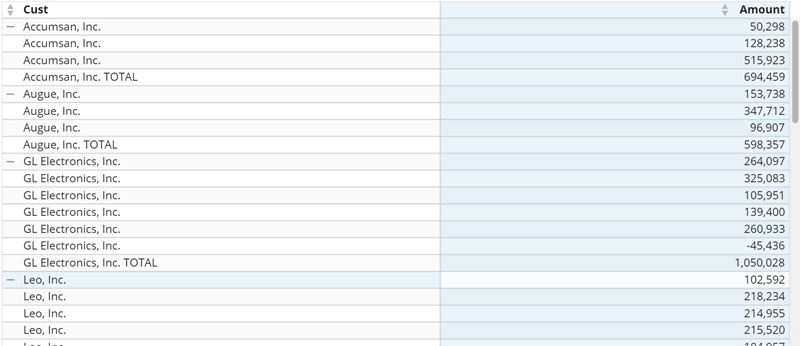
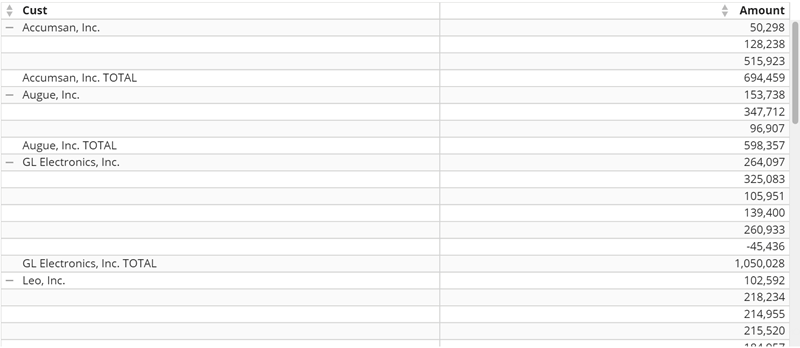
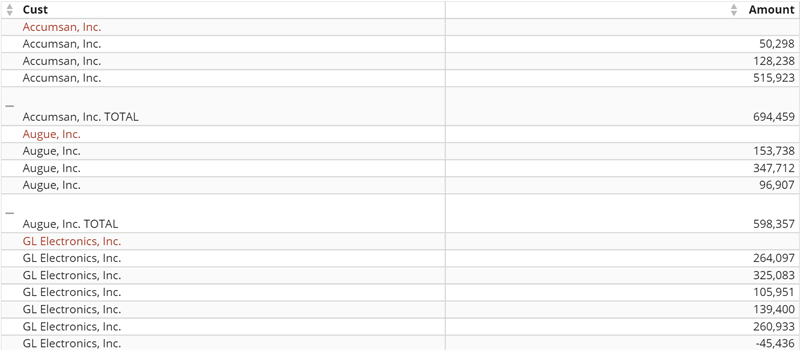
* **[全てのグループ名を表示] **—**** このチェックボックスを選択すると、カテゴリー内のすべての個別項目が、未集計データの名前で表示されます。選択しない場合、カテゴリー名は(小計行を除き)最初の行にだけ使用され、カテゴリー内の残りのすべての値は最初の行の名前の下に空白のセルで表示されます。1つ目の例は、その顧客の値がリストアップされるたびに、顧客名が表示されている表です。2つ目も同じ表ですが、顧客名は最初の行だけにリストアップされ、後続の値(顧客名)はすべて空白になっています。
[このページのトップへ](#intro)
### [小計行]プロパティ
以下のプロパティは、 **[小計行]** > **[小計行を表示]** チェックボックスが選択されている場合にのみ利用できます。
* **[全てのグループ名を表示] **—**** このチェックボックスを選択すると、カテゴリー内のすべての個別項目が、未集計データの名前で表示されます。選択しない場合、カテゴリー名は(小計行を除き)最初の行にだけ使用され、カテゴリー内の残りのすべての値は最初の行の名前の下に空白のセルで表示されます。1つ目の例は、その顧客の値がリストアップされるたびに、顧客名が表示されている表です。2つ目も同じ表ですが、顧客名は最初の行だけにリストアップされ、後続の値(顧客名)はすべて空白になっています。
* **[全体の小数位の割合] **—**** これを選択すると、全体の割合フィールドに表示される小数位の数が上書きされます。[デフォルト](小数位2桁)または0、1、2、3、4桁の小数位を選択できます。
* **[カウントを非表示]** — 非数値列の「カウント」合計を、小計行で非表示にできます。
以下のプロパティは、 **[小計行]** > **[小計行を表示]** チェックボックスが選択されている場合にのみ利用できます。
* **[小計行のフォントファミリー] —** 表内の小計行のテキストのフォントファミリーを変更できます。オプションには、[デフォルト]、[サン]、[セリフ]、[スラブ]、[コンデンス]、[モノスペース]があります。デフォルトのフォントファミリーは、デフォルトのDomoフォントです。
* **[小計行のフォントサイズ] —** 表内の小計行のテキストのフォントサイズを変更できます。オプションには、[デフォルト]、[標準]、[最小]、[小さい]、[大きい]、[最大]があります。デフォルトのフォントサイズは、デフォルトのDomoサイズです。
* **[小計行の位置]** **—** **小計行を、** 適用されている行の後(デフォルト)に表示するか前に適用するかを指定できます。
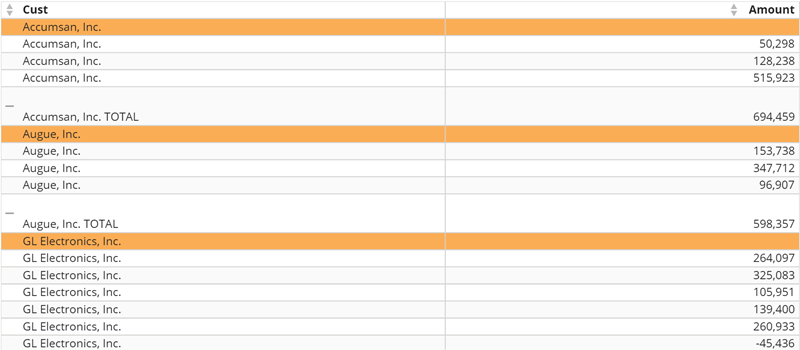
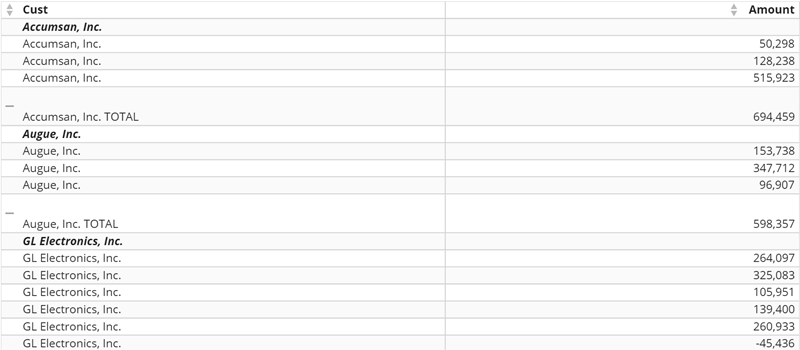
* **[サブヘッダー行を表示]** — 集計されないデータ行のグループの上にサブヘッダー行を追加します。表にサブヘッダー行を組み込む場合は、ユーザーが見やすくなるように、 **[サブヘッダーの塗りつぶしの色]** **、[サブヘッダーのフォントの色]** 、 **[サブヘッダーのフォントスタイル]** などのプロパティを使用して際立たせることを推奨します。
* **[サブヘッダーの塗りつぶしの色]** — サブヘッダー行の背景色を選択できます。このプロパティを表示するには、 **[小計行]** > **[サブヘッダー行を表示]** チェックボックスを選択しておく必要があります。デフォルトでは、背景色は表示されません。
 * **[サブヘッダーのフォントの色] —** サブヘッダー行のテキストの色を選択できます。このプロパティを表示するには、 **[小計行]** > **[サブヘッダー行を表示]** チェックボックスを選択しておく必要があります。デフォルトの色は黒です。
 * **[サブヘッダー行のフォントファミリー] —** 表内のサブヘッダー行のテキストのフォントファミリーを変更できます。オプションには、[デフォルト]、[サン]、[セリフ]、[スラブ]、[コンデンス]、[モノスペース]があります。デフォルトのフォントファミリーは、デフォルトのDomoフォントです。
* **[サブヘッダー行のフォントサイズ] —** 表内のサブヘッダー行のテキストのフォントサイズを変更できます。オプションには、[デフォルト]、[標準]、[最小]、[小さい]、[大きい]、[最大]があります。デフォルトのフォントサイズは、デフォルトのDomoサイズです。
* **[サブヘッダーのフォントスタイル] —** サブヘッダー行のテキストのスタイル([太字]、[斜体]、または両方)を選択できます。 このプロパティを表示するには、 **[小計行]** > **[サブヘッダー行を表示]** チェックボックスを選択しておく必要があります。デフォルトでは、スタイルは適用されません。
* **[サブヘッダー行のフォントファミリー] —** 表内のサブヘッダー行のテキストのフォントファミリーを変更できます。オプションには、[デフォルト]、[サン]、[セリフ]、[スラブ]、[コンデンス]、[モノスペース]があります。デフォルトのフォントファミリーは、デフォルトのDomoフォントです。
* **[サブヘッダー行のフォントサイズ] —** 表内のサブヘッダー行のテキストのフォントサイズを変更できます。オプションには、[デフォルト]、[標準]、[最小]、[小さい]、[大きい]、[最大]があります。デフォルトのフォントサイズは、デフォルトのDomoサイズです。
* **[サブヘッダーのフォントスタイル] —** サブヘッダー行のテキストのスタイル([太字]、[斜体]、または両方)を選択できます。 このプロパティを表示するには、 **[小計行]** > **[サブヘッダー行を表示]** チェックボックスを選択しておく必要があります。デフォルトでは、スタイルは適用されません。
 * **[単一アイテム小計を抑制]** **—** グループ内にアイテムが1つしかない場合に、小計を非表示にするかどうかを選択できます。
[このページのトップへ](#intro)
### ヒートマップオプション
以下のオプションは、Mega表で使用できるヒートマップ設定です。
* **[ヒートマップの色]** — 表の値セルにヒートマップの色を適用できます。特定の値が特定の列の値範囲全体またはチャート全体のどこに含まれているかによって、色の明度を変えることができます(ほかの **ヒートマップオプション** の設定による)。ほかのヒートマップオプションにアクセスするには、このボックスを選択する必要があります。
* **[単一アイテム小計を抑制]** **—** グループ内にアイテムが1つしかない場合に、小計を非表示にするかどうかを選択できます。
[このページのトップへ](#intro)
### ヒートマップオプション
以下のオプションは、Mega表で使用できるヒートマップ設定です。
* **[ヒートマップの色]** — 表の値セルにヒートマップの色を適用できます。特定の値が特定の列の値範囲全体またはチャート全体のどこに含まれているかによって、色の明度を変えることができます(ほかの **ヒートマップオプション** の設定による)。ほかのヒートマップオプションにアクセスするには、このボックスを選択する必要があります。
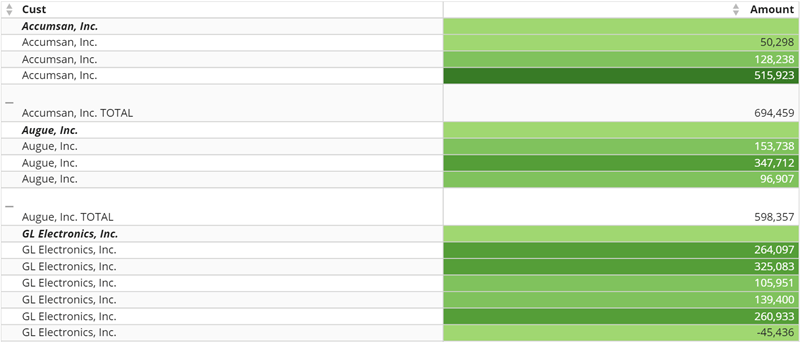 * **[色のテーマ] —** 表でヒートマップの色が有効になっている場合に使用される色のテーマを変更できます。色の設定の詳細については、「 [チャートのデフォルトの色を変更する](/ja/s/article/360043429653) 」を参照してください。
* **[独立した列範囲] —** 列のヒートマップの色を、表の値の範囲全体にもとづいて適用するか(デフォルトでは未選択)、または個々の列の値の範囲が独立していると見なして適用するかを指定できます。
* **[列にヒートマップを適用]** — 表内でヒートマップの色が適用される数値列を指定できます。列の指定には、表内の列を左から右に数えたときの番号を使用できます。カンマを使用して個別の列を指定したり、ハイフンを使用して列の範囲を指定したりすることもできます。
例えば、フィールドに「2,4-6」と入力すると、列2、4、5、6にヒートマップの色が適用されます。
* **[対数目盛りを使用]** — ヒートマップの範囲に対数目盛りを使用します。
* **[発散を表示]—** Mega表が、1つは中点を上回り、1つは中点を下回る、2つの色の範囲の発散的ヒートマップとして表示されます。
* **[色のテーマ] —** 表でヒートマップの色が有効になっている場合に使用される色のテーマを変更できます。色の設定の詳細については、「 [チャートのデフォルトの色を変更する](/ja/s/article/360043429653) 」を参照してください。
* **[独立した列範囲] —** 列のヒートマップの色を、表の値の範囲全体にもとづいて適用するか(デフォルトでは未選択)、または個々の列の値の範囲が独立していると見なして適用するかを指定できます。
* **[列にヒートマップを適用]** — 表内でヒートマップの色が適用される数値列を指定できます。列の指定には、表内の列を左から右に数えたときの番号を使用できます。カンマを使用して個別の列を指定したり、ハイフンを使用して列の範囲を指定したりすることもできます。
例えば、フィールドに「2,4-6」と入力すると、列2、4、5、6にヒートマップの色が適用されます。
* **[対数目盛りを使用]** — ヒートマップの範囲に対数目盛りを使用します。
* **[発散を表示]—** Mega表が、1つは中点を上回り、1つは中点を下回る、2つの色の範囲の発散的ヒートマップとして表示されます。
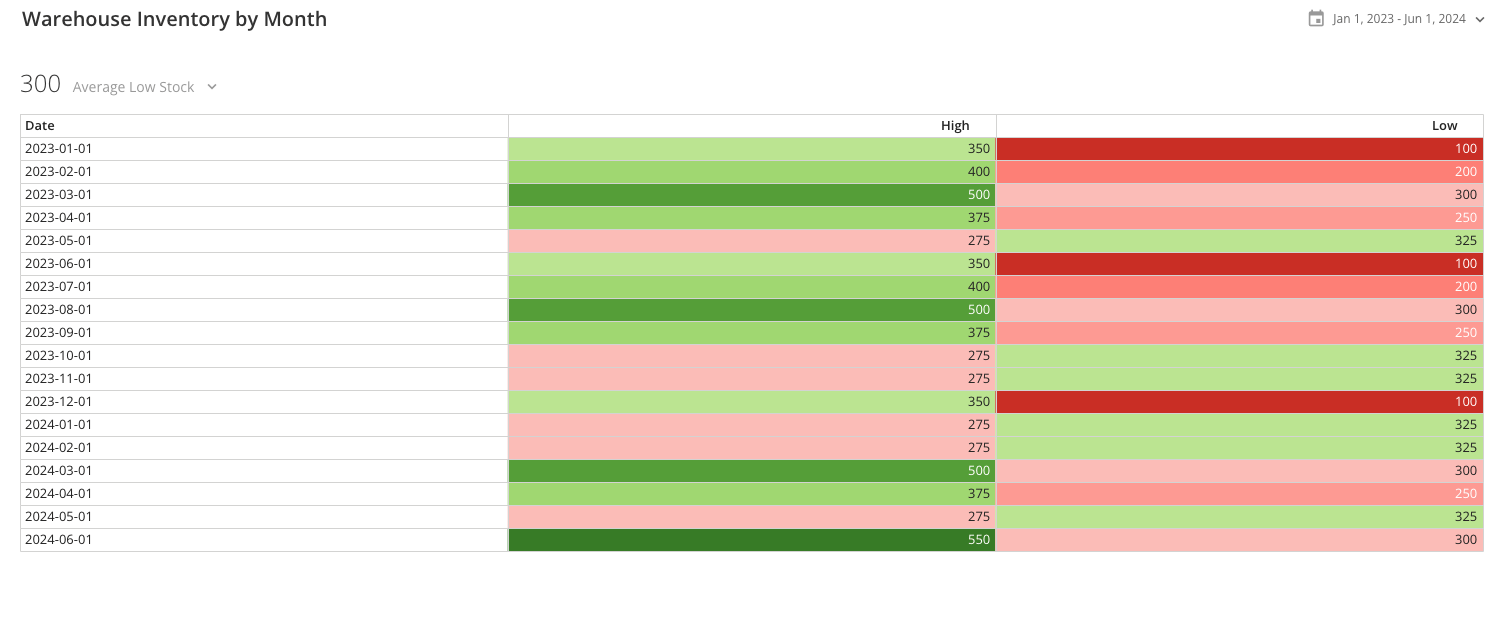 * **[範囲の数] —** 中点の上または下に表示される範囲の数を選択できます。表示される範囲の最大数は5です。
* **[中点の値のタイプ]—** 中点として使用するタイプまたは値を設定できます。オプションには、[デフォルト]([中央])、[中央]、[平均]、[ゼロ]、[手動]があります。
* **[中点の値] —** **[中点の値のタイプ]** で[手動]を選択した場合に有効になります。このテキストボックスに中点の値を入力できます。
* **[中点の範囲を表示する] —** このオプションを選択すると、凡例とチャートに中点の値の範囲が表示されます。
* **[中点の範囲の色]—** 中点の範囲の色を選択できます。
* **[上の色のテーマ]** **—** 範囲ポイントより上の値の色を選択できます。
* **[下の色のテーマ]** — 範囲ポイントより下の値の色を選択できます。
[このページのトップへ](#intro)
### 表計算
表計算では、計算されたフィールドやDataFlowを使用せずに、表内の値を、列の合計に対する割合、累計の一部、または列内のほかの値にランク付けする方法として表示することができます。
表計算を使用するには、設定したい列をチャートプレビューの上部で選択し、[列]メニューを表示します。
* **[範囲の数] —** 中点の上または下に表示される範囲の数を選択できます。表示される範囲の最大数は5です。
* **[中点の値のタイプ]—** 中点として使用するタイプまたは値を設定できます。オプションには、[デフォルト]([中央])、[中央]、[平均]、[ゼロ]、[手動]があります。
* **[中点の値] —** **[中点の値のタイプ]** で[手動]を選択した場合に有効になります。このテキストボックスに中点の値を入力できます。
* **[中点の範囲を表示する] —** このオプションを選択すると、凡例とチャートに中点の値の範囲が表示されます。
* **[中点の範囲の色]—** 中点の範囲の色を選択できます。
* **[上の色のテーマ]** **—** 範囲ポイントより上の値の色を選択できます。
* **[下の色のテーマ]** — 範囲ポイントより下の値の色を選択できます。
[このページのトップへ](#intro)
### 表計算
表計算では、計算されたフィールドやDataFlowを使用せずに、表内の値を、列の合計に対する割合、累計の一部、または列内のほかの値にランク付けする方法として表示することができます。
表計算を使用するには、設定したい列をチャートプレビューの上部で選択し、[列]メニューを表示します。
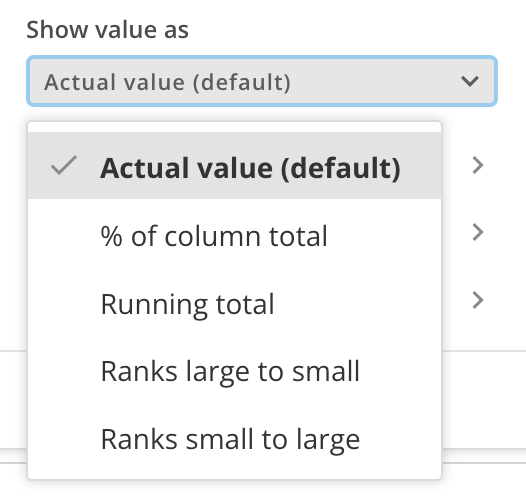
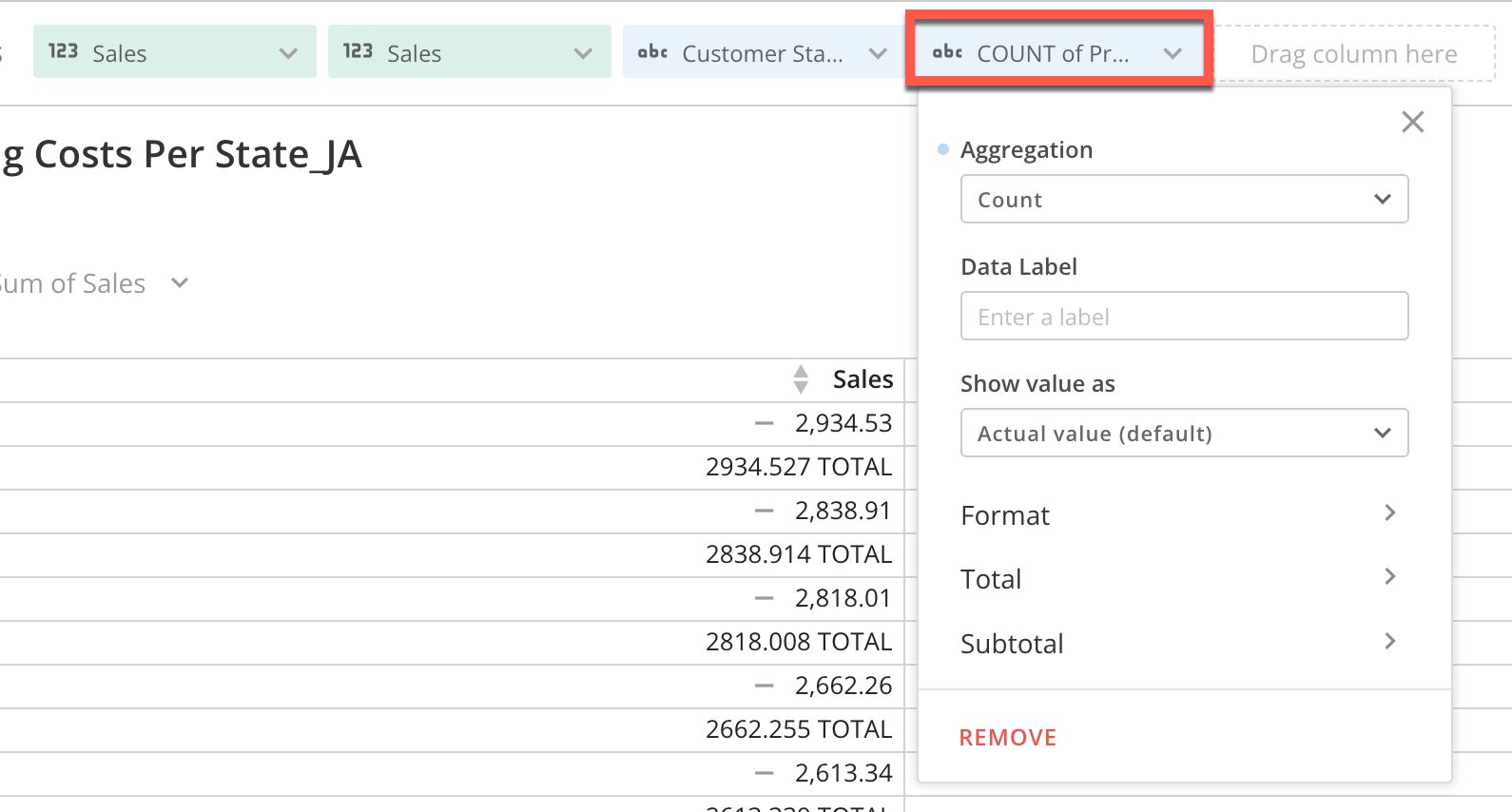 [列]メニューにある **[値の表示形式]** フィールドのリストオプションを選択します。含まれるオプション:
* **[実際の値](デフォルト)** — 列の値を実際の値として表示します。これはデフォルトの設定です。
* **[列の合計の%]** — 各レコードの値を、列の合計に対する割合として表示します。すべての値の合計は100パーセントになります。
* **[累計合計]** **—** 各レコードの値を、レコード内の値の累計として表示し、最終レコードで列のすべての値の最終合計値を表示します。
* **[大から小へのランク] —** 列の各レコードに、DataSet内のすべての値と比較した相対的な順位を大きい方から小さい方への順位で付与します。
* **[小から大へのランク] —** 列の各レコードに、DataSet内のすべての値と比較した相対的な順位を小さい方から大きい方への順位で付与します。
[列]メニューにある **[値の表示形式]** フィールドのリストオプションを選択します。含まれるオプション:
* **[実際の値](デフォルト)** — 列の値を実際の値として表示します。これはデフォルトの設定です。
* **[列の合計の%]** — 各レコードの値を、列の合計に対する割合として表示します。すべての値の合計は100パーセントになります。
* **[累計合計]** **—** 各レコードの値を、レコード内の値の累計として表示し、最終レコードで列のすべての値の最終合計値を表示します。
* **[大から小へのランク] —** 列の各レコードに、DataSet内のすべての値と比較した相対的な順位を大きい方から小さい方への順位で付与します。
* **[小から大へのランク] —** 列の各レコードに、DataSet内のすべての値と比較した相対的な順位を小さい方から大きい方への順位で付与します。
 [このページのトップへ](#intro)
日本語
[このページのトップへ](#intro)
日本語
* **[HTML画像サイズ]** **—** この オプションではHTML画像のサイズ制限を設定できます。10~500ピクセルの間で任意のサイズを設定できます。デフォルトのサイズは64ピクセルです。
* **[HTMLリンクの色] —** HTMLリンクの色を設定できます。
[このページのトップへ](#intro)
# [一般]の境界線のプロパティ
以下の境界線のプロパティを使用して、縦と横の境界線の幅と色を選択します。これらのプロパティは、 [ピボット表](/s/article/360043429473) でも使用できます。
* **[縦の境界線] **—**** 表の縦の境界線の幅([デフォルト]、[オフ]、[細い]、[太い]、[重い]、[とても重い])を選択します。
* ****[縦の境界線の色] —**** 色ピッカーを使用して、表の縦の境界線の色を選択します。
* **[縦の外側境界線] —** **[継承]** を選択すると、表の縦の外側境界線には、 **[縦の境界線]** で設定された幅が反映されます。別の設定にする場合は、別の幅([オフ]、[細い]、[太い]、[重い]、[とても重い])を選択します。
* ****[縦の外側境界線の色] —**** 色ピッカーを使用して、表の縦の外側境界線の色を選択します。
* ****[横の境界線] —**** 表の横の境界線の幅([デフォルト]、[オフ]、[細い]、[太い]、[重い]、[とても重い])を選択します。
* ****[横の境界線の色] —**** 色ピッカーを使用して、表の横の境界線の色を選択します。
* ****[横の外側境界線] —**** **[継承]** を選択すると、表の横の外側境界線には、 **[横の境界線]** で設定された幅が反映されます。別の設定にする場合は、別の幅([オフ]、[細い]、[太い]、[重い]、[とても重い])を選択します。
* ****[横の外側境界線の色] —**** 色ピッカーを使用して、表の横の外側境界線の色を選択します。
[このページのトップへ](#intro)
### [行の高さ]プロパティ
[行の高さ]プロパティでは、セル内のパディングのサイズを指定できます。
* **[行の高さ]—** 表の行の高さを選択します([デフォルト]、[短い]、[ミディアムショート]、[中字]、[ミディアムトール]、 [トール]、[エキストラトール])。
* **[ヘッダー行の高さ] —** **[継承]** を選択して設定された行の高さをヘッダー行の高さに反映するか、別の高さを選択します([継承]、[短い]、[ミディアムショート]、[中字]、[ミディアムトール]、[トール]、[エキストラトール])。
* **[行の高さの合計] —** **[継承]** を選択して設定された行の高さを行の高さの合計に反映するか、別の高さを選択します([継承]、[短い]、[ミディアムショート]、[中字]、[ミディアムトール]、[トール]、[エキストラトール])。
* **[サブヘッダー行の高さ] —** **[継承]** を選択して設定された行の高さをサブヘッダー行の高さに反映するか、別の高さを選択します([継承]、[短い]、[ミディアムショート]、[中字]、[ミディアムトール]、[トール]、[エキストラトール])。
* **[行の高さの小計] —** **[継承]** を選択して設定された行の高さを行の高さの小計に反映するか、別の高さを選択します([継承]、[短い]、[ミディアムショート]、[中字]、[ミディアムトール]、[トール]、[エキストラトール])。
[このページのトップへ](#intro)
### [ソート設定]
ソート設定を使用すると、Mega表でソートを有効にできます。
* **[ソートを有効にする] —** 各データ列をソートできます。
* **[文字列の数値ソート] —** Mega表の文字列フィールド内で数値をソートできます。
[このページのトップへ](#intro)
### [ヘッダー行]の境界線のプロパティ
以下の境界線のプロパティを使用すると、ヘッダー行の縦と横の境界線の幅と色を選択できます。
* **[ヘッダーの縦の境界線] —** **[継承]** を選択すると、 ヘッダーの縦の境界線には、 **[一般]** > **[縦の境界線]** プロパティで設定された幅が反映されます。 別の設定にする場合は、別の幅([デフォルト]、[オフ]、[細い]、[太い]、[重い]、[とても重い])を選択します。
* **[ヘッダーの縦の境界線の色] —** 色ピッカーを使用して、ヘッダーの縦の境界線の色を選択します。
* **[ヘッダーの縦の外側境界線] —** [継承] **を選択すると、** ヘッダーの縦の外側境界線には、 [一般] **>** [縦の境界線] **プロパティで設定された幅が反映されます。** 別の設定にする場合は、別の幅([オフ]、[細い]、[太い]、[重い]、[とても重い])を選択します。
* **[ヘッダーの縦の外側境界線の色] —** 色ピッカーを使用して、ヘッダーの縦の外側境界線の色を選択します。
* **[ヘッダー上部の境界線] —** [ **継承]** を選択すると、 ヘッダー上部の境界線には、 **[一般]** > **[縦の境界線]** プロパティで設定された幅が反映されます。別の設定にする場合は、別の幅([デフォルト]、[オフ]、[細い]、[太い]、[重い]、[とても重い])を選択します。
* **[ヘッダー上部の境界線の色] —** 色ピッカーを 使用して、ヘッダー上部の境界線の色を選択します。
* **[ヘッダー下部の境界線] —** **[継承]** を選択すると、 ヘッダー下部の境界線には、 **[一般]** > **[縦の境界線]** プロパティで設定された幅が反映されます。別の設定にする場合は、別の幅([デフォルト]、[オフ]、[細い]、[太い]、[重い]、[とても重い])を選択します。
* **[ヘッダー下部の境界線の色] —** 色ピッカーを使用して、ヘッダー下部の境界線の色を選択します。
[このページのトップへ](#intro)
### [合計行]プロパティ
以下のプロパティは、 **[合計行]** > **[合計行を表示]** チェックボックスが選択されている場合にのみ利用できます。
* **[合計行の位置] **—**** 合計行を表の最上部([前])と表の最下部([デフォルト]、[後])のいずれに表示するかを指定できます。
* **[合計行のパディング] **—**** 合計行 のコンテンツと上の境界線との間に、ピクセル単位でパディングを追加できます。例では、パディングは25ピクセルです。
[このページのトップへ](#intro)
### [小計行]プロパティ
以下のプロパティは、 **[小計行]** > **[小計行を表示]** チェックボックスが選択されている場合にのみ利用できます。
* **[全てのグループ名を表示] **—**** このチェックボックスを選択すると、カテゴリー内のすべての個別項目が、未集計データの名前で表示されます。選択しない場合、カテゴリー名は(小計行を除き)最初の行にだけ使用され、カテゴリー内の残りのすべての値は最初の行の名前の下に空白のセルで表示されます。1つ目の例は、その顧客の値がリストアップされるたびに、顧客名が表示されている表です。2つ目も同じ表ですが、顧客名は最初の行だけにリストアップされ、後続の値(顧客名)はすべて空白になっています。
* **[サブヘッダーのフォントの色] —** サブヘッダー行のテキストの色を選択できます。このプロパティを表示するには、 **[小計行]** > **[サブヘッダー行を表示]** チェックボックスを選択しておく必要があります。デフォルトの色は黒です。
* **[サブヘッダー行のフォントファミリー] —** 表内のサブヘッダー行のテキストのフォントファミリーを変更できます。オプションには、[デフォルト]、[サン]、[セリフ]、[スラブ]、[コンデンス]、[モノスペース]があります。デフォルトのフォントファミリーは、デフォルトのDomoフォントです。
* **[サブヘッダー行のフォントサイズ] —** 表内のサブヘッダー行のテキストのフォントサイズを変更できます。オプションには、[デフォルト]、[標準]、[最小]、[小さい]、[大きい]、[最大]があります。デフォルトのフォントサイズは、デフォルトのDomoサイズです。
* **[サブヘッダーのフォントスタイル] —** サブヘッダー行のテキストのスタイル([太字]、[斜体]、または両方)を選択できます。 このプロパティを表示するには、 **[小計行]** > **[サブヘッダー行を表示]** チェックボックスを選択しておく必要があります。デフォルトでは、スタイルは適用されません。
* **[単一アイテム小計を抑制]** **—** グループ内にアイテムが1つしかない場合に、小計を非表示にするかどうかを選択できます。
[このページのトップへ](#intro)
### ヒートマップオプション
以下のオプションは、Mega表で使用できるヒートマップ設定です。
* **[ヒートマップの色]** — 表の値セルにヒートマップの色を適用できます。特定の値が特定の列の値範囲全体またはチャート全体のどこに含まれているかによって、色の明度を変えることができます(ほかの **ヒートマップオプション** の設定による)。ほかのヒートマップオプションにアクセスするには、このボックスを選択する必要があります。
* **[色のテーマ] —** 表でヒートマップの色が有効になっている場合に使用される色のテーマを変更できます。色の設定の詳細については、「 [チャートのデフォルトの色を変更する](/ja/s/article/360043429653) 」を参照してください。
* **[独立した列範囲] —** 列のヒートマップの色を、表の値の範囲全体にもとづいて適用するか(デフォルトでは未選択)、または個々の列の値の範囲が独立していると見なして適用するかを指定できます。
* **[列にヒートマップを適用]** — 表内でヒートマップの色が適用される数値列を指定できます。列の指定には、表内の列を左から右に数えたときの番号を使用できます。カンマを使用して個別の列を指定したり、ハイフンを使用して列の範囲を指定したりすることもできます。
例えば、フィールドに「2,4-6」と入力すると、列2、4、5、6にヒートマップの色が適用されます。
* **[対数目盛りを使用]** — ヒートマップの範囲に対数目盛りを使用します。
* **[発散を表示]—** Mega表が、1つは中点を上回り、1つは中点を下回る、2つの色の範囲の発散的ヒートマップとして表示されます。
* **[範囲の数] —** 中点の上または下に表示される範囲の数を選択できます。表示される範囲の最大数は5です。
* **[中点の値のタイプ]—** 中点として使用するタイプまたは値を設定できます。オプションには、[デフォルト]([中央])、[中央]、[平均]、[ゼロ]、[手動]があります。
* **[中点の値] —** **[中点の値のタイプ]** で[手動]を選択した場合に有効になります。このテキストボックスに中点の値を入力できます。
* **[中点の範囲を表示する] —** このオプションを選択すると、凡例とチャートに中点の値の範囲が表示されます。
* **[中点の範囲の色]—** 中点の範囲の色を選択できます。
* **[上の色のテーマ]** **—** 範囲ポイントより上の値の色を選択できます。
* **[下の色のテーマ]** — 範囲ポイントより下の値の色を選択できます。
[このページのトップへ](#intro)
### 表計算
表計算では、計算されたフィールドやDataFlowを使用せずに、表内の値を、列の合計に対する割合、累計の一部、または列内のほかの値にランク付けする方法として表示することができます。
表計算を使用するには、設定したい列をチャートプレビューの上部で選択し、[列]メニューを表示します。
[列]メニューにある **[値の表示形式]** フィールドのリストオプションを選択します。含まれるオプション:
* **[実際の値](デフォルト)** — 列の値を実際の値として表示します。これはデフォルトの設定です。
* **[列の合計の%]** — 各レコードの値を、列の合計に対する割合として表示します。すべての値の合計は100パーセントになります。
* **[累計合計]** **—** 各レコードの値を、レコード内の値の累計として表示し、最終レコードで列のすべての値の最終合計値を表示します。
* **[大から小へのランク] —** 列の各レコードに、DataSet内のすべての値と比較した相対的な順位を大きい方から小さい方への順位で付与します。
* **[小から大へのランク] —** 列の各レコードに、DataSet内のすべての値と比較した相対的な順位を小さい方から大きい方への順位で付与します。
[このページのトップへ](#intro)
日本語