> ## Documentation Index
> Fetch the complete documentation index at: https://domoinc-openapi-sync-dataflows.mintlify.site/llms.txt
> Use this file to discover all available pages before exploring further.
# Azure SQLとCloud Amplifier(ベータ版)
export const InlineImage = ({src, alt = '', height = '1.6em'}) => {
return  ;
};
### はじめに
Azure SQLユーザーは、Cloud Amplifierのネイティブ統合を通じて、自分のデータをDomoに接続できます。まず接続パラメーターを指定し、Domo DataSetとして表示するテーブルを選択します。
### Azure SQL統合を作成する
この記事の手順に従って、読み取り専用のAzure SQL–Domo統合を設定します。
1. Domo Data Centerで **[Data Warehouse]** に移動します。
2. **[新しいクラウドアカウントを追加]** を選択します。
;
};
### はじめに
Azure SQLユーザーは、Cloud Amplifierのネイティブ統合を通じて、自分のデータをDomoに接続できます。まず接続パラメーターを指定し、Domo DataSetとして表示するテーブルを選択します。
### Azure SQL統合を作成する
この記事の手順に従って、読み取り専用のAzure SQL–Domo統合を設定します。
1. Domo Data Centerで **[Data Warehouse]** に移動します。
2. **[新しいクラウドアカウントを追加]** を選択します。
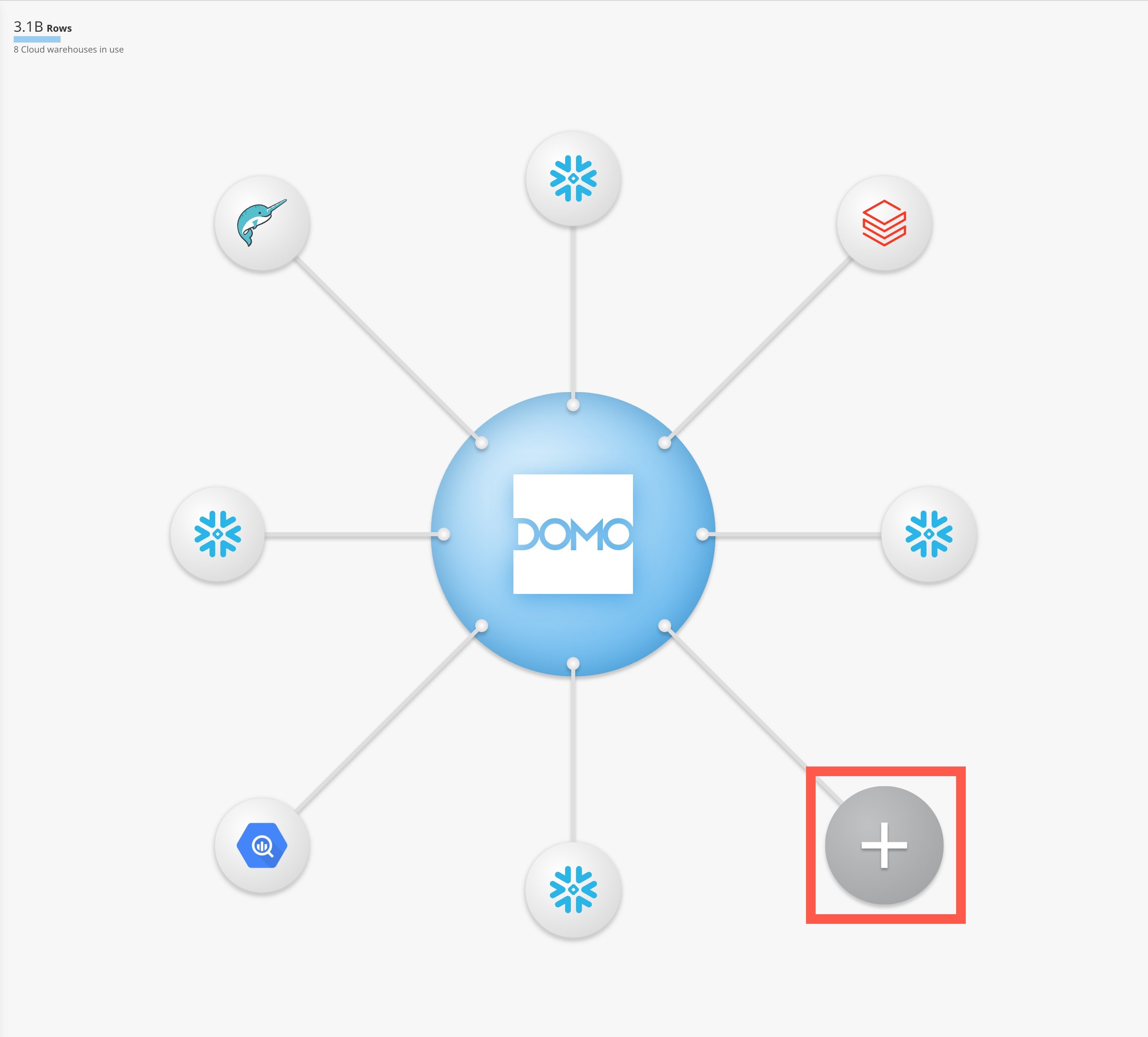 **[既存のクラウドウェアハウスを拡大する]** モーダルが表示されます。
3. **[ネイティブ統合]** セクションの **[詳細を見る]** を選択して、ほかのオプションを表示します。
**[既存のクラウドウェアハウスを拡大する]** モーダルが表示されます。
3. **[ネイティブ統合]** セクションの **[詳細を見る]** を選択して、ほかのオプションを表示します。
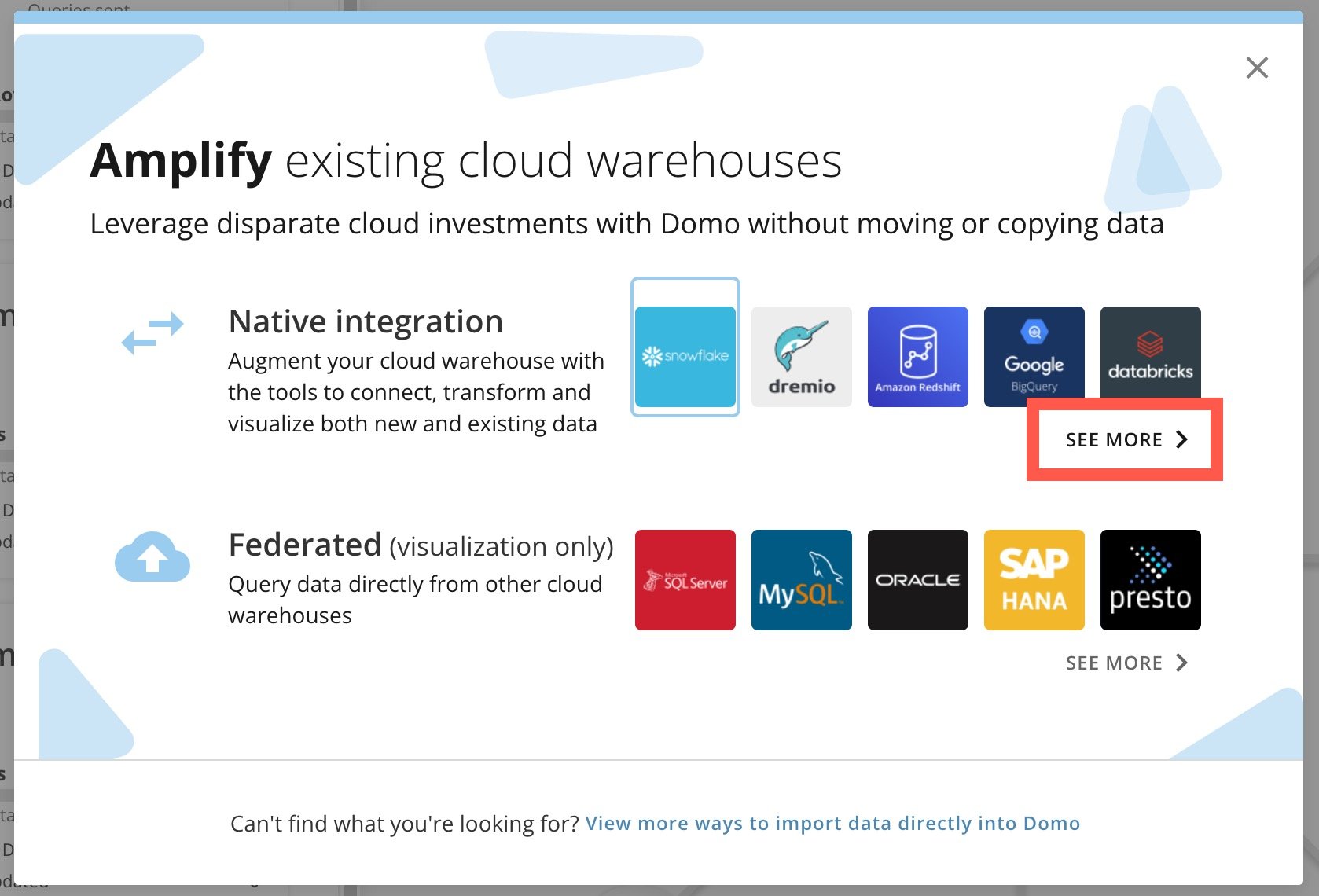 4. **[Azure SQL]** を選択します。
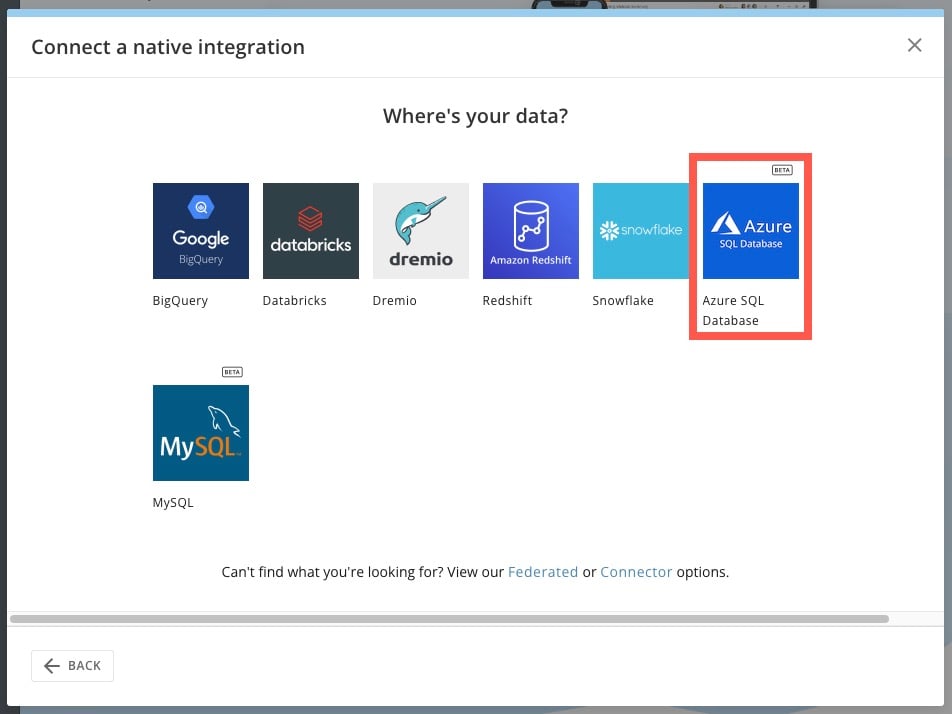 5. **[+新しい統合を追加]** を選択します。
6. Azure SQLデータベースに接続するには、表示されるフィールドに以下の接続パラメーターを入力します。
* **[統合名] —** 将来統合を更新する必要が出てきた場合に、統合のリストで検索する名前です。
* **[統合の説明(オプション)] —** 統合に関する追加情報。
* **[Azure SQL Databaseの接続URL] —** 接続先のAzure SQLインスタンスのホストとポート。例: *\< [myhost.com](http://myhost.com):3306>* 。
* **[Azure SQL Databaseのデータベース名] —** 接続先のテーブルを含むデータベースの名前。
* **[Azure SQL Databaseユーザー名] —** 接続先のデータにアクセスできるAzure SQLインスタンスのユーザー名。
* **[Azure SQL Databaseパスワード] —** Azure SQLユーザーのパスワード。
5. **[+新しい統合を追加]** を選択します。
6. Azure SQLデータベースに接続するには、表示されるフィールドに以下の接続パラメーターを入力します。
* **[統合名] —** 将来統合を更新する必要が出てきた場合に、統合のリストで検索する名前です。
* **[統合の説明(オプション)] —** 統合に関する追加情報。
* **[Azure SQL Databaseの接続URL] —** 接続先のAzure SQLインスタンスのホストとポート。例: *\< [myhost.com](http://myhost.com):3306>* 。
* **[Azure SQL Databaseのデータベース名] —** 接続先のテーブルを含むデータベースの名前。
* **[Azure SQL Databaseユーザー名] —** 接続先のデータにアクセスできるAzure SQLインスタンスのユーザー名。
* **[Azure SQL Databaseパスワード] —** Azure SQLユーザーのパスワード。
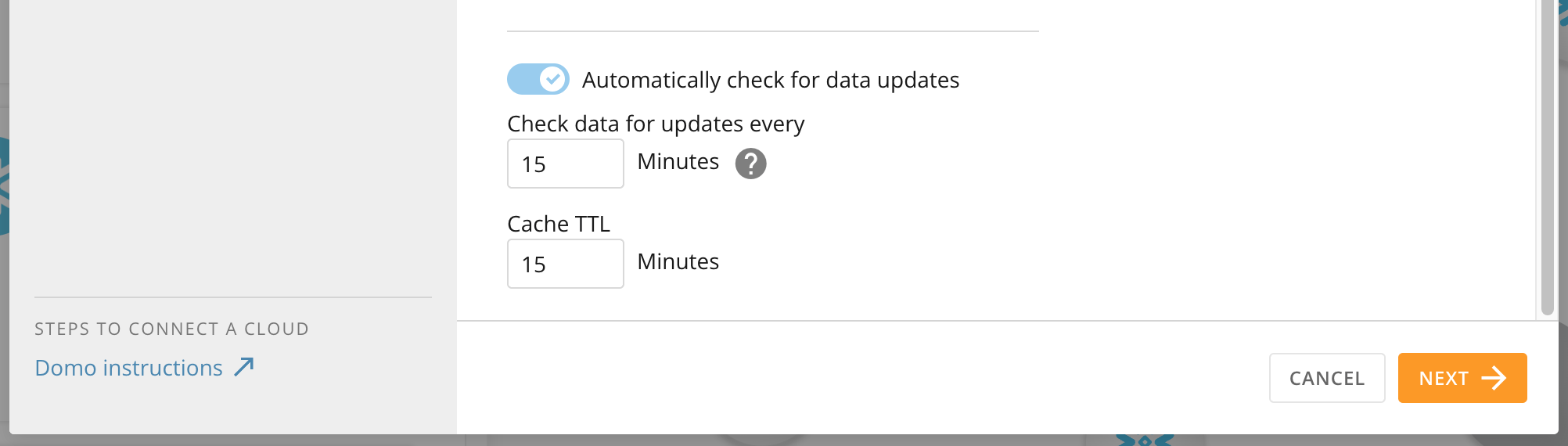
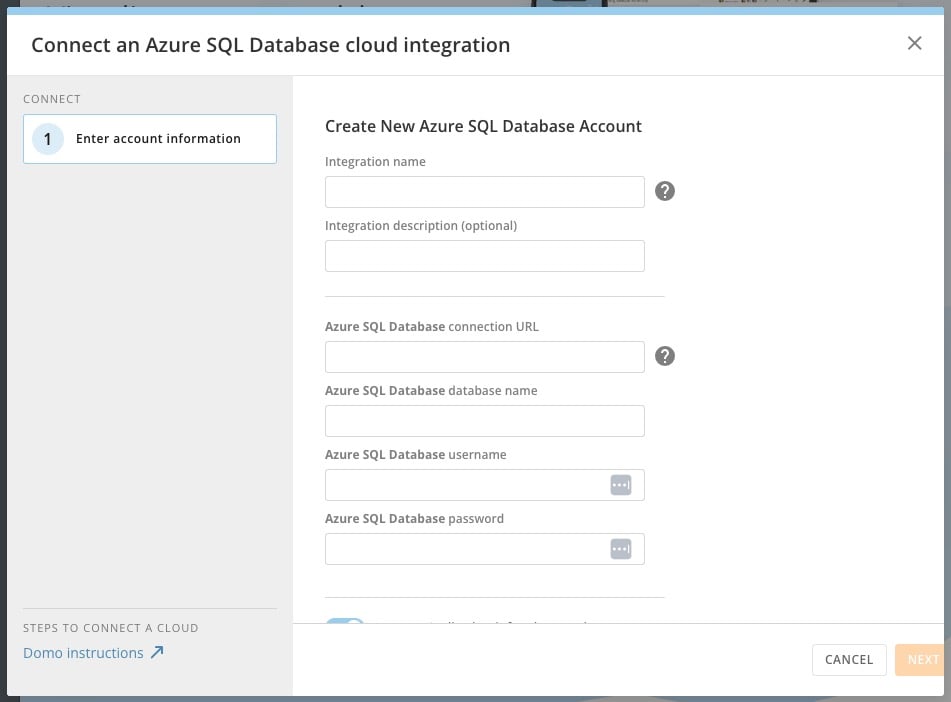 7. フォームの下部のキャッシュオプションを設定し、**[次へ]** を選択します。Cloud Amplifierのキャッシュのルールについては、 [こちら](/ja/s/article/4412849158167#caching_rules) を参照してください。
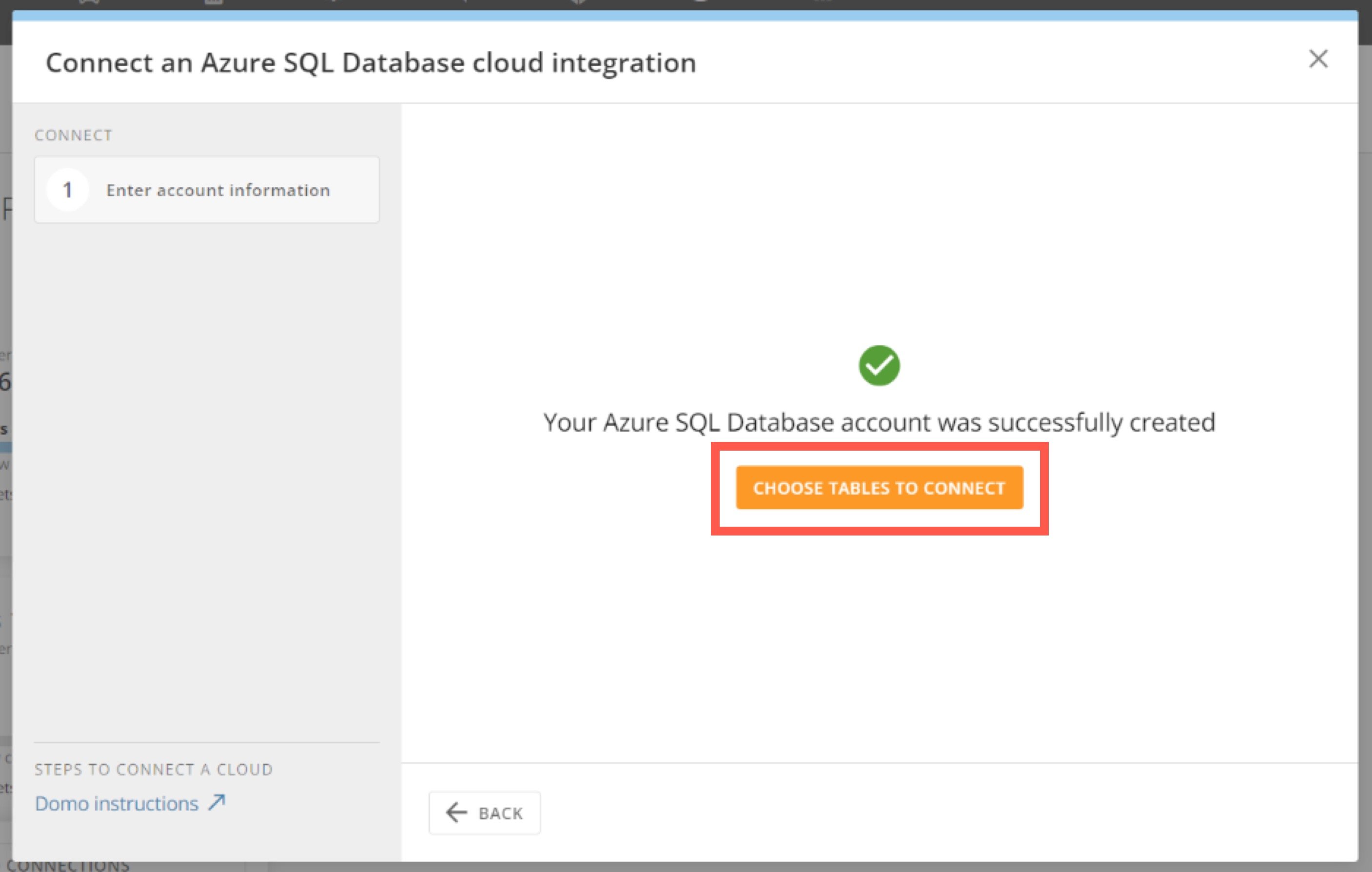
 成功メッセージが表示されます。
8. **[Choose Tables to Connect]** を選択して、テーブルピッカーを開きます。
成功メッセージが表示されます。
8. **[Choose Tables to Connect]** を選択して、テーブルピッカーを開きます。
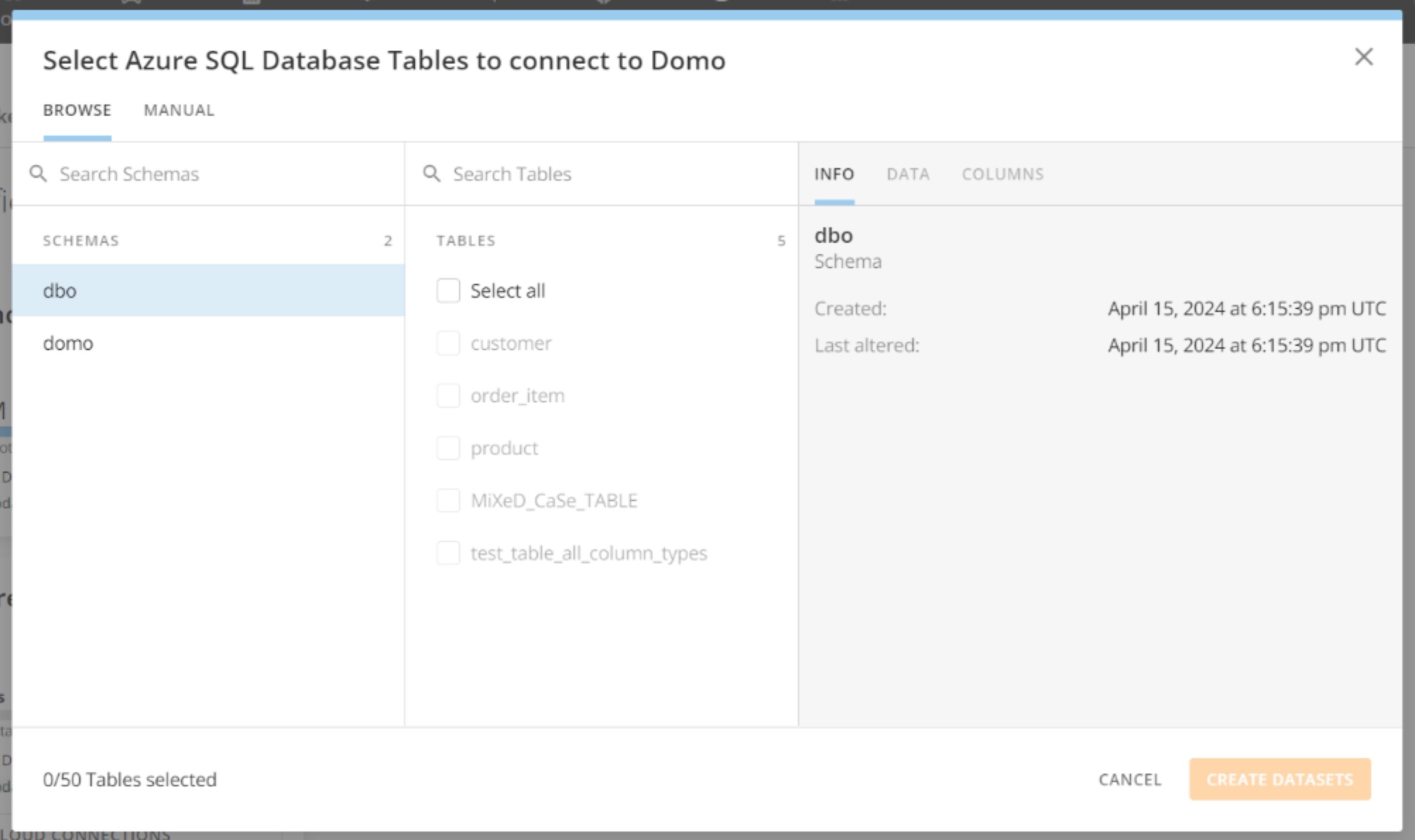
 9. テーブルピッカーを使用して、スキーマとテーブルを選択します。準備ができたら、**[DataSetを作成]** を選択します。
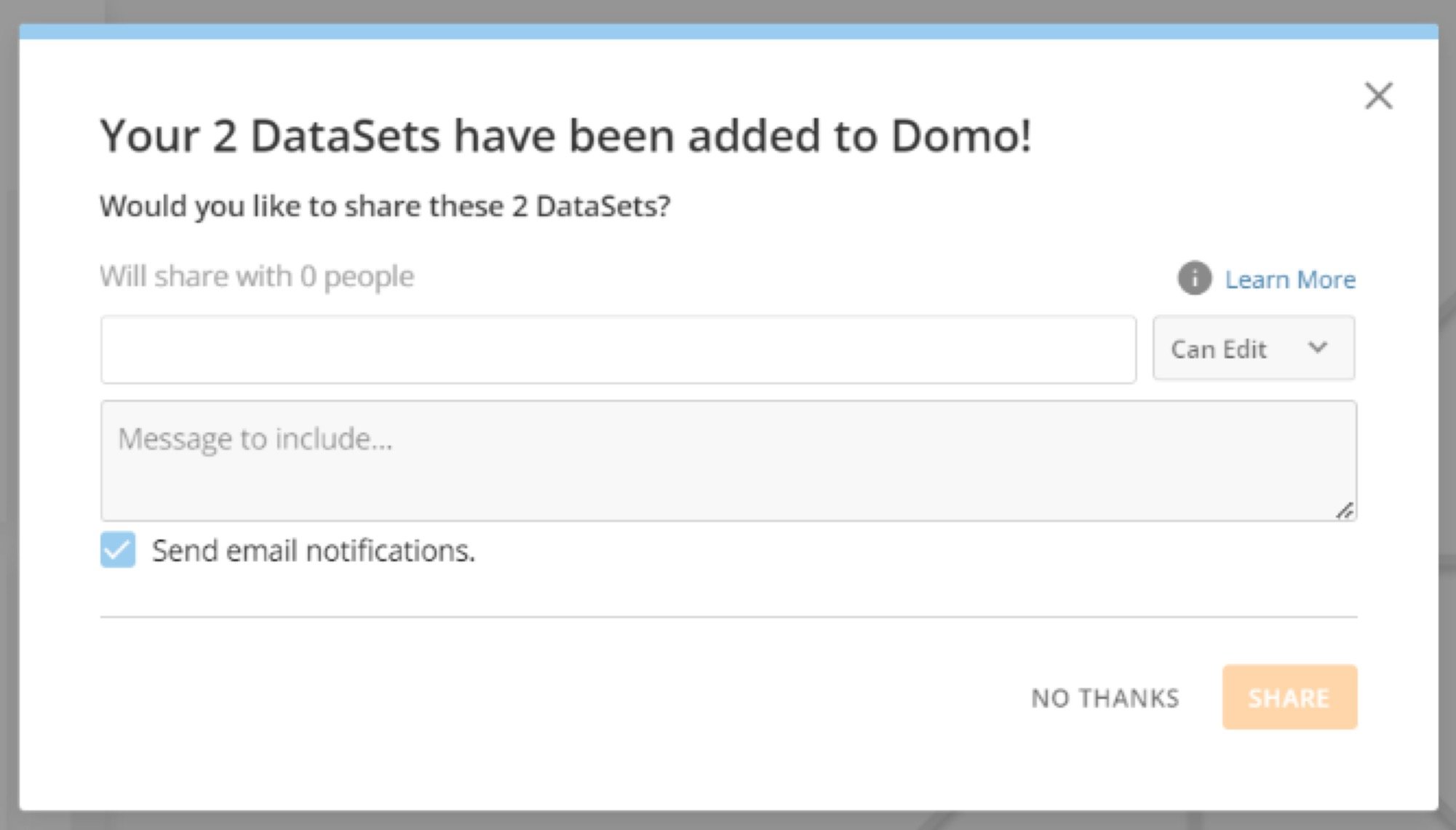
 10. (オプション)確認モーダルでは、DataSetをほかのDomoユーザーとシェアできます。追加するユーザーを選択し、ドロップダウンでアクセスレベルを選択した後、**[シェア]** を選択します。
または、 **[今はやめておく]** を選択し、アクセス権をシェアせずにモーダルを閉じます。
10. (オプション)確認モーダルでは、DataSetをほかのDomoユーザーとシェアできます。追加するユーザーを選択し、ドロップダウンでアクセスレベルを選択した後、**[シェア]** を選択します。
または、 **[今はやめておく]** を選択し、アクセス権をシェアせずにモーダルを閉じます。
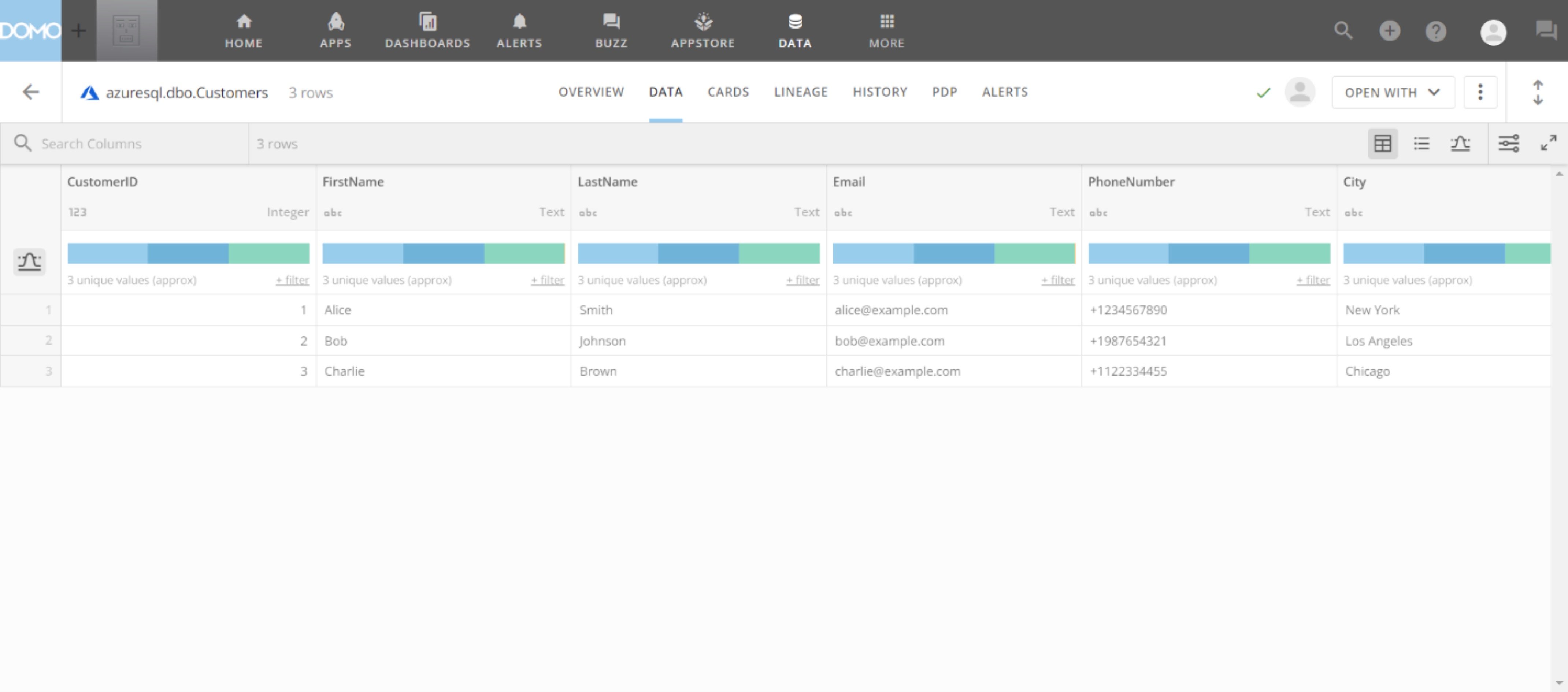
 DomoでAzure SQL DataSetとやり取りできるようになりました。
 [このページのトップへ](#intro)