> ## Documentation Index
> Fetch the complete documentation index at: https://domoinc-openapi-sync-dataflows.mintlify.site/llms.txt
> Use this file to discover all available pages before exploring further.
# 2024年5月リリースノート
export const InlineImage = ({src, alt = '', height = '1.6em'}) => {
return  ;
};
#### 新機能
* [スケジュールレポートのアラート送信](#alerts_Sending_Scheduled_Reports)
* [水平方向の高低線チャート](#horizontal_high_low)
#### プラットフォームの機能拡張
* [APIゲートウェイ管理](#api_gateway)
* App Studio
* [パブリッシュ統合](#app_studio_publish)
* [Sandbox統合](#app_studio_sandbox)
* [DomoStats:Roles、Role Grants、Group Owners](#domo_stats_roles)
* [ローカリゼーションの設定](#localization_settings)
* [セッション管理](#session_management)
* ワークフロー
* [アカウントデータタイプ](#workflows_account_data)
* [コードエンジンのグローバルライブラリー](#code_engine_global)
* [通知](#workflows_notifications)
* [タスク作成者のアクセス](#workflows_task_access)
#### ベータ機能
* Analyzerの改良
* [Context Sensitive Chart Properties](#analyzer_context_sensitive)
* [数値入力タイプ](#number_input_types)
* [Quick render](#quick_render)
* [列マスク](#column_masking)
* [DomoStats:Group Members](#domostats_group)
* [モバイル設定](#mobile_configuration)
* [プライベートエンベッドのスケジュールレポート](#scheduled_reports_in_embed)
#### サポートとフィードバック
* [サポートについて](#need_support)
* [フィードバックについて](#feedback)
***
### 新機能
# スケジュールレポートのアラート送信
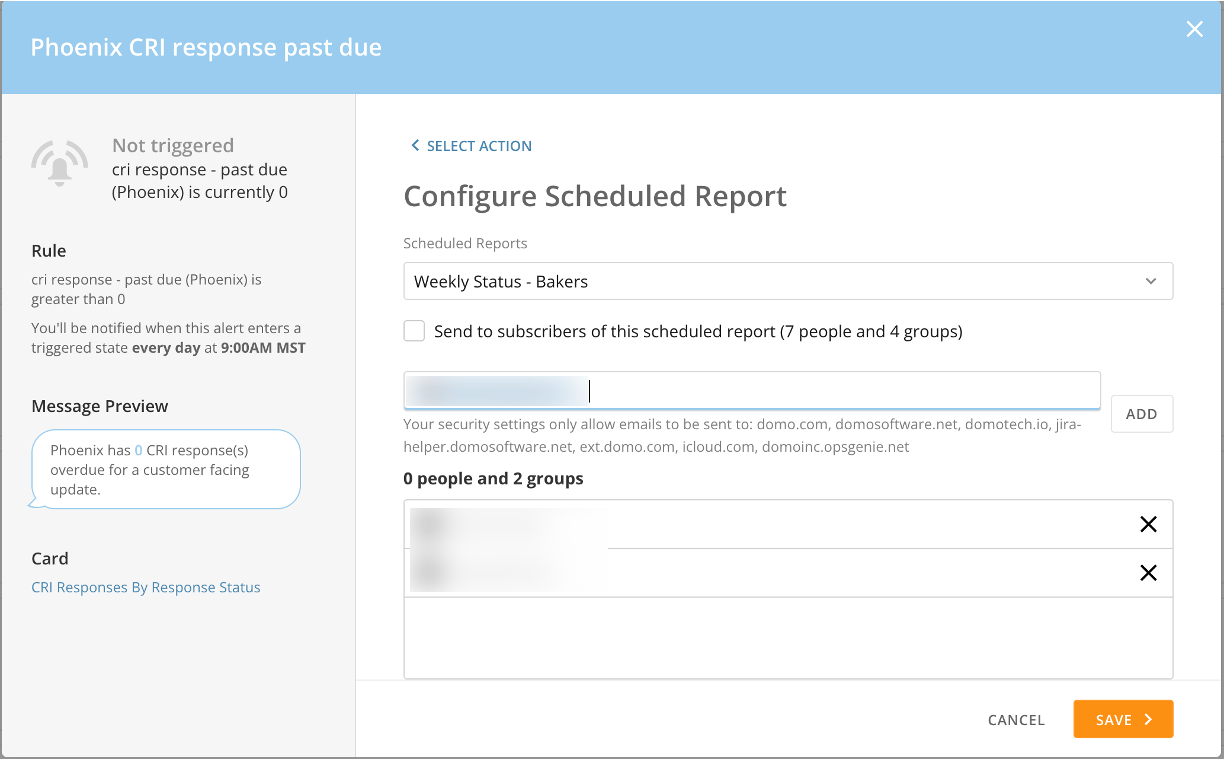
アラートの設定で、カードとDataSetのスケジュールレポートを送信する時間と頻度を指定できるようになりました。
アラートの詳細については、「 [Alert Centerのレイアウト](/ja/s/article/360043430373) 」を参照してください。
;
};
#### 新機能
* [スケジュールレポートのアラート送信](#alerts_Sending_Scheduled_Reports)
* [水平方向の高低線チャート](#horizontal_high_low)
#### プラットフォームの機能拡張
* [APIゲートウェイ管理](#api_gateway)
* App Studio
* [パブリッシュ統合](#app_studio_publish)
* [Sandbox統合](#app_studio_sandbox)
* [DomoStats:Roles、Role Grants、Group Owners](#domo_stats_roles)
* [ローカリゼーションの設定](#localization_settings)
* [セッション管理](#session_management)
* ワークフロー
* [アカウントデータタイプ](#workflows_account_data)
* [コードエンジンのグローバルライブラリー](#code_engine_global)
* [通知](#workflows_notifications)
* [タスク作成者のアクセス](#workflows_task_access)
#### ベータ機能
* Analyzerの改良
* [Context Sensitive Chart Properties](#analyzer_context_sensitive)
* [数値入力タイプ](#number_input_types)
* [Quick render](#quick_render)
* [列マスク](#column_masking)
* [DomoStats:Group Members](#domostats_group)
* [モバイル設定](#mobile_configuration)
* [プライベートエンベッドのスケジュールレポート](#scheduled_reports_in_embed)
#### サポートとフィードバック
* [サポートについて](#need_support)
* [フィードバックについて](#feedback)
***
### 新機能
# スケジュールレポートのアラート送信
アラートの設定で、カードとDataSetのスケジュールレポートを送信する時間と頻度を指定できるようになりました。
アラートの詳細については、「 [Alert Centerのレイアウト](/ja/s/article/360043430373) 」を参照してください。
 [このページのトップへ](#top)
# 水平方向の高低線チャート
垂直方向の高低線チャートに加えて、水平方向の高低線チャートも利用できるようになります。このチャートでは、より長いリストを表示して、量が増加したメトリクスに関する詳細情報を提供することができます。
[このページのトップへ](#top)
# 水平方向の高低線チャート
垂直方向の高低線チャートに加えて、水平方向の高低線チャートも利用できるようになります。このチャートでは、より長いリストを表示して、量が増加したメトリクスに関する詳細情報を提供することができます。
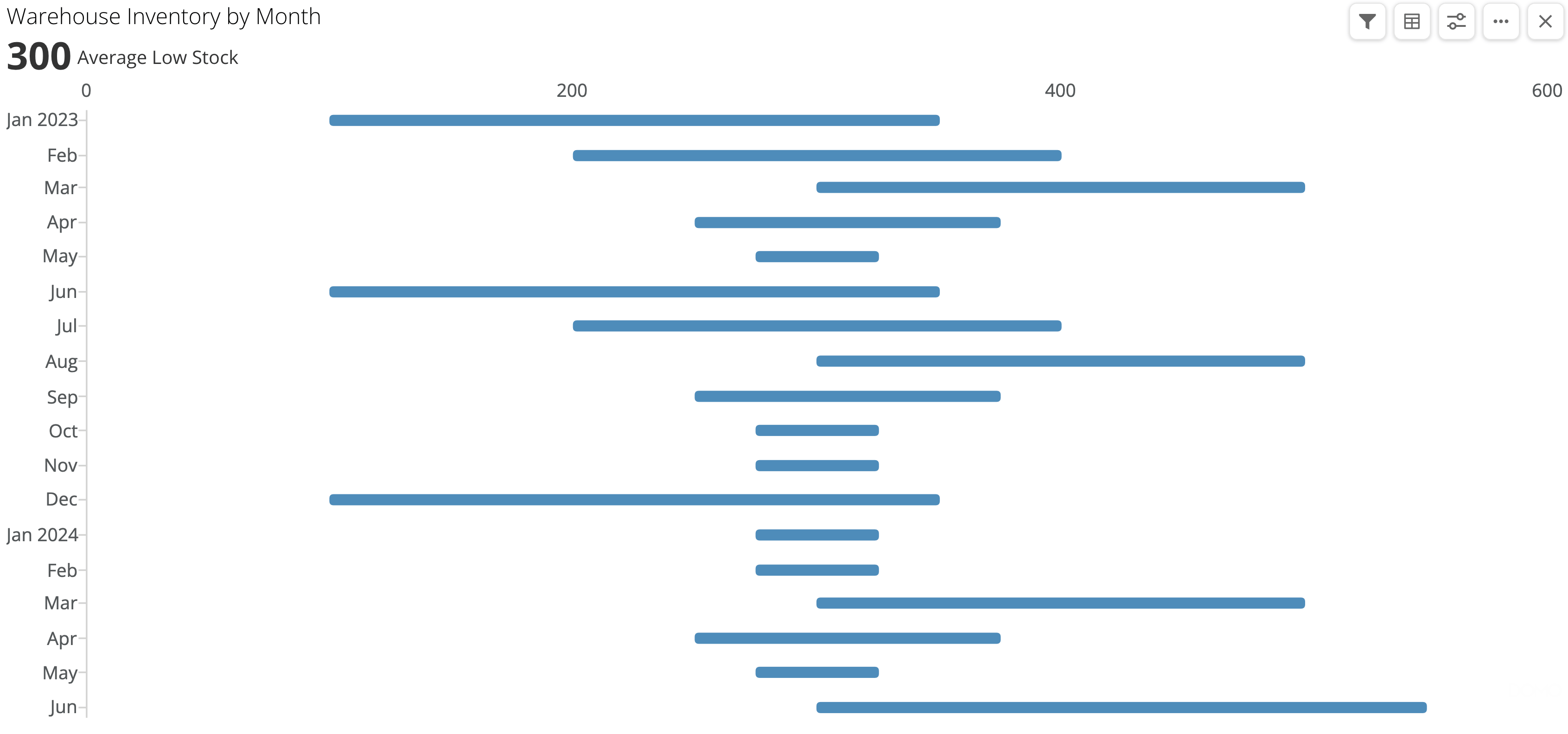 Analyzerの垂直方向と水平方向の高低線チャートタイプには、以下のスタイルオプションがあります。
* デフォルト
* 折れ線グラフ
* 棒グラフ
* 丸い棒グラフ
* ロリポップチャート
バースタイルの設定には、チャート上のバーの高さをパーセンテージで設定するオプションがあります。DataSetの列を使用して、チャートの最大値と最小値を設定することもできます。
高低線チャートの詳細については、 [「高低線グラフ」を参照してください。](/ja/s/article/360043429173)
[このページのトップへ](#top)
***
### プラットフォームの機能拡張
# APIゲートウェイ管理
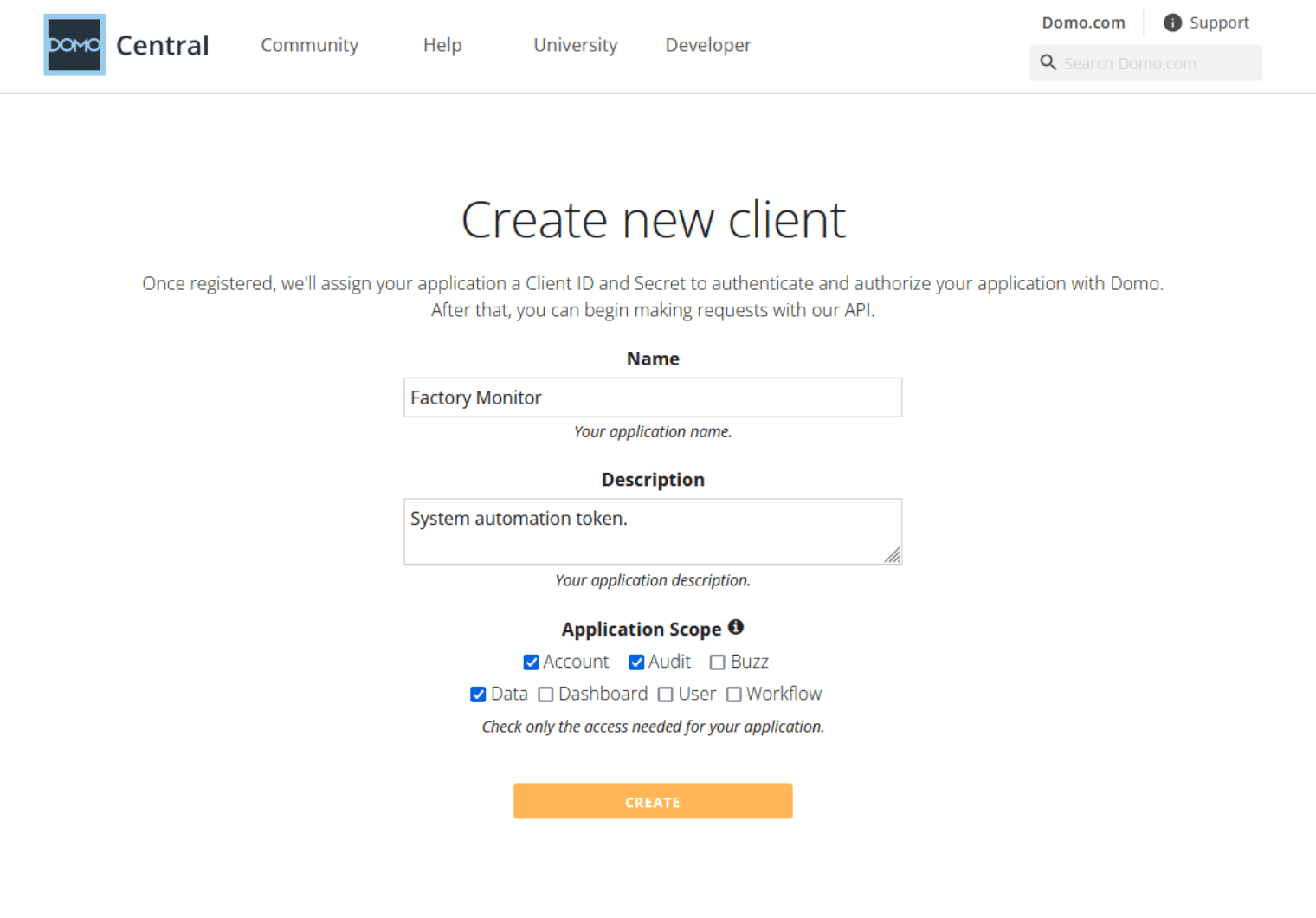
管理者は、DomoでAPIゲートウェイのクライアントを作成および管理できるようになり、アクティビティログにクライアントのアクションに関する詳細が含まれるようになりました。
新しい「API OAuthクライアントを作成」権限で、APIゲートウェイのクライアントを作成する機能を制御することができます。この権限を持つ管理者は、Domoインスタンス内のほかのユーザーの権限を無効にすることができます。
これらの新機能に加え、管理者はAPIクライアントをプログラムで管理することもできます。これらのオプションには以下のものがあります。
* ユーザー権限の許可の活用および制御。クライアントの作成方法の詳細については、「
[デベロッパーポータル](http://developer.domo.com/) 」を参照してください。
* クライアントの作成時に日付とタイムスタンプを追加。
Analyzerの垂直方向と水平方向の高低線チャートタイプには、以下のスタイルオプションがあります。
* デフォルト
* 折れ線グラフ
* 棒グラフ
* 丸い棒グラフ
* ロリポップチャート
バースタイルの設定には、チャート上のバーの高さをパーセンテージで設定するオプションがあります。DataSetの列を使用して、チャートの最大値と最小値を設定することもできます。
高低線チャートの詳細については、 [「高低線グラフ」を参照してください。](/ja/s/article/360043429173)
[このページのトップへ](#top)
***
### プラットフォームの機能拡張
# APIゲートウェイ管理
管理者は、DomoでAPIゲートウェイのクライアントを作成および管理できるようになり、アクティビティログにクライアントのアクションに関する詳細が含まれるようになりました。
新しい「API OAuthクライアントを作成」権限で、APIゲートウェイのクライアントを作成する機能を制御することができます。この権限を持つ管理者は、Domoインスタンス内のほかのユーザーの権限を無効にすることができます。
これらの新機能に加え、管理者はAPIクライアントをプログラムで管理することもできます。これらのオプションには以下のものがあります。
* ユーザー権限の許可の活用および制御。クライアントの作成方法の詳細については、「
[デベロッパーポータル](http://developer.domo.com/) 」を参照してください。
* クライアントの作成時に日付とタイムスタンプを追加。
 [このページのトップへ](#top)
# App Studio
#### パブリッシュ統合
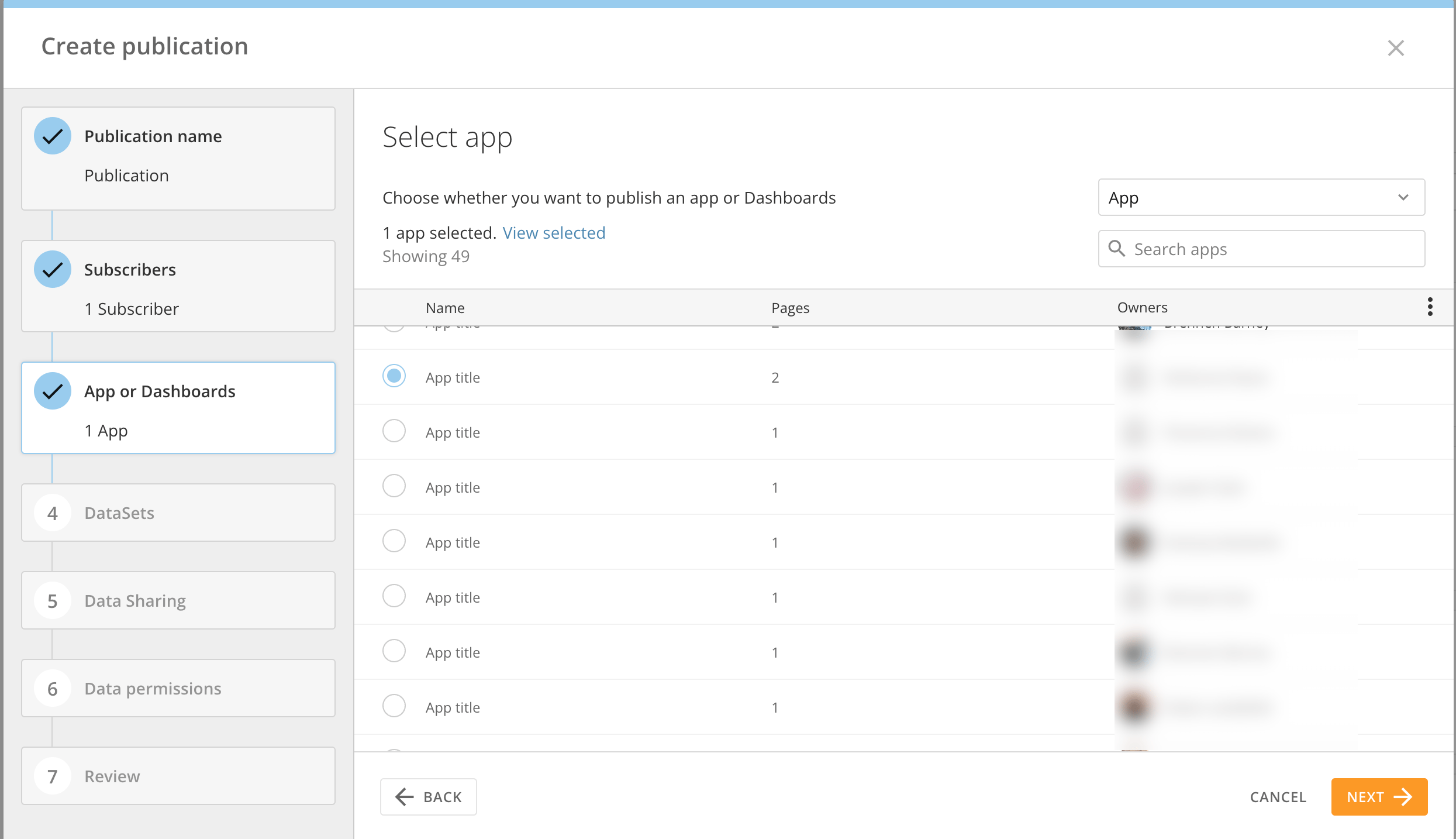
App StudioとDomo Everywhereの統合 により、App Studio Appから直接パブリケーションを作成し、コンテンツをサブスクライバーに公開できるようになりました。
サブスクライバー は、招待に応じて個別にサブスクライブすることも、信頼できる公開組織からのすべてのパブリケーションを受信するように自動サブスクライブすることもできます。
App Studioの詳細については、「 [App Studio | 概要](/ja/s/article/000005295) 」を参照してください。
Domo Everywhereを使用してコンテンツを公開する方法については、「 [コンテンツをサブスクライバー組織に公開する](/ja/s/article/360045120554) 」を参照してください。
[このページのトップへ](#top)
# App Studio
#### パブリッシュ統合
App StudioとDomo Everywhereの統合 により、App Studio Appから直接パブリケーションを作成し、コンテンツをサブスクライバーに公開できるようになりました。
サブスクライバー は、招待に応じて個別にサブスクライブすることも、信頼できる公開組織からのすべてのパブリケーションを受信するように自動サブスクライブすることもできます。
App Studioの詳細については、「 [App Studio | 概要](/ja/s/article/000005295) 」を参照してください。
Domo Everywhereを使用してコンテンツを公開する方法については、「 [コンテンツをサブスクライバー組織に公開する](/ja/s/article/360045120554) 」を参照してください。
 [このページのトップへ](#top)
#### Sandbox統合
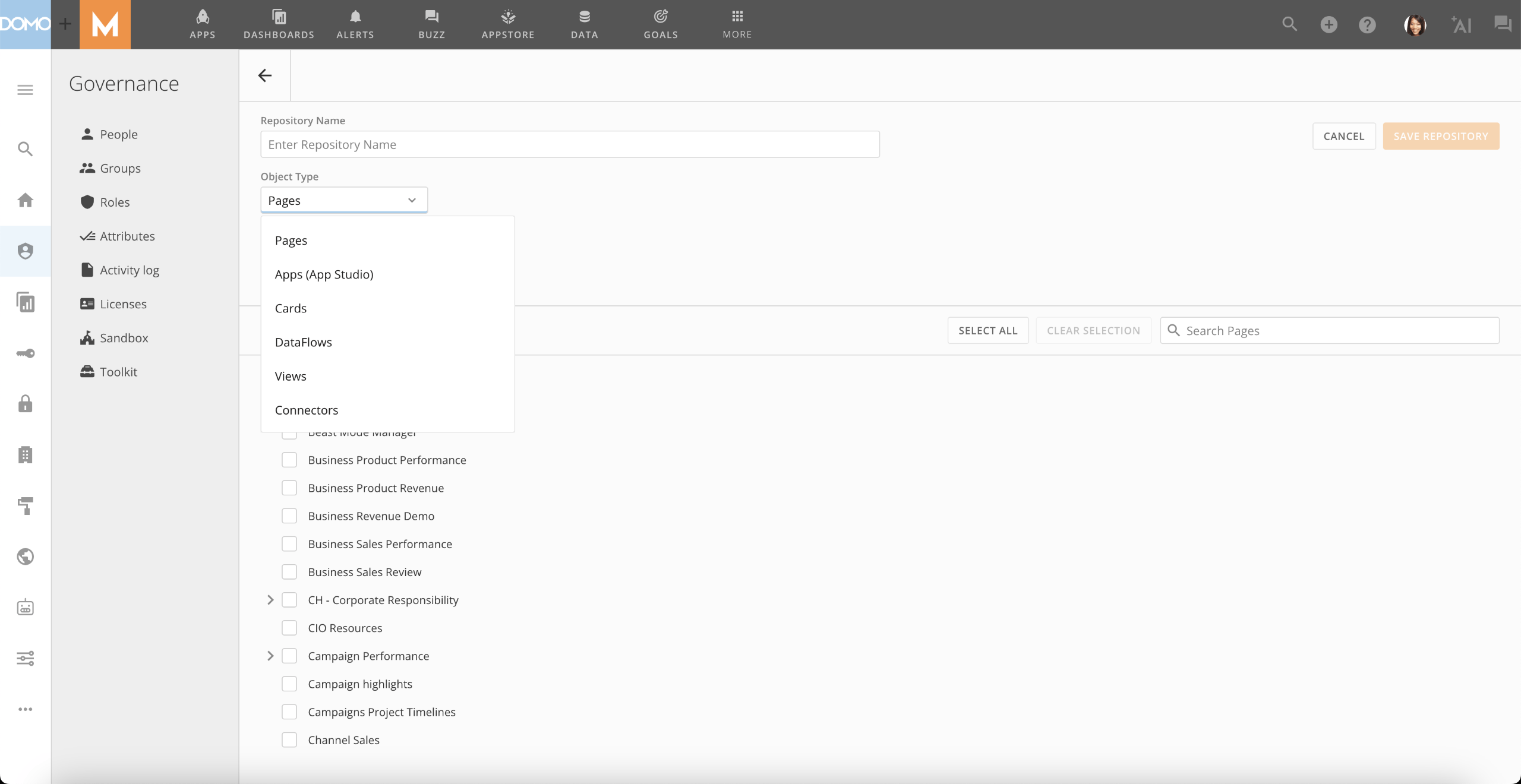
App StudioのSandbox では、App Studio Appを別の環境で構築してテストし、幅広いユーザーの準備が整っている場合にのみコンテンツをプロモートすることができます。Sandboxでリポジトリを作成する際に、新しいApp Studio Appオプションを選択して、コンテンツのプロモーションを目的として特定のAppをプロモートすることができます。
App Studioの詳細については、「 [App Studio | 概要](/ja/s/article/000005295) 」を参照してください。
Sandboxの詳細については、「 [Domo Sandbox](/ja/s/article/4403367344023) 」を参照してください。
[このページのトップへ](#top)
#### Sandbox統合
App StudioのSandbox では、App Studio Appを別の環境で構築してテストし、幅広いユーザーの準備が整っている場合にのみコンテンツをプロモートすることができます。Sandboxでリポジトリを作成する際に、新しいApp Studio Appオプションを選択して、コンテンツのプロモーションを目的として特定のAppをプロモートすることができます。
App Studioの詳細については、「 [App Studio | 概要](/ja/s/article/000005295) 」を参照してください。
Sandboxの詳細については、「 [Domo Sandbox](/ja/s/article/4403367344023) 」を参照してください。
 [このページのトップへ](#top)
# DomoStats:Roles、Role Grants、Group Owners
新しいRolesおよびRole Grants DomoStatsレポートでは、管理者は組織内のすべてのユーザーの権限と許可を確認できます。
Group Owners DomoStatsレポートでは、管理者は個人やグループの所有権など、グループ所有権の割り当てを確認できます。
DomoStatsの詳細については、「 [DomoStatsコネクター](/ja/s/article/360043433813) 」を参照してください。
[このページのトップへ](#top)
# ローカリゼーションの設定
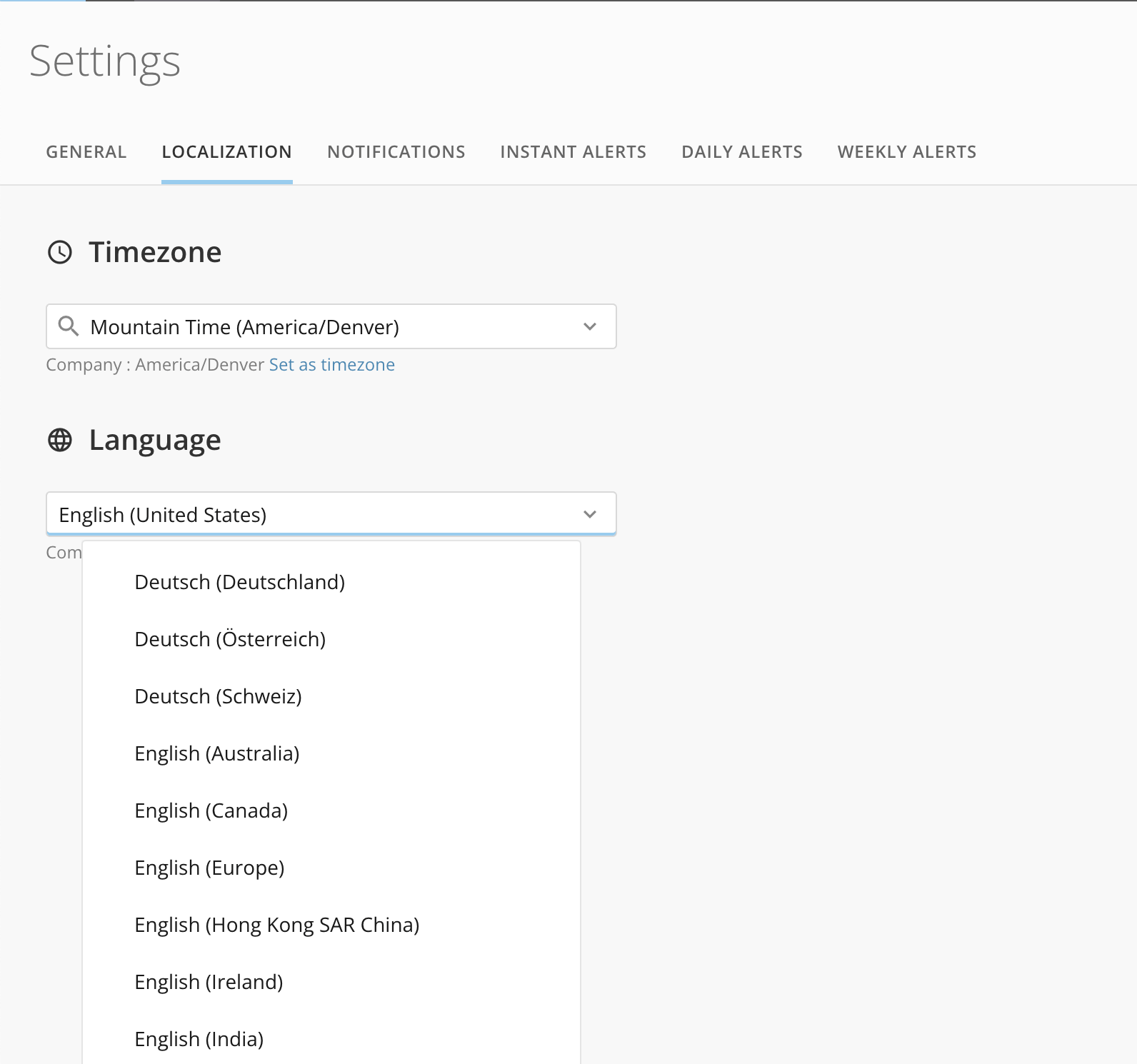
ユーザー設定には、専用のローカリゼーションセクションが追加され、ローカリゼーションの設定を1ヶ所にまとめることができます。
[このページのトップへ](#top)
# DomoStats:Roles、Role Grants、Group Owners
新しいRolesおよびRole Grants DomoStatsレポートでは、管理者は組織内のすべてのユーザーの権限と許可を確認できます。
Group Owners DomoStatsレポートでは、管理者は個人やグループの所有権など、グループ所有権の割り当てを確認できます。
DomoStatsの詳細については、「 [DomoStatsコネクター](/ja/s/article/360043433813) 」を参照してください。
[このページのトップへ](#top)
# ローカリゼーションの設定
ユーザー設定には、専用のローカリゼーションセクションが追加され、ローカリゼーションの設定を1ヶ所にまとめることができます。
 [このページのトップへ](#top)
# セッション管理
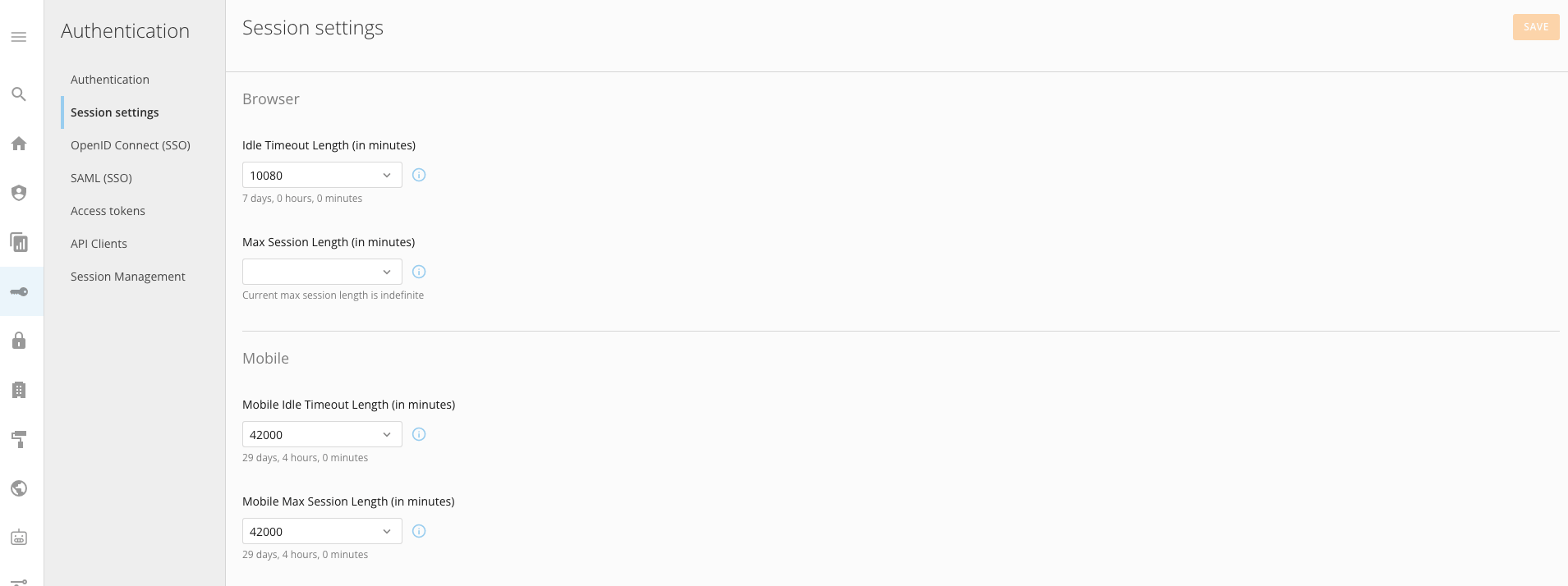
新しいセッション管理では、セッションの長さの確認と設定を行うことができます。これには、ユーザーのブラウザーやモバイルAppのセッションを確認して終了する機能などが含まれます。ブラウザーセッションとモバイル App セッションのセッションタイムアウトの長さを設定します。
セッション設定の詳細については、「 [セッション管理](/ja/s/article/000005432) 」および「 [セッション設定](/ja/s/article/000005431) 」を参照してください。
[このページのトップへ](#top)
# セッション管理
新しいセッション管理では、セッションの長さの確認と設定を行うことができます。これには、ユーザーのブラウザーやモバイルAppのセッションを確認して終了する機能などが含まれます。ブラウザーセッションとモバイル App セッションのセッションタイムアウトの長さを設定します。
セッション設定の詳細については、「 [セッション管理](/ja/s/article/000005432) 」および「 [セッション設定](/ja/s/article/000005431) 」を参照してください。
 [このページのトップへ](#top)
# ワークフロー
#### アカウントデータタイプ
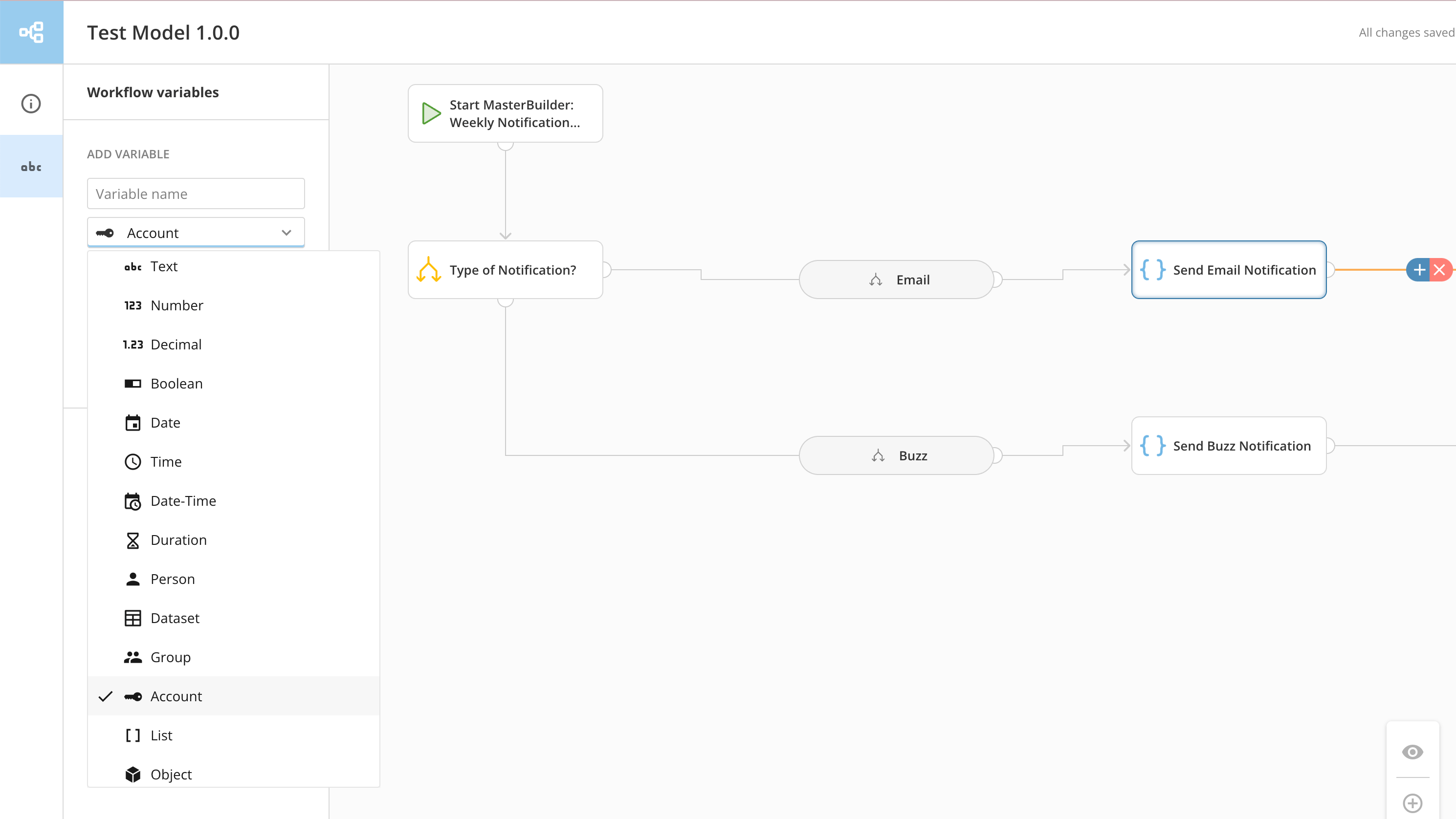
ワークフロー、コードエンジン、フォームでアカウントデータタイプがサポートされるようになりました。この新しいデータタイプでは、アカウントデータをワークフローステップ、コードエンジン関数、フォームに設定し、マッピングすることができます。
これには、アクセス可能なアカウントを簡単に検索してワークフローのパラメーターにマッピングできる、新しいルックアップ機能が含まれています。 アカウントデータタイプで構成されたパラメーターは、ルックアップフィールドで同種の変数またはハードコードされた値にマッピングできます。
ワークフローの詳細については、「 [ワークフロー](https://domo-support.domo.com/s/topic/0TO5w000000ZkAMGA0/workflows) 」を参照してください。
[このページのトップへ](#top)
# ワークフロー
#### アカウントデータタイプ
ワークフロー、コードエンジン、フォームでアカウントデータタイプがサポートされるようになりました。この新しいデータタイプでは、アカウントデータをワークフローステップ、コードエンジン関数、フォームに設定し、マッピングすることができます。
これには、アクセス可能なアカウントを簡単に検索してワークフローのパラメーターにマッピングできる、新しいルックアップ機能が含まれています。 アカウントデータタイプで構成されたパラメーターは、ルックアップフィールドで同種の変数またはハードコードされた値にマッピングできます。
ワークフローの詳細については、「 [ワークフロー](https://domo-support.domo.com/s/topic/0TO5w000000ZkAMGA0/workflows) 」を参照してください。
 [このページのトップへ](#top)
#### コードエンジンのグローバルライブラリー
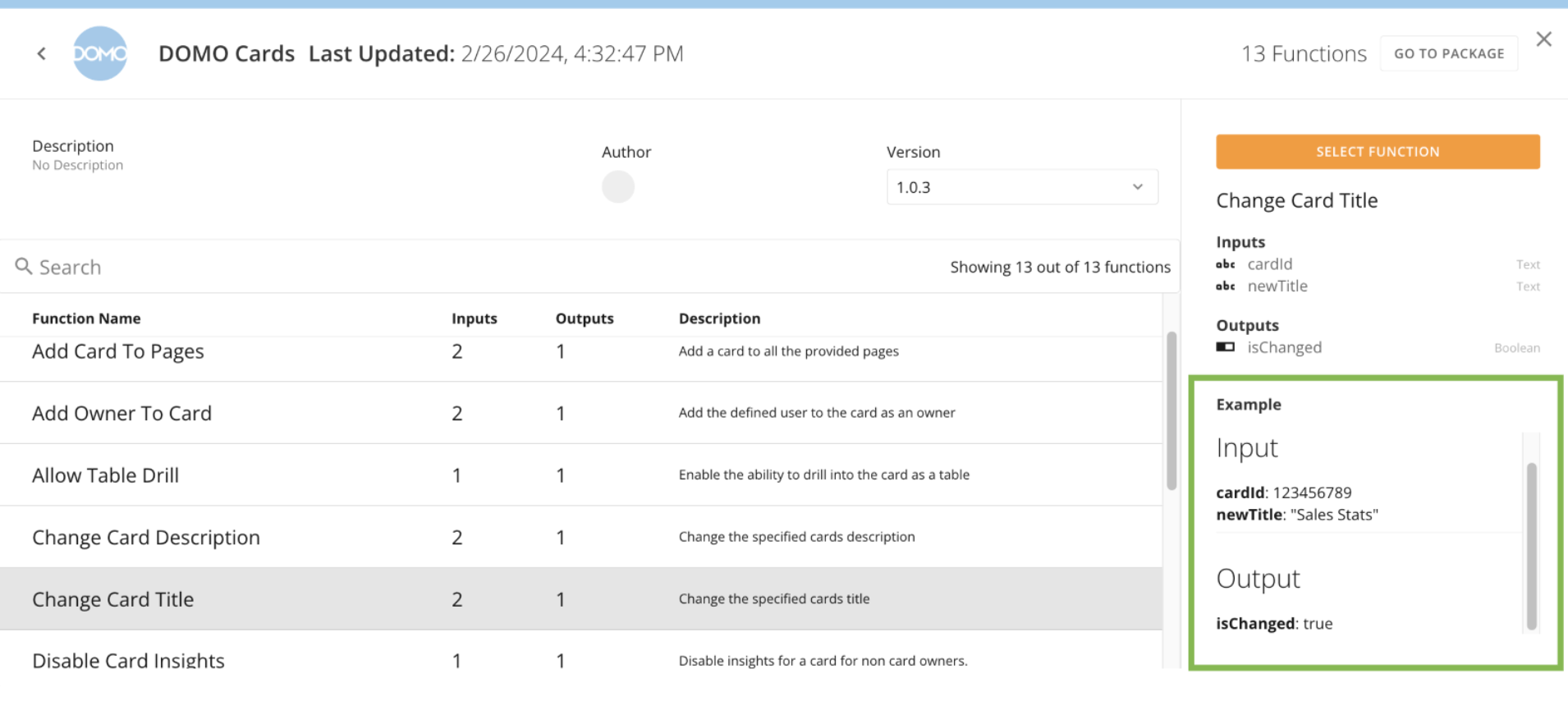
グローバルライブラリーのコードエンジンパッケージと関数に、新しい表示名、ユーザーフレンドリーなタイトルと説明、各関数タイプの入力値と出力値の例が含まれるようになりました。
[このページのトップへ](#top)
#### コードエンジンのグローバルライブラリー
グローバルライブラリーのコードエンジンパッケージと関数に、新しい表示名、ユーザーフレンドリーなタイトルと説明、各関数タイプの入力値と出力値の例が含まれるようになりました。
 [このページのトップへ](#top)
#### 通知
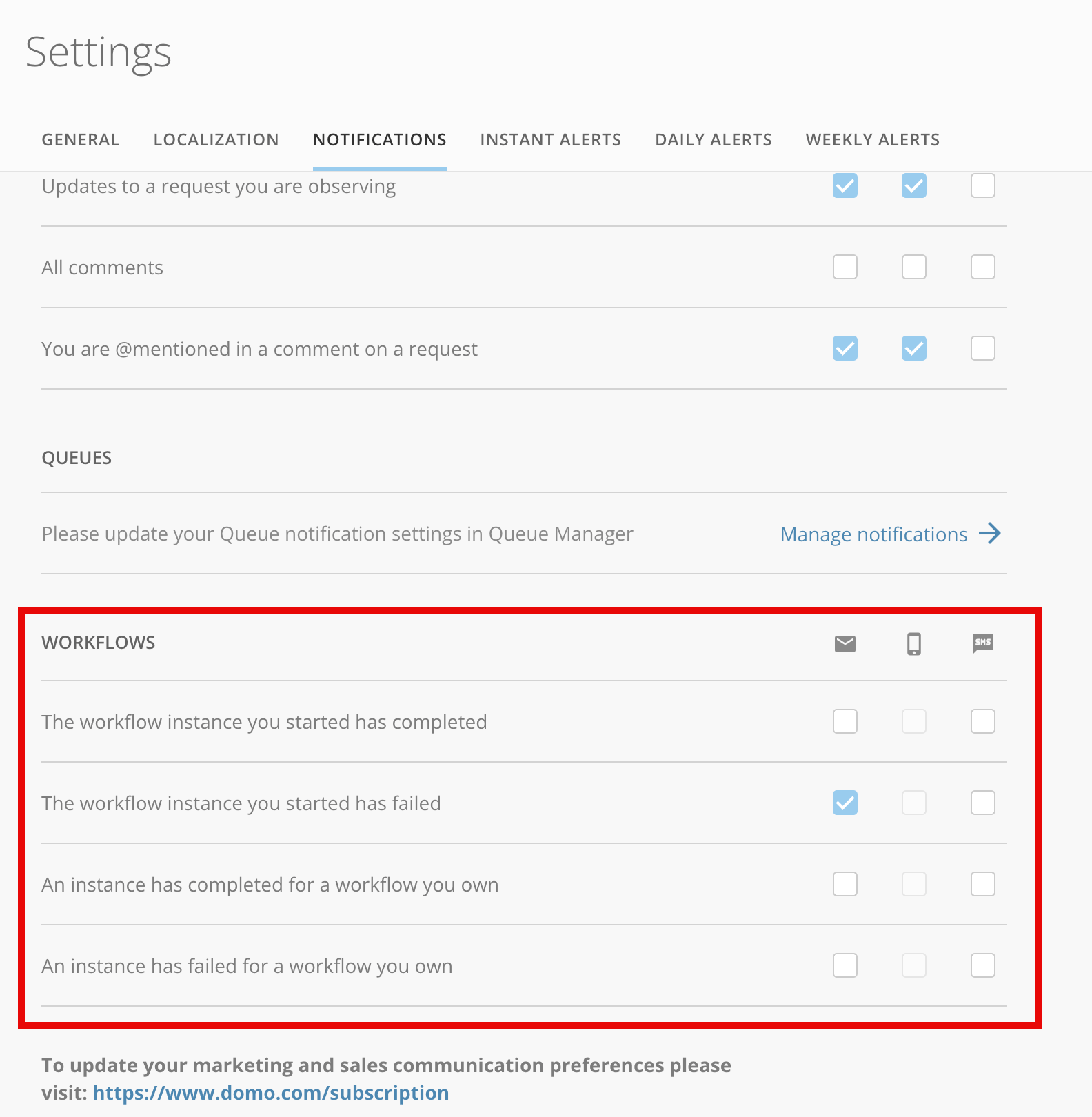
ワークフローで使用できる新しい通知設定では、特定のワークフローイベントの通知を設定できます。
ワークフローが正常に完了した場合や実行時にエラーが発生した場合などに、設定に応じて電子メールやSMSで通知を受け取ることができます。
通知の詳細については、「 [通知とアラート設定を構成する](/ja/s/article/360042925814) 」を参照してください。
[このページのトップへ](#top)
#### 通知
ワークフローで使用できる新しい通知設定では、特定のワークフローイベントの通知を設定できます。
ワークフローが正常に完了した場合や実行時にエラーが発生した場合などに、設定に応じて電子メールやSMSで通知を受け取ることができます。
通知の詳細については、「 [通知とアラート設定を構成する](/ja/s/article/360042925814) 」を参照してください。
 [このページのトップへ](#top)
#### タスク作成者のアクセス
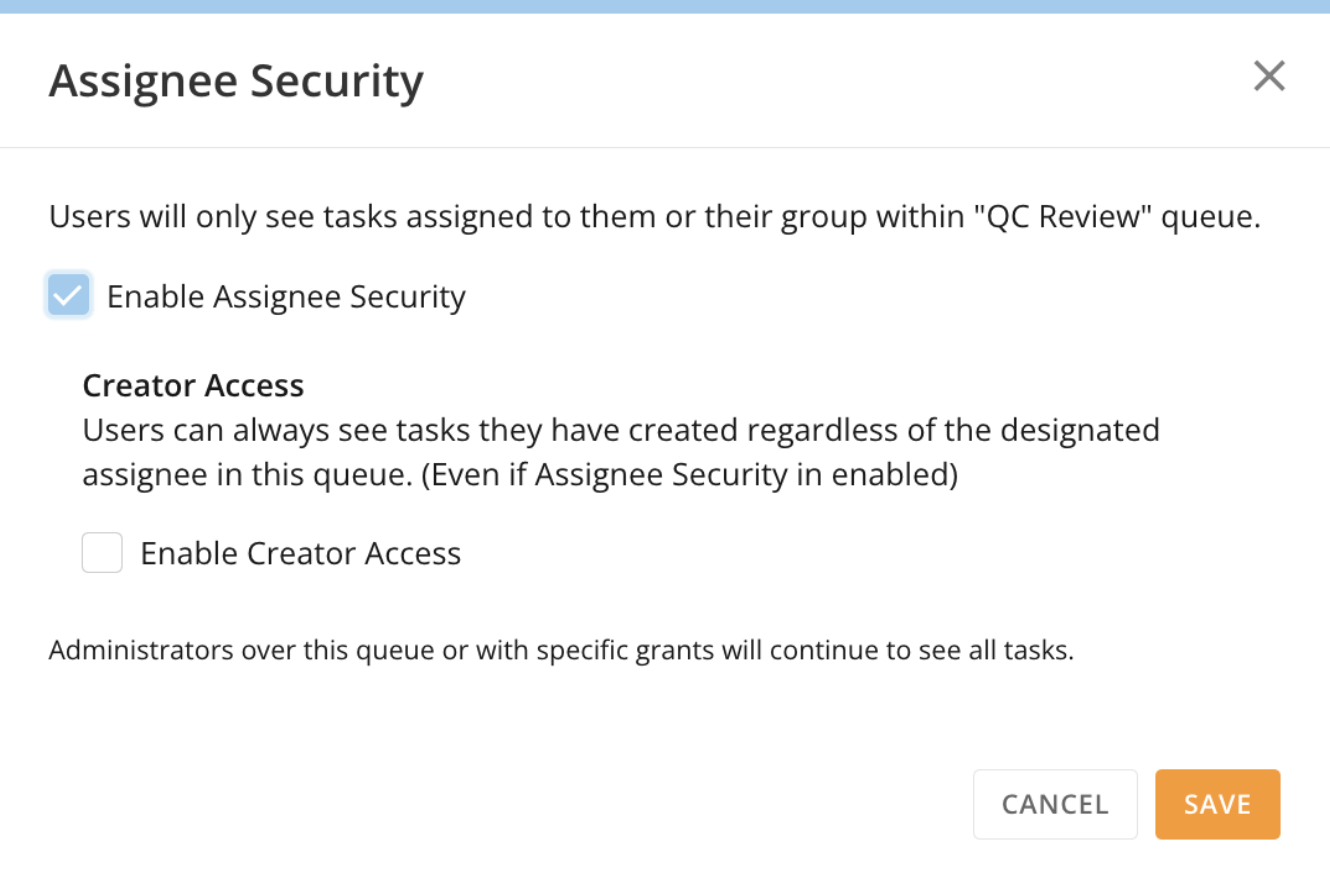
オプションの作成者のアクセス機能が、[担当者のセキュリティ]で使用できるようになりました。作成者のアクセスの設定が有効になっている場合、ユーザーは、現在キューにある自分が作成したタスクを確認できます。
[このページのトップへ](#top)
#### タスク作成者のアクセス
オプションの作成者のアクセス機能が、[担当者のセキュリティ]で使用できるようになりました。作成者のアクセスの設定が有効になっている場合、ユーザーは、現在キューにある自分が作成したタスクを確認できます。
 [このページのトップへ](#top)
***
### ベータ機能
ベータ版に含まれる新機能の試用を希望される場合は、担当のDomoカスタマーサクセスマネージャー(CSM)、テクニカルコンサルタント(TC)、またはアカウントエグゼクティブ(AE)にお問い合わせください。
担当のCSM、TC、AEの連絡先が不明な場合は、Domoのテクニカルサポートにメール [support@domo.com](mailto:support@domo.com) でお問い合わせください。
# Analyzerの改良
#### Context Sensitive Chart Properties
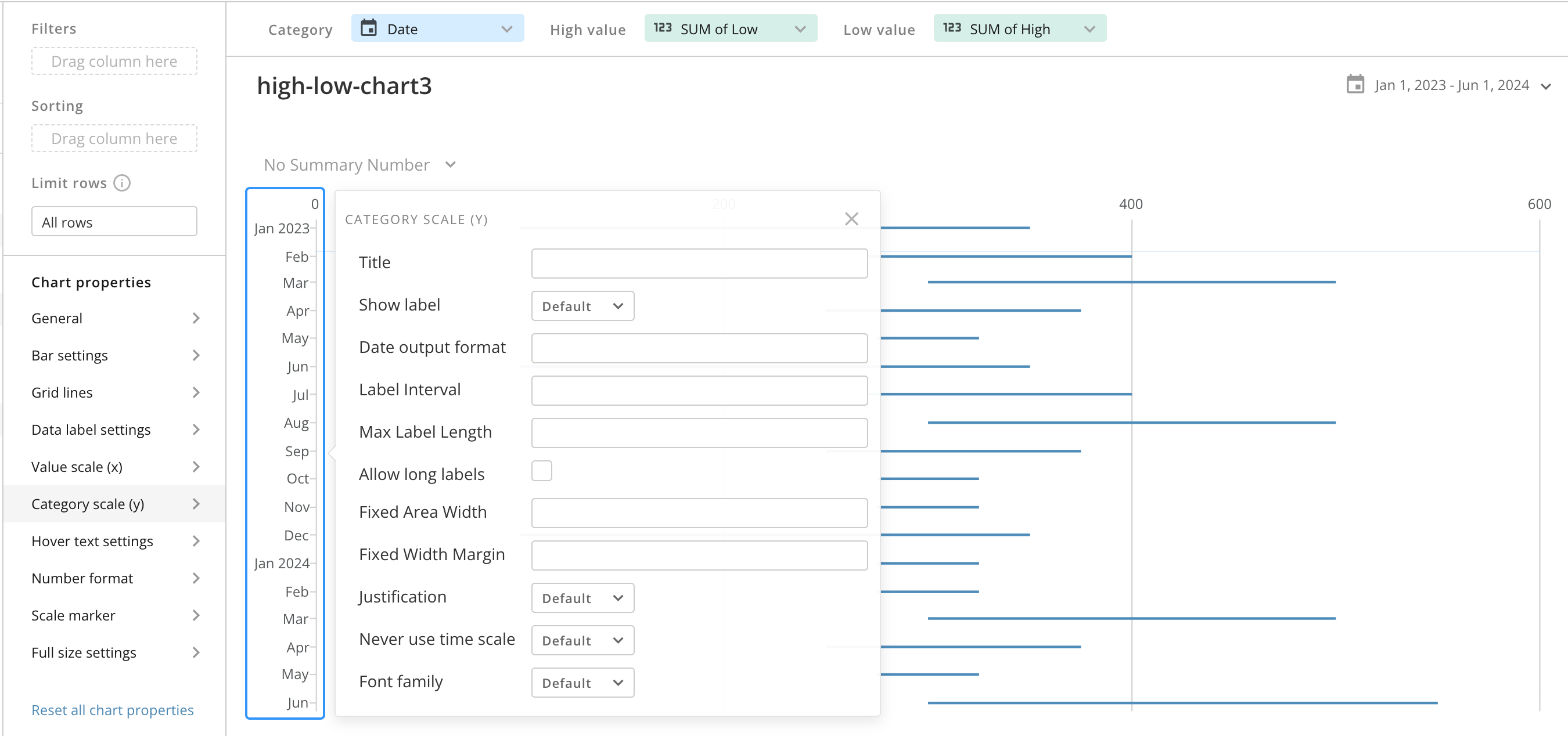
Context Sensitive Chart Propertiesでは、Analyzer内のチャート要素を右クリックすると、その要素に適用されるチャートのプロパティを一覧表示できます。以下の画像では、Y軸を右クリックしてカテゴリースケール(Y)のチャートのプロパティが表示されています。
[このページのトップへ](#top)
***
### ベータ機能
ベータ版に含まれる新機能の試用を希望される場合は、担当のDomoカスタマーサクセスマネージャー(CSM)、テクニカルコンサルタント(TC)、またはアカウントエグゼクティブ(AE)にお問い合わせください。
担当のCSM、TC、AEの連絡先が不明な場合は、Domoのテクニカルサポートにメール [support@domo.com](mailto:support@domo.com) でお問い合わせください。
# Analyzerの改良
#### Context Sensitive Chart Properties
Context Sensitive Chart Propertiesでは、Analyzer内のチャート要素を右クリックすると、その要素に適用されるチャートのプロパティを一覧表示できます。以下の画像では、Y軸を右クリックしてカテゴリースケール(Y)のチャートのプロパティが表示されています。
 [このページのトップへ](#top)
#### 数値入力タイプ
Analyzerのすべてのチャートタイプに、数値入力が必要なチャート属性を検証する機能が追加されました。この検証により、チャート属性フィールドにクリーンな数値が入力されていることを確認できます。
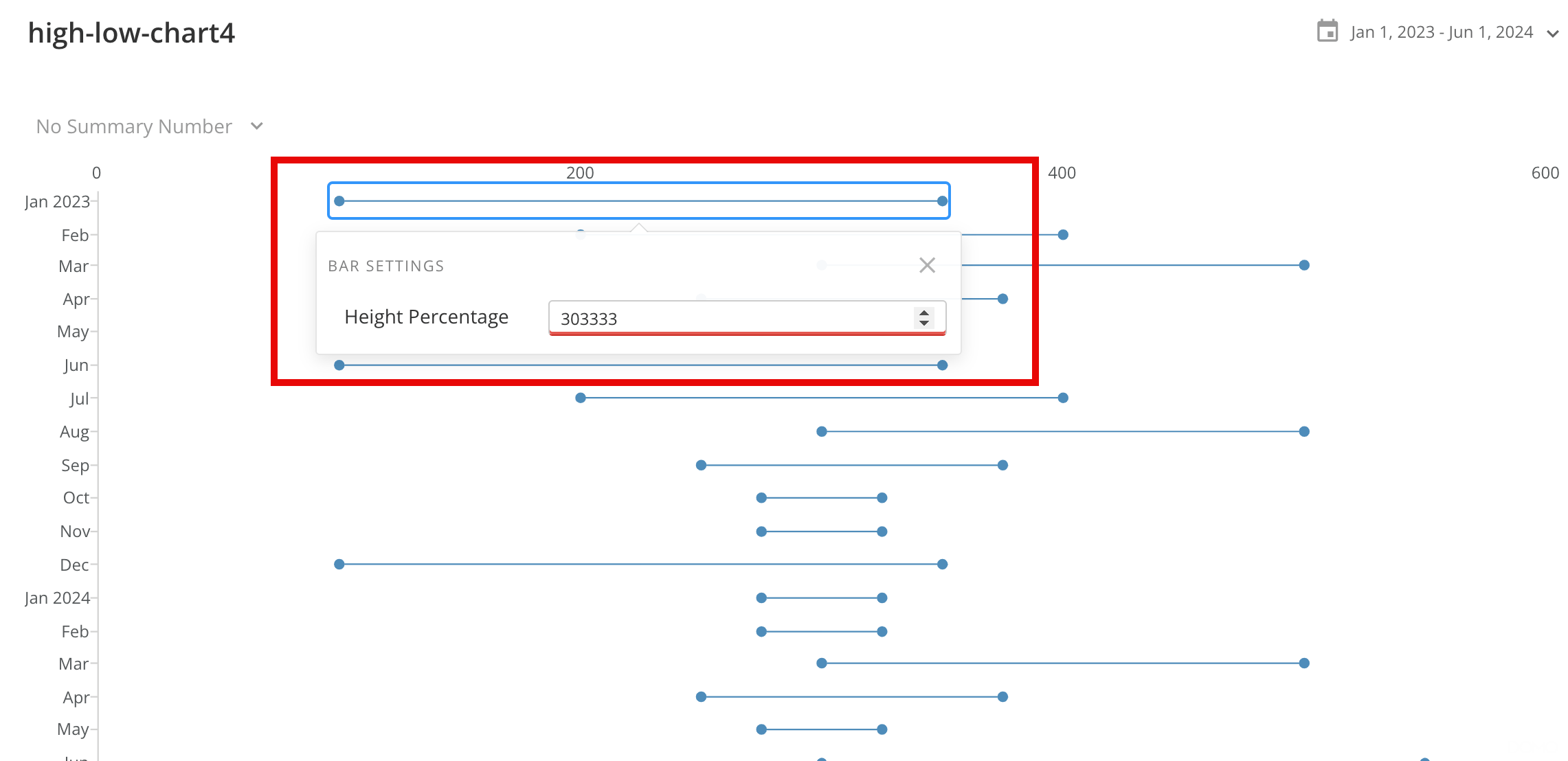
以下の例では、height percentage属性に0から100の範囲の数値を入力する必要があります。入力された値がその範囲外の場合、属性が赤く強調表示され、チャートはレンダリングされません。
[このページのトップへ](#top)
#### 数値入力タイプ
Analyzerのすべてのチャートタイプに、数値入力が必要なチャート属性を検証する機能が追加されました。この検証により、チャート属性フィールドにクリーンな数値が入力されていることを確認できます。
以下の例では、height percentage属性に0から100の範囲の数値を入力する必要があります。入力された値がその範囲外の場合、属性が赤く強調表示され、チャートはレンダリングされません。
 [このページのトップへ](#top)
#### Quick Render
Analyzerの新しいQuick Render機能では、チャートのプロパティが変更されるため、読み込みごとに新しいデータを取得する必要がなくなり、全体的なレンダリング時間が短縮されます。大規模なDataSetを使用するチャートの場合、Quick Renderによって、チャートの更新が繰り返されるのを待つことなく、チャートの複数の要素を更新できます。
[このページのトップへ](#top)
# 列マスク
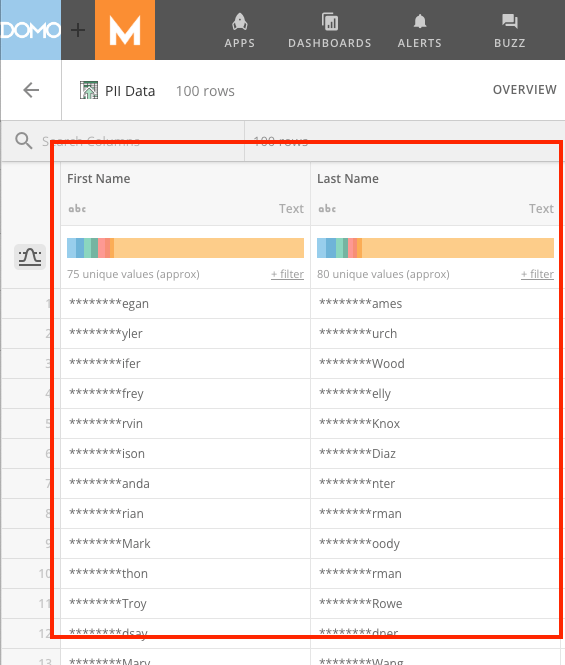
DataSetの列マスク機能を使用して、PIIやPHIなどの機密情報を非表示にすることができます。列マスクを使用して、値全体を編集したり、特定のフィールド内の特定の文字数を非表示にしたりすることができます。
列マスクは、DataSetの詳細画面にあるPDPセクションで設定できます。
[列マ](/ja/s/article/360042934614) [スクとPDP](/ja/s/article/360042934614) の詳細については、Knowledge Baseを参照してください。
[このページのトップへ](#top)
#### Quick Render
Analyzerの新しいQuick Render機能では、チャートのプロパティが変更されるため、読み込みごとに新しいデータを取得する必要がなくなり、全体的なレンダリング時間が短縮されます。大規模なDataSetを使用するチャートの場合、Quick Renderによって、チャートの更新が繰り返されるのを待つことなく、チャートの複数の要素を更新できます。
[このページのトップへ](#top)
# 列マスク
DataSetの列マスク機能を使用して、PIIやPHIなどの機密情報を非表示にすることができます。列マスクを使用して、値全体を編集したり、特定のフィールド内の特定の文字数を非表示にしたりすることができます。
列マスクは、DataSetの詳細画面にあるPDPセクションで設定できます。
[列マ](/ja/s/article/360042934614) [スクとPDP](/ja/s/article/360042934614) の詳細については、Knowledge Baseを参照してください。
 [このページのトップへ](#top)
# DomoStats:Group Members
新しいGroup Members DomoStats レポート で、グループとそのメンバーに関する 情報 を取得し、Domoのグループメンバーシップを追跡できます。
DomoStatsの詳細については、「 [DomoStatsコネクター](/ja/s/article/360043433813) 」を参照してください。
[このページのトップへ](#top)
# モバイル設定
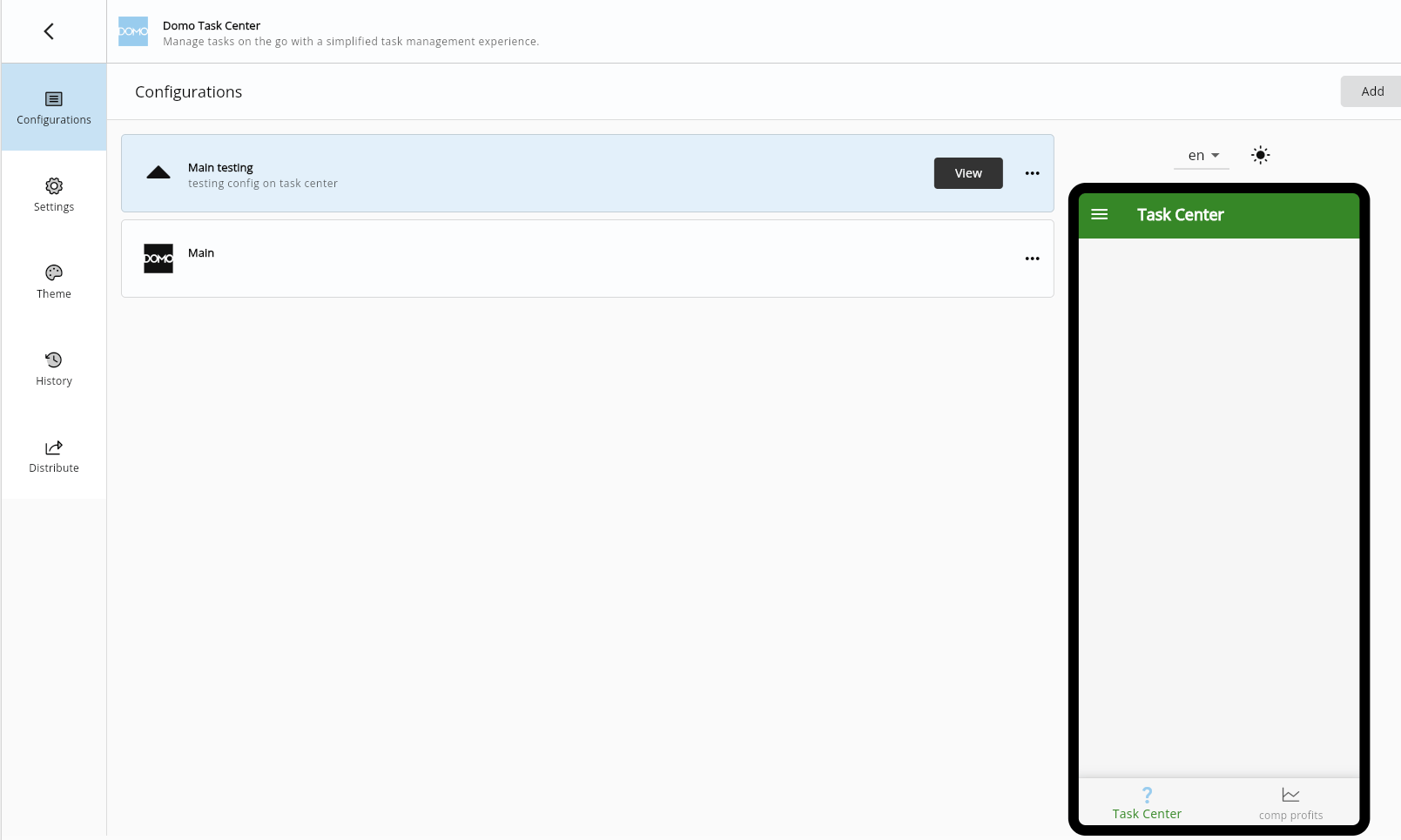
ブランドキットのモバイル設定機能を使用して、モバイルDomo体験をカスタマイズすることができます。App Studio Appを使用してApp要素を取り込み、ブランディングを維持します。Appとモバイル設定をさらにカスタマイズし、Appをテストして配布することができます。
[このページのトップへ](#top)
# DomoStats:Group Members
新しいGroup Members DomoStats レポート で、グループとそのメンバーに関する 情報 を取得し、Domoのグループメンバーシップを追跡できます。
DomoStatsの詳細については、「 [DomoStatsコネクター](/ja/s/article/360043433813) 」を参照してください。
[このページのトップへ](#top)
# モバイル設定
ブランドキットのモバイル設定機能を使用して、モバイルDomo体験をカスタマイズすることができます。App Studio Appを使用してApp要素を取り込み、ブランディングを維持します。Appとモバイル設定をさらにカスタマイズし、Appをテストして配布することができます。
 [このページのトップへ](#top)
# プライベートエンベッドのスケジュールレポート
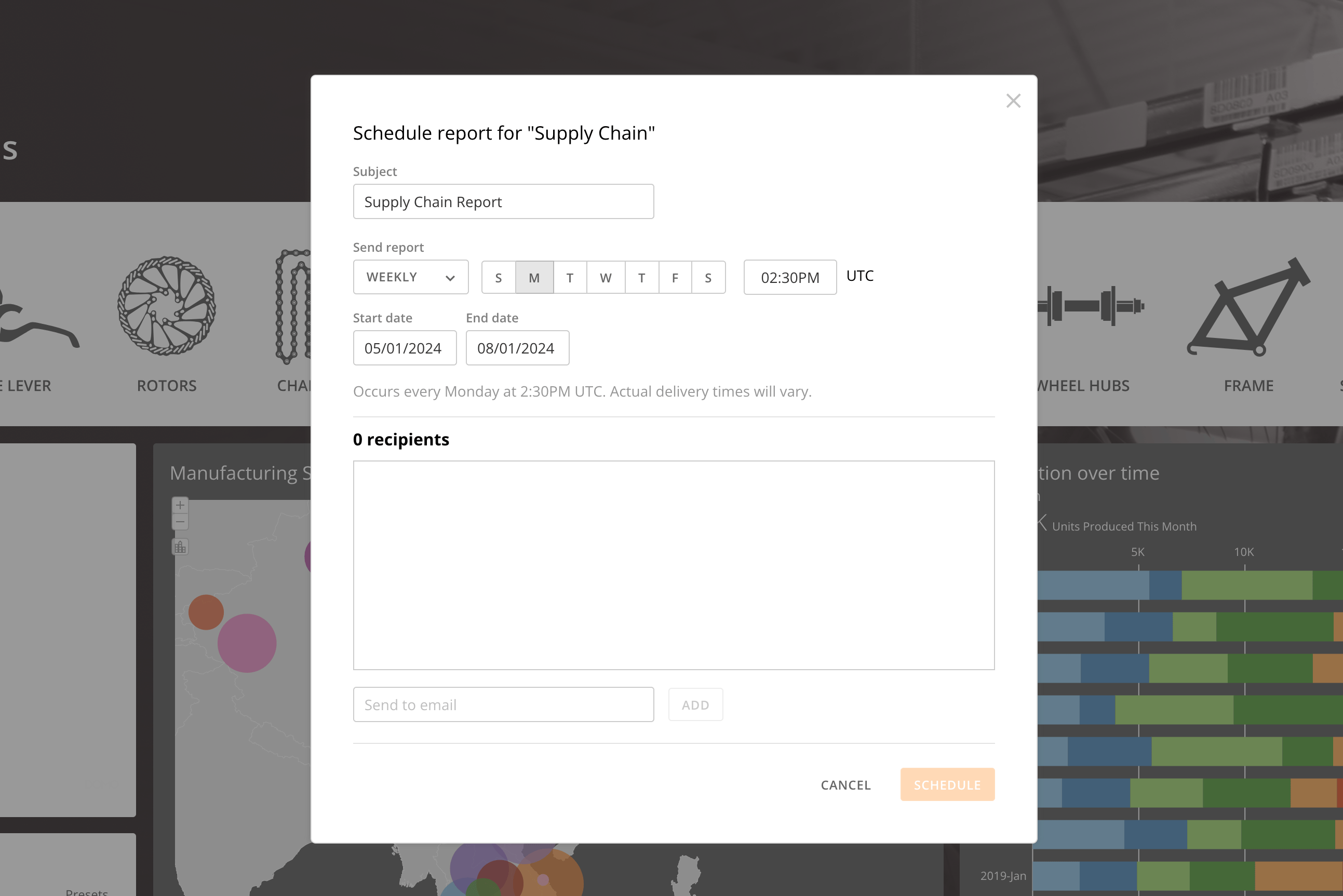
プライベートにエンベッドしたダッシュボードで、スケジュールレポートがサポートされるようになりました。
作成したスケジュールレポートからのインサイトを、エンベッドしたダッシュボードから定期的に直接受け取れるようになりました。レポートを受け取る頻度を設定し、組織内のほかのユーザーとレポートを共有できます。
[このページのトップへ](#top)
# プライベートエンベッドのスケジュールレポート
プライベートにエンベッドしたダッシュボードで、スケジュールレポートがサポートされるようになりました。
作成したスケジュールレポートからのインサイトを、エンベッドしたダッシュボードから定期的に直接受け取れるようになりました。レポートを受け取る頻度を設定し、組織内のほかのユーザーとレポートを共有できます。
 [このページのトップへ](#top)
***
### サポートについて
Domoは、教育、コミュニティでの質疑応答、テクニカルサポートを提供しています。
* [ヘルプセンター](https://www.domo.com/jp/domo-central/help)
でトピックを検索する
* [Domo University](https://www.domo.com/jp/domo-central/university)
で調べる
* [Appstore
](https://www.domo.com/appstore/) でトレーニングAppを検索する
* [コミュニティフォーラム
](https://community-forums.domo.com/jp) で回答を得る
* [Domoサポートポータル
](https://www.domo.com/login/customer-community) でヘルプチケットを入力して、テクニカルサポートに問い合わせる
* Domoアカウントチームに問い合わせる
### フィードバックについて
Domoへのフィードバックは、Domo内から送信してください。
ナビゲーションヘッダーで、 **[その他]** > **[フィードバック]** を選択します。
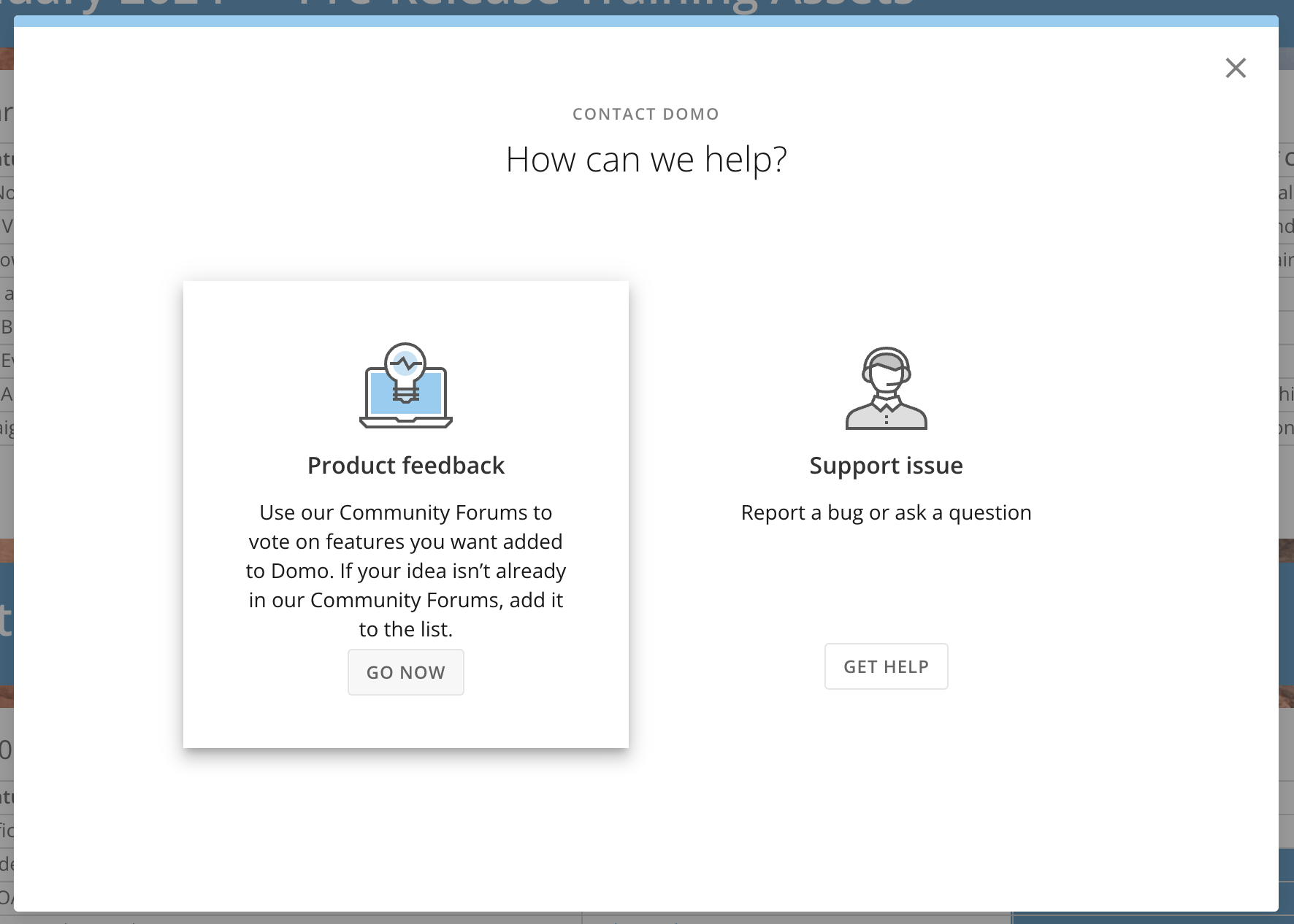
**[製品に関するフィードバック]** の **[Domoにお問い合わせください]** モーダルで、 **[今すぐ始めましょう]** を選択します。
[このページのトップへ](#top)
***
### サポートについて
Domoは、教育、コミュニティでの質疑応答、テクニカルサポートを提供しています。
* [ヘルプセンター](https://www.domo.com/jp/domo-central/help)
でトピックを検索する
* [Domo University](https://www.domo.com/jp/domo-central/university)
で調べる
* [Appstore
](https://www.domo.com/appstore/) でトレーニングAppを検索する
* [コミュニティフォーラム
](https://community-forums.domo.com/jp) で回答を得る
* [Domoサポートポータル
](https://www.domo.com/login/customer-community) でヘルプチケットを入力して、テクニカルサポートに問い合わせる
* Domoアカウントチームに問い合わせる
### フィードバックについて
Domoへのフィードバックは、Domo内から送信してください。
ナビゲーションヘッダーで、 **[その他]** > **[フィードバック]** を選択します。
**[製品に関するフィードバック]** の **[Domoにお問い合わせください]** モーダルで、 **[今すぐ始めましょう]** を選択します。
 日本語
日本語