> ## Documentation Index
> Fetch the complete documentation index at: https://domoinc-openapi-sync-dataflows.mintlify.site/llms.txt
> Use this file to discover all available pages before exploring further.
# サポートチケットを送信する
export const InlineImage = ({src, alt = '', height = '1.6em'}) => {
return  ;
};
### はじめに
この記事では、Domoサポートにチケットを送信およびエスカレーションする方法について説明します。
**サポートポータルを使用する理由** サポートポータルからチケットを送信していただくと、Domoはインスタンスとエクスペリエンスに関する重要な情報を収集できます。これにより、Domoサポートは的確で完全な解決策を提供するのに必要な詳細を把握できるようになります。
***
* [チケット作成前の準備](#before_you_create_a_ticket)
* [サポートチケットを作成する](#create_a_support_ticket)
* [チケット送信のガイドライン](#guidelines_for_submitting_a_ticket)
* [サポートリクエストをエスカレーションする](#escalate_a_support_request)
***
### チケット作成前の準備
チケットを作成する前に、ほかのサポートリソースをご覧ください。特に操作方法に関する質問がある場合は、サポートチケットをオープンする前に、これらのリソースを活用することを強く推奨します。
* [Domo University](https://www.domo.com/jp/domo-central/university)
には、特定の機能に関するハウツー動画とオンラインコースが含まれています。
* [ナレッジベース](https://domo-support.domo.com/s/knowledge-base) には、Domoプラットフォームのほぼすべての機能とコンポーネントに関する広範なドキュメントが用意されています。
**注記:** 新しいコネクターを使用する前に、コネクターの [ドキュメント](https://domo-support.domo.com/s/topic/0TO5w000000ZanLGAS/connectors) をよく理解しておくことを強く推奨します。
* [Domoコミュニティフォーラム](https://community-forums.domo.com/jp)
では、検索や投稿をして、DomoのエキスパートユーザーやDomoの担当者からサポートを受けることができます。
その他:
* Domo管理者を含むご自身の組織のリソースもご活用ください。Domoサポートには制限があります。例えば、Domoサポートはインスタンスのユーザーを変更できません。
* カードをシェアしてもらったり、パスワードをリセットしたりする必要がある場合は、組織のDomo管理者に連絡してください。
### サポートチケットを作成する
サポートチケットは、サポートポータルで作成して送信できます。サポートポータルにアクセスするには、以下の手順を実行します。
1. Domoのナビゲーションで
**ヘルプセンター** を選択します。Domoの教育とサポートのハブであるDomo Centralが別のブラウザータブで開きます。
;
};
### はじめに
この記事では、Domoサポートにチケットを送信およびエスカレーションする方法について説明します。
**サポートポータルを使用する理由** サポートポータルからチケットを送信していただくと、Domoはインスタンスとエクスペリエンスに関する重要な情報を収集できます。これにより、Domoサポートは的確で完全な解決策を提供するのに必要な詳細を把握できるようになります。
***
* [チケット作成前の準備](#before_you_create_a_ticket)
* [サポートチケットを作成する](#create_a_support_ticket)
* [チケット送信のガイドライン](#guidelines_for_submitting_a_ticket)
* [サポートリクエストをエスカレーションする](#escalate_a_support_request)
***
### チケット作成前の準備
チケットを作成する前に、ほかのサポートリソースをご覧ください。特に操作方法に関する質問がある場合は、サポートチケットをオープンする前に、これらのリソースを活用することを強く推奨します。
* [Domo University](https://www.domo.com/jp/domo-central/university)
には、特定の機能に関するハウツー動画とオンラインコースが含まれています。
* [ナレッジベース](https://domo-support.domo.com/s/knowledge-base) には、Domoプラットフォームのほぼすべての機能とコンポーネントに関する広範なドキュメントが用意されています。
**注記:** 新しいコネクターを使用する前に、コネクターの [ドキュメント](https://domo-support.domo.com/s/topic/0TO5w000000ZanLGAS/connectors) をよく理解しておくことを強く推奨します。
* [Domoコミュニティフォーラム](https://community-forums.domo.com/jp)
では、検索や投稿をして、DomoのエキスパートユーザーやDomoの担当者からサポートを受けることができます。
その他:
* Domo管理者を含むご自身の組織のリソースもご活用ください。Domoサポートには制限があります。例えば、Domoサポートはインスタンスのユーザーを変更できません。
* カードをシェアしてもらったり、パスワードをリセットしたりする必要がある場合は、組織のDomo管理者に連絡してください。
### サポートチケットを作成する
サポートチケットは、サポートポータルで作成して送信できます。サポートポータルにアクセスするには、以下の手順を実行します。
1. Domoのナビゲーションで
**ヘルプセンター** を選択します。Domoの教育とサポートのハブであるDomo Centralが別のブラウザータブで開きます。
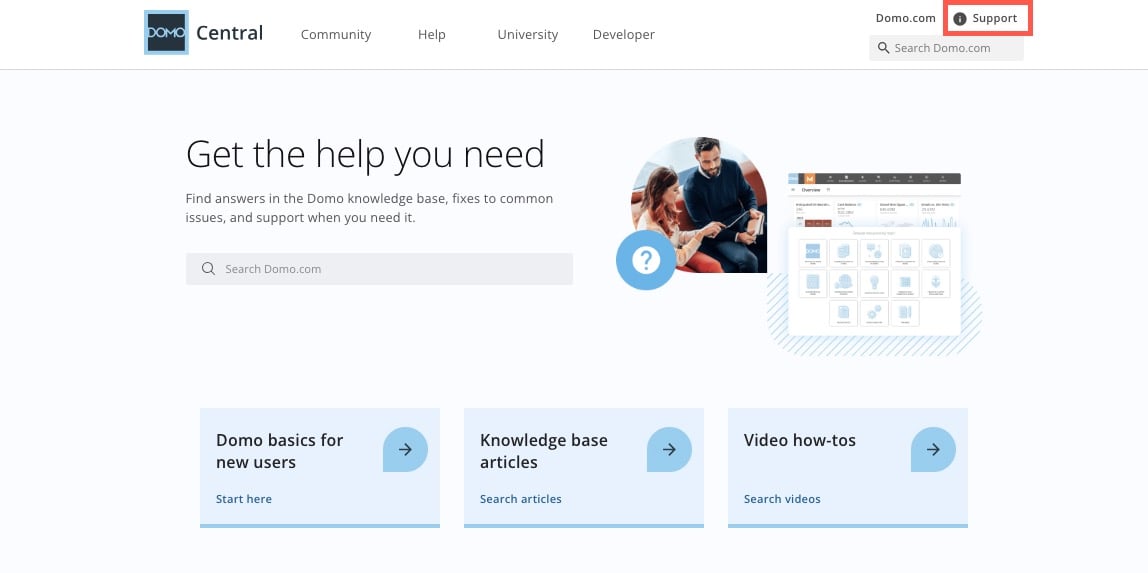
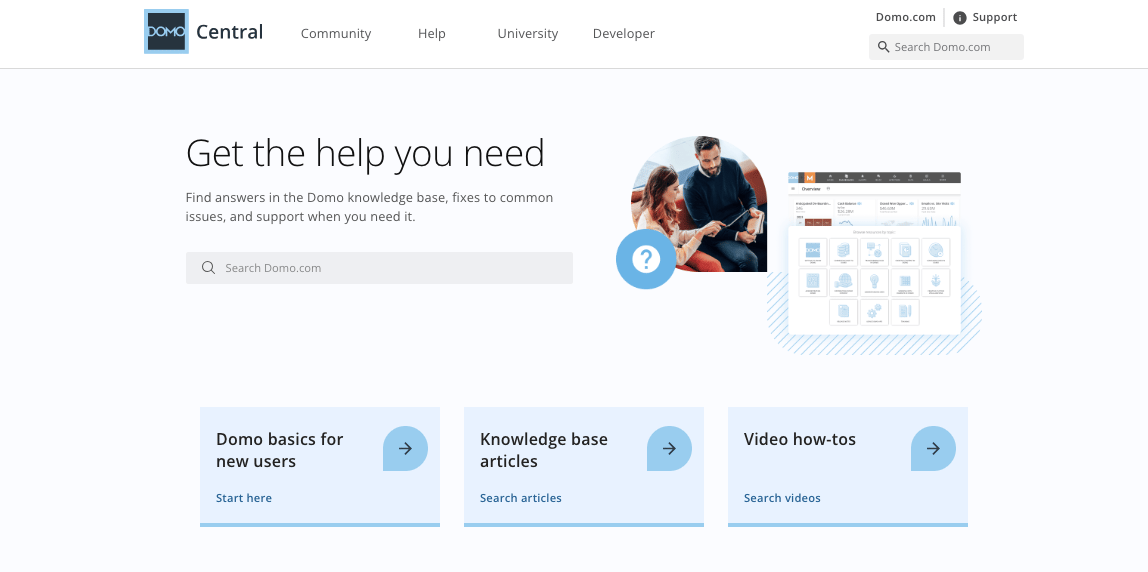 2. Domo Centralで右上の **サポート** を選択します。
 3. (初回条件付き)初めてサポートにアクセスする場合は、Domoアカウントに関連付けられているメールアドレスの入力を求められます。これは1回限りの手順です。
4. プロンプトが表示されたら、プライマリDomoインスタンスのURLを入力してサポートポータルを表示します。ここには有効なチケットとクローズドチケットが表示され、新しいチケットを送信できます。
3. (初回条件付き)初めてサポートにアクセスする場合は、Domoアカウントに関連付けられているメールアドレスの入力を求められます。これは1回限りの手順です。
4. プロンプトが表示されたら、プライマリDomoインスタンスのURLを入力してサポートポータルを表示します。ここには有効なチケットとクローズドチケットが表示され、新しいチケットを送信できます。
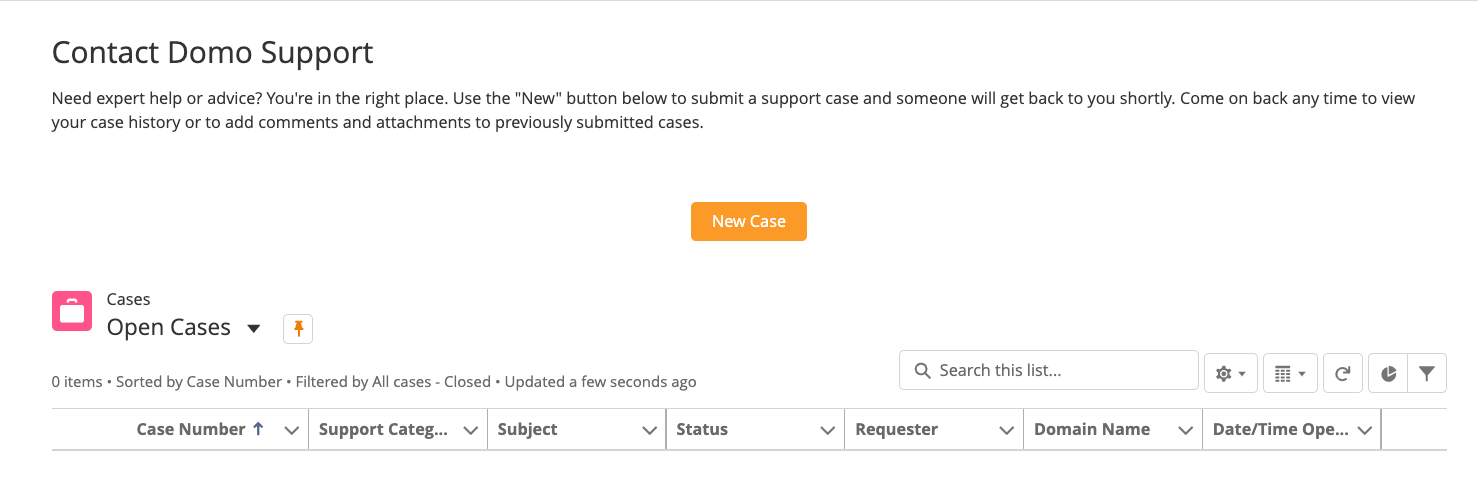 5. **[New Case]** を選択してサポートチケットフォームを表示します。
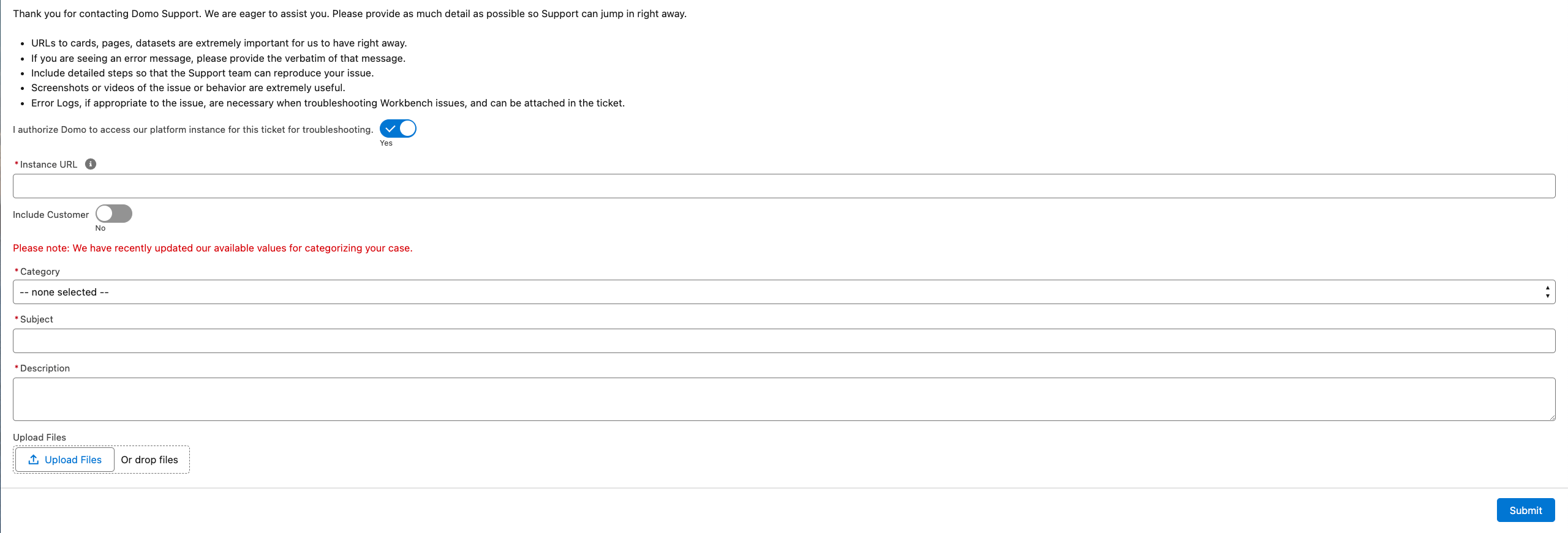 6. フォームに入力します。終了したら、ケース番号を保存します。
7. **[Submit]** を選択します。
**送信エラー:** サポートチケットを送信するときにエラーメッセージが表示された場合は、社内システムでサポート担当者として追加した、アカウントに割り当てられているDomoカスタマーサクセスマネージャー(CSM)に連絡してください。その後、サポートチケットを送信します。
[このページのトップへ](#intro)
### チケット送信のガイドライン
次のベストプラクティスに従うことで、お客様のリクエストにタイムリーで満足度の高い解決策を提供できます。
* **具体的な情報を提供する —** エラーが発生した場合は、エラーの詳細を説明します。
例えば、DataSetでエラーが発生した場合は、DataSetのURLを含めます。データが見つからない場合は、見つからないデータポイントの具体的な例を挙げます。コネクターを使用しようとしている場合は、コネクターの正確な名前を入力します。
可能であれば、問題が分かるようなスクリーンショットを含めます。
提供される情報が具体的であるほど、問題の解決にかかる時間が短縮されます。
* **データを理解する —** サポートリクエストが送信される最も一般的な理由の1つは、ユーザーがデータの理解に苦戦し、何かが欠けていると考えていることです。Domoでデータを表示する前に、データの操作方法を十分に理解しておく必要があります。
* **これまでに試したことを伝える —** 実行したトラブルシューティング手順を簡単に伝えます。 [ナレッジベース](https://domo-support.domo.com/s/knowledge-base) の記事を参照した場合は、記事へのリンクを含めます。質問を [コミュニティフォーラム](https://community-forums.domo.com/jp) に投稿した場合は、投稿へのリンクを含めます。
* **サポートパッケージについて理解する —** サポートパッケージを購入した場合は、アカウントに割り当てられているDomoカスタマーサクセスマネージャー(CSM)と協力して、インシデントへの対応時間やそのパッケージのその他の詳細を把握します。
[このページのトップへ](#intro)
### サポートリクエストをエスカレーションする
組織への影響が大きい可能性があるため、チケットに追加の注意が必要であると思われる場合は、サポートチケットの送信 *後* に、アカウントに割り当てられているDomoカスタマーサクセスマネージャー(CSM)に連絡してください。CSMはDomoエスカレーションチームとケースを確認し、必要に応じてより高い優先レベルをチケットに割り当てます。
**注記:** エスカレーションされたチケットに割り当てられる優先レベルは、ケースごとに処理されます。
リクエストをより適切に処理できるよう、CSMに連絡してチケットをエスカレーションする前に、以下の質問への回答を用意していただく必要があります。
* この問題は、Domoのユースケースにどのような影響を与えますか?
* この問題の影響を受ける対象者は誰ですか?エグゼクティブですか?部署全体ですか?
* この問題の解決期限は厳しいですか?
* いくつのインスタンスに影響がありますか?
* エスカレーションするチケットのケース番号は何ですか?
[このページのトップへ](#intro)
日本語
6. フォームに入力します。終了したら、ケース番号を保存します。
7. **[Submit]** を選択します。
**送信エラー:** サポートチケットを送信するときにエラーメッセージが表示された場合は、社内システムでサポート担当者として追加した、アカウントに割り当てられているDomoカスタマーサクセスマネージャー(CSM)に連絡してください。その後、サポートチケットを送信します。
[このページのトップへ](#intro)
### チケット送信のガイドライン
次のベストプラクティスに従うことで、お客様のリクエストにタイムリーで満足度の高い解決策を提供できます。
* **具体的な情報を提供する —** エラーが発生した場合は、エラーの詳細を説明します。
例えば、DataSetでエラーが発生した場合は、DataSetのURLを含めます。データが見つからない場合は、見つからないデータポイントの具体的な例を挙げます。コネクターを使用しようとしている場合は、コネクターの正確な名前を入力します。
可能であれば、問題が分かるようなスクリーンショットを含めます。
提供される情報が具体的であるほど、問題の解決にかかる時間が短縮されます。
* **データを理解する —** サポートリクエストが送信される最も一般的な理由の1つは、ユーザーがデータの理解に苦戦し、何かが欠けていると考えていることです。Domoでデータを表示する前に、データの操作方法を十分に理解しておく必要があります。
* **これまでに試したことを伝える —** 実行したトラブルシューティング手順を簡単に伝えます。 [ナレッジベース](https://domo-support.domo.com/s/knowledge-base) の記事を参照した場合は、記事へのリンクを含めます。質問を [コミュニティフォーラム](https://community-forums.domo.com/jp) に投稿した場合は、投稿へのリンクを含めます。
* **サポートパッケージについて理解する —** サポートパッケージを購入した場合は、アカウントに割り当てられているDomoカスタマーサクセスマネージャー(CSM)と協力して、インシデントへの対応時間やそのパッケージのその他の詳細を把握します。
[このページのトップへ](#intro)
### サポートリクエストをエスカレーションする
組織への影響が大きい可能性があるため、チケットに追加の注意が必要であると思われる場合は、サポートチケットの送信 *後* に、アカウントに割り当てられているDomoカスタマーサクセスマネージャー(CSM)に連絡してください。CSMはDomoエスカレーションチームとケースを確認し、必要に応じてより高い優先レベルをチケットに割り当てます。
**注記:** エスカレーションされたチケットに割り当てられる優先レベルは、ケースごとに処理されます。
リクエストをより適切に処理できるよう、CSMに連絡してチケットをエスカレーションする前に、以下の質問への回答を用意していただく必要があります。
* この問題は、Domoのユースケースにどのような影響を与えますか?
* この問題の影響を受ける対象者は誰ですか?エグゼクティブですか?部署全体ですか?
* この問題の解決期限は厳しいですか?
* いくつのインスタンスに影響がありますか?
* エスカレーションするチケットのケース番号は何ですか?
[このページのトップへ](#intro)
日本語