> ## Documentation Index
> Fetch the complete documentation index at: https://domoinc-openapi-sync-dataflows.mintlify.site/llms.txt
> Use this file to discover all available pages before exploring further.

# 画像チャート

### はじめに

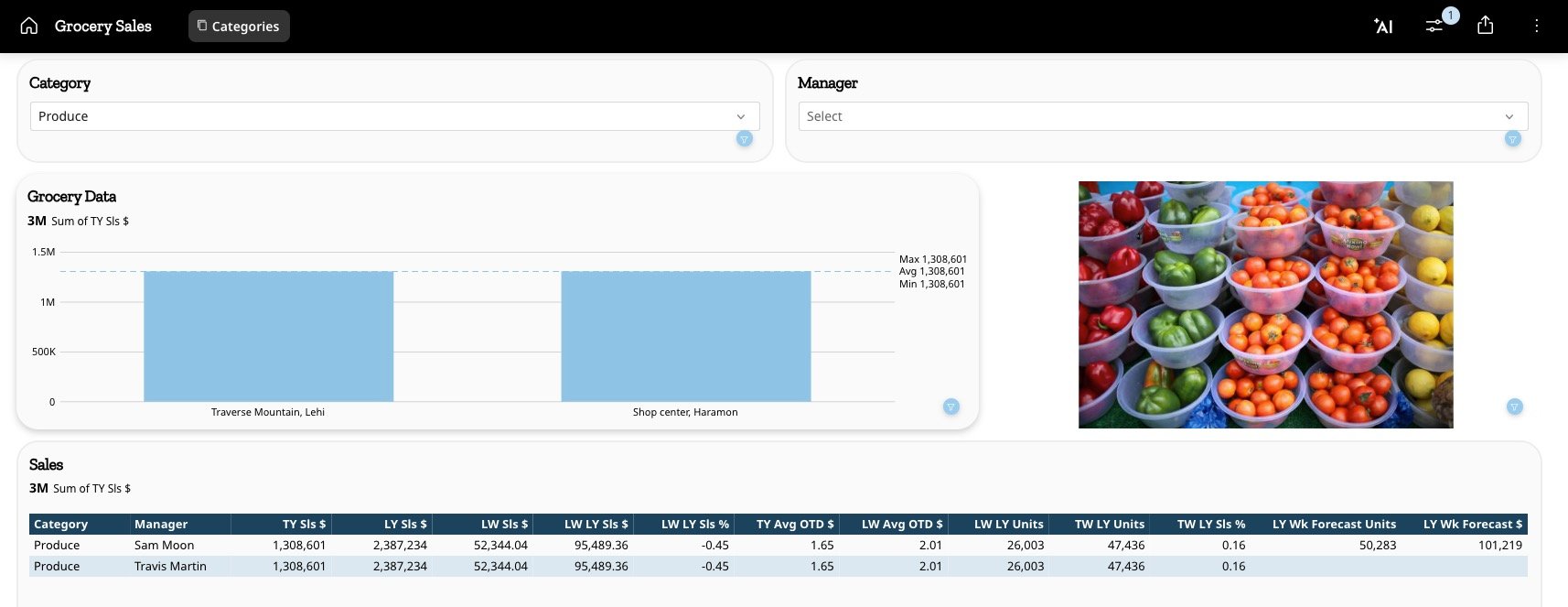
画像チャートではHTML要素を結合することなく、ダッシュボードまたはAppページでデータ内の画像URL列を使用してフィルターされたデータにもとづき、画像をダイナミックに表示できます。データが特定の画像にフィルターされる前、もしくは複数の行が選択された場合、URLを含めてデフォルト画像を表示できます。

例えば、特定のブランドをフィルターすると、画像チャートはダイナミックに更新されブランドロゴが表示されます。または、特定のユーザーをフィルターすると、画像チャートにはそのアバターが表示されます。

<Frame>
  <img alt="image chart.jpg" src="https://mintcdn.com/domoinc-openapi-sync-dataflows/EtHMjR0Dwu423b1z/images/kb/ka0Vq0000004eBl-00N5w00000Ri7BU-0EMVq000003fadh.jpg?fit=max&auto=format&n=EtHMjR0Dwu423b1z&q=85&s=bf5753036d081cc1f27e54a397c26676" style={{width: 900, height: 348}} width="1714" height="663" data-path="images/kb/ka0Vq0000004eBl-00N5w00000Ri7BU-0EMVq000003fadh.jpg" />
</Frame>

***

### 画像チャートに情報を追加する

画像チャートには画像URLが必要です。

画像のURLを作成するには、チャートの設定を使用します。例えば、データにIDの列のみが含まれている場合は、URLプレフィックス/サフィックスを指定する必要があります。プレフィックス/サフィックスの詳細については、「 [画像チャートをカスタマイズする](#customize_image_charts) 」を参照してください。

<Note>
  **注記：** 複数行のデータが返された場合に備えて、デフォルトのURLを追加することもできます。

  例えば、画像チャートを使用してブランドロゴを表示している場合、ブランドが選択されていないときや複数のブランドが選択されているときに、一般的なアイコンを表示することができます。
</Note>

### 画像チャートをカスタマイズする

画像チャートの外観は、チャートの設定の［一般］を編集することでカスタマイズできます。すべてのチャートの設定については、ナレッジベースの「 [チャートのプロパティ](https://domo-support.domo.com/s/topic/0TO5w000000ZaodGAC/chart-properties "チャートのプロパティ") 」を参照してください。

画像チャート固有のプロパティには以下があります。

<table border="1" cellpadding="1" cellspacing="1" data-aura-rendered-by="33:203;a"><thead><tr><th colspan="1" rowspan="1"><p> プロパティ </p></th><th colspan="1" rowspan="1"><p> 説明 </p></th><th colspan="1" rowspan="1"><p> 例 </p></th></tr></thead><tbody><tr><td colspan="1" rowspan="1"><p> 画像のフィット </p></td><td colspan="1" rowspan="1"><p> 画像がカードのスペースに収まるように拡大縮小されるか、カードのスペースを埋めるように拡大縮小されるかを決定します。 </p><p> デフォルトは［コンテンツをウィンドウに合わせる］です。 </p></td><td colspan="1" rowspan="1"><p> — </p></td></tr><tr><td colspan="1" rowspan="1"><p> デフォルトの画像URL </p></td><td colspan="1" rowspan="1"><p> URLを指定しておくと、複数行のデータが選択されているときに、デフォルトの画像が表示されます。 </p></td><td colspan="1" rowspan="1"><p> — </p></td></tr><tr><td colspan="1" rowspan="1"><p> URLプレフィックス </p></td><td colspan="1" rowspan="1"><p><span dir="ltr"> データから渡されたURLの先頭に追加されるプレフィックス。例えば「 <a href="https://images/」" rel="noopener" target="_blank"> [https://images/」](https://images/」) </a> です。 </span></p></td><td colspan="1" rowspan="1"><p> — </p></td></tr><tr><td colspan="1" rowspan="1"><p> URLサフィックス </p></td><td colspan="1" rowspan="1"><p><span dir="ltr"> データから渡されたURLの末尾に追加されるサフィックス。例えば「.png」です。 </span></p></td><td colspan="1" rowspan="1"><p /><p> — </p><p /></td></tr></tbody></table>

[このページのトップへ](#intro)

日本語
