> ## Documentation Index
> Fetch the complete documentation index at: https://domoinc-openapi-sync-dataflows.mintlify.site/llms.txt
> Use this file to discover all available pages before exploring further.

# App Studioで表要素を持つデータを探索する

### はじめに

Domoには、DataSetビューやAnalyzerなど、データ分析と可視化のための強力なツールが多数用意されています。App Studioは、これらのツールを1ヶ所にまとめることができます。

App Studio Appに表を追加すると、機能のフォーマット、集計、グループ化、列のサイズ変更、新しい計算の追加などの機能を備えたスプレッドシートのようなインターフェースでデータを探索できます。

App Studioビューモードでは、ダッシュボードと同じ方法で、ユーザーとAppユーザーが表を操作できます。表の操作方法については、 [こちら](/s/article/360043429573#interact_with_table_charts) を参照してください。

<Warning>
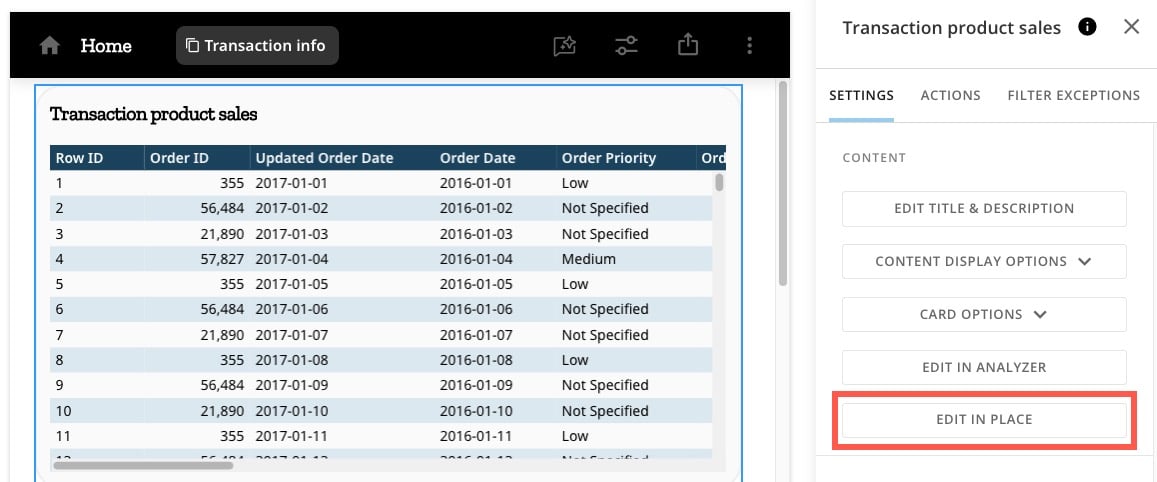
  **重要：** この機能は、App Studioの既存の表でも使用できます。表要素を選択して設定パネルを開き、 **［正しい位置に編集］** を選択します。

  <Frame>
    <img alt="edit in place.jpg" src="https://mintcdn.com/domoinc-openapi-sync-dataflows/t-REVUfgwLiw_Ine/images/kb/ka0Vq0000008gy9-00N5w00000Ri7BU-0EMVq000003w9KX.jpg?fit=max&auto=format&n=t-REVUfgwLiw_Ine&q=85&s=d455f5692851397ba4a0a4b7fa9f4ac1" style={{width: 799, height: 333}} width="1157" height="482" data-path="images/kb/ka0Vq0000008gy9-00N5w00000Ri7BU-0EMVq000003w9KX.jpg" />
  </Frame>
</Warning>

***

* [App Studioに表要素を追加する](#add_a_table_element)
* [表要素を編集する](#edit_a_table_element)
  * [列の表示/非表示を切り替える](#show_hide_columns)
  * [列を並べ替える](#reorder_columns)
  * [列名を変更する](#rename_columns)
  * [列のサイズを変更する](#resize_columns)
  * [表をフォーマットする](#format_table)
  * [列を追加する](#add_column)
  * [グループ化を行う](#group_by)
  * [合計行と小計行の表示/非表示を切り替える](#show_total_row)

***

### App Studioに表要素を追加する

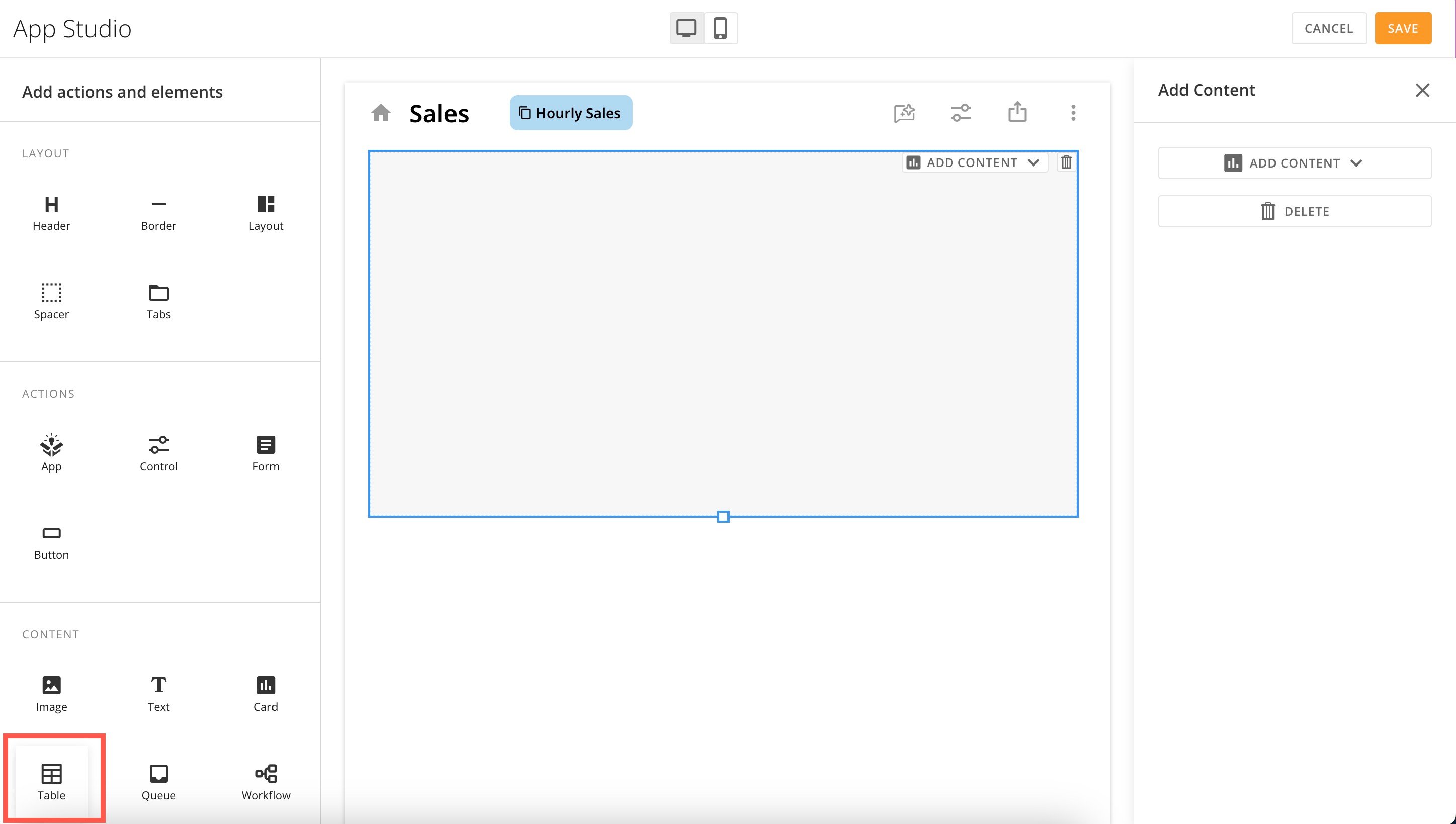
1. App Studio編集モードで **［アクションと要素を追加］** に進みます。 **［コンテンツ］** の **［テーブル］** 要素をキャンバスにドラッグします。

   <Frame>
     <img alt="drag a table element to the canvas.jpg" src="https://mintcdn.com/domoinc-openapi-sync-dataflows/t-REVUfgwLiw_Ine/images/kb/ka0Vq0000008gy9-00N5w00000Ri7BU-0EMVq000003nwh3.jpg?fit=max&auto=format&n=t-REVUfgwLiw_Ine&q=85&s=0ede89466c21c864c1a3ab315961f73c" style={{width: 898, height: 508}} width="2896" height="1638" data-path="images/kb/ka0Vq0000008gy9-00N5w00000Ri7BU-0EMVq000003nwh3.jpg" />
   </Frame>
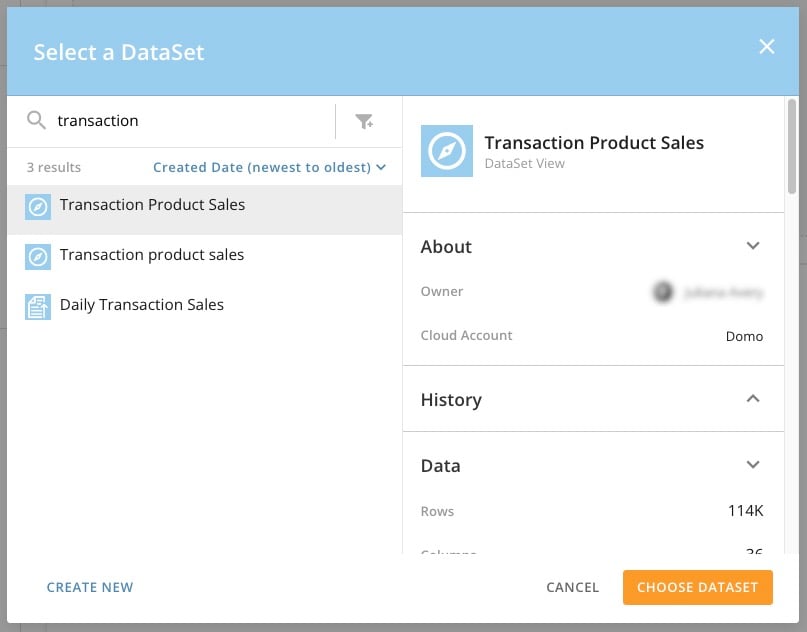
2. 探索するDataSetを選択します。

   DataSetがAppページに表カードとして表示されます。
<Frame>
  <img alt="choose data.jpg" src="https://mintcdn.com/domoinc-openapi-sync-dataflows/t-REVUfgwLiw_Ine/images/kb/ka0Vq0000008gy9-00N5w00000Ri7BU-0EMVq000003w9cH.jpg?fit=max&auto=format&n=t-REVUfgwLiw_Ine&q=85&s=dfaa83afb152abc77dca08477aa1a7a2" style={{width: 550, height: 431}} width="807" height="632" data-path="images/kb/ka0Vq0000008gy9-00N5w00000Ri7BU-0EMVq000003w9cH.jpg" />
</Frame>

3. カードを選択し、右側の設定パネルを開きます。 **［正しい位置に編集］** を選択して編集モードを開きます。

   <Frame>
     <img alt="edit in place.jpg" src="https://mintcdn.com/domoinc-openapi-sync-dataflows/t-REVUfgwLiw_Ine/images/kb/ka0Vq0000008gy9-00N5w00000Ri7BU-0EMVq000003w9KX.jpg?fit=max&auto=format&n=t-REVUfgwLiw_Ine&q=85&s=d455f5692851397ba4a0a4b7fa9f4ac1" style={{width: 900, height: 375}} width="1157" height="482" data-path="images/kb/ka0Vq0000008gy9-00N5w00000Ri7BU-0EMVq000003w9KX.jpg" />
   </Frame>

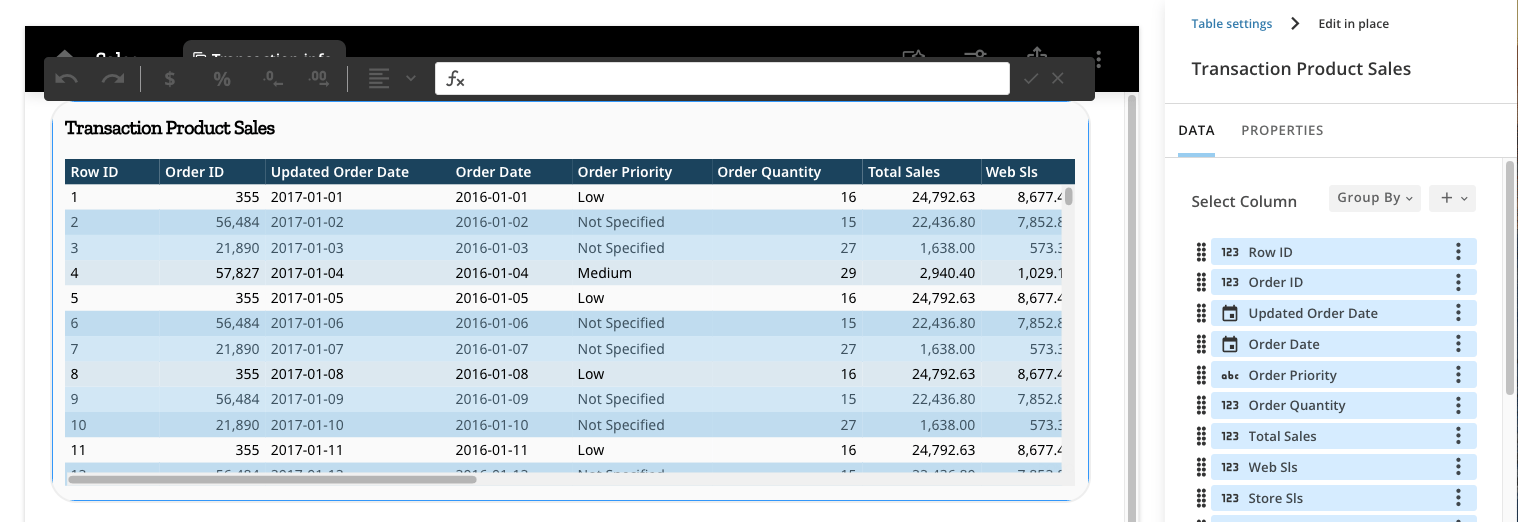
   これでApp Studio内で表を直接編集できるようになります。

   <Frame>
     <img alt="Screenshot 2024-11-20 at 3.45.50 PM.png" src="https://mintcdn.com/domoinc-openapi-sync-dataflows/t-REVUfgwLiw_Ine/images/kb/ka0Vq0000008gy9-00N5w00000Ri7BU-0EMVq000003wAA9.jpg?fit=max&auto=format&n=t-REVUfgwLiw_Ine&q=85&s=368b9596182402e4d75f65a135fe439f" style={{width: 899, height: 309}} width="1518" height="522" data-path="images/kb/ka0Vq0000008gy9-00N5w00000Ri7BU-0EMVq000003wAA9.jpg" />
   </Frame>

[このページのトップへ](#intro)

### 表要素を編集する

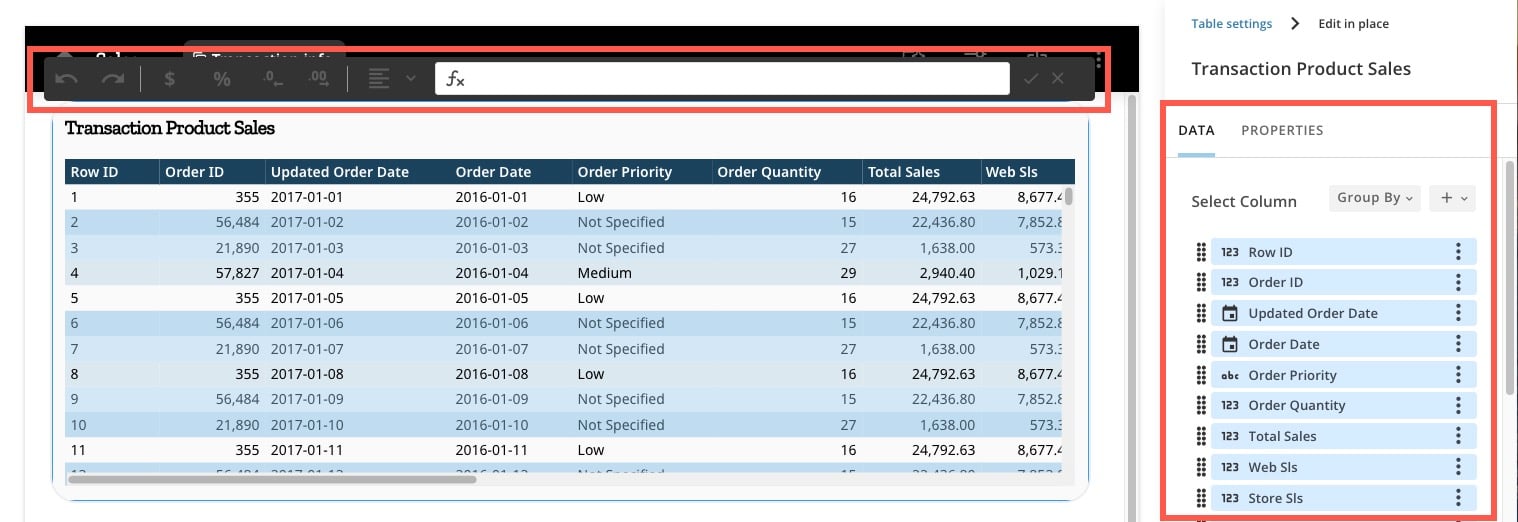
表要素をこの場で編集することを選択すると、表の上部に表フォーマットバーが表示され、DataSet列が設定パネルの **［データ］** 列に表示されます。

<Frame>
  <img alt="edit table.jpg" src="https://mintcdn.com/domoinc-openapi-sync-dataflows/t-REVUfgwLiw_Ine/images/kb/ka0Vq0000008gy9-00N5w00000Ri7BU-0EMVq000003w6L4.jpg?fit=max&auto=format&n=t-REVUfgwLiw_Ine&q=85&s=3ca81f7d67afebc72416c0a352450716" style={{width: 899, height: 309}} width="1518" height="522" data-path="images/kb/ka0Vq0000008gy9-00N5w00000Ri7BU-0EMVq000003w6L4.jpg" />
</Frame>

##### 列の表示/非表示を切り替える

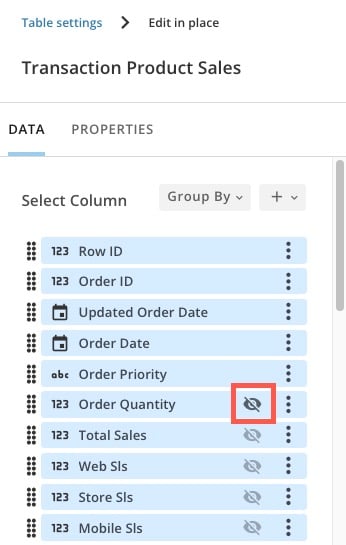
表カードには、DataSetの最初の列が自動的に表示されます。設定パネルの個々の列で **表示/非表示** を選択できます。
<Frame>
  <img alt="unhide.jpg" src="https://mintcdn.com/domoinc-openapi-sync-dataflows/t-REVUfgwLiw_Ine/images/kb/ka0Vq0000008gy9-00N5w00000Ri7BU-0EMVq000003wAi1.jpg?fit=max&auto=format&n=t-REVUfgwLiw_Ine&q=85&s=4c56b15903a7c914f84730da1415ff33" style={{width: 299, height: 471}} width="346" height="545" data-path="images/kb/ka0Vq0000008gy9-00N5w00000Ri7BU-0EMVq000003wAi1.jpg" />
</Frame>

##### 列を並べ替える

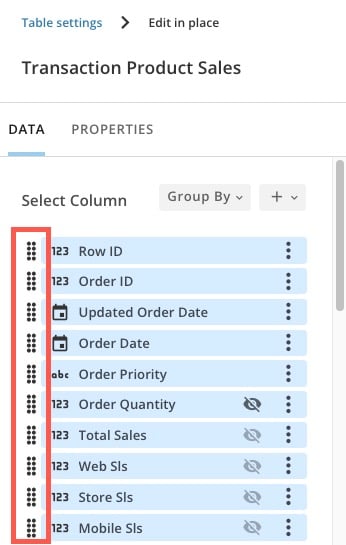
設定パネルのハンドルを使用すると、表カードの列を並べ替えることができます。
<Frame>
  <img alt="drag handles.jpg" src="https://mintcdn.com/domoinc-openapi-sync-dataflows/t-REVUfgwLiw_Ine/images/kb/ka0Vq0000008gy9-00N5w00000Ri7BU-0EMVq000003wAmr.jpg?fit=max&auto=format&n=t-REVUfgwLiw_Ine&q=85&s=4bd5d5d3c46f9878c2e351544ccab127" style={{width: 300, height: 473}} width="346" height="545" data-path="images/kb/ka0Vq0000008gy9-00N5w00000Ri7BU-0EMVq000003wAmr.jpg" />
</Frame>

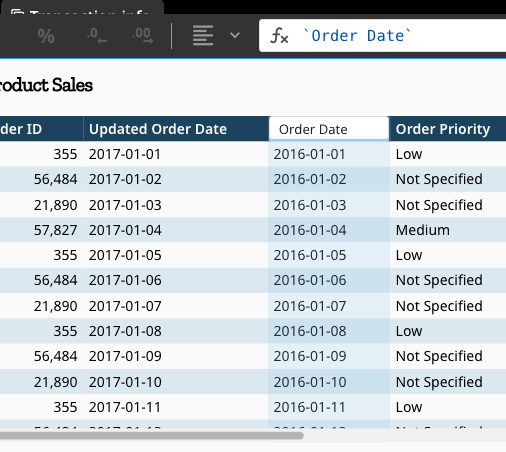
##### 列名を変更する

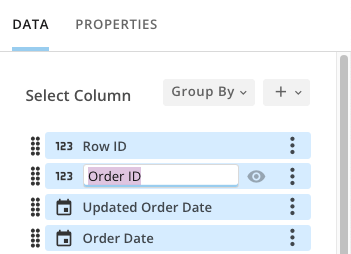
設定パネルまたは表カードで列名をダブルクリックすると、名前を変更できます。
<Columns>
  <Frame>
    <img alt="Screenshot 2024-11-20 at 3.53.53 PM.png" src="https://mintcdn.com/domoinc-openapi-sync-dataflows/t-REVUfgwLiw_Ine/images/kb/ka0Vq0000008gy9-00N5w00000Ri7BU-0EMVq000003wAwX.jpg?fit=max&auto=format&n=t-REVUfgwLiw_Ine&q=85&s=a5594f6b67d91e300d5ced7e787f7148" style={{width: 300, height: 217}} width="351" height="254" data-path="images/kb/ka0Vq0000008gy9-00N5w00000Ri7BU-0EMVq000003wAwX.jpg" />
  </Frame>

  <Frame>
    <img alt="Screenshot 2024-11-20 at 3.54.42 PM.png" src="https://mintcdn.com/domoinc-openapi-sync-dataflows/t-REVUfgwLiw_Ine/images/kb/ka0Vq0000008gy9-00N5w00000Ri7BU-0EMVq000003wB2z.jpg?fit=max&auto=format&n=t-REVUfgwLiw_Ine&q=85&s=d0f09b9a763f8fb2c5e333453ca43fbb" style={{width: 350, height: 312}} width="506" height="452" data-path="images/kb/ka0Vq0000008gy9-00N5w00000Ri7BU-0EMVq000003wB2z.jpg" />
  </Frame>
</Columns>

##### 列のサイズを変更する

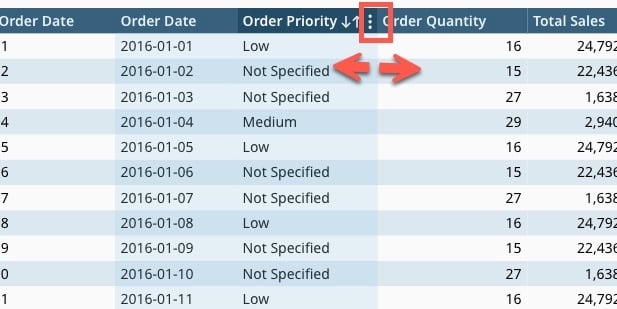
列ヘッダーの端をドラッグすると、表カードの列のサイズを変更できます。調整が保存されます。
<Frame>
  <img alt="resize columns.jpg" src="https://mintcdn.com/domoinc-openapi-sync-dataflows/t-REVUfgwLiw_Ine/images/kb/ka0Vq0000008gy9-00N5w00000Ri7BU-0EMVq000003wBfh.jpg?fit=max&auto=format&n=t-REVUfgwLiw_Ine&q=85&s=0ad574f7e1fa354c0f7b310e42db5ec6" style={{width: 499, height: 250}} width="617" height="309" data-path="images/kb/ka0Vq0000008gy9-00N5w00000Ri7BU-0EMVq000003wBfh.jpg" />
</Frame>

##### 表をフォーマットする

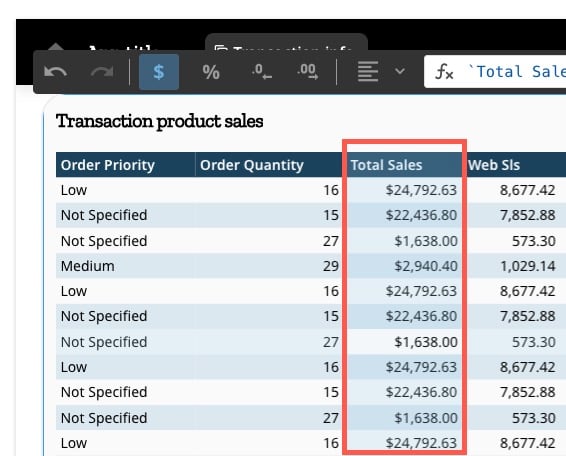
フォーマットバーを使用すると、列を通貨または割合（％）としてフォーマットしたり、小数点以下を追加または削除したり、セル内のコンテンツを調整したりできます。
<Frame>
  <img alt="format values.jpg" src="https://mintcdn.com/domoinc-openapi-sync-dataflows/t-REVUfgwLiw_Ine/images/kb/ka0Vq0000008gy9-00N5w00000Ri7BU-0EMVq000003wC77.jpg?fit=max&auto=format&n=t-REVUfgwLiw_Ine&q=85&s=35fd923b8e38a6bded7b027d261c4f27" style={{width: 500, height: 403}} width="566" height="456" data-path="images/kb/ka0Vq0000008gy9-00N5w00000Ri7BU-0EMVq000003wC77.jpg" />
</Frame>

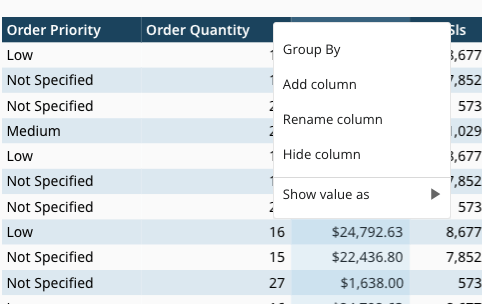
##### 列を追加する

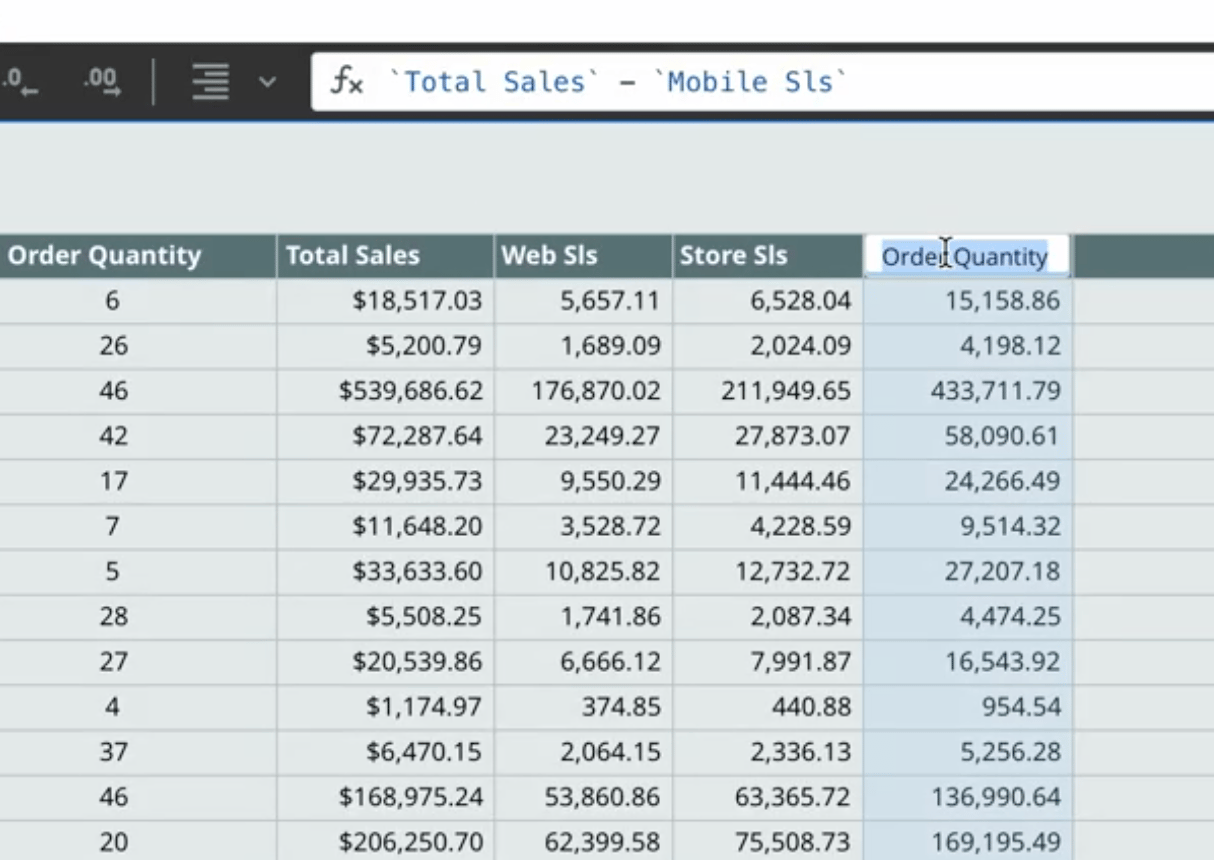
各列で、ヘッダーにマウスポインターを合わせ、 **［詳細］** （縦の三点リーダー）> **［列を追加］** を選択すると、新しい列を右側に追加できます。

<Frame>
  <img alt="Screenshot 2024-11-20 at 4.05.29 PM.png" src="https://mintcdn.com/domoinc-openapi-sync-dataflows/t-REVUfgwLiw_Ine/images/kb/ka0Vq0000008gy9-00N5w00000Ri7BU-0EMVq000003wCDZ.jpg?fit=max&auto=format&n=t-REVUfgwLiw_Ine&q=85&s=28a3f2dc137b4ce0621ea8e771406fec" style={{width: 499, height: 315}} width="482" height="304" data-path="images/kb/ka0Vq0000008gy9-00N5w00000Ri7BU-0EMVq000003wCDZ.jpg" />
</Frame>

その後、フォーマットバーを使用して列に計算式の結果を入力し、カードの列に直接名前を付けることができます。
<Frame>
  <img alt="Screenshot 2024-11-13 at 8.07.16 PM.png" src="https://mintcdn.com/domoinc-openapi-sync-dataflows/t-REVUfgwLiw_Ine/images/kb/ka0Vq0000008gy9-00N5w00000Ri7BU-0EMVq000003nxlB.jpg?fit=max&auto=format&n=t-REVUfgwLiw_Ine&q=85&s=678b14d5dc249a34b947d82f049ba31f" style={{width: 549, height: 389}} width="1214" height="860" data-path="images/kb/ka0Vq0000008gy9-00N5w00000Ri7BU-0EMVq000003nxlB.jpg" />
</Frame>

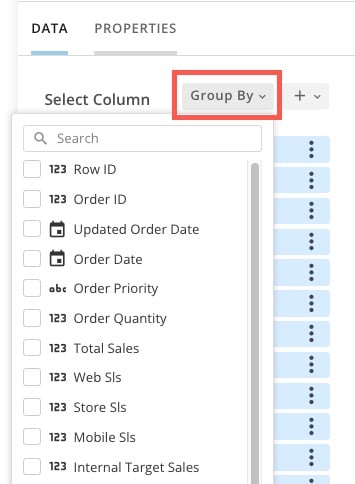
##### グループ化を行う

設定パネルで **［グループ化］** を選択すると、列をグループ化し、設定パネルの **［集計］** セクションを開くことができます。

<Frame>
  <img alt="group by.jpg" src="https://mintcdn.com/domoinc-openapi-sync-dataflows/t-REVUfgwLiw_Ine/images/kb/ka0Vq0000008gy9-00N5w00000Ri7BU-0EMVq000003w7aV.jpg?fit=max&auto=format&n=t-REVUfgwLiw_Ine&q=85&s=fde3c9d495d552e273d562945923178b" style={{width: 300, height: 409}} width="355" height="484" data-path="images/kb/ka0Vq0000008gy9-00N5w00000Ri7BU-0EMVq000003w7aV.jpg" />
</Frame>

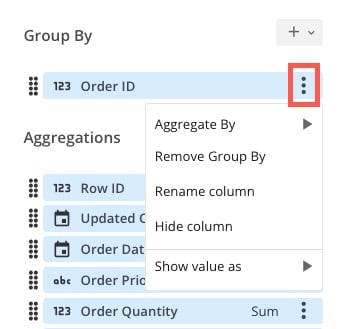
グループで **［詳細］** （縦の三点リーダー）を選択すると、データの集計方法を選択できます。

<Frame>
  <img alt="more dots.jpg" src="https://mintcdn.com/domoinc-openapi-sync-dataflows/t-REVUfgwLiw_Ine/images/kb/ka0Vq0000008gy9-00N5w00000Ri7BU-0EMVq000003wCYX.jpg?fit=max&auto=format&n=t-REVUfgwLiw_Ine&q=85&s=ae37961da78515fc406fc9ce1789d12e" style={{width: 300, height: 284}} width="347" height="329" data-path="images/kb/ka0Vq0000008gy9-00N5w00000Ri7BU-0EMVq000003wCYX.jpg" />
</Frame>

##### 合計行と小計行の表示/非表示を切り替える

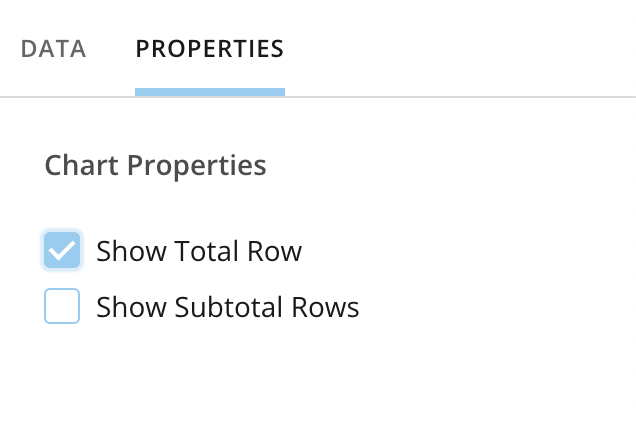
設定パネルの **［プロパティ］** タブに進むと、合計行と小計行の表示/非表示を選択できます。

<Frame>
  <img alt="Screenshot 2024-11-13 at 8.19.53 PM.png" src="https://mintcdn.com/domoinc-openapi-sync-dataflows/t-REVUfgwLiw_Ine/images/kb/ka0Vq0000008gy9-00N5w00000Ri7BU-0EMVq000003nxzh.jpg?fit=max&auto=format&n=t-REVUfgwLiw_Ine&q=85&s=60d8e4065e8363b3b776f5c0a7fb8e5a" style={{width: 300, height: 203}} width="636" height="430" data-path="images/kb/ka0Vq0000008gy9-00N5w00000Ri7BU-0EMVq000003nxzh.jpg" />
</Frame>

<Tip>
  **ヒント：** App Studioビューモードでは、ダッシュボードと同様に、ユーザーとAppユーザーが表を操作できます。表の操作方法については、 [こちら](/s/article/360043429573#interact_with_table_charts) を参照してください。
</Tip>

[このページのトップへ](#intro)

日本語