> ## Documentation Index
> Fetch the complete documentation index at: https://domoinc-openapi-sync-dataflows.mintlify.site/llms.txt
> Use this file to discover all available pages before exploring further.
# IBM Watsonアダプター
export const InlineImage = ({src, alt = '', height = '1.6em'}) => {
return  ;
};
### はじめに
Cloud Amplifierを使用すると、IBMプラットフォームで構築されたモデルとワークスペースをMLフローモデルとしてDomoに取り込むことができます。
Domoにモデルを取り込む前に、AIサービスレイヤーでIBM Watsonを有効にし、IBM WatsonアカウントをDomoに追加する必要があります。この記事では、その方法について説明します。
***
* [AIサービスレイヤーでIBM Watsonを有効にする](#enable_ibm_watson)
* [IBM Watsonアカウントを追加する](#add_ibm_watson_account)
***
### AIサービスレイヤーでIBM Watsonを有効にする
AIサービスレイヤーでIBM Watsonを有効にするには、以下の手順に従います。
1. Domoナビゲーションヘッダーで、 **[その他]** > **[管理者]** を選択します。管理者設定の **[AIサービスレイヤー]** で **[設定]** を選択します。
;
};
### はじめに
Cloud Amplifierを使用すると、IBMプラットフォームで構築されたモデルとワークスペースをMLフローモデルとしてDomoに取り込むことができます。
Domoにモデルを取り込む前に、AIサービスレイヤーでIBM Watsonを有効にし、IBM WatsonアカウントをDomoに追加する必要があります。この記事では、その方法について説明します。
***
* [AIサービスレイヤーでIBM Watsonを有効にする](#enable_ibm_watson)
* [IBM Watsonアカウントを追加する](#add_ibm_watson_account)
***
### AIサービスレイヤーでIBM Watsonを有効にする
AIサービスレイヤーでIBM Watsonを有効にするには、以下の手順に従います。
1. Domoナビゲーションヘッダーで、 **[その他]** > **[管理者]** を選択します。管理者設定の **[AIサービスレイヤー]** で **[設定]** を選択します。
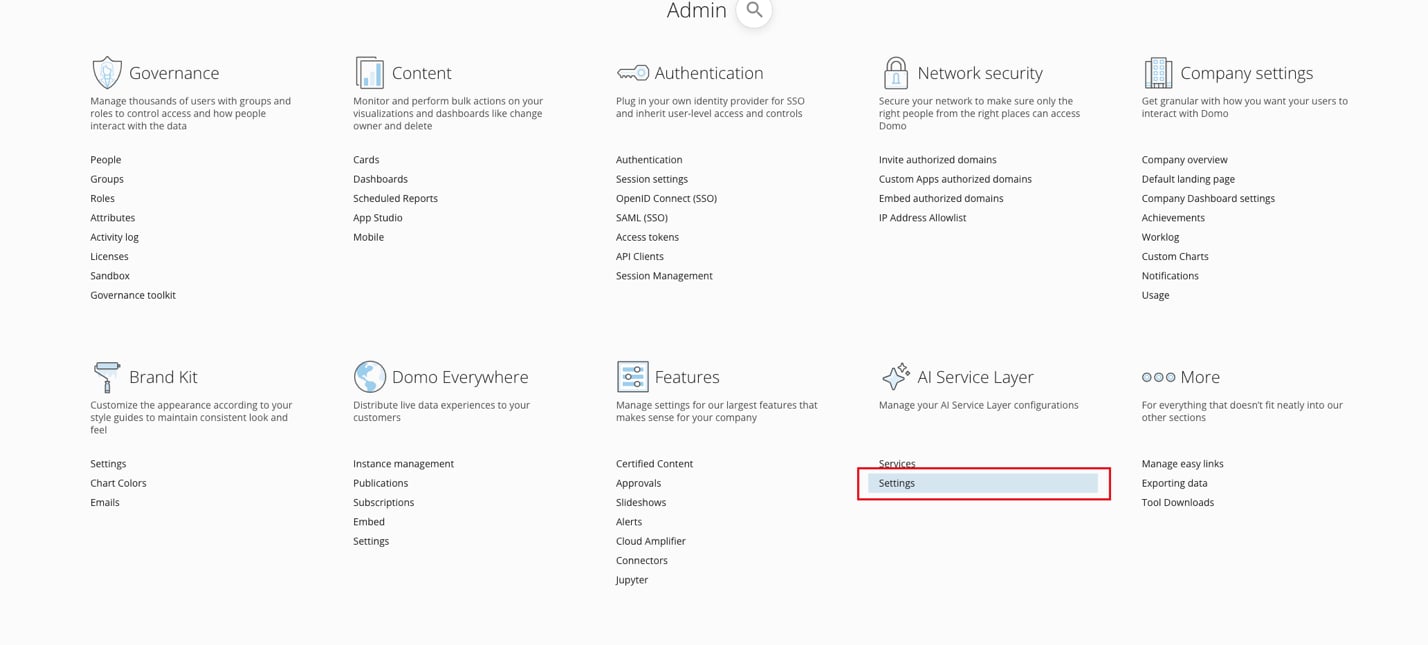 2. AIサービスレイヤーの設定の以下の2つの場所でIBM Watson AIを有効にする必要があります。
* **[Domoが提供するモデル]** で **[IBM watsonx. ai]** のスイッチを切り替えます。
2. AIサービスレイヤーの設定の以下の2つの場所でIBM Watson AIを有効にする必要があります。
* **[Domoが提供するモデル]** で **[IBM watsonx. ai]** のスイッチを切り替えます。
 * **[MLコネクター]** で **[IBM Watson AI]** のスイッチを切り替えます。
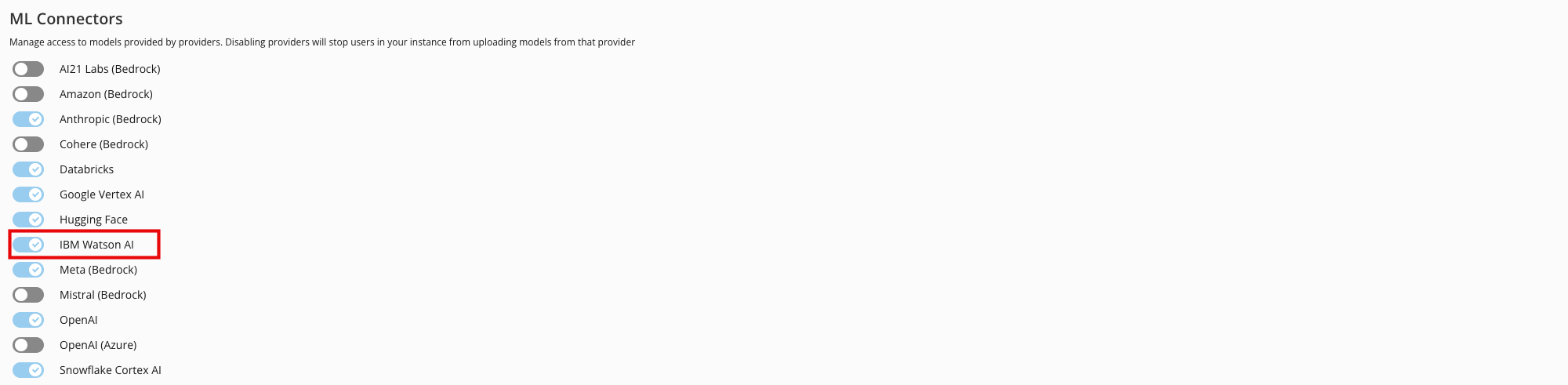 IBM WatsonアカウントをDomoに追加できるようになりました。アカウント作成の詳細については、以下を参照してください。アカウントを作成したら、IBM WatsonモデルをDomo AIモデルのインターフェースに追加できます。モデルを追加する方法については、 [こちら](/s/article/000005502) を参照してください。
[このページのトップへ](#intro)
### IBM Watsonアカウントを追加する
以下の手順に従って、IBM WatsonアカウントをDomoインスタンスに追加します。
1. Domoナビゲーションヘッダーで **[データ]** を選択してData Centerを開きます。
2. 左側のサイドバーで
**[アカウント]** を選択します。
3. **[統合アカウント]** ページから **[新規に追加]>[アカウント]** を選択します。 **[アカウントを追加]** モーダルが開きます。
4. **[アカウントを追加]** モーダルで「IBM Watson AI」を検索して選択します。
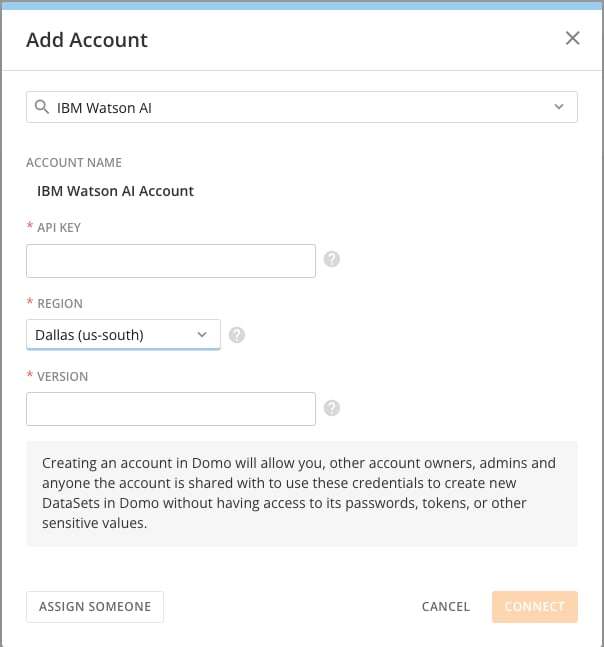
5. IBM Watson AIアカウントに必要な情報を入力します。この接続には、APIキー、地域、およびバージョンが必要です 。
* * **[APIキー] —** IBM WatsonからAPIキーを取得します。
* **[地域] —** 4種類の地域オプション([Dallas (us-south)]、[Frankfurt (eu-de)]、 [London (eu-gb)]、[Tokyo (jp-tok)])から選択できます。
* **[バージョン] —** バージョンは今日の日付です(その日中にDomoでIBM Watsonアカウントの追加を完了する場合)。 yyyy-mm-ddフォーマットで入力する必要があります( *例:* 2024-11-13)。
IBM WatsonアカウントをDomoに追加できるようになりました。アカウント作成の詳細については、以下を参照してください。アカウントを作成したら、IBM WatsonモデルをDomo AIモデルのインターフェースに追加できます。モデルを追加する方法については、 [こちら](/s/article/000005502) を参照してください。
[このページのトップへ](#intro)
### IBM Watsonアカウントを追加する
以下の手順に従って、IBM WatsonアカウントをDomoインスタンスに追加します。
1. Domoナビゲーションヘッダーで **[データ]** を選択してData Centerを開きます。
2. 左側のサイドバーで
**[アカウント]** を選択します。
3. **[統合アカウント]** ページから **[新規に追加]>[アカウント]** を選択します。 **[アカウントを追加]** モーダルが開きます。
4. **[アカウントを追加]** モーダルで「IBM Watson AI」を検索して選択します。
5. IBM Watson AIアカウントに必要な情報を入力します。この接続には、APIキー、地域、およびバージョンが必要です 。
* * **[APIキー] —** IBM WatsonからAPIキーを取得します。
* **[地域] —** 4種類の地域オプション([Dallas (us-south)]、[Frankfurt (eu-de)]、 [London (eu-gb)]、[Tokyo (jp-tok)])から選択できます。
* **[バージョン] —** バージョンは今日の日付です(その日中にDomoでIBM Watsonアカウントの追加を完了する場合)。 yyyy-mm-ddフォーマットで入力する必要があります( *例:* 2024-11-13)。
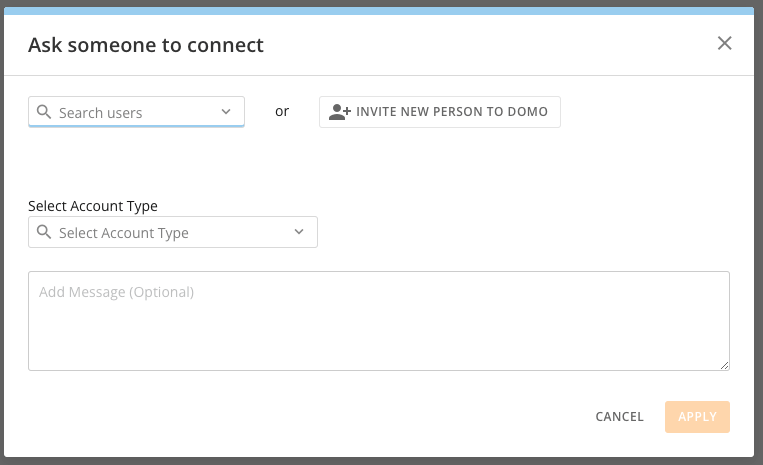
 **注記:** モーダルの **[誰かに依頼する]** オプションを使用すると、組織内のほかのユーザーを選択してそのユーザーのアカウントを接続することができます。
 6. **[接続]** を選択します。
IBM Watsonアカウントが接続されたので、IBM WatsonモデルをDomo AIモデルリポジトリに追加できます。新しいモデルを追加してテストする方法については、 [こちら](/s/article/000005502) を参照してください。
**ヒント:** 既存のアカウントを編集、共有、または削除する方法については、「 [コネクター/アダプターアカウントを管理する](/s/article/360042926054) 」を参照してください。
[このページのトップへ](#intro)
日本語
6. **[接続]** を選択します。
IBM Watsonアカウントが接続されたので、IBM WatsonモデルをDomo AIモデルリポジトリに追加できます。新しいモデルを追加してテストする方法については、 [こちら](/s/article/000005502) を参照してください。
**ヒント:** 既存のアカウントを編集、共有、または削除する方法については、「 [コネクター/アダプターアカウントを管理する](/s/article/360042926054) 」を参照してください。
[このページのトップへ](#intro)
日本語