> ## Documentation Index
> Fetch the complete documentation index at: https://domoinc-openapi-sync-dataflows.mintlify.site/llms.txt
> Use this file to discover all available pages before exploring further.
# インスタンステンプレートを使用する
export const InlineImage = ({src, alt = '', height = '1.6em'}) => {
return  ;
};
### はじめに
上級のDomo Everywhereユーザーは、インスタンステンプレートを使用して、管理対象インスタンスのカスタムテンプレートを中央のコントロールパネルから管理できます。
カスタムテンプレートには、以下のものが含まれます。
* Domoの機能
* 権限
* グループ
* ブランディング
**管理対象インスタンスとは**
管理対象インスタンスとは、Domo Everywhereで使用できるインスタンス管理またはインスタンステンプレート構成の設定を使用して、組織内のユーザーが管理するDomoインスタンスです。
インスタンステンプレートの設定は、マスタースイッチによって制御されます。マスタースイッチを使用すると、管理対象インスタンスに設定を適用するかどうかを制御できます。
* 設定のマスタースイッチが有効になっている場合、設定の値が管理対象インスタンスの値を上書きします。
* マスタースイッチが有効になっていない場合、設定は無視され、管理対象インスタンスは変更されません。
***
* [インスタンステンプレートにアクセスする](#access_instance_templates)
* [インスタンステンプレートを作成する](#create_instance_template)
* [インスタンステンプレートの設定](#instance_template_settings)
* [デフォルトの権限を選択する](#choose_default_role)
* [コンテンツ共有を構成する](#configure_content_sharing)
* [認証を有効にする](#enable_authentication)
* [ブランディングを構成する](#configure_branding)
* [メール設定を構成する](#configure_email_settings)
* [アップグレードパスを有効にする](#enable_upgrade_path)
* [テンプレートを編集する](#edit_instance_template)
* [テンプレートを適用する](#apply_instance_template)
* [テンプレートを複製する](#duplicate_template)
* [テンプレートを削除する](#delete_template)
***
### インスタンステンプレートにアクセスする
Domo Everywhereの設定の **[インスタンス管理]** ページからインスタンステンプレートを作成および管理できます。
1. **[管理者]** (管理者設定)に移動します。
2. **[Domo Everywhere]** で **[インスタンス管理]** を選択します。
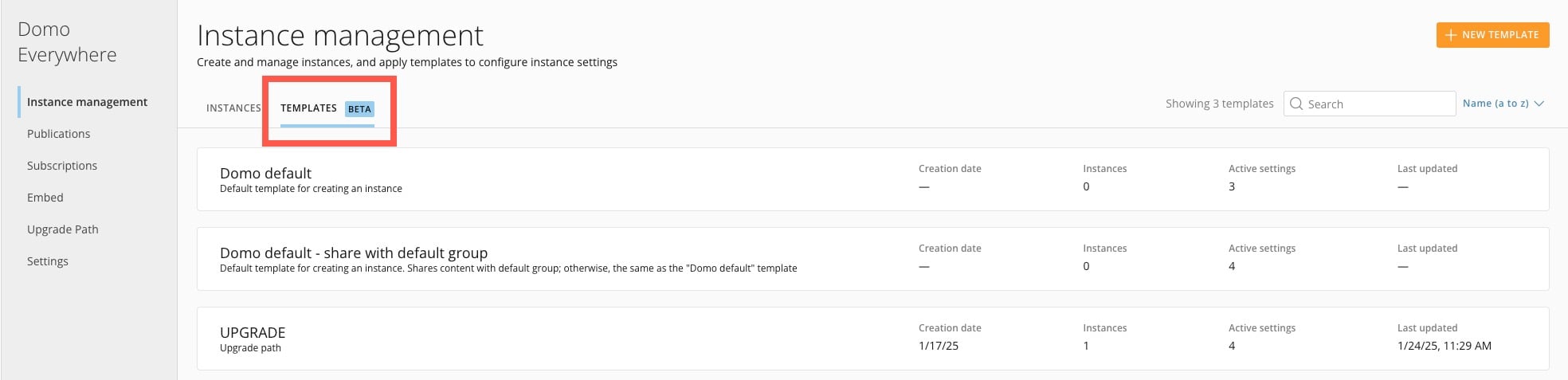
3. **[インスタンス管理]** ページの **[テンプレート]** タブに移動します。
;
};
### はじめに
上級のDomo Everywhereユーザーは、インスタンステンプレートを使用して、管理対象インスタンスのカスタムテンプレートを中央のコントロールパネルから管理できます。
カスタムテンプレートには、以下のものが含まれます。
* Domoの機能
* 権限
* グループ
* ブランディング
**管理対象インスタンスとは**
管理対象インスタンスとは、Domo Everywhereで使用できるインスタンス管理またはインスタンステンプレート構成の設定を使用して、組織内のユーザーが管理するDomoインスタンスです。
インスタンステンプレートの設定は、マスタースイッチによって制御されます。マスタースイッチを使用すると、管理対象インスタンスに設定を適用するかどうかを制御できます。
* 設定のマスタースイッチが有効になっている場合、設定の値が管理対象インスタンスの値を上書きします。
* マスタースイッチが有効になっていない場合、設定は無視され、管理対象インスタンスは変更されません。
***
* [インスタンステンプレートにアクセスする](#access_instance_templates)
* [インスタンステンプレートを作成する](#create_instance_template)
* [インスタンステンプレートの設定](#instance_template_settings)
* [デフォルトの権限を選択する](#choose_default_role)
* [コンテンツ共有を構成する](#configure_content_sharing)
* [認証を有効にする](#enable_authentication)
* [ブランディングを構成する](#configure_branding)
* [メール設定を構成する](#configure_email_settings)
* [アップグレードパスを有効にする](#enable_upgrade_path)
* [テンプレートを編集する](#edit_instance_template)
* [テンプレートを適用する](#apply_instance_template)
* [テンプレートを複製する](#duplicate_template)
* [テンプレートを削除する](#delete_template)
***
### インスタンステンプレートにアクセスする
Domo Everywhereの設定の **[インスタンス管理]** ページからインスタンステンプレートを作成および管理できます。
1. **[管理者]** (管理者設定)に移動します。
2. **[Domo Everywhere]** で **[インスタンス管理]** を選択します。
3. **[インスタンス管理]** ページの **[テンプレート]** タブに移動します。
 ### インスタンステンプレートを作成する
**[テンプレート]** タブから既存のテンプレートを管理したり、新しいテンプレートを作成したりできます。新しいテンプレートを作成するには、以下の手順を実行します。
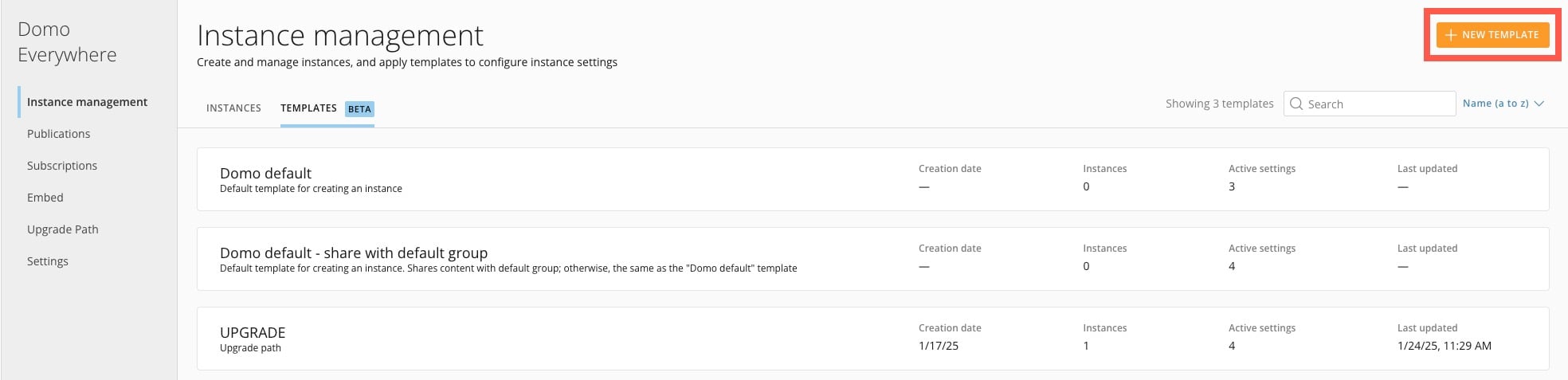
1. **[+新規テンプレート]** を選択します。
### インスタンステンプレートを作成する
**[テンプレート]** タブから既存のテンプレートを管理したり、新しいテンプレートを作成したりできます。新しいテンプレートを作成するには、以下の手順を実行します。
1. **[+新規テンプレート]** を選択します。
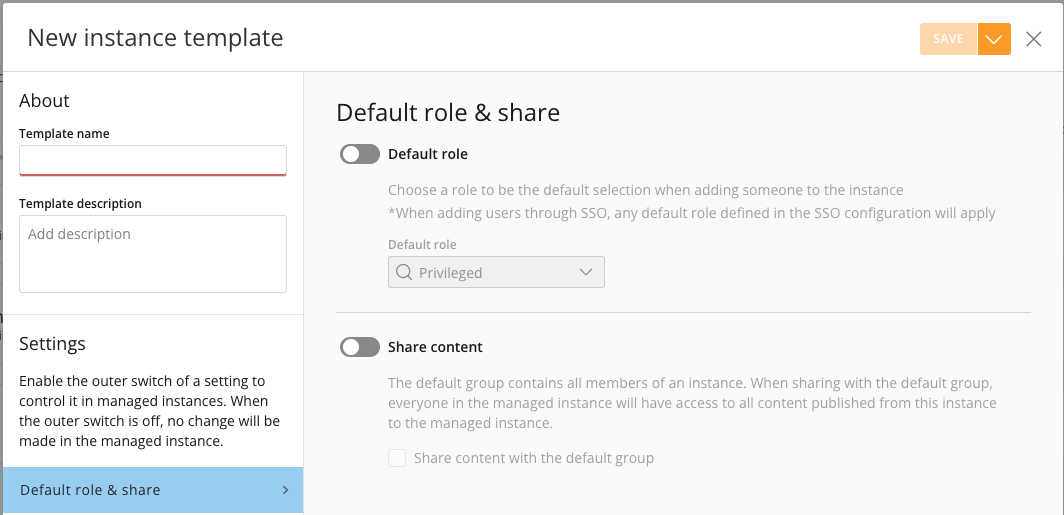
 **[新しいインスタンステンプレート]** モーダルが開きます。
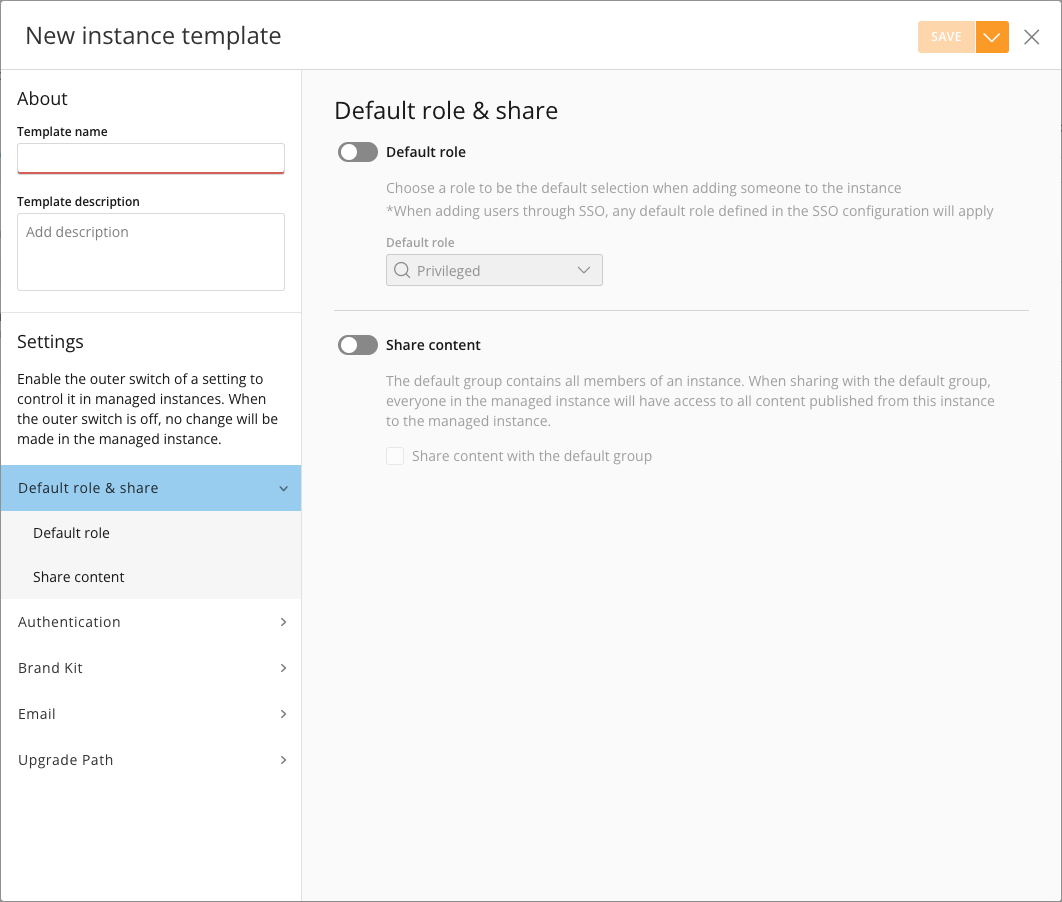 2. モーダルの左側のサイドバーに、テンプレートの名前とオプションの説明を入力します。
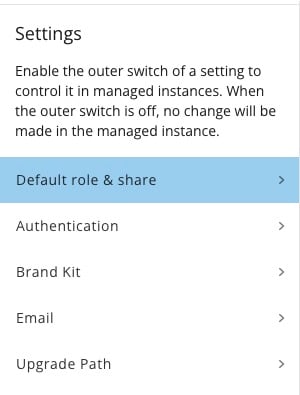
3. サイドバーの **[設定]** で後述の [テンプレートの設定](#instance_template_settings) の構成を行います。
4. テンプレートを保存します。
5. (必須)インスタンステンプレートを有効にする管理対象インスタンスに
[テンプレートを適用](#apply_instance_template) します。
**[テンプレート]** タブ内のリストにテンプレートが表示されます。
[このページのトップへ](#intro)
# インスタンステンプレートの設定
インスタンステンプレートの設定では、コンテンツ共有や認証などの要素の構成を行うことができます。各設定には、1つ以上のトグルが含まれます。一部の設定では、値または値の範囲を指定する必要があります。
2. モーダルの左側のサイドバーに、テンプレートの名前とオプションの説明を入力します。
3. サイドバーの **[設定]** で後述の [テンプレートの設定](#instance_template_settings) の構成を行います。
4. テンプレートを保存します。
5. (必須)インスタンステンプレートを有効にする管理対象インスタンスに
[テンプレートを適用](#apply_instance_template) します。
**[テンプレート]** タブ内のリストにテンプレートが表示されます。
[このページのトップへ](#intro)
# インスタンステンプレートの設定
インスタンステンプレートの設定では、コンテンツ共有や認証などの要素の構成を行うことができます。各設定には、1つ以上のトグルが含まれます。一部の設定では、値または値の範囲を指定する必要があります。
 [このページのトップへ](#intro)
#### デフォルトの権限を選択する
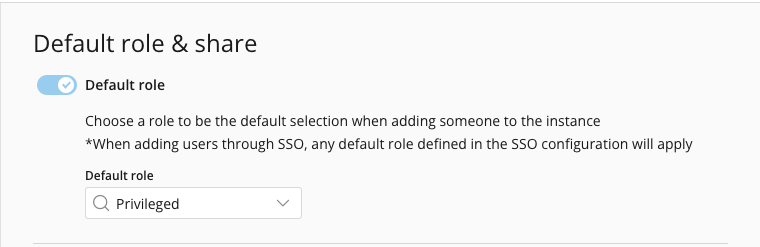
**[デフォルトの権限と共有]** セクションで **[デフォルトの権限]** を有効にすると、管理対象インスタンス内のすべての新規ユーザーに割り当てられるデフォルトの権限を選択できます。カスタマイズされた権限を含む任意の権限をデフォルトの権限として選択できます。 **[デフォルトの権限]** ドロップダウンで目的の権限を選択します。
システム権限については [こちら](/s/article/360043438953) 、カスタマイズされた権限については [こちら](/s/article/360043438973) を参照してください。
[このページのトップへ](#intro)
#### デフォルトの権限を選択する
**[デフォルトの権限と共有]** セクションで **[デフォルトの権限]** を有効にすると、管理対象インスタンス内のすべての新規ユーザーに割り当てられるデフォルトの権限を選択できます。カスタマイズされた権限を含む任意の権限をデフォルトの権限として選択できます。 **[デフォルトの権限]** ドロップダウンで目的の権限を選択します。
システム権限については [こちら](/s/article/360043438953) 、カスタマイズされた権限については [こちら](/s/article/360043438973) を参照してください。
 [このページのトップへ](#intro)
#### コンテンツ共有を構成する
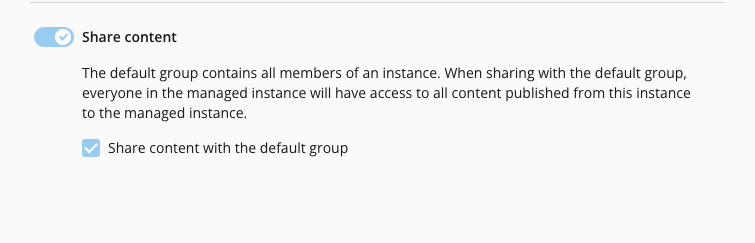
**[デフォルトの権限と共有]** セクションで **[コンテンツを共有]** を有効にすると、管理対象インスタンスのコンテンツへの自動サブスクリプションを制御できます。
デフォルトではオンになっていない **[デフォルトのグループとコンテンツを共有]** ボックスをオンにした場合、管理対象インスタンスのデフォルトのグループ内のすべてのユーザーが、インスタンスから公開されたすべてのコンテンツにアクセスできます。
このチェックボックスをオフにすると、以前に共有されていたコンテンツは共有されたままになりますが、デフォルトのグループには新しいコンテンツが共有されなくなります。
**デフォルトのグループとは**
デフォルトのグループには、インスタンス内のすべてのユーザーが含まれます。
[このページのトップへ](#intro)
#### コンテンツ共有を構成する
**[デフォルトの権限と共有]** セクションで **[コンテンツを共有]** を有効にすると、管理対象インスタンスのコンテンツへの自動サブスクリプションを制御できます。
デフォルトではオンになっていない **[デフォルトのグループとコンテンツを共有]** ボックスをオンにした場合、管理対象インスタンスのデフォルトのグループ内のすべてのユーザーが、インスタンスから公開されたすべてのコンテンツにアクセスできます。
このチェックボックスをオフにすると、以前に共有されていたコンテンツは共有されたままになりますが、デフォルトのグループには新しいコンテンツが共有されなくなります。
**デフォルトのグループとは**
デフォルトのグループには、インスタンス内のすべてのユーザーが含まれます。
 [このページのトップへ](#intro)
#### 認証を有効にする
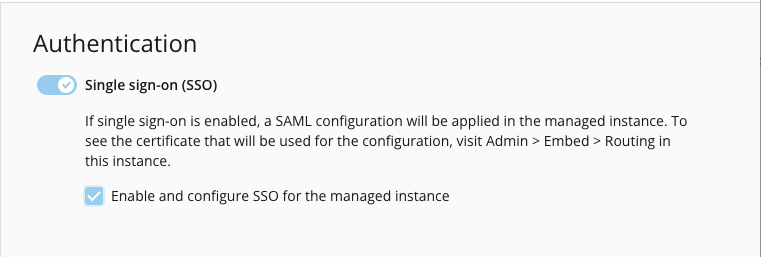
管理対象インスタンスは、シングルサインオン(SSO)認証のSAMLを使用できます。モーダルの **[認証]** セクションでSAMLを有効にするには、以下の手順を実行します。
1. **[シングルサインオン(SSO)]** スイッチを「オン」(青)位置にします(Domo Everywhereの設定の **[エンベッド]** セクションで使用する証明書を確認できます)。
2. **[管理対象インスタンスのSSOを有効にして設定する]** ボックスをオンにすると、SAMLの設定が適用されます。
このチェックボックスをオフにすると、SSOがオフになり、管理対象インスタンスのSAMLの設定がすべて削除されます。
[このページのトップへ](#intro)
#### 認証を有効にする
管理対象インスタンスは、シングルサインオン(SSO)認証のSAMLを使用できます。モーダルの **[認証]** セクションでSAMLを有効にするには、以下の手順を実行します。
1. **[シングルサインオン(SSO)]** スイッチを「オン」(青)位置にします(Domo Everywhereの設定の **[エンベッド]** セクションで使用する証明書を確認できます)。
2. **[管理対象インスタンスのSSOを有効にして設定する]** ボックスをオンにすると、SAMLの設定が適用されます。
このチェックボックスをオフにすると、SSOがオフになり、管理対象インスタンスのSAMLの設定がすべて削除されます。
 [このページのトップへ](#intro)
#### ブランディングを構成する
**[ブランドキット]** セクションでは、Domoブランドキットによって提供されている管理対象インスタンスの背景、ホワイトラベリング、フォント、色のブランディング設定の構成を行うことができます。
**ヒント:** 利用できる機能の詳細については、「 [ブランドキット](/s/article/5428851518999) 」を参照してください。
**[ブランドキット]** 設定は以下の通りです。
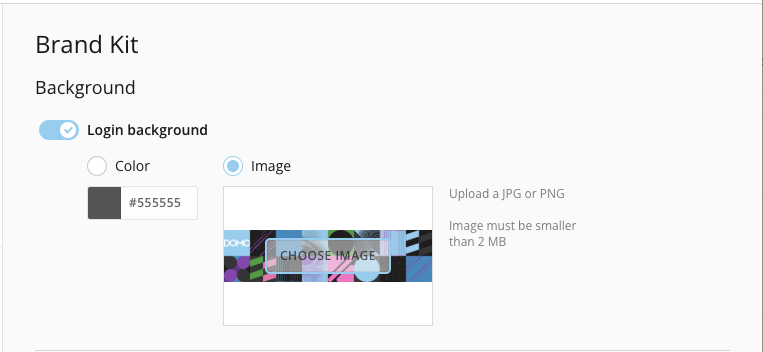
* **[ログイン背景]** **—** 管理対象インスタンスの背景を単色にするか画像にするかを選択します。画像はJPGまたはPNGファイルで、サイズは2MB未満である必要があります。
[このページのトップへ](#intro)
#### ブランディングを構成する
**[ブランドキット]** セクションでは、Domoブランドキットによって提供されている管理対象インスタンスの背景、ホワイトラベリング、フォント、色のブランディング設定の構成を行うことができます。
**ヒント:** 利用できる機能の詳細については、「 [ブランドキット](/s/article/5428851518999) 」を参照してください。
**[ブランドキット]** 設定は以下の通りです。
* **[ログイン背景]** **—** 管理対象インスタンスの背景を単色にするか画像にするかを選択します。画像はJPGまたはPNGファイルで、サイズは2MB未満である必要があります。
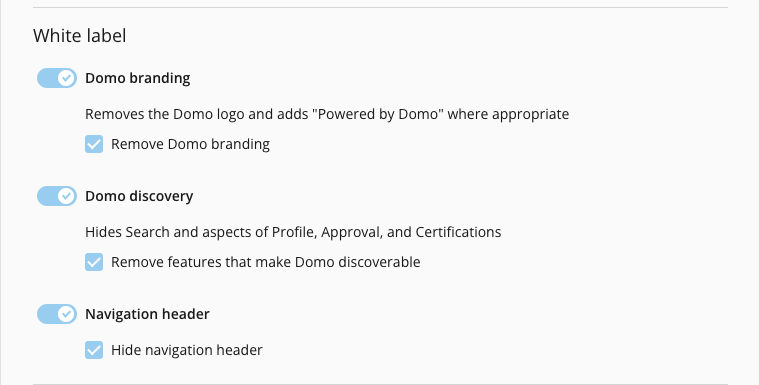
 各 **[ホワイトラベル]** 設定には、マスタースイッチと追加のコントロールトグル、インスタンスを制御するスイッチが含まれます。マスタースイッチ(各設定の最初のトグル)を有効にすると、インスタンスのその側面を制御できます。
マスタースイッチを有効にしない場合、Domoがその設定を制御できます。
* **[Domoのブランディング] —** **[Domoのブランディング]** マスタースイッチを有効にすると、インスタンスでのDomoのブランディングを制御することができます。
**[Domoのブランディングを削除]** をオンにすると、インスタンスからDomoのブランディングを削除されます。このチェックボックスをオフのままにしておくと、インスタンスでDomoのブランディングが維持されます。
* **[Domoのディスカバリー] —** **[Domoのディスカバリー]** マスタースイッチを有効にすると、インスタンスのユーザーにDomoの特定の側面を表示するかどうかを制御できます。
**[Domoを発見可能にする機能を削除]** をオンにすると、検索、プロフィール、承認、認証など、Domoのディスカバリー機能が削除されます。このチェックボックスをオフのままにしておくと、これらの機能が有効なままになります。
インスタンスをブランドに合わせてカスタマイズする場合は、Domoのディスカバリーを無効にすることを推奨します。
* **[ナビゲーションヘッダー]** **—** **[ナビゲーションヘッダー]** マスタースイッチを有効にすると、ナビゲーションヘッダーの設定を制御できます。
**[ナビゲーションヘッダーを非表示にする]** チェックボックスをオンにした場合、インスタンスにナビゲーションヘッダーが表示されなくなります。このチェックボックスをオフのままにしておくと、インスタンスにナビゲーションヘッダーが表示されたままになります。これと[Domoのディスカバリー]設定を組み合わせると、インスタンスのホワイトラベリングをさらに制御し、ブランドに合わせてカスタマイズできます。
各 **[ホワイトラベル]** 設定には、マスタースイッチと追加のコントロールトグル、インスタンスを制御するスイッチが含まれます。マスタースイッチ(各設定の最初のトグル)を有効にすると、インスタンスのその側面を制御できます。
マスタースイッチを有効にしない場合、Domoがその設定を制御できます。
* **[Domoのブランディング] —** **[Domoのブランディング]** マスタースイッチを有効にすると、インスタンスでのDomoのブランディングを制御することができます。
**[Domoのブランディングを削除]** をオンにすると、インスタンスからDomoのブランディングを削除されます。このチェックボックスをオフのままにしておくと、インスタンスでDomoのブランディングが維持されます。
* **[Domoのディスカバリー] —** **[Domoのディスカバリー]** マスタースイッチを有効にすると、インスタンスのユーザーにDomoの特定の側面を表示するかどうかを制御できます。
**[Domoを発見可能にする機能を削除]** をオンにすると、検索、プロフィール、承認、認証など、Domoのディスカバリー機能が削除されます。このチェックボックスをオフのままにしておくと、これらの機能が有効なままになります。
インスタンスをブランドに合わせてカスタマイズする場合は、Domoのディスカバリーを無効にすることを推奨します。
* **[ナビゲーションヘッダー]** **—** **[ナビゲーションヘッダー]** マスタースイッチを有効にすると、ナビゲーションヘッダーの設定を制御できます。
**[ナビゲーションヘッダーを非表示にする]** チェックボックスをオンにした場合、インスタンスにナビゲーションヘッダーが表示されなくなります。このチェックボックスをオフのままにしておくと、インスタンスにナビゲーションヘッダーが表示されたままになります。これと[Domoのディスカバリー]設定を組み合わせると、インスタンスのホワイトラベリングをさらに制御し、ブランドに合わせてカスタマイズできます。
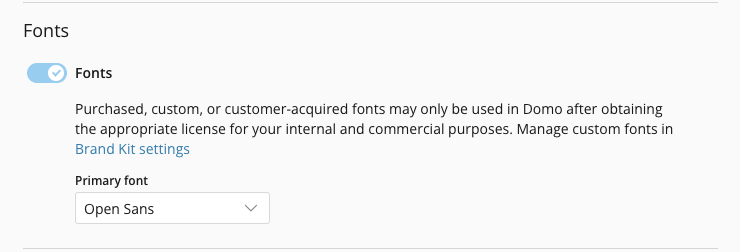
 * **[フォント]** — 管理対象インスタンスのプライマリフォントを選択します。カスタムで取得したフォントなどのフォントの詳細については、 [こちら](/ja/s/article/5428851518999#brand_fonts) を参照してください。
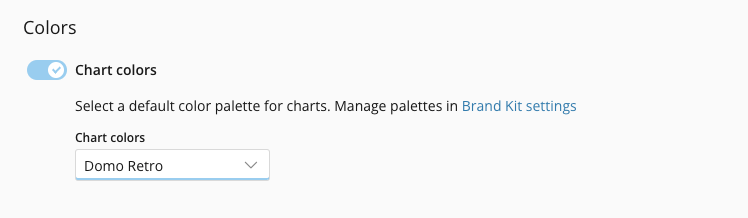
 * **[色] —** ドロップダウンを使用して、チャートのデフォルトのカラーパレットを選択します。パレットとチャートの色を管理する方法については、 [こちら](/ja/s/article/5428851518999#chart_colors) を参照してください。
 [このページのトップへ](#intro)
#### メール設定を構成する
**[メール]** セクションでは、パスワードのリセットやDomoの招待メールなど、Domoが生成するメールの送信メールサーバーとメールテンプレートを構成できます。
[このページのトップへ](#intro)
#### メール設定を構成する
**[メール]** セクションでは、パスワードのリセットやDomoの招待メールなど、Domoが生成するメールの送信メールサーバーとメールテンプレートを構成できます。
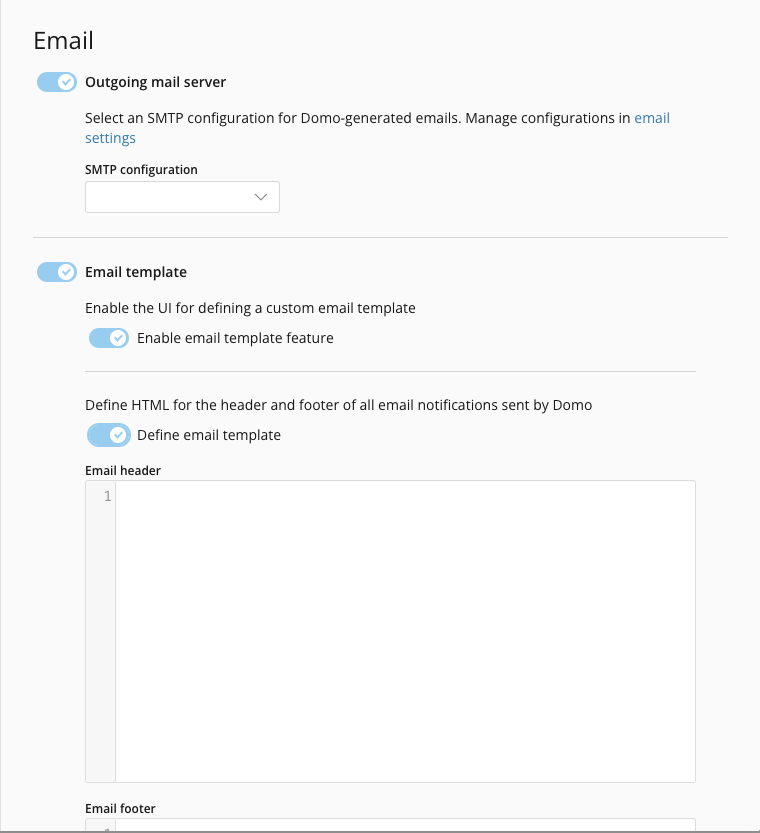 * **[送信メールサーバー]** を有効にすると、Domoが生成するメールのSMTPの設定を選択できます。設定済みSMTPサーバーがある場合は、ドロップダウンを使用してSMTPサーバーを選択します。
SMTPサーバーの設定の詳細については、 [こちら](/ja/s/article/5428851518999#SMTP_integration) を参照してください。
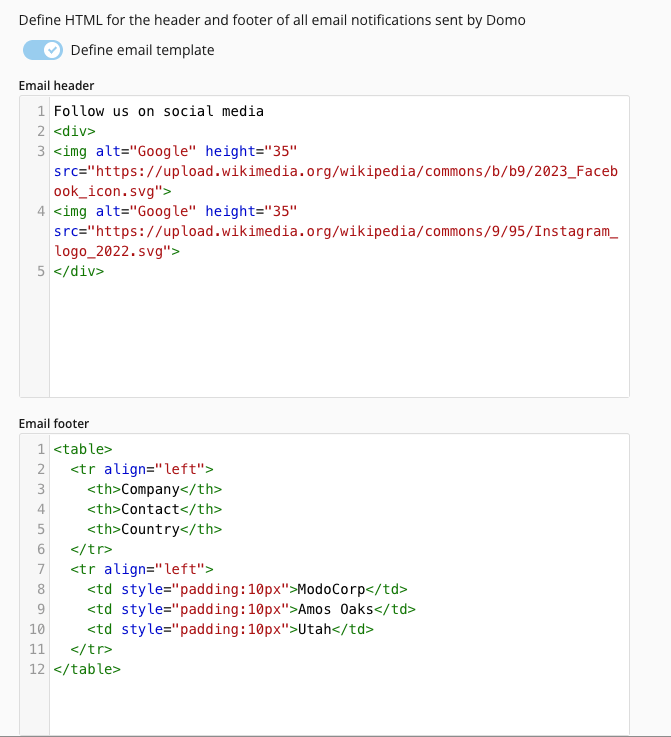
* **[メールテンプレート]** マスタースイッチを有効にすると、インスタンスのメールテンプレートを構成し、 **[メールテンプレート機能を有効にする]** トグルを有効にできます。
このマスタースイッチを無効のままにしておくと、メールテンプレートを構成できません。
* **[メールテンプレート機能を有効にする]** トグルを有効にすると、テンプレートのブランドキットの [メールテンプレート機能](/ja/s/article/5428851518999#customize_emails) が有効になり、さらに構成を行うことができます。
このトグルでは **[メールテンプレートを定義する]** トグルを有効にして、直接 **[新しいインスタンステンプレート]** モーダルでブランドキットの構成済みヘッダーとフッターを上書きすることもできます。
* **[送信メールサーバー]** を有効にすると、Domoが生成するメールのSMTPの設定を選択できます。設定済みSMTPサーバーがある場合は、ドロップダウンを使用してSMTPサーバーを選択します。
SMTPサーバーの設定の詳細については、 [こちら](/ja/s/article/5428851518999#SMTP_integration) を参照してください。
* **[メールテンプレート]** マスタースイッチを有効にすると、インスタンスのメールテンプレートを構成し、 **[メールテンプレート機能を有効にする]** トグルを有効にできます。
このマスタースイッチを無効のままにしておくと、メールテンプレートを構成できません。
* **[メールテンプレート機能を有効にする]** トグルを有効にすると、テンプレートのブランドキットの [メールテンプレート機能](/ja/s/article/5428851518999#customize_emails) が有効になり、さらに構成を行うことができます。
このトグルでは **[メールテンプレートを定義する]** トグルを有効にして、直接 **[新しいインスタンステンプレート]** モーダルでブランドキットの構成済みヘッダーとフッターを上書きすることもできます。
 [このページのトップへ](#intro)
#### アップグレードパスを有効にする
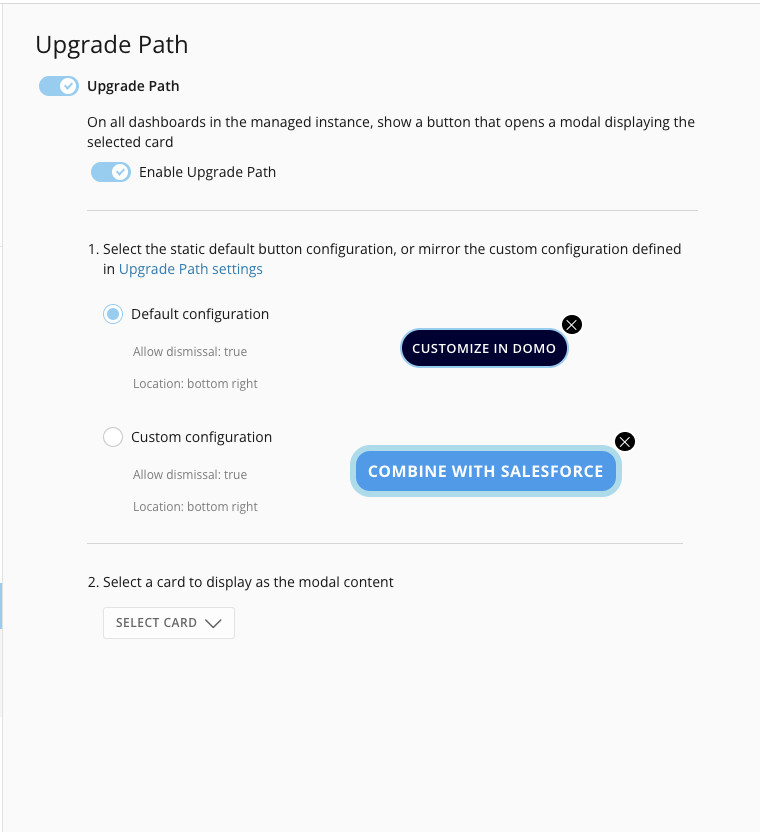
**[パスをアップグレード]** セクションでは、インスタンスのアップグレードパスを構成できます。
**アップグレードパスとは**
アップグレードパスでは、お客様はさらに多くのDomoの機能を選択できます。詳細については、 こちら を参照してください。
**[パスをアップグレード]** マスタースイッチを有効にすると、インスタンスのアップグレードパスをオンにできます。このスイッチをオフのままにしておくと、アップグレードパスが無効のままになります。
**[パスのアップグレードを有効にします]** トグルを有効にすると、インスタンスのアップグレードパスを設定できます。このトグルを無効のままにしておくと、アップグレードパスはオンのままになりますが、デフォルトのDomo作成のアップグレードパスオプションが表示されます。
アップグレードパスを構成するには、以下の2つの手順を実行する必要があります。
1. (App Studio内を含む)管理対象インスタンス内のすべてのページに表示するボタンを選択します。静的なデフォルトのボタン設定か、
[パスをアップグレード]の設定で定義された カスタム設定を選択できます。
2. モーダルコンテンツとして表示するカードを選択します。インスタンスから任意のカードを選択してアップグレードパスボタンを表示することもできますが、アップグレードパス専用に作成したカードを使用することを推奨します。
[このページのトップへ](#intro)
#### アップグレードパスを有効にする
**[パスをアップグレード]** セクションでは、インスタンスのアップグレードパスを構成できます。
**アップグレードパスとは**
アップグレードパスでは、お客様はさらに多くのDomoの機能を選択できます。詳細については、 こちら を参照してください。
**[パスをアップグレード]** マスタースイッチを有効にすると、インスタンスのアップグレードパスをオンにできます。このスイッチをオフのままにしておくと、アップグレードパスが無効のままになります。
**[パスのアップグレードを有効にします]** トグルを有効にすると、インスタンスのアップグレードパスを設定できます。このトグルを無効のままにしておくと、アップグレードパスはオンのままになりますが、デフォルトのDomo作成のアップグレードパスオプションが表示されます。
アップグレードパスを構成するには、以下の2つの手順を実行する必要があります。
1. (App Studio内を含む)管理対象インスタンス内のすべてのページに表示するボタンを選択します。静的なデフォルトのボタン設定か、
[パスをアップグレード]の設定で定義された カスタム設定を選択できます。
2. モーダルコンテンツとして表示するカードを選択します。インスタンスから任意のカードを選択してアップグレードパスボタンを表示することもできますが、アップグレードパス専用に作成したカードを使用することを推奨します。
 [このページのトップへ](#intro)
### テンプレートを編集する
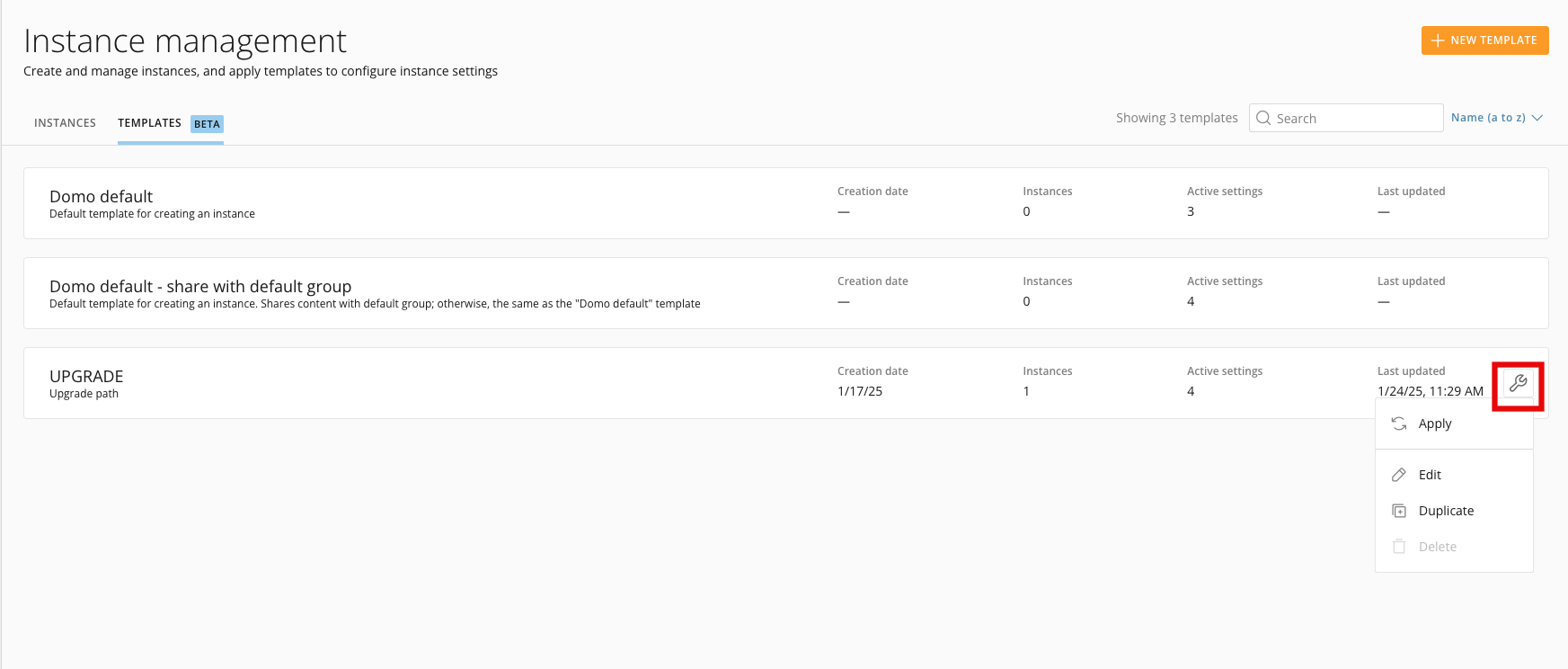
**[テンプレート]** タブにリスト表示されている既存のテンプレートを編集できます。
1. Domo Everywhereの **[インスタンス管理]** > **[テンプレート]** (タブ)にアクセスします。
2. リスト内のテンプレートにマウスポインターを合わせて、
**オプション** (スパナアイコン)> **[編集]** を選択します。
3. 設定モーダルで、テンプレートの設定を変更します。
4. (必須)編集したテンプレートは、変更を反映する管理対象インスタンスに
[適用](#apply_instance_template) する必要があります。
[このページのトップへ](#intro)
### テンプレートを編集する
**[テンプレート]** タブにリスト表示されている既存のテンプレートを編集できます。
1. Domo Everywhereの **[インスタンス管理]** > **[テンプレート]** (タブ)にアクセスします。
2. リスト内のテンプレートにマウスポインターを合わせて、
**オプション** (スパナアイコン)> **[編集]** を選択します。
3. 設定モーダルで、テンプレートの設定を変更します。
4. (必須)編集したテンプレートは、変更を反映する管理対象インスタンスに
[適用](#apply_instance_template) する必要があります。
 ### テンプレートを適用する
インスタンステンプレート **を作成または編集した後、管理対象インスタンスに対して有効にするには、テンプレートを適用する必要があります** 。
テンプレートを適用するには、以下の手順を実行します。
1. Domo Everywhereの **[インスタンス管理]** > **[テンプレート]** (タブ)にアクセスします。
2. リストからテンプレートを探します。
3. そのテンプレートにマウスポインターを合わせて、
**オプション** (スパナアイコン)> **[適用]** を選択します。
**[「テンプレート名」を適用]** モーダルが表示されます。
4. モーダルで **[適用]** を選択し、テンプレートをインスタンスに適用します。
これで、新しいテンプレートまたは編集したテンプレートが管理対象インスタンスに反映されます。これらのインスタンスにアクセスして、設定が正しく表示されることを確認することを推奨します。
[このページのトップへ](#intro)
### テンプレートを複製する
**[テンプレート]** タブにリスト表示されている既存のテンプレートを複製できます。
1. Domo Everywhereの **[インスタンス管理]** > **[テンプレート]** (タブ)にアクセスします。
2. リスト内のテンプレートにマウスポインターを合わせて、
**オプション** (スパナアイコン)> **[複製]** を選択します。
**[新しいインスタンステンプレート]** モーダルが表示されます。
3. 必要に応じてモーダルからインスタンステンプレートを編集します。
4. 編集が完了したら、 **[保存]** を選択し、テンプレートをインスタンスに [適用](#apply_instance_template) します。
### テンプレートを削除する
**重要:** テンプレートは、現在どの管理対象インスタンスにも適用されていない場合にのみ削除できます。
**[テンプレート]** タブにリスト表示されているテンプレートを削除するには、そのテンプレートにマウスポインターを合わせて **オプション** (スパナアイコン)> **[削除]** を選択します。
[このページのトップへ](#intro)
日本語
### テンプレートを適用する
インスタンステンプレート **を作成または編集した後、管理対象インスタンスに対して有効にするには、テンプレートを適用する必要があります** 。
テンプレートを適用するには、以下の手順を実行します。
1. Domo Everywhereの **[インスタンス管理]** > **[テンプレート]** (タブ)にアクセスします。
2. リストからテンプレートを探します。
3. そのテンプレートにマウスポインターを合わせて、
**オプション** (スパナアイコン)> **[適用]** を選択します。
**[「テンプレート名」を適用]** モーダルが表示されます。
4. モーダルで **[適用]** を選択し、テンプレートをインスタンスに適用します。
これで、新しいテンプレートまたは編集したテンプレートが管理対象インスタンスに反映されます。これらのインスタンスにアクセスして、設定が正しく表示されることを確認することを推奨します。
[このページのトップへ](#intro)
### テンプレートを複製する
**[テンプレート]** タブにリスト表示されている既存のテンプレートを複製できます。
1. Domo Everywhereの **[インスタンス管理]** > **[テンプレート]** (タブ)にアクセスします。
2. リスト内のテンプレートにマウスポインターを合わせて、
**オプション** (スパナアイコン)> **[複製]** を選択します。
**[新しいインスタンステンプレート]** モーダルが表示されます。
3. 必要に応じてモーダルからインスタンステンプレートを編集します。
4. 編集が完了したら、 **[保存]** を選択し、テンプレートをインスタンスに [適用](#apply_instance_template) します。
### テンプレートを削除する
**重要:** テンプレートは、現在どの管理対象インスタンスにも適用されていない場合にのみ削除できます。
**[テンプレート]** タブにリスト表示されているテンプレートを削除するには、そのテンプレートにマウスポインターを合わせて **オプション** (スパナアイコン)> **[削除]** を選択します。
[このページのトップへ](#intro)
日本語