> ## Documentation Index
> Fetch the complete documentation index at: https://domoinc-openapi-sync-dataflows.mintlify.site/llms.txt
> Use this file to discover all available pages before exploring further.
# Domoで最初に行う5つのこと
## はじめに
Domoを使い始めるにあたり、最初でつまづかないための重要なステップがいくつかあります。このガイドでは、ロゴのアップロードや、タイムゾーンの設定、ユーザーの招待など、最初の段階で行うアクションについて詳しく説明します。では、さっそく始めましょう。
***
## カンパニー設定にアクセスする
この記事で取り上げるタスクのほとんどは、カンパニー設定で完了できます。カンパニー設定にアクセスするには、次の手順を実行します。
1. 左側のナビゲーションの\*\*[機能]**メニューを開き、**[管理者]\*\*タブに移動します。
 2. **[カンパニー設定]**で**[会社** \*\*概要]\*\*を選択します。
## 会社のロゴをアップロードする
会社のロゴは、Domoインスタンスの非常に重要な部分です。ユーザー体験をパーソナライズするだけでなく、ユーザーが適切な画面を開いていることを保証します。
以下の手順で設定します。
1. 前述の手順に沿って、カンパニー設定にアクセスします。
2. \*\*[ロゴを管理]\*\*を選択し、会社のロゴを選択します。
2. **[カンパニー設定]**で**[会社** \*\*概要]\*\*を選択します。
## 会社のロゴをアップロードする
会社のロゴは、Domoインスタンスの非常に重要な部分です。ユーザー体験をパーソナライズするだけでなく、ユーザーが適切な画面を開いていることを保証します。
以下の手順で設定します。
1. 前述の手順に沿って、カンパニー設定にアクセスします。
2. \*\*[ロゴを管理]\*\*を選択し、会社のロゴを選択します。
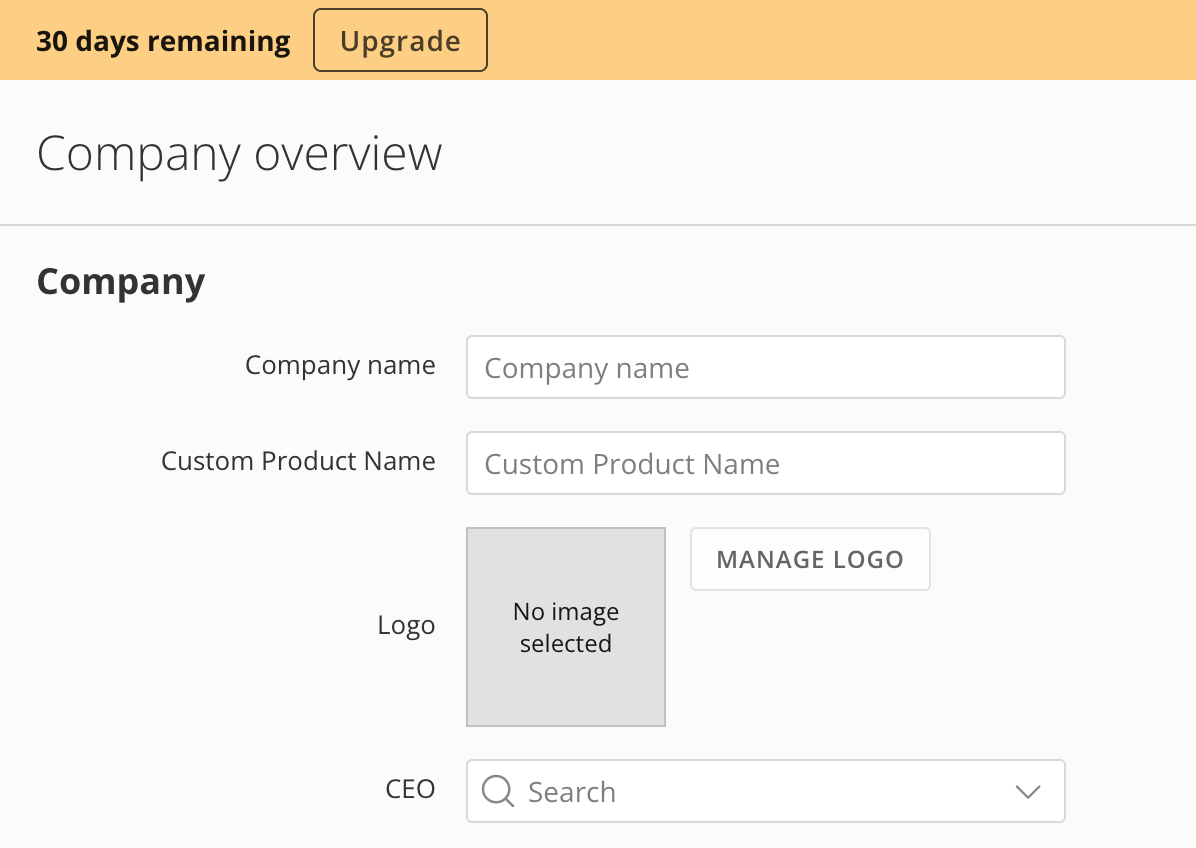 3. \*\*[会社概要]**ページの**[保存]\*\*オプション使用して変更を保存します。
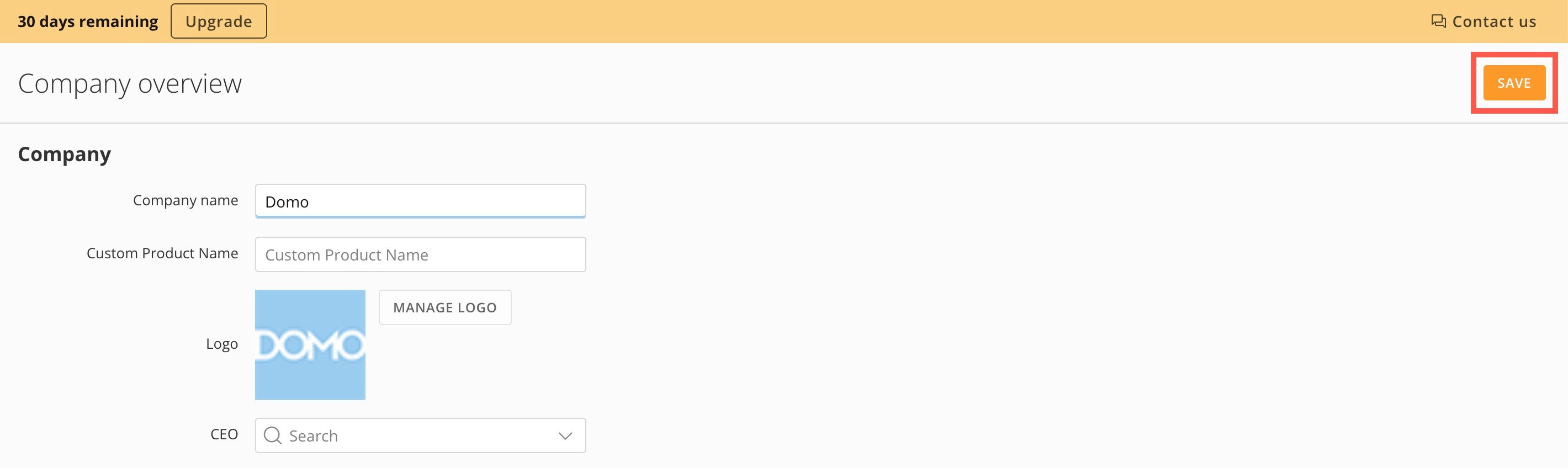 この画面ではほかにも、会社名を入力したり、デフォルトの言語を選択したりできます。
## タイムゾーンを設定する
タイムゾーンを正しく設定することは、スケジュール設定やデータトリガーにとって非常に重要です。
\*\*注記:\*\*タイムゾーンを設定することで変更されるのは、Domoプラットフォームのアイテムのみです。Domoに送られてくる未加工データは変更されません。
以下の手順で設定します。
1. 前述の手順に沿って、カンパニー設定にアクセスします。
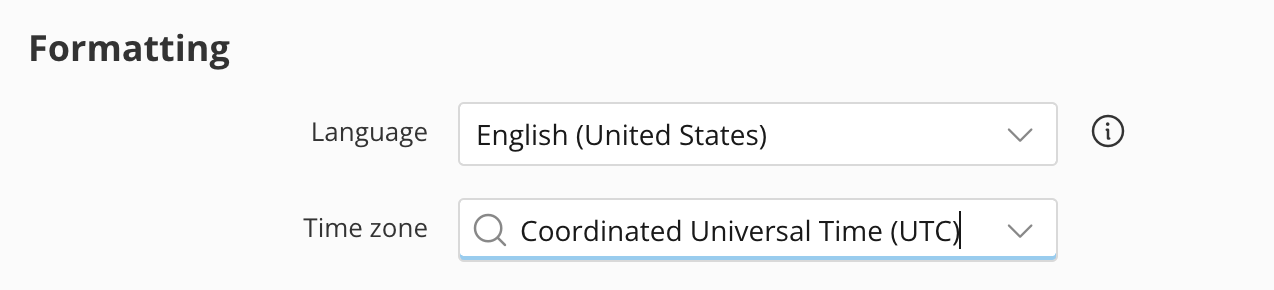
2. \*\*[フォーマット]\*\*でタイムゾーンを選択します。
この画面ではほかにも、会社名を入力したり、デフォルトの言語を選択したりできます。
## タイムゾーンを設定する
タイムゾーンを正しく設定することは、スケジュール設定やデータトリガーにとって非常に重要です。
\*\*注記:\*\*タイムゾーンを設定することで変更されるのは、Domoプラットフォームのアイテムのみです。Domoに送られてくる未加工データは変更されません。
以下の手順で設定します。
1. 前述の手順に沿って、カンパニー設定にアクセスします。
2. \*\*[フォーマット]\*\*でタイムゾーンを選択します。
 ## 週の日付を設定する
週の日付は、チャートや分析での週次データの表示方法に影響します。
以下の手順で設定します。
1. 前述の手順に沿って、カンパニー設定にアクセスします。
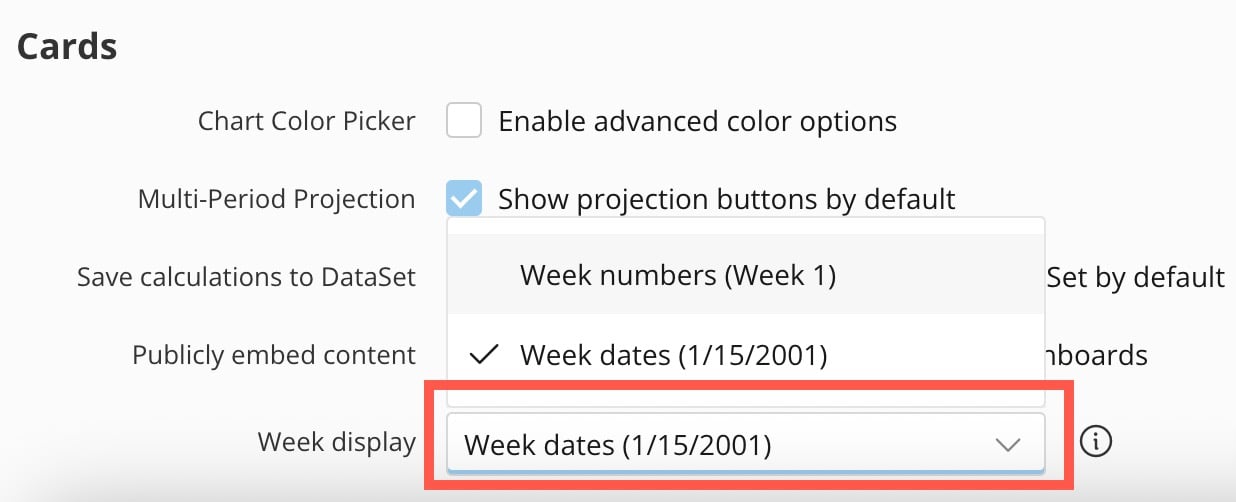
2. ページの一番下までスクロールし、\*\*[週の表示]\*\*ドロップダウンを使用して、好みの設定を選択します。
1. **週の日付 —** 1/15/2001
2. **週の番号 —** (第1週、第2週など)
## 週の日付を設定する
週の日付は、チャートや分析での週次データの表示方法に影響します。
以下の手順で設定します。
1. 前述の手順に沿って、カンパニー設定にアクセスします。
2. ページの一番下までスクロールし、\*\*[週の表示]\*\*ドロップダウンを使用して、好みの設定を選択します。
1. **週の日付 —** 1/15/2001
2. **週の番号 —** (第1週、第2週など)
 ## ドメイン制限を使用してセキュリティを強化する
**オプションのドメインセキュリティ:**
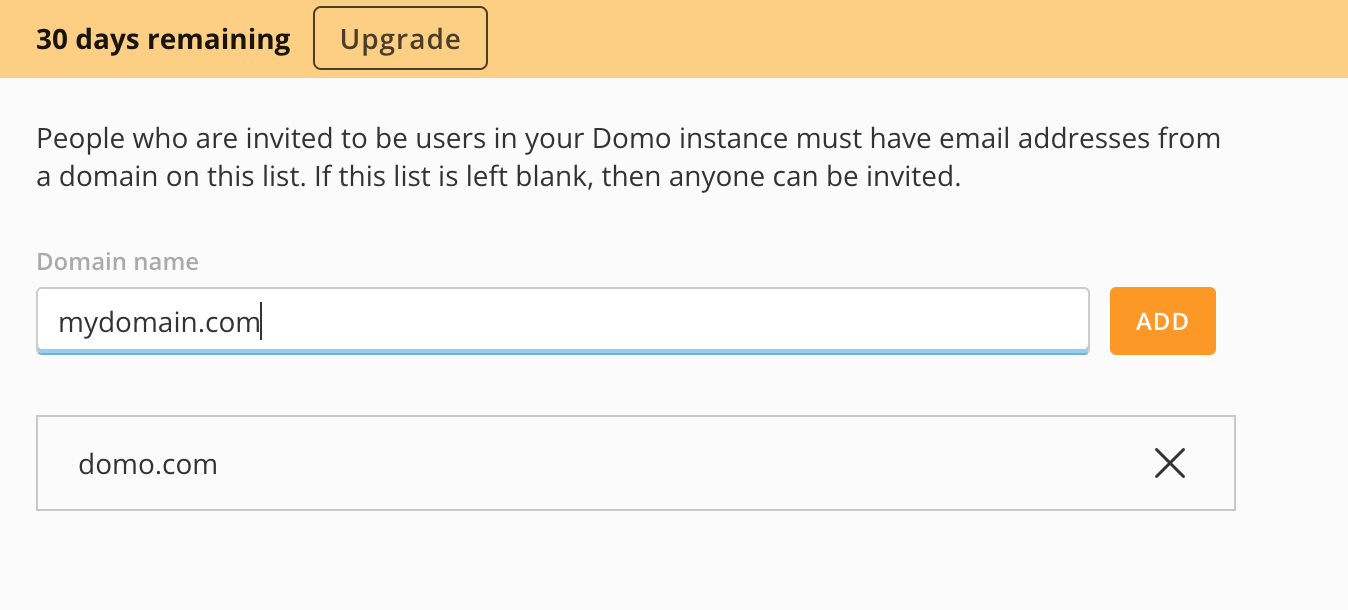
セキュリティ強化のために、メールドメインに基づいてDomoインスタンスへのユーザーアクセスを制限できます。この方法では、特定のドメインの検証済みメールアドレスを持つユーザーのみをDomoインスタンスに追加できます。
ドメイン制限を設定するには、次の手順を実行します。
1. 左側のナビゲーションの\*\*[機能]**メニューを開き、**[管理者]\*\*タブに移動します。
2. \*\*[ネットワークセキュリティ]**で**[許可ドメインを招待します]\*\*を選択します。
3. 承認済みのドメインを入力します。これらのドメインのメールアドレスのみがDomoインスタンスに参加できます。
## ドメイン制限を使用してセキュリティを強化する
**オプションのドメインセキュリティ:**
セキュリティ強化のために、メールドメインに基づいてDomoインスタンスへのユーザーアクセスを制限できます。この方法では、特定のドメインの検証済みメールアドレスを持つユーザーのみをDomoインスタンスに追加できます。
ドメイン制限を設定するには、次の手順を実行します。
1. 左側のナビゲーションの\*\*[機能]**メニューを開き、**[管理者]\*\*タブに移動します。
2. \*\*[ネットワークセキュリティ]**で**[許可ドメインを招待します]\*\*を選択します。
3. 承認済みのドメインを入力します。これらのドメインのメールアドレスのみがDomoインスタンスに参加できます。
 ## ユーザーを招待し、権限を割り当てる
社員をDomoインスタンスに招待し、適切な権限を割り当てることは、成功の土台となるステップです。
以下の手順で設定します。
1. 左側のナビゲーションの\*\*[機能]**メニューを開き、**[管理者]\*\*タブに移動します。
2. \*\*[ガバナンス]**で**[ユーザー]\*\*を選択します。
3. \*\*[新規ユーザーを追加]\*\*を選択し、名前とメールアドレスを追加します。
4. そのユーザーに適切な権限を選択します。「編集ユーザー」が一般的に、新規ユーザーに最初に設定するのに適しています。使用可能な権限の詳細については、「[システム権限 | リファレンス](/ja/s/article/360043438953)」を参照してください。
*
## ユーザーを招待し、権限を割り当てる
社員をDomoインスタンスに招待し、適切な権限を割り当てることは、成功の土台となるステップです。
以下の手順で設定します。
1. 左側のナビゲーションの\*\*[機能]**メニューを開き、**[管理者]\*\*タブに移動します。
2. \*\*[ガバナンス]**で**[ユーザー]\*\*を選択します。
3. \*\*[新規ユーザーを追加]\*\*を選択し、名前とメールアドレスを追加します。
4. そのユーザーに適切な権限を選択します。「編集ユーザー」が一般的に、新規ユーザーに最初に設定するのに適しています。使用可能な権限の詳細については、「[システム権限 | リファレンス](/ja/s/article/360043438953)」を参照してください。
*
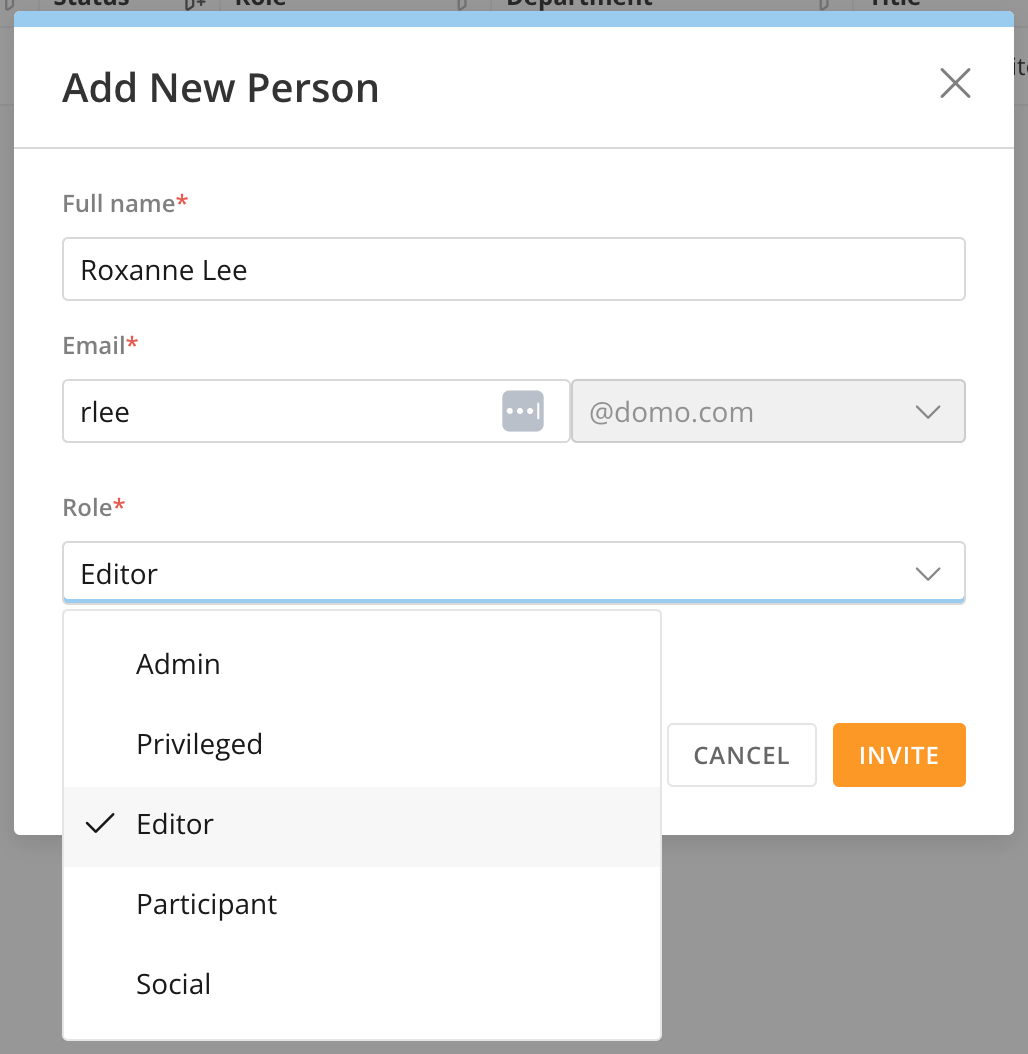 追加したユーザーがリストに表示されます。
