> ## Documentation Index
> Fetch the complete documentation index at: https://domoinc-openapi-sync-dataflows.mintlify.site/llms.txt
> Use this file to discover all available pages before exploring further.

# Enterprise Stacker

export const InlineImage = ({src, alt = '', height = '1.6em'}) => {
  return <img noZoom src={src} alt={alt} style={{
    display: 'inline',
    verticalAlign: 'start',
    height: height,
    margin: '0'
  }} />;
};

## はじめに

スタッカーは、大量のデータをすばやく簡単に変換できる、高度に構成可能な代替データ構造です。SQLやカスタムプログラミングを使用せずに、複数の入力を1つのメトリクスとして定義できるように、複数のプラットフォームからのデータを組み合わせることができます。スタッカーは管理者にも詳細なアクティビティログを提供します。セキュリティを確保し、ガバナンスの可能性を最適化します。

Enterprise Stackerを使用すると、2つの異なるチャンネルからの以下2つの表を1つのインプレッション表に統合できます。

<Frame>
  <img alt="Enterprise_Stacker_-_Views_Table.png" src="https://mintcdn.com/domoinc-openapi-sync-dataflows/STh97d86twEaUU5_/images/kb/ka05w00000125kh-00N5w00000Ri7BU-0EM5w000005wLSH.png?fit=max&auto=format&n=STh97d86twEaUU5_&q=85&s=d28409861a84839bce2dd383ab13809d" width="1473" height="197" data-path="images/kb/ka05w00000125kh-00N5w00000Ri7BU-0EM5w000005wLSH.png" />
</Frame>

現在積み上げているメトリクスに「ビュー」を使用すると、出力インプレッション数の表が次のように表示されます。

<Frame>
  <img alt="Enterprise_Stacker_-_Impressions_Table.png" src="https://mintcdn.com/domoinc-openapi-sync-dataflows/STh97d86twEaUU5_/images/kb/ka05w00000125kh-00N5w00000Ri7BU-0EM5w000005wLQ8.png?fit=max&auto=format&n=STh97d86twEaUU5_&q=85&s=f12bdbd6273de62ad7c0a101ec8ead1b" width="1754" height="244" data-path="images/kb/ka05w00000125kh-00N5w00000Ri7BU-0EM5w000005wLQ8.png" />
</Frame>

## スタッカーをいつ使用すればよいですか？

スタッカーは、以下のいずれかの状況で有効なオプションです。

<table class="mt-responsive-table" data-aura-rendered-by="33:203;a"><tbody><tr><td class="mt-noheading mt-column-width-45" colspan="1" rowspan="1"><b> データが複数のプラットフォームまたはDataSetに存在する </b><br /> 場合 <br /> スタッカーを使用して複数のプラットフォームおよび可視化にわたってメトリクスを結合し標準化することができます。 </td><td class="mt-noheading mt-column-width-55" colspan="1" rowspan="1"> 以下のようなメリットがあります。 <ul><li> 不整合な粒度に対応 </li><li> 技術的なスキルセットは必要ありません </li></ul></td></tr><tr><td class="mt-noheading mt-column-width-45" colspan="1" rowspan="1"><b> 1つのマスターDataSetが必要または推奨される場合 </b><br /><br /> スタッカーを使用してデータを1つのDataSetに結合して可視化することができます。 </td><td class="mt-noheading mt-column-width-55" colspan="1" rowspan="1"> 以下のようなメリットがあります。 <ul><li> DomoページAnalyzerを簡素化 </li><li> PDPポリシーの適用を簡素化 </li><li> 信頼できる唯一の情報源を提供 </li></ul></td></tr><tr><td class="mt-noheading mt-column-width-45" colspan="1" rowspan="1"><b> データサイズが5,000万行から1億行を超えている場合 </b><br /><br /> スタッカーはDomoのクエリパフォーマンスを向上させます。 </td><td class="mt-noheading mt-column-width-55" colspan="1" rowspan="1"> 以下のようなメリットがあります。 <ul><li> データの集計やフィルターを可能にするのに役立つ状況 </li><li> 数十億行を数百万行にすばやく集計 </li></ul></td></tr></tbody></table>

### スタッカーには以下のようなその他のメリットがあります。

* スタッカーの出力は、設定されたディメンションとメトリクスに基づいてダイナミックに変化します。
* 無制限の入力データソース
* 無制限のメトリクス/ディメンション

<Tip>
  **ヒント** **：** 速度を最適化するには50メトリクス未満を推奨します。
</Tip>

* ワイルドカード入力 - 数千ものDataSetsを数分で結合されます。
* オプションのView Output は、必要に応じて、数十億行のデータを処理することができます。

## 必要条件

スタッカーを使用する前に、準備や検討が必要な事項があります。

* 管理者アクセスでサービスユーザーアカウントを作成します。

1. ITまたはメール管理者と連携して、組織の新しいメールアカウントを作成します。
2. そのメールに管理者権限を持つDomoライセンスを割り当てます。

<Note>
  **注記：** スタッカーは個人と連携するため、実際の従業員に割り当てられたメールを使用することはお勧めしません。その後、その個人が他のチームに異動したり、ロールを変更したり、組織から離れたりすると、そのスタッカーのジョブはメールと連携できなくなります。
</Note>

* 命名規則は、慎重に選択してください。すべての名前が計画的に、一貫性を持って、大文字で表記されていることを確認する必要があります。ビジネスの特定のメトリクスごとに、最も一般的、または標準的な名前を調べ、内部で使用する分類法を選択してください。
* スタックする前にデータのクリーンアップを確実に実行します。数値とデータの値を確認して、列に数値のみが含まれていることを確認します。
* データタイプ（文字列、ダブル、日付など）が一貫して適用されていることを確認してください。

<Warning>
  **重要：** スタッカーにユーザーIDを渡す必要があるため、プライベートウィンドウやシークレットウィンドウではAppが動作しません。
</Warning>

## スタッカーの取得方法

1. スタッカーのデプロイを開始するには、アカウントエグゼクティブまたはテクニカルコンサルタントに連絡してください。

<Note>
  **注記：** Domoはお使いのインスタンスにアクセスしてAppをデプロイし、提供されているシステムユーザーアカウントのメールと連携します。
</Note>

2. Domoを起動すると、スタッカー固有のIDトークンが提供されます。このトークンは、スタッカーデータのセキュリティを強化します。最初にAppを開いたときに、トークンを入力して、最初のスタッカージョブを作成することができます。

## スタッカーを使用する

### 新しいスタッカージョブを作成する

1. **［+ New Configuration］** を選択します。
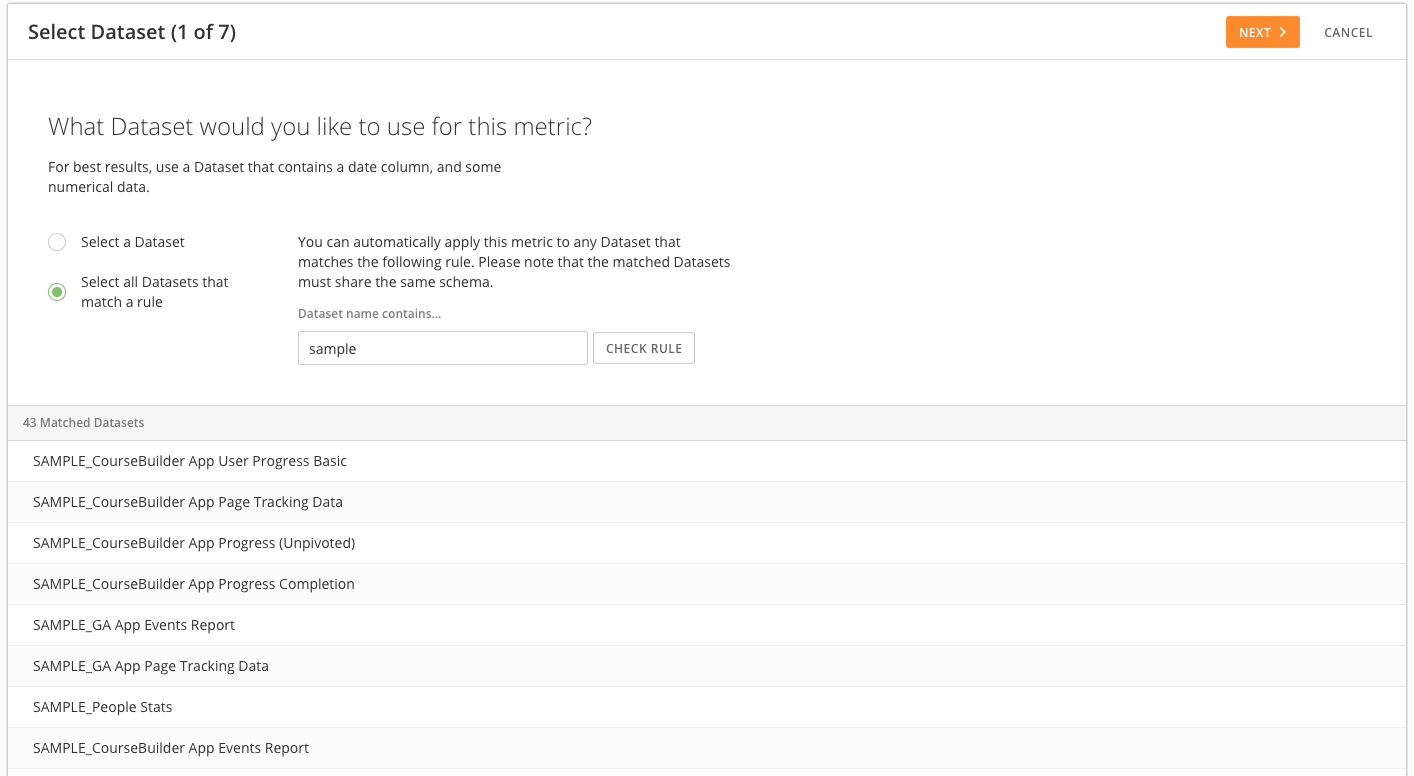
2. メトリクスに使用するDataSetを選択します。

   **［DataSetを選択］**

   * 名前で検索して1つのDataSetが選択されます。

   **［Select all DataSets that match a rule］**

   * 指定した文字列を含むすべてのDataSetが選択されます。

   <Tip>
     **ヒント：** ［Select all DataSets that match a rule］オプションを使用する場合は、一致するすべてのDataSetを使用する必要があります。例えば、次の画像では、43個のDataSetすべてがメトリクスの設定で使用されます。
   </Tip>

   <Frame>
     <img alt="EnterpriseStacker_-_Select_DataSet.png" src="https://mintcdn.com/domoinc-openapi-sync-dataflows/STh97d86twEaUU5_/images/kb/ka05w00000125kh-00N5w00000Ri7BU-0EM5w000005wLS9.png?fit=max&auto=format&n=STh97d86twEaUU5_&q=85&s=3af63e38e1ee9aa2016ce5c49ff5a75c" width="1414" height="776" data-path="images/kb/ka05w00000125kh-00N5w00000Ri7BU-0EM5w000005wLS9.png" />
   </Frame>
3. メトリクスに名前を付けると、メトリクスエイリアスを設定することもできます。これは出力DataSetで、このメトリクスを検索する際に使用する代替名です。
4. ［次へ］をクリックします。
5. メトリクスに対応する値の列を選択します。

<Note>
  **注記：** 必要であれば、文字列を選択できます。スタッカーエンジンは文字列を数値としてキャストしようとします。ただし、列内に真の文字列があり、数値としてキャストできない場合は、ジョブを実行した後にエラーが発生します。
</Note>

6. （ **オプション** ）値の列に集計を作成します。 **［次へ］** を選択します。

   <Note>
     **注記：** 値を集計することを選択した場合、スタッカーは、表に含まれている集計されていない列を自動的にグループ化します。
   </Note>

7. 日付列を選択します。選択した数値メトリクスと一致する日付です。指定しない場合は、 **［I don't have a date column］** を選択できます。 **［次へ］** をクリックします

   <Note>
     **注記：** 必要に応じて、ここで文字列タイプを選択することができます。スタッカーは文字列を日付タイプとしてキャストしようとします。ただし、列内に真の日付ではない値があり、日付としてキャストできない場合は、ジョブを実行した後にエラーが発生します。
   </Note>

8. （ **オプション** ） **［+ add a filter］** を選択して必要なフィルターを適用します。フィルターをかける列、オペランド、値を選択します。フィルターを使うと、データにローリングウィンドウを適用したり、データサイズを小さくしたり、特定の数字を指定したり、特定の日付範囲を指定したりすることができます。フィルターはいくつでも追加できます。 **［次へ］** をクリックします

   <Note>
     **注記：** フィルターには「AND」メソッドが適用されます。いずれか1つのフィルターを単独で適用することはできません。
   </Note>

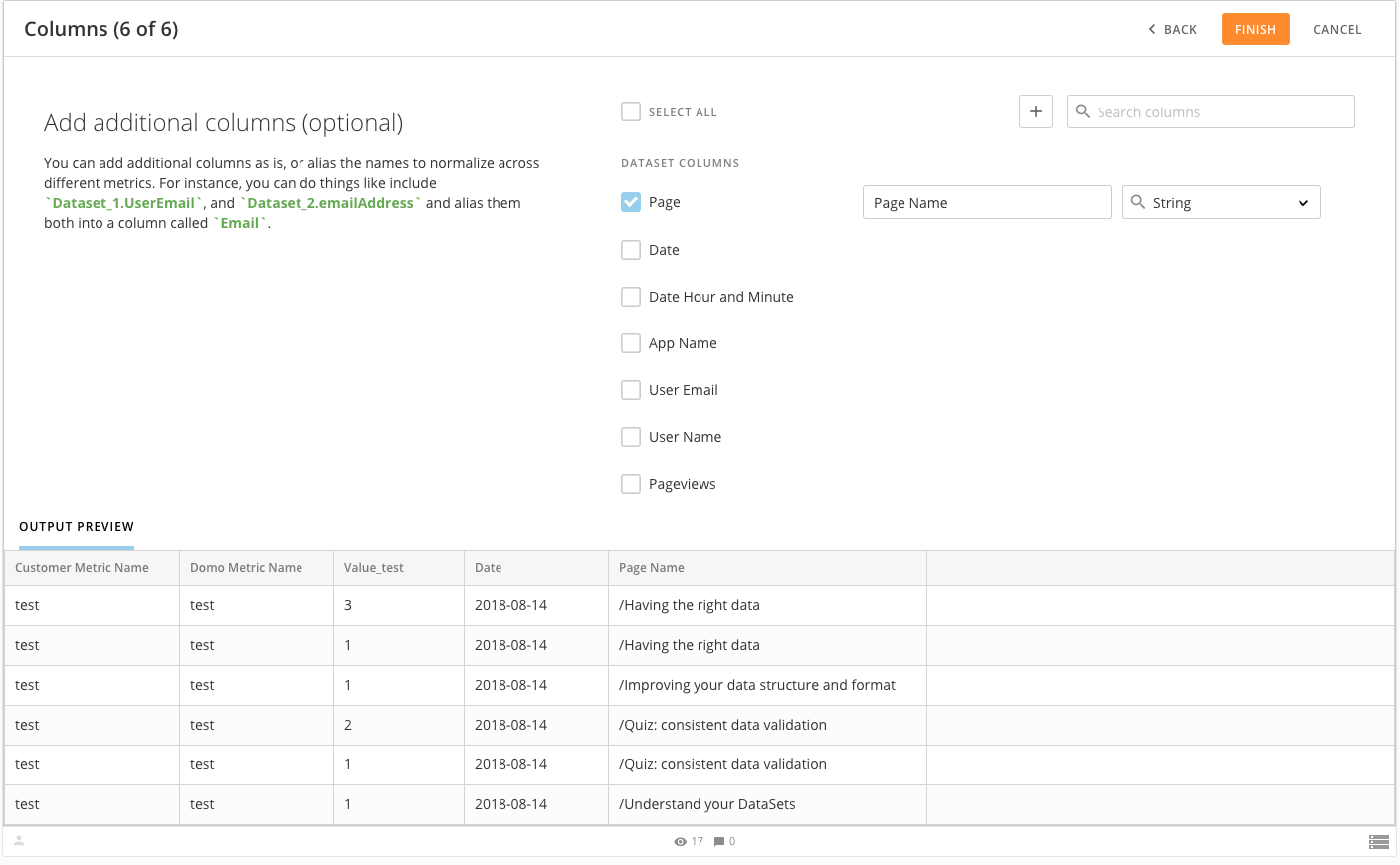
9. （ **オプション** ）追加の列を入力します。カスタム定数列を作成し、含める列を選択し、列名を変更し、データタイプを選択できます。

   * **Custom constant column**
     * <InlineImage src="/images/kb/ja/ka05w00000125kh-00N5w00000Ri7BU-0EM5w000005wLS4.png" /> を選択して列名を入力し、このDataSetの各行に追加する値を選択します。
   * **Select DataSet columns**
     * 出力DataSetに含める列を選択します。
   * **Rename columns**
     * DataSetから含める列の名前を変更できます。
   * **Select data type**
     * 列を出力するデータタイプを選択します。
     <Frame>
       <img alt="Enterprise_Stacker_-_Additional_Columns.png" src="https://mintcdn.com/domoinc-openapi-sync-dataflows/STh97d86twEaUU5_/images/kb/ka05w00000125kh-00N5w00000Ri7BU-0EM5w000005wLSD.png?fit=max&auto=format&n=STh97d86twEaUU5_&q=85&s=eedbc6f1a528a1062820f1a9d46ac25e" width="1407" height="869" data-path="images/kb/ka05w00000125kh-00N5w00000Ri7BU-0EM5w000005wLSD.png" />
     </Frame>

10. **［次へ］** を選択します。

11. 出力DataSetに名前を付けます。これはこのスタッカージョブの名前にもなります。

12. スタッカージョブに対して、 **［Update Schedule］** を選択します。

13. **［完了］** を選択します。

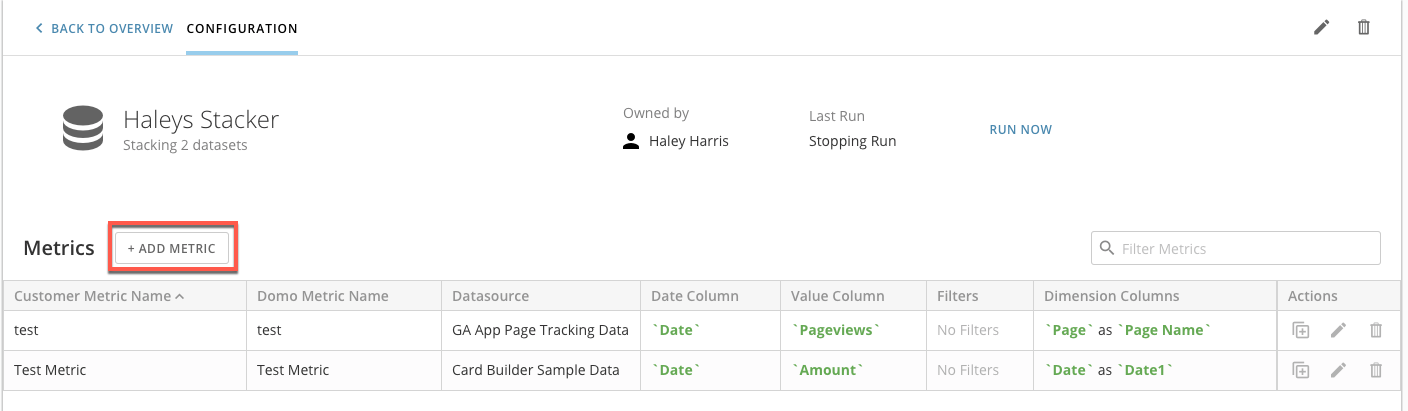
### スタッカージョブに複数のメトリクスを追加する

1. メトリクスを追加するジョブを選択します。
2. **「+ Add Metric」** をクリックして、「 新しいスタッカージョブを作成する 」のステップに従います。
<Frame>
  <img alt="Enterprise_Stacker_-_Add_Metric.png" src="https://mintcdn.com/domoinc-openapi-sync-dataflows/STh97d86twEaUU5_/images/kb/ka05w00000125kh-00N5w00000Ri7BU-0EM5w000005wLS7.png?fit=max&auto=format&n=STh97d86twEaUU5_&q=85&s=917c2dd1391d443ee8ceb6b1edf241d3" width="1408" height="411" data-path="images/kb/ka05w00000125kh-00N5w00000Ri7BU-0EM5w000005wLS7.png" />
</Frame>

### メトリクスアクション

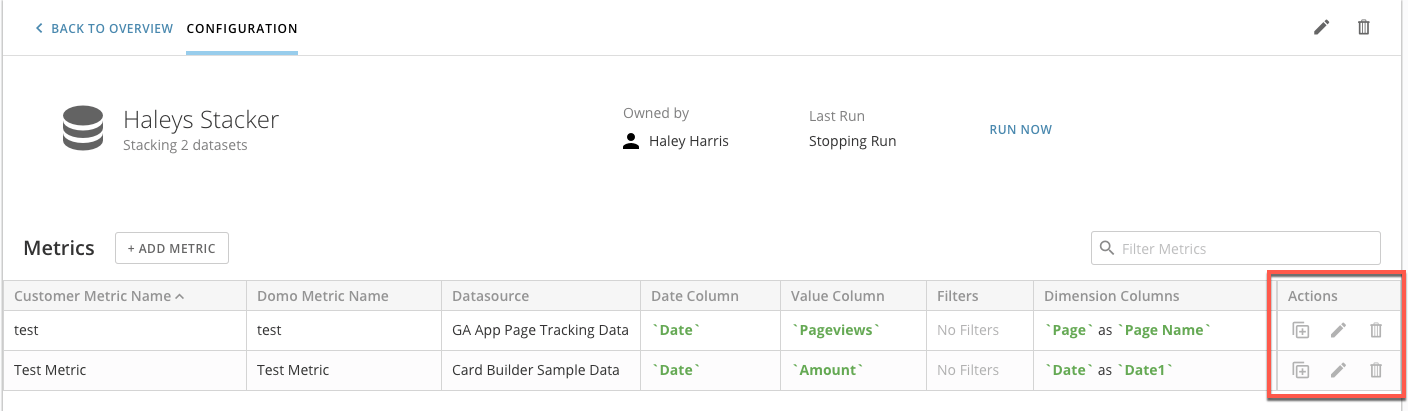
ジョブ設定では、 <InlineImage src="/images/kb/ja/ka05w00000125kh-00N5w00000Ri7BU-0EM5w000005wLSF.png" /> のコピー、 <InlineImage src="/images/kb/ja/ka05w00000125kh-00N5w00000Ri7BU-0EM5w000005wLSB.png" /> の編集、メトリック <InlineImage src="/images/kb/ja/ka05w00000125kh-00N5w00000Ri7BU-0EM5w000005wLSJ.png" /> の削除ができます。

<Frame>
  <img alt="Enterprise_Stacker_-_Metric_Actions.png" src="https://mintcdn.com/domoinc-openapi-sync-dataflows/STh97d86twEaUU5_/images/kb/ka05w00000125kh-00N5w00000Ri7BU-0EM5w000005wLS5.png?fit=max&auto=format&n=STh97d86twEaUU5_&q=85&s=57fea373eb4abbe0362aa9e126975e50" width="1409" height="411" data-path="images/kb/ka05w00000125kh-00N5w00000Ri7BU-0EM5w000005wLS5.png" />
</Frame>

<Note>
  **注記：** 設定が削除されると元に戻せなくなり、DataSetは孤立して、更新が停止します。
</Note>

### ジョブ設定を編集する

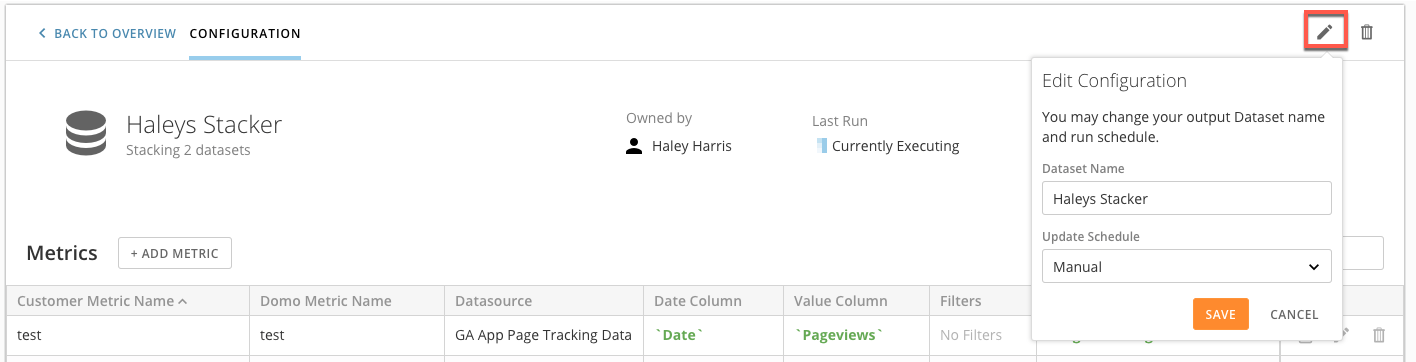
DataSet名またはジョブ実行スケジュールを変更するには、 **［Edit Configuration］** 鉛筆アイコンを選択します。

<Frame>
  <img alt="Enterprise_Stacker_-_Edit_Configuration.png" src="https://mintcdn.com/domoinc-openapi-sync-dataflows/STh97d86twEaUU5_/images/kb/ka05w00000125kh-00N5w00000Ri7BU-0EM5w000005wLSL.png?fit=max&auto=format&n=STh97d86twEaUU5_&q=85&s=a83c49867f565200460ae90b1bf1f3de" width="1416" height="362" data-path="images/kb/ka05w00000125kh-00N5w00000Ri7BU-0EM5w000005wLSL.png" />
</Frame>

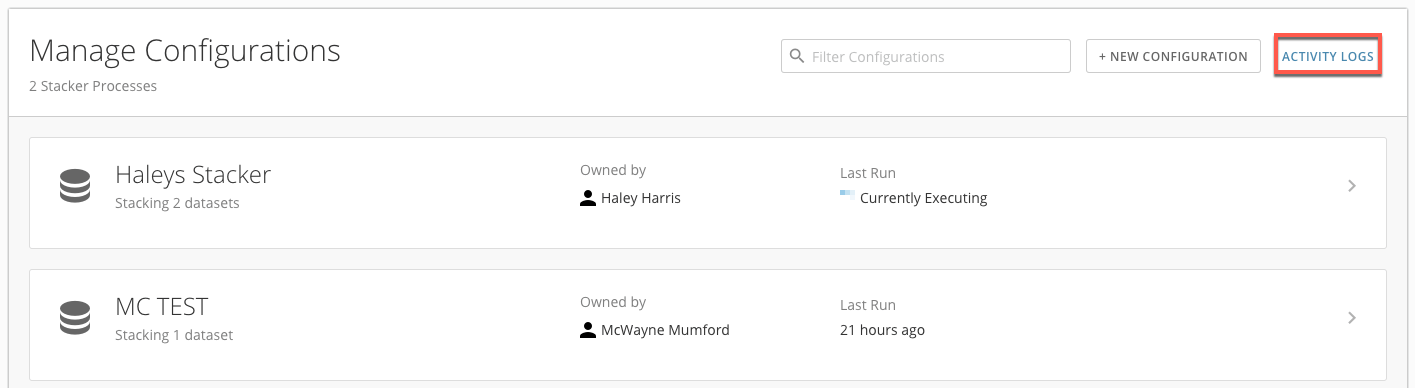
### アクティビティログ

ホーム画面から **アクティビティログ** にアクセスすると、App内で実行されたすべての操作と、実行したユーザーを確認できます。
<Frame>
  <img alt="Enterprise_Stacker_-_Activity_Logs.png" src="https://mintcdn.com/domoinc-openapi-sync-dataflows/STh97d86twEaUU5_/images/kb/ka05w00000125kh-00N5w00000Ri7BU-0EM5w000005wLQ6.png?fit=max&auto=format&n=STh97d86twEaUU5_&q=85&s=4b6bea825bfaf64ac1f3ca48f645b09d" width="1415" height="388" data-path="images/kb/ka05w00000125kh-00N5w00000Ri7BU-0EM5w000005wLQ6.png" />
</Frame>

日本語