> ## Documentation Index
> Fetch the complete documentation index at: https://domoinc-openapi-sync-dataflows.mintlify.site/llms.txt
> Use this file to discover all available pages before exploring further.
# チャートに注釈を追加する
export const InlineImage = ({src, alt = '', height = '1.6em'}) => {
return  ;
};
## はじめに
可視化カードの詳細ビューでグラフ内のデータポイントに注釈(説明文)を追加し、カードの閲覧者にそのデータの背景情報を伝えることができます。各注釈は **[注釈]** サイドバーに表示されます。注釈はフラグで色分けされるため、関連するデータポイントと即座に対応させることができます。チャートに注釈を追加するには、デフォルトのセキュリティ権限が「編集ユーザー」以上であるか、「カードを編集」が有効になっているカスタマイズされた権限を持っている必要があります。
次のスクリーンショットは、対応するフラグが付いた注釈の例を示しています。
;
};
## はじめに
可視化カードの詳細ビューでグラフ内のデータポイントに注釈(説明文)を追加し、カードの閲覧者にそのデータの背景情報を伝えることができます。各注釈は **[注釈]** サイドバーに表示されます。注釈はフラグで色分けされるため、関連するデータポイントと即座に対応させることができます。チャートに注釈を追加するには、デフォルトのセキュリティ権限が「編集ユーザー」以上であるか、「カードを編集」が有効になっているカスタマイズされた権限を持っている必要があります。
次のスクリーンショットは、対応するフラグが付いた注釈の例を示しています。
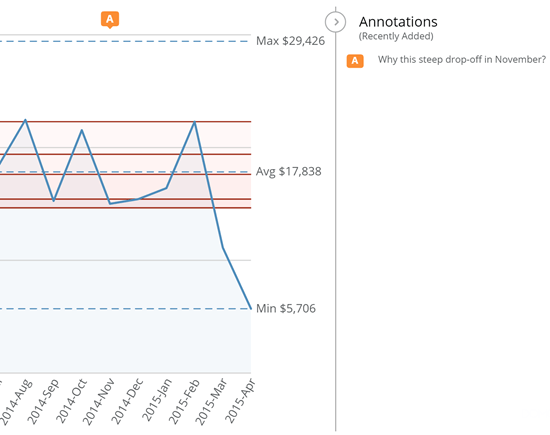 サイドバーにある注釈の上にマウスポインターを合わせると、対応するデータポイントがハイライトされます。
グラフ内のデータポイントごとに1つの注釈を必要なだけ追加できます。
チャートの注釈は、追加された時点でカードの永続的な要素となります。そのため、一度そのカードを閉じて開き直しても、加えた注釈はそのまま残ります。ほかのユーザーがそのカードを開いた場合も、同様に注釈が表示されます。
日付の注釈を加えたカードの日付単位を変更すると、注釈は、元のデータポイントに最も近いデータポイントに対応するようになります。例えば、「毎月」の日付単位を設定したチャートで11月のデータポイントに注釈を追加したとします。この日付単位を毎週に切り替えると、注釈は週ごとに設けられたデータポイントのうち、11月1日に最も近いデータポイントに対応するようになります。
チャートの注釈は「スナップショットの注釈」とは異なります。スナップショットの注釈では、カード上に描画したり、単純な図形やテキストを追加したりすることができます。詳細については、「 [カードのスナップショットをとる](/s/article/360043428633 "カードのスナップショットをとる") 」を参照してください。
**動画 - カードの詳細 - チャートの注釈**
## 例
例えば「Wetter Water」社でHannah Jukesが新しいマーケティングマネージャーとなり、以後、ソーシャルメディアでのマーケティング活動を全面的に監督することになったとします。新しい組織に加わったばかりのHannahは、ソーシャルメディアでのそれまでのマーケティング活動、その結果として会社が得た収益について知りたいと考えています。そこで、同僚のJuanが次のようなカードをHannahにシェアしました。
サイドバーにある注釈の上にマウスポインターを合わせると、対応するデータポイントがハイライトされます。
グラフ内のデータポイントごとに1つの注釈を必要なだけ追加できます。
チャートの注釈は、追加された時点でカードの永続的な要素となります。そのため、一度そのカードを閉じて開き直しても、加えた注釈はそのまま残ります。ほかのユーザーがそのカードを開いた場合も、同様に注釈が表示されます。
日付の注釈を加えたカードの日付単位を変更すると、注釈は、元のデータポイントに最も近いデータポイントに対応するようになります。例えば、「毎月」の日付単位を設定したチャートで11月のデータポイントに注釈を追加したとします。この日付単位を毎週に切り替えると、注釈は週ごとに設けられたデータポイントのうち、11月1日に最も近いデータポイントに対応するようになります。
チャートの注釈は「スナップショットの注釈」とは異なります。スナップショットの注釈では、カード上に描画したり、単純な図形やテキストを追加したりすることができます。詳細については、「 [カードのスナップショットをとる](/s/article/360043428633 "カードのスナップショットをとる") 」を参照してください。
**動画 - カードの詳細 - チャートの注釈**
## 例
例えば「Wetter Water」社でHannah Jukesが新しいマーケティングマネージャーとなり、以後、ソーシャルメディアでのマーケティング活動を全面的に監督することになったとします。新しい組織に加わったばかりのHannahは、ソーシャルメディアでのそれまでのマーケティング活動、その結果として会社が得た収益について知りたいと考えています。そこで、同僚のJuanが次のようなカードをHannahにシェアしました。
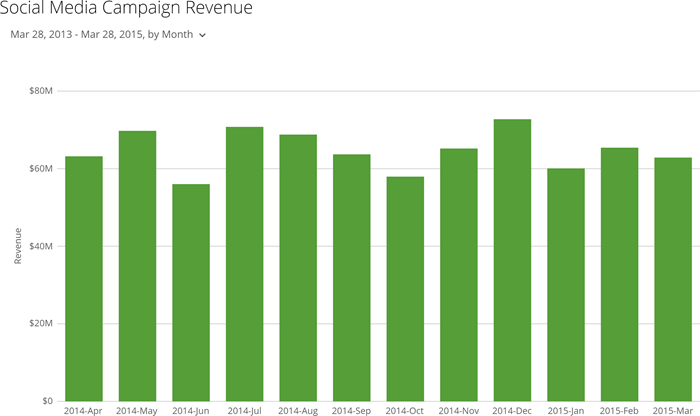 このカードは、毎月の収益合計を示す用途には向いている一方で、月によって収益が増減する *理由* を読み取る背景情報を与えてくれません。この情報がなければ、Hannahは過去のキャンペーン戦略のうちどれが成果を上げ、どれが期待外れだったのかを感じ取ることができません。Hannahはこの不満をJuanに伝えました。幸いなことに、Juanはどうすれば背景情報をHannahに正しく伝えられるかを心得ていました。Juanは、マーケティングの収益が期待値を上回った月と下回った月の棒グラフに *チャートの注釈* を追加しました。以下に示す通り、注釈の付いたデータポイントにはそれぞれ色分けされたフラグが立ち、フラグには1つずつ注釈を示す文字が付いています。チャート内に注釈が付いている場合はサイドバーが立ち上がり、注釈ごとに対応するフラグが見えるため、特定の日付要素と注釈を対応させることができます。
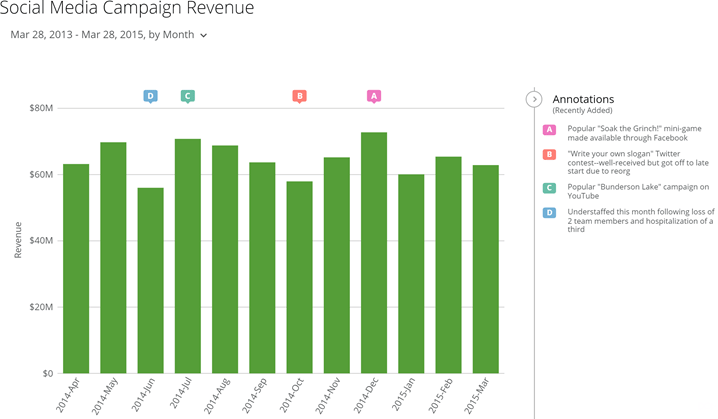 これらの注記からHannahは、様々な要素がどのような理由でどう作用したかを把握できます。例えば10月は6,000万ドルの基準を下回っていることに気づき、対応する注釈をサイドバーから探し出すと、この月にはTwitterキャンペーンは順調だったものの、開始時期が遅かったことが分かりました。この情報にもとづき、Hannahは将来同じようなキャンペーンを試す価値があるかもしれないと結論付けました。
## チャートに注釈を追加する
チャートへの注釈の追加は、チャートの詳細ビューで行います(Analyzerビュー *ではありません* )。チャートの注釈は、ほとんどのグラフタイプで利用できます(カレンダー、ガントチャートなど、いくつか例外があります)。列の適用の詳細については、「 [DataSet列をチャートに適用する](/s/article/360043428713 "DataSet列をチャートに適用する") 」を参照してください。
**注釈をチャートに追加するには:**
1. 注釈を加えるチャートの詳細ビューを開きます。
2. **>[チャートの注釈を作成]** の順に選択します。
3. チャート内で、注釈を付けたい要素(棒グラフ、線など)にマウスポインターを合わせます。
要素にマウスポインターを合わせると、線の付いたフラグが表示され、その要素が注釈の適用対象となることが分かります。
これらの注記からHannahは、様々な要素がどのような理由でどう作用したかを把握できます。例えば10月は6,000万ドルの基準を下回っていることに気づき、対応する注釈をサイドバーから探し出すと、この月にはTwitterキャンペーンは順調だったものの、開始時期が遅かったことが分かりました。この情報にもとづき、Hannahは将来同じようなキャンペーンを試す価値があるかもしれないと結論付けました。
## チャートに注釈を追加する
チャートへの注釈の追加は、チャートの詳細ビューで行います(Analyzerビュー *ではありません* )。チャートの注釈は、ほとんどのグラフタイプで利用できます(カレンダー、ガントチャートなど、いくつか例外があります)。列の適用の詳細については、「 [DataSet列をチャートに適用する](/s/article/360043428713 "DataSet列をチャートに適用する") 」を参照してください。
**注釈をチャートに追加するには:**
1. 注釈を加えるチャートの詳細ビューを開きます。
2. **>[チャートの注釈を作成]** の順に選択します。
3. チャート内で、注釈を付けたい要素(棒グラフ、線など)にマウスポインターを合わせます。
要素にマウスポインターを合わせると、線の付いたフラグが表示され、その要素が注釈の適用対象となることが分かります。
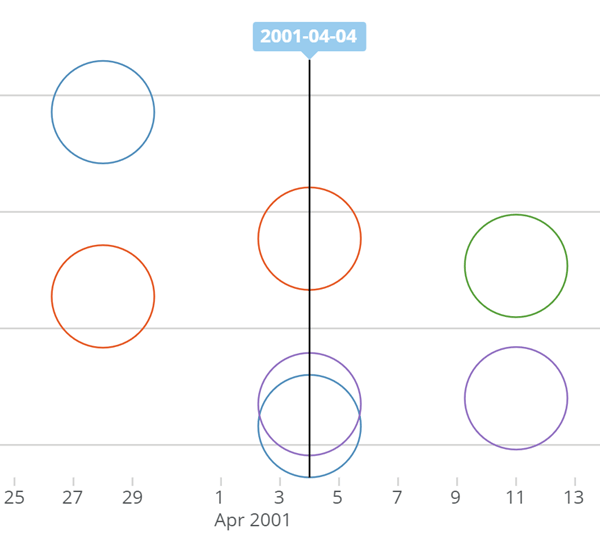 4. 注釈を加える要素の線をクリックします。
ダイアログが表示されるので、注釈を入力し、フラグの色を選択します。
4. 注釈を加える要素の線をクリックします。
ダイアログが表示されるので、注釈を入力し、フラグの色を選択します。
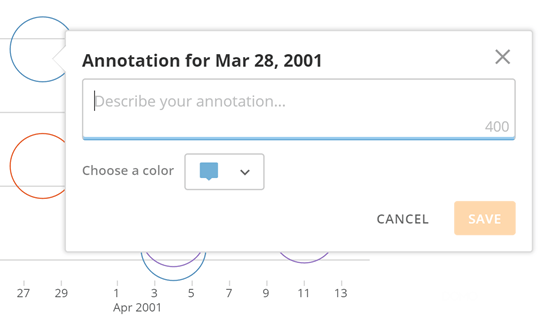 5. 所定のフィールドに注釈を入力します。
6. (オプション)注釈のフラグの色を変更する場合は、 **[色を選ぶ]** メニューで別の色を選択します。
7. **[保存]** をクリックします。
サイドバーに注釈が表示され、チャート内では、注釈付き要素の上に注釈フラグが表示されます。
8. (オプション)別の注釈を追加する必要がある場合は、前のステップを繰り返します。
さらに注釈を追加すると、フラグに自動的に配置された文字が自動的に更新されます。このため、チャート内の注釈が1つしかないとき、その注釈は文字「A」で表されます。新しい注釈を追加すると、新しい注釈が「A」、元からあった注釈は「B」となり、以後も同じように変化します。また、サイドバーの注釈は時系列に逆らって表示され、最新の注釈が最初に表示されることにも注意してください。
## 注釈を非表示にする
チャートの注釈は非表示にできます。この場合、サイドバーは閉じ、フラグも非表示となります。この変更はカードを閉じると無効になります。同様に、注釈が非表示になっているカードをほかのユーザーが開くと、注釈が表示されます。
**チャートの注釈を非表示にするには:**
1. チャートの詳細ビューを開きます。
2. **>[チャートの注釈を非表示にする]** の順に選択します。
サイドバーとフラグが非表示となります。
日本語
5. 所定のフィールドに注釈を入力します。
6. (オプション)注釈のフラグの色を変更する場合は、 **[色を選ぶ]** メニューで別の色を選択します。
7. **[保存]** をクリックします。
サイドバーに注釈が表示され、チャート内では、注釈付き要素の上に注釈フラグが表示されます。
8. (オプション)別の注釈を追加する必要がある場合は、前のステップを繰り返します。
さらに注釈を追加すると、フラグに自動的に配置された文字が自動的に更新されます。このため、チャート内の注釈が1つしかないとき、その注釈は文字「A」で表されます。新しい注釈を追加すると、新しい注釈が「A」、元からあった注釈は「B」となり、以後も同じように変化します。また、サイドバーの注釈は時系列に逆らって表示され、最新の注釈が最初に表示されることにも注意してください。
## 注釈を非表示にする
チャートの注釈は非表示にできます。この場合、サイドバーは閉じ、フラグも非表示となります。この変更はカードを閉じると無効になります。同様に、注釈が非表示になっているカードをほかのユーザーが開くと、注釈が表示されます。
**チャートの注釈を非表示にするには:**
1. チャートの詳細ビューを開きます。
2. **>[チャートの注釈を非表示にする]** の順に選択します。
サイドバーとフラグが非表示となります。
日本語