> ## Documentation Index
> Fetch the complete documentation index at: https://domoinc-openapi-sync-dataflows.mintlify.site/llms.txt
> Use this file to discover all available pages before exploring further.

# パネル

### はじめに

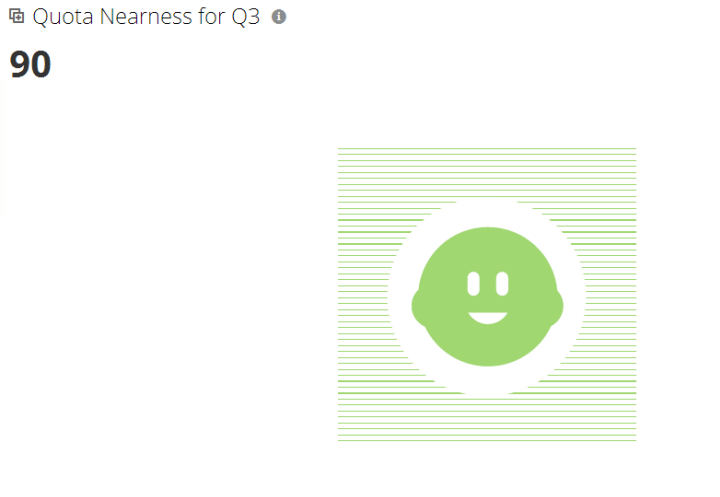
パネルでは、データ値を事前に定義した範囲にもとづいて分類します。例としてフェイスパネルがあります。フェイスパネルでは、選択した値にもとづいて、緑、黄、または赤色の顔が表示されます。

<Frame>
  <img alt="" src="https://mintcdn.com/domoinc-openapi-sync-dataflows/7il5zODxajeeXiuu/images/kb/ka0Vq000000DY8l-00N5w00000Ri7BU-0EMVq000007cijx.jpg?fit=max&auto=format&n=7il5zODxajeeXiuu&q=85&s=356714cd02cc8010052f2d304bc0f469" style={{width: 251, height: 247}} width="347" height="341" data-path="images/kb/ka0Vq000000DY8l-00N5w00000Ri7BU-0EMVq000007cijx.jpg" />
</Frame>

以下の表は、Domoで利用可能なパネルのタイプを示しています。

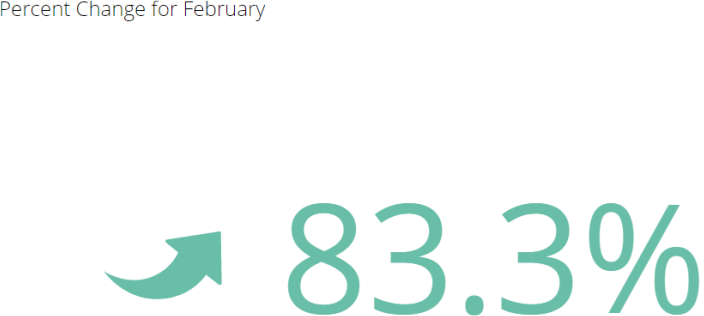
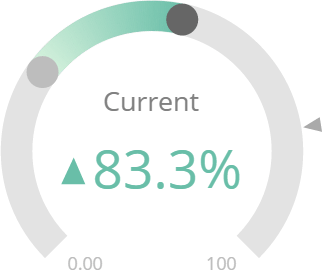
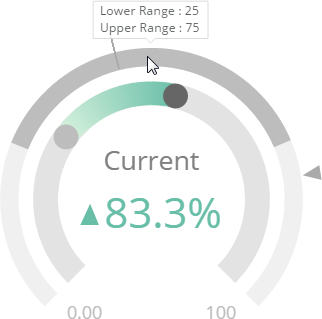
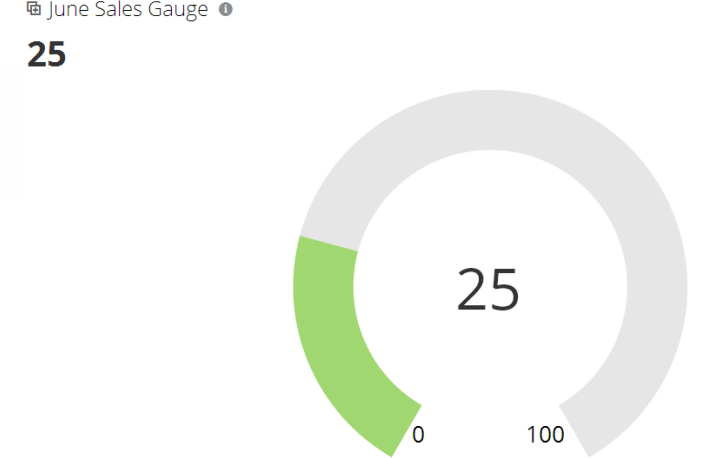
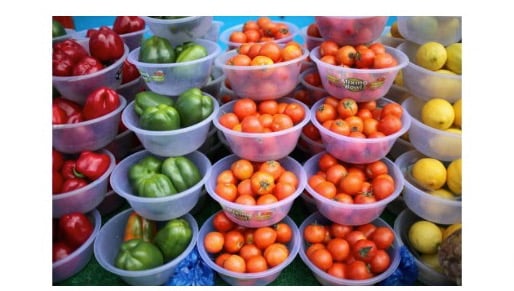
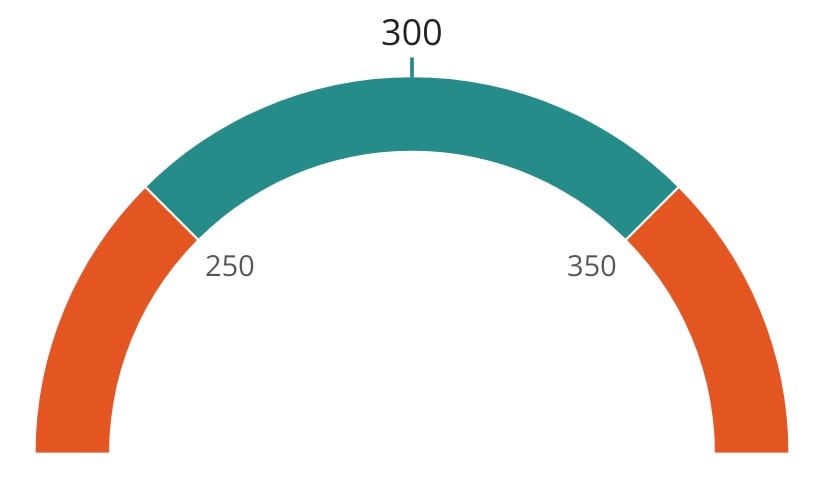
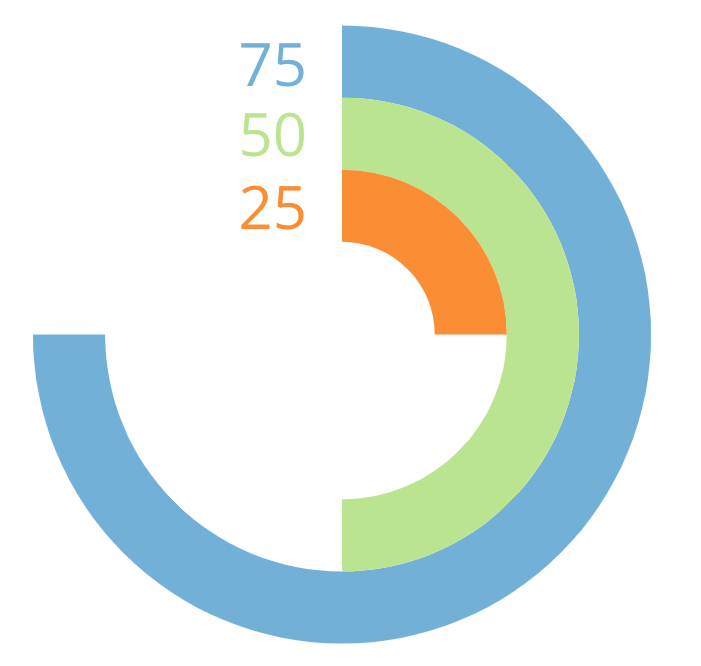
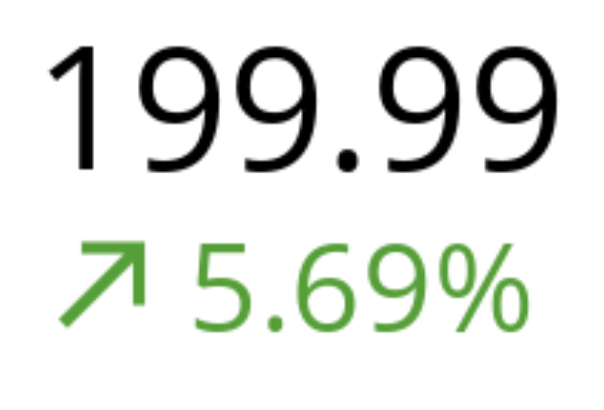
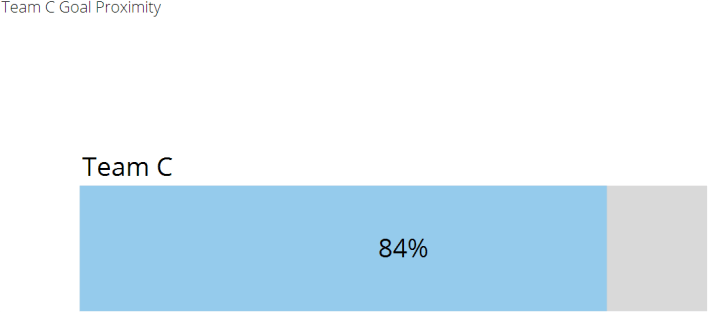
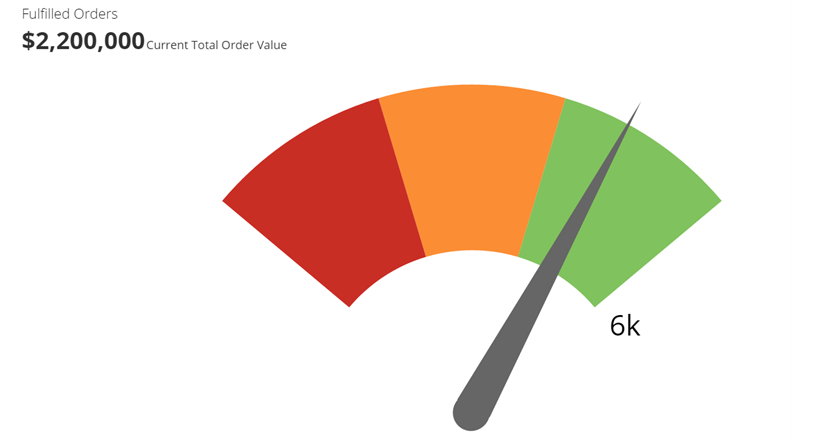
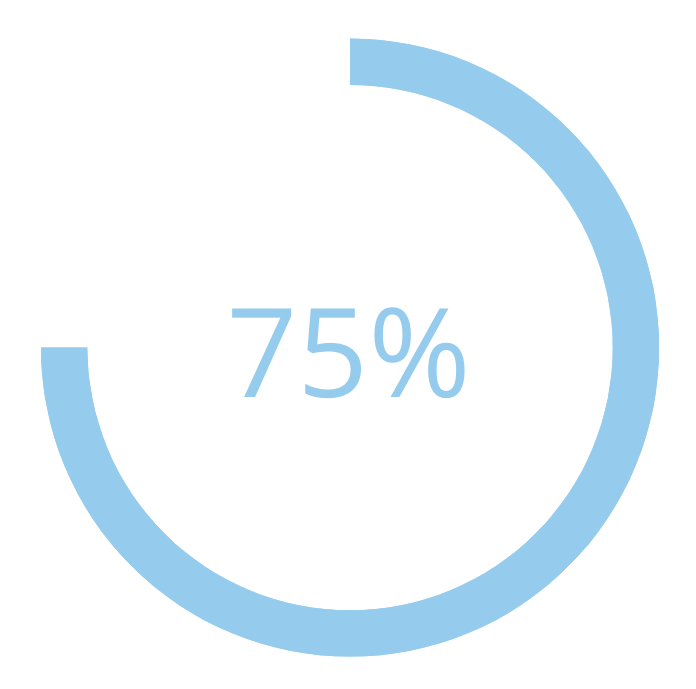
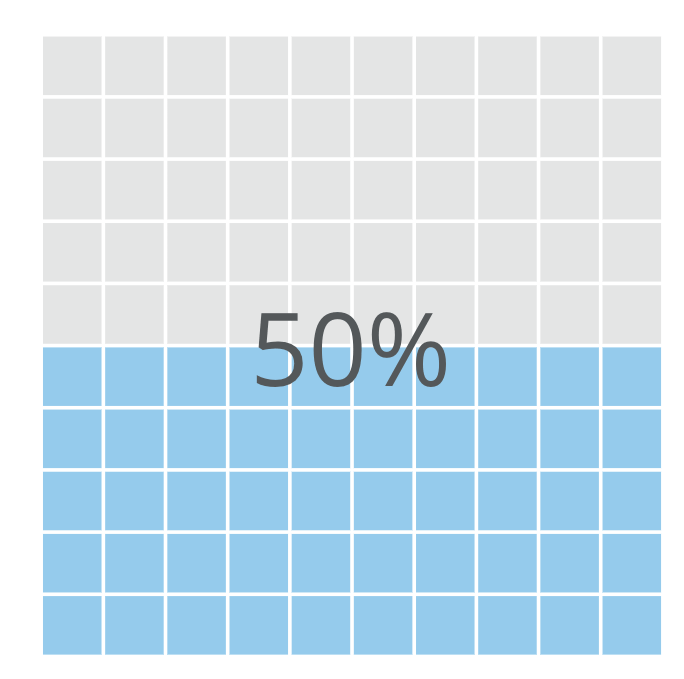
<table border="1" cellpadding="1" cellspacing="1" data-aura-rendered-by="33:207;a"><thead><tr><th colspan="1" rowspan="1"><p> パネルのタイプ </p></th><th colspan="1" rowspan="1"><p> 説明 </p></th></tr></thead><tbody><tr><td colspan="1" rowspan="2"><p> 比較パネル </p></td><td colspan="1" rowspan="2"><p> 比較パネルは、前の値と現在の値の変化の程度を示す単一の値からなる単純なパネルです。変化の程度は割合として、または数値間の実際の差として示すことができます。あるいは、現在の数値のみを表示するように選択することもできます。 </p><p> 「 <a href="/s/article/360042924434" target="_self" title="比較パネル"> 比較パネル </a> 」を参照してください。 <a target="_blank" title="/@api/deki/files/239/comparative_gauge_kpi_example.png" /></p><p /><p><a target="_blank" title="/@api/deki/files/239/comparative_gauge_kpi_example.png"><img alt="" src="https://mintcdn.com/domoinc-openapi-sync-dataflows/EpEQaVXeYQJOgZLs/images/kb/ka0Vq000000DY8l-00N5w00000Ri7BU-0EM5w000005vPCk.png?fit=max&auto=format&n=EpEQaVXeYQJOgZLs&q=85&s=583fe2ae2e19ae3b9a49d3d549552688" style={{width: 549, height: 246}} width="704" height="316" data-path="images/kb/ka0Vq000000DY8l-00N5w00000Ri7BU-0EM5w000005vPCk.png" /></a></p><p /></td></tr><tr /><tr><td colspan="1" rowspan="2"><p> 比較塗りつぶしパネル（基本） </p></td><td colspan="1" rowspan="2"><p> 比較塗りつぶしパネル（基本）は、塗りつぶしパネルと似ていますが、前の数値を指すパラメーターを含んでいます。このパネルでは、塗りつぶしは前の数値と現在の数値の間だけに対して行われ、パネルの最後の更新からの変化の度合いを見ることができます。また、変更の割合と方向はチャート中央に表示されます。このパネルタイプには目標値のパラメーターもありますが、これはオプションです。 </p><p> このパネルタイプは、比較塗りつぶしパネル（高度）と同じですが、よりシンプルです。必要な列は4つのみですが（オプションに5つ目があります）、高度なバージョンでは8つです。 </p><p> 「 <a href="/s/article/360042924414" target="_self" title="比較塗りつぶしパネル"> 比較塗りつぶしパネル（基本および高度） </a> 」を参照してください。 </p><p /><p><a target="_blank" title="/@api/deki/files/238/comparative_fill_gauge_basic_kpi_example.png"><img alt="" src="https://mintcdn.com/domoinc-openapi-sync-dataflows/7il5zODxajeeXiuu/images/kb/ka0Vq000000DY8l-00N5w00000Ri7BU-0EM5w000005vPDF.png?fit=max&auto=format&n=7il5zODxajeeXiuu&q=85&s=e0608a268945215b04485da472404784" style={{width: 296, height: 248}} width="322" height="270" data-path="images/kb/ka0Vq000000DY8l-00N5w00000Ri7BU-0EM5w000005vPDF.png" /></a></p></td></tr><tr /><tr><td colspan="1" rowspan="2"><p> 比較塗りつぶしパネル（高度） </p></td><td colspan="1" rowspan="2"><p> 比較塗りつぶしパネル（高度）は基本バージョンと同じ機能に加えて、最大範囲、最小範囲、中央値の指定ができます。これらの要素は見やすいように、パネルの2番目の円に表示されます。 </p><p> 「 <a href="/s/article/360042924414" target="_self" title="比較塗りつぶしパネル"> 比較塗りつぶしパネル </a><a href="/s/article/360042924414" target="_self" title="比較塗りつぶしパネル"> （基本および高度） </a><a href="/s/article/360042924414" target="_self" title="比較塗りつぶしパネル" /> 」を参照してください。 </p><p /><p><a target="_blank" title="/@api/deki/files/235/comparative_fill_gauge_advanced_kpi_example.png"><img alt="" src="https://mintcdn.com/domoinc-openapi-sync-dataflows/7il5zODxajeeXiuu/images/kb/ka0Vq000000DY8l-00N5w00000Ri7BU-0EM5w000005vPDD.png?fit=max&auto=format&n=7il5zODxajeeXiuu&q=85&s=a4acc2f113f054572ecccc430b7e922b" style={{width: 300, height: 297}} width="322" height="319" data-path="images/kb/ka0Vq000000DY8l-00N5w00000Ri7BU-0EM5w000005vPDD.png" /></a></p></td></tr><tr /><tr><td colspan="1" rowspan="2"><p> フェイスパネル </p></td><td colspan="1" rowspan="2"><p> フェイスパネルでは、現在の数値にもとづき、3種類の顔の表情（笑顔、満足、どちらでもない）のいずれかが表示されます。値を、良い、悪い、並のいずれかに即座に分類して提示するために使用することができます。 </p><p> 「 <a href="/s/article/360042924534" target="_self" title="フェイスパネル"> フェイスパネル </a> 」を参照してください。 </p><p /><p><a target="_blank" title="/@api/deki/files/520/face_gauge_kpi_example.png"><img alt="" src="https://mintcdn.com/domoinc-openapi-sync-dataflows/7il5zODxajeeXiuu/images/kb/ka0Vq000000DY8l-00N5w00000Ri7BU-0EM5w000005vPCs.png?fit=max&auto=format&n=7il5zODxajeeXiuu&q=85&s=9359376bc8f1fefefc4f43a587334382" style={{width: 550, height: 379}} width="720" height="497" data-path="images/kb/ka0Vq000000DY8l-00N5w00000Ri7BU-0EM5w000005vPCs.png" /></a></p></td></tr><tr /><tr><td colspan="1" rowspan="2"><p> 塗りつぶしパネル </p></td><td colspan="1" rowspan="2"><p> 塗りつぶしパネルは円形で、「塗りつぶされた」状態は温度計のように現在のパネルの値を示します。 </p><p> 「 <a href="/s/article/360042924554" target="_self" title="塗りつぶしパネル"> 塗りつぶしパネル </a> 」を参照してください。 </p><p /><p><a target="_blank" title="/@api/deki/files/472/filled_gauge_kpi_example.png"><img alt="" src="https://mintcdn.com/domoinc-openapi-sync-dataflows/7il5zODxajeeXiuu/images/kb/ka0Vq000000DY8l-00N5w00000Ri7BU-0EM5w000005vPCu.png?fit=max&auto=format&n=7il5zODxajeeXiuu&q=85&s=264f42f8577c0808d41ad36fb2bd460c" style={{width: 550, height: 358}} width="704" height="458" data-path="images/kb/ka0Vq000000DY8l-00N5w00000Ri7BU-0EM5w000005vPCu.png" /></a></p></td></tr><tr /><tr><td colspan="1" rowspan="2"><p> 画像チャート </p></td><td colspan="1" rowspan="2"><p> 画像チャートではHTML要素を結合することなく、ダッシュボードまたはAppページでデータ内の画像URL列を使用してフィルターされたデータにもとづき、画像をダイナミックに表示できます。 </p><p> 詳しくは、「 <a href="/s/article/000005654" target="_self"> 画像チャート </a> 」を参照してください。 </p><p /><p><img alt="image chart.jpg" src="https://mintcdn.com/domoinc-openapi-sync-dataflows/7il5zODxajeeXiuu/images/kb/ka0Vq000000DY8l-00N5w00000Ri7BU-0EMVq000005NGqo.jpg?fit=max&auto=format&n=7il5zODxajeeXiuu&q=85&s=da126d1df487cbd498d4f8d34043944c" style={{width: 496, height: 281}} width="514" height="291" data-path="images/kb/ka0Vq000000DY8l-00N5w00000Ri7BU-0EMVq000005NGqo.jpg" /></p></td></tr><tr /><tr><td colspan="1" rowspan="2"><p> 範囲内パネル </p></td><td colspan="1" rowspan="2"><p> 範囲内パネルを使用すると、上限と下限の間の範囲内および範囲外の値を可視化できます。 </p><p> 詳しくは、「 <a href="/s/article/000005373" target="_self"> 範囲内パネル </a> 」を参照してください。 </p><p /><p><img alt="in range.jpeg" src="https://mintcdn.com/domoinc-openapi-sync-dataflows/XLeSvlwfBHPJHbmY/images/kb/ka0Vq000000ATFF-00N5w00000Ri7BU-0EMVq000000KxOv.jpg?fit=max&auto=format&n=XLeSvlwfBHPJHbmY&q=85&s=e11c53192d312f451d25e3dc71538e4d" style={{width: 435, height: 250}} width="834" height="479" data-path="images/kb/ka0Vq000000ATFF-00N5w00000Ri7BU-0EMVq000000KxOv.jpg" /></p></td></tr><tr /><tr><td colspan="1" rowspan="2"><p> マルチ放射状プログレスパネル </p></td><td colspan="1" rowspan="2"><p> 塗りつぶしパネルは円形で、「塗りつぶされた」状態は温度計のように現在のパネルの値を示します。マルチ放射状プログレスパネルは、複数のメトリクスを表示することができます。 </p><p> 詳しくは、「 <a href="/s/article/4546378883863" target="_self"> マルチ放射状プログレスパネル </a> 」を参照してください。 </p><p /><br /><p><img alt="multi radial.png" src="https://mintcdn.com/domoinc-openapi-sync-dataflows/7il5zODxajeeXiuu/images/kb/ka0Vq000000DY8l-00N5w00000Ri7BU-0EMVq000005M9Ht.jpg?fit=max&auto=format&n=7il5zODxajeeXiuu&q=85&s=583334cbf2272a698ed8eb0eb7057458" style={{width: 302, height: 286}} width="701" height="666" data-path="images/kb/ka0Vq000000DY8l-00N5w00000Ri7BU-0EMVq000005M9Ht.jpg" /></p></td></tr><tr /><tr><td colspan="1" rowspan="2"><p> 複数値パネル </p></td><td colspan="1" rowspan="2"><p> 複数値パネルには、DataSetの現在の値が数値として表示されます。また、パネルデータの変化の度合い（ポジティブとネガティブのどちらか）も示されます。このグラフタイプは、バーや線などの意味を解釈する必要がない場合に、値の変化をすばやく確認するために役立ちます。 </p><p> 詳しくは、「 <a href="/s/article/360042924774" target="_self"> 複数値パネル </a> 」を参照してください。 </p><br /><p><img alt="Screen_Shot_2022-06-14_at_10.46.03_AM.png" src="https://mintcdn.com/domoinc-openapi-sync-dataflows/7il5zODxajeeXiuu/images/kb/ka0Vq000000DY8l-00N5w00000Ri7BU-0EM5w000005vPD6.png?fit=max&auto=format&n=7il5zODxajeeXiuu&q=85&s=a50ea1d1660d68eeaeffdba227a75036" style={{width: 209, height: 142}} width="604" height="410" data-path="images/kb/ka0Vq000000DY8l-00N5w00000Ri7BU-0EM5w000005vPD6.png" /></p></td></tr><tr /><tr><td colspan="1" rowspan="2"><p> 進捗パネル </p></td><td colspan="1" rowspan="2"><p> 進捗パネルは塗りつぶしパネルに似ていますが、円ではなくバーを用いて、値を割合で示します。 </p><p> 詳しくは、「 <a href="/s/article/360043429493" target="_self" title="進捗パネル"> 進捗パネル </a> 」を参照してください。 </p><p /><p><a target="_blank" title="/@api/deki/files/968/progress_bar_kpi_example.png"><img alt="" src="https://mintcdn.com/domoinc-openapi-sync-dataflows/7il5zODxajeeXiuu/images/kb/ka0Vq000000DY8l-00N5w00000Ri7BU-0EM5w000005vPCw.png?fit=max&auto=format&n=7il5zODxajeeXiuu&q=85&s=1fec439655bfad2e2f61e7c8cf89e05f" style={{width: 499, height: 220}} width="708" height="312" data-path="images/kb/ka0Vq000000DY8l-00N5w00000Ri7BU-0EM5w000005vPCw.png" /></a></p></td></tr><tr /><tr><td colspan="1" rowspan="2"><p> スピードメーター </p></td><td colspan="1" rowspan="2"><p> スピードメーターは、パネルの目盛りに沿って回転するインジケーターを使って、最新データ値を示します。一般的なスピードメーターとして、文字盤や速度計などがあります。 </p><p> 詳しくは、「 <a href="/s/article/360042924934" target="_self" title="スピードメーター"> スピードメーター </a> 」を参照してください。 </p><p /><p><a target="_blank" title="/@api/deki/files/996/radial_gauge_kpi_example.png"><img alt="" src="https://mintcdn.com/domoinc-openapi-sync-dataflows/7il5zODxajeeXiuu/images/kb/ka0Vq000000DY8l-00N5w00000Ri7BU-0EM5w000005vPCy.png?fit=max&auto=format&n=7il5zODxajeeXiuu&q=85&s=c177d56583a4d2113b008c1db2c51e5b" style={{width: 500, height: 268}} width="820" height="439" data-path="images/kb/ka0Vq000000DY8l-00N5w00000Ri7BU-0EM5w000005vPCy.png" /></a></p></td></tr><tr /><tr><td colspan="1" rowspan="2"><p> 放射状プログレスパネル </p></td><td colspan="1" rowspan="2"><p> 塗りつぶしパネルは円形で、「塗りつぶされた」状態は温度計のように現在のパネルの値を示します。 </p><p> 詳しくは、「 <a href="/s/article/4546361976087" target="_self"> 放射状プログレスパネル </a> 」を参照してください。 </p><p /><p><img alt="Radial_Progress.png" src="https://mintcdn.com/domoinc-openapi-sync-dataflows/EpEQaVXeYQJOgZLs/images/kb/ka0Vq000000DY8l-00N5w00000Ri7BU-0EM5w000005vPCm.png?fit=max&auto=format&n=EpEQaVXeYQJOgZLs&q=85&s=3141ea5f81f45080cfb50efda0ef395f" style={{width: 300, height: 297}} width="696" height="689" data-path="images/kb/ka0Vq000000DY8l-00N5w00000Ri7BU-0EM5w000005vPCm.png" /></p></td></tr><tr /><tr><td colspan="1" rowspan="2"><p> 形状パネル </p></td><td colspan="1" rowspan="2"><p> 形状パネルは、45個の様々な画像を使用して現在の値を示します。異なる範囲を示す異なる画像を使用することにより、ユーザーに現在値がプラス、ニュートラル、マイナスのうちいずれであるかを伝えることができます。 </p><p> 詳しくは、「 <a href="/s/article/360042924714" target="_self"> 形状パネル </a> 」を参照してください。 </p><p><img alt="Screen_Shot_2022-06-14_at_10.48.38_AM.png" src="https://mintcdn.com/domoinc-openapi-sync-dataflows/EpEQaVXeYQJOgZLs/images/kb/ka0Vq000000DY8l-00N5w00000Ri7BU-0EM5w000005vPCl.png?fit=max&auto=format&n=EpEQaVXeYQJOgZLs&q=85&s=a2930e4a958dd19cd35db14b442ee794" style={{width: 300, height: 254}} width="598" height="506" data-path="images/kb/ka0Vq000000DY8l-00N5w00000Ri7BU-0EM5w000005vPCl.png" /></p></td></tr><tr /><tr><td colspan="1" rowspan="2"><p> 単一値パネル </p></td><td colspan="1" rowspan="2"><p> 単一値パネルは、DataSet内の最初の値を数字で表示します。ほかのグラフィックや画像は使用されません。このグラフタイプは、バーや線などの解釈を必要とせず、すばやく単一の値を確認したい場合に役立ちます。 </p><p> 詳しくは、「 <a href="/s/article/360043429293" target="_self" title="単一値パネル"> 単一値パネル </a> 」を参照してください。 </p><p><a target="_blank" title="/@api/deki/files/1030/single_value_kpi_example.png"><img alt="Screenshot 2025-02-12 at 5.59.44 PM.png" src="https://mintcdn.com/domoinc-openapi-sync-dataflows/7il5zODxajeeXiuu/images/kb/ka0Vq000000DY8l-00N5w00000Ri7BU-0EMVq000005M9zR.jpg?fit=max&auto=format&n=7il5zODxajeeXiuu&q=85&s=71779730e1eb6f3ea1c845a45d0e82d5" style={{width: 299, height: 203}} width="858" height="582" data-path="images/kb/ka0Vq000000DY8l-00N5w00000Ri7BU-0EMVq000005M9zR.jpg" /></a></p></td></tr><tr /><tr><td colspan="1" rowspan="2"><p> ワッフルパネル </p></td><td colspan="1" rowspan="2"><p> ワッフルパネルは、新しいシンプルで直感的な方法によってデータを可視化します。より情報豊かなストーリーを語るために、多くのカスタマイズ可能な設定が含まれています。 </p><p> 詳しくは、「 <a href="/s/article/4546335931031" target="_self"> ワッフルパネル </a> 」を参照してください。 </p><br /><p><img alt="Waffle.png" src="https://mintcdn.com/domoinc-openapi-sync-dataflows/7il5zODxajeeXiuu/images/kb/ka0Vq000000DY8l-00N5w00000Ri7BU-0EM5w000005vPCv.png?fit=max&auto=format&n=7il5zODxajeeXiuu&q=85&s=56e7975651f09d63ee1a5291a26e1db6" style={{width: 300, height: 297}} width="684" height="679" data-path="images/kb/ka0Vq000000DY8l-00N5w00000Ri7BU-0EM5w000005vPCv.png" /></p></td></tr><tr /></tbody></table>

[このページのトップへ](#intro)

日本語