> ## Documentation Index
> Fetch the complete documentation index at: https://domoinc-openapi-sync-dataflows.mintlify.site/llms.txt
> Use this file to discover all available pages before exploring further.

# 日付セレクターカード

### はじめに

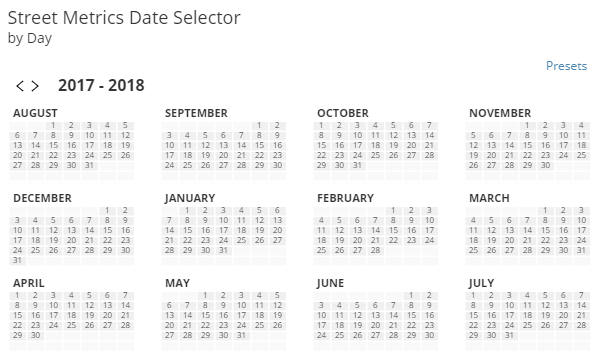
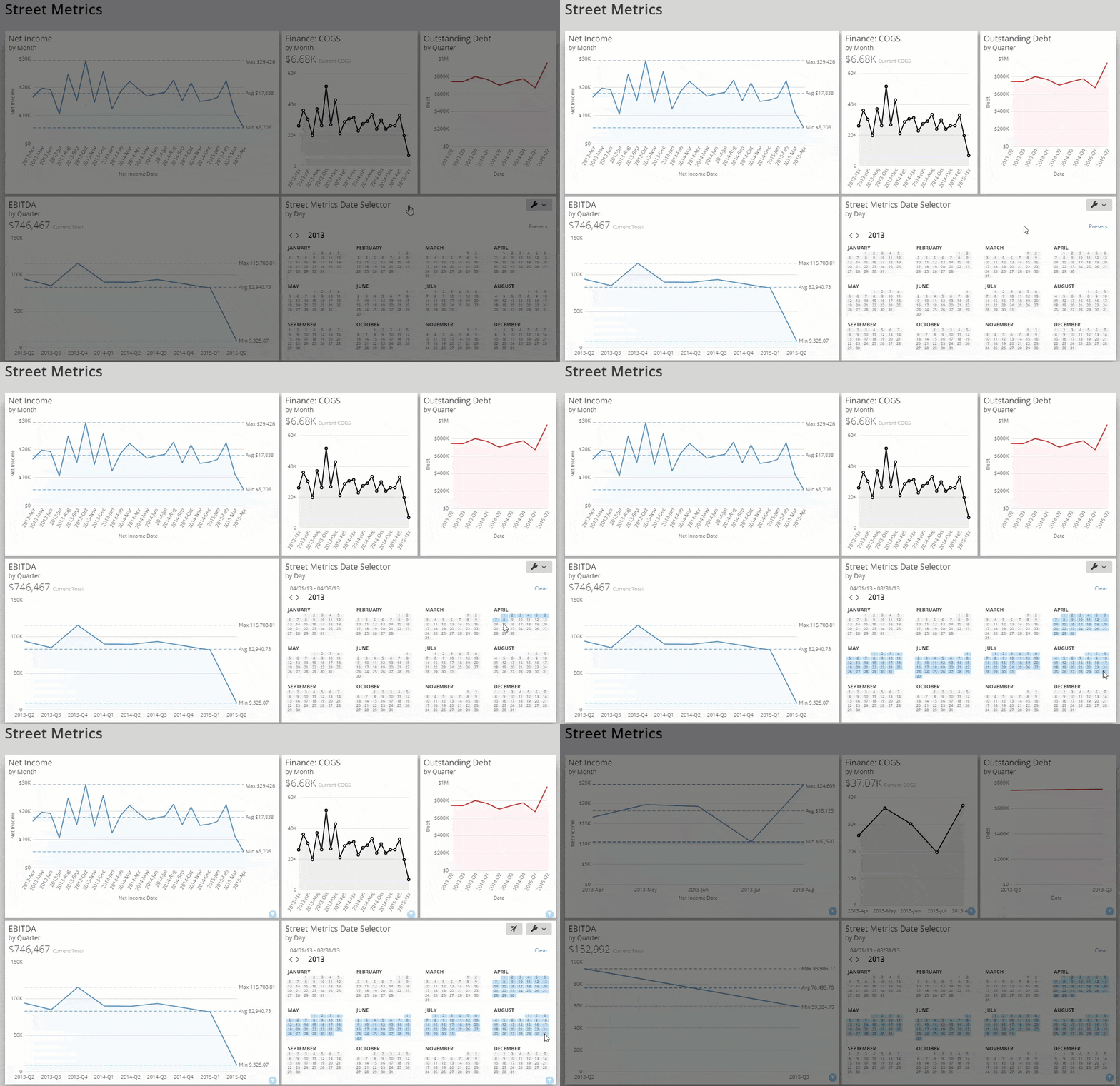
日付セレクターカードには、カレンダースタイルの日付範囲が表示されます。Domoダッシュボードに追加すると、ダッシュボードの閲覧者はカレンダーから日付の範囲を選択してフィルターとして適用できます。あるいは、「 **前の年** 」、「 **過去2ヶ月** 」など、いくつかの事前設定された日付フィルターから選択できます。選択した日付フィルターは、ダッシュボードのほかのすべてのカードに適用されます。日付セレクターカードには、25,000行までの制限があります。

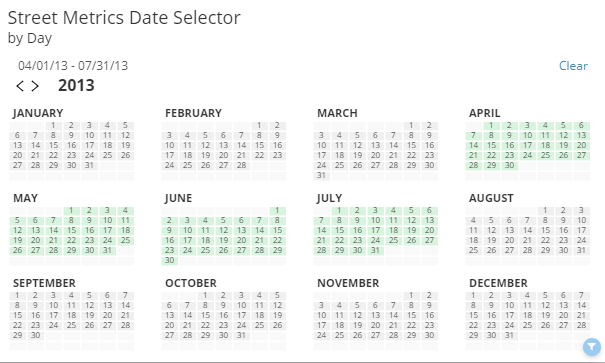
例えば、カレンダーで4月1日から7月31日までのすべての日付を選択した場合、ダッシュボード内のほかのすべてのカードに、この期間のデータのみを表示するフィルターが適用されます。

<Frame>
  <img alt="date_selector.gif" src="https://mintcdn.com/domoinc-openapi-sync-dataflows/2K-MJunolF8arvf9/images/kb/ka0Vq00000018px-00N5w00000Ri7BU-0EM5w000005vPAJ.gif?s=e0d7a4a952ef576bcac2fa600e597ce3" style={{width: 899, height: 582}} width="1238" height="802" data-path="images/kb/ka0Vq00000018px-00N5w00000Ri7BU-0EM5w000005vPAJ.gif" />
</Frame>

***

日付セレクターカードはフィルターカードの一種です。その他のフィルターカードタイプについては、以下を参照してください。

* [スライサーカード、チェックボックスセレクターカード、ラジオボタンセレクターカード](/s/article/360043429313 "スライサーカード、チェックボックスカード、ラジオボタンカード")
* [範囲セレクターカード](/s/article/360042924954 "範囲カード")

***

### 日付セレクターカードを作成する

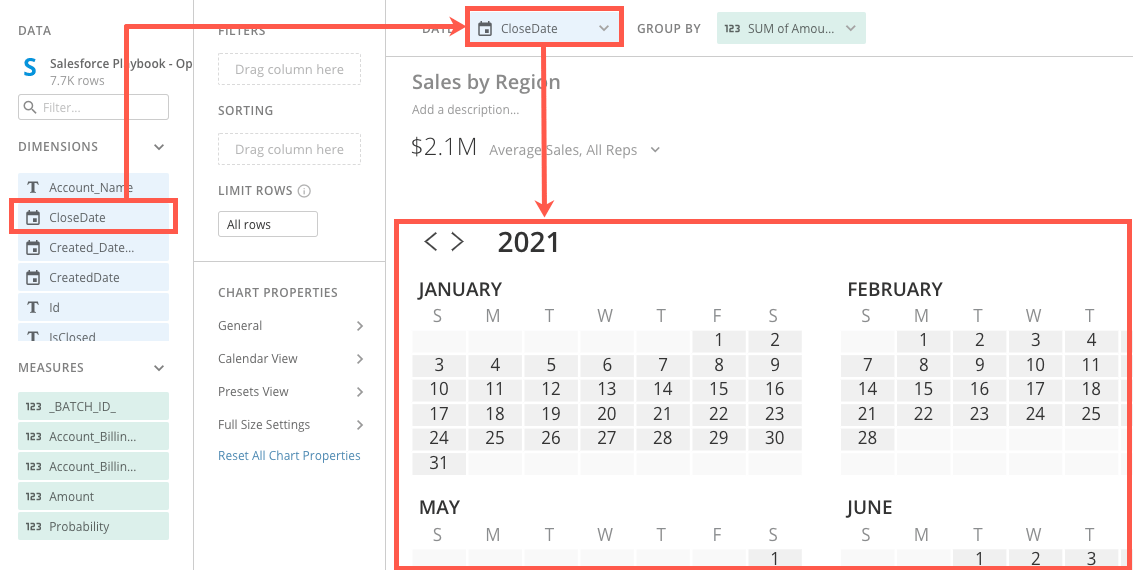
Analyzerで日付セレクターカードを作成するには、DataSetからの2列または2行のデータが必要です。1つは日付列です。日付列をチャートの上の **［日付］** フィールドにドラッグします。

その他の必須の列/行は、 **［グループ化］** フィールドに属しています。このフィールドはカードを作成するために必要ですが、ドロップする列/行の種類は必ずしも関係ありません。データを集計する必要がある場合は、このフィールドを使用して集計できます。

例えば、日付列がDataSet内で重複している場合は、集計することで日付を1つにすることができます。
<Frame>
  <img alt="Calendar.png" src="https://mintcdn.com/domoinc-openapi-sync-dataflows/2K-MJunolF8arvf9/images/kb/ka0Vq00000018px-00N5w00000Ri7BU-0EM5w000005vPAL.png?fit=max&auto=format&n=2K-MJunolF8arvf9&q=85&s=e3740c87b598fea667af4dd4d93e0a93" style={{width: 900, height: 453}} width="1133" height="570" data-path="images/kb/ka0Vq00000018px-00N5w00000Ri7BU-0EM5w000005vPAL.png" />
</Frame>

データ列の選択の詳細については、「 [DataSet列をチャートに適用する](/s/article/360043428713 "DataSet列をチャートに適用する") 」を参照してください。

Analyzerでチャートをフォーマットする方法については、「 [Analyzer](https://domo-support.domo.com/s/topic/0TO5w000000ZaoUGAS/analyzer) 」を参照してください。

[このページのトップへ](#intro)

### 日付セレクターカードをカスタマイズする

日付セレクターカードの外観をカスタマイズするには、［チャートの設定］を編集します。利用可能なすべてのチャートの設定については、 [こちら](/s/topic/0TO5w000000ZaodGAC "チャートの設定") を参照してください。

以下の表は、日付セレクターカード固有のプロパティの詳細を示します。

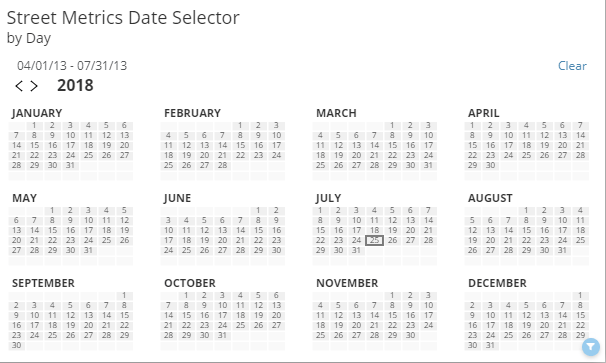
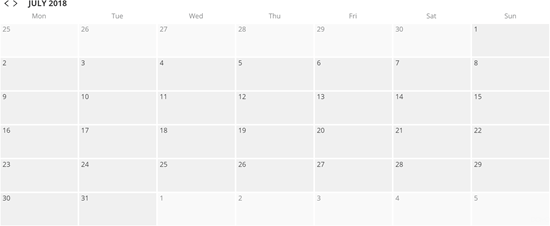
<table border="1" cellpadding="1" cellspacing="1" data-aura-rendered-by="33:203;a"><thead><tr><th colspan="1" rowspan="1"><p> プロパティ </p></th><th colspan="1" rowspan="1"><p> 説明 </p></th><th colspan="1" rowspan="1"><p> 例 </p></th></tr></thead><tbody><tr><td colspan="1" rowspan="1"><p><b> ［一般］ </b> > <b> ［選択された色］ </b></p></td><td colspan="1" rowspan="1"><p> カードでカレンダーの日付の範囲を選択したときに使用されるハイライトの色を変更できます。 </p></td><td colspan="1" rowspan="1"><p><img alt="date_selector_selection_color.png" src="https://mintcdn.com/domoinc-openapi-sync-dataflows/2K-MJunolF8arvf9/images/kb/ka0Vq00000017sH-00N5w00000Ri7BU-0EM5w000005vP0S.png?fit=max&auto=format&n=2K-MJunolF8arvf9&q=85&s=515b771a6f9da3a74de951dc6abc024b" style={{width: 450, height: 270}} width="605" height="363" data-path="images/kb/ka0Vq00000017sH-00N5w00000Ri7BU-0EM5w000005vP0S.png" /></p></td></tr><tr><td colspan="1" rowspan="1"><p><b> ［カレンダー表示］ </b> > <b> ［今日をハイライト］ </b></p></td><td colspan="1" rowspan="1"><p> チェックマークを入れると、カレンダーの今日の日付の周囲にボックスが表示されます。右の例では、「7月25日」の日付がハイライト表示されています。 </p></td><td colspan="1" rowspan="1"><p><img alt="date_selector_highlighted_today.png" src="https://mintcdn.com/domoinc-openapi-sync-dataflows/2K-MJunolF8arvf9/images/kb/ka0Vq00000017sH-00N5w00000Ri7BU-0EM5w000005vP0Z.png?fit=max&auto=format&n=2K-MJunolF8arvf9&q=85&s=05337dc789d346bfcf8cb9e04e8ef331" style={{width: 451, height: 270}} width="606" height="363" data-path="images/kb/ka0Vq00000017sH-00N5w00000Ri7BU-0EM5w000005vP0Z.png" /></p></td></tr><tr><td colspan="1" rowspan="1"><p><b> ［カレンダー表示］ </b> > <b> ［表示］ </b></p></td><td colspan="1" rowspan="1"><p> 使用するカレンダー表示を決定します。使用可能なオプションは以下の通りです。 </p><ul><li><p><b> ［自動］（［デフォルト］） — </b> 表示はデータにもとづいて自動的に決定されます。例えば、日付列に1年以上のデータがある場合は、年間表示が使用されます。 </p></li><li><p><b> ［去年のローリング］ — </b> カレンダーには、1年前から今月までの日付が表示されます。これは右の例に示されているオプションです。 </p></li><li><p><b> ［来年のローリング］ — </b> カレンダーには、今月から1年後までの日付が表示されます。 </p></li><li><p><b> ［年毎］ </b><b> — </b> 現在の年が表示されます。 </p></li><li><p><b> ［月毎］ — </b> 現在の月が表示されます。 </p></li></ul></td><td colspan="1" rowspan="1"><p><img alt="date_selector_rolling_year.png" src="https://mintcdn.com/domoinc-openapi-sync-dataflows/2K-MJunolF8arvf9/images/kb/ka0Vq00000017sH-00N5w00000Ri7BU-0EM5w000005vP0Y.png?fit=max&auto=format&n=2K-MJunolF8arvf9&q=85&s=43957e908c304d29e4ab6d0d09ea6959" style={{width: 450, height: 261}} width="605" height="351" data-path="images/kb/ka0Vq00000017sH-00N5w00000Ri7BU-0EM5w000005vP0Y.png" /></p></td></tr><tr><td colspan="1" rowspan="1"><p><b> ［カレンダー表示］ </b> > <b> ［次の日付から：］ </b></p></td><td colspan="1" rowspan="1"><p> カレンダーに表示される日付が、現在の日付にもとづくものか、データにもとづいて自動的に決定されるものか、またはユーザーが指定するものか（この場合、 <b> ［年毎］ </b> 、 <b> ［選択した年］ </b> 、 <b> ［月毎］ </b> のフィールドに日付パラメーターを入力します）を指定します。 </p></td><td colspan="1" rowspan="1"><p /><p> — </p><p /></td></tr><tr><td colspan="1" rowspan="1"><p><b> ［カレンダー表示］ </b> > <b> ［年毎］ </b></p></td><td colspan="1" rowspan="1"><p> カレンダーに表示される年を、現在の年、前年、翌年のいずれかから指定します。また、 <b> ［指定］ </b> を選択し、 <b> ［選択した年］ </b> フィールドに希望の年を入力することにより年を指定できます。このオプションは、 <b> ［次の日付から：］ </b> が <b> ［ユーザー指定］ </b> に設定されている場合にのみ使用できます。 </p></td><td colspan="1" rowspan="1"><p> — </p></td></tr><tr><td colspan="1" rowspan="1"><p><b> ［カレンダー表示］ </b> > <b> ［選択した年］ </b></p></td><td colspan="1" rowspan="1"><p> カレンダーに表示する特定の年を入力できます。このオプションは、 <b> ［次の日付から：］ </b> が <b> ［ユーザー指定］ </b> に、 <b> ［年毎］ </b> が <b> ［指定］ </b> に設定されている場合にのみ使用できます。 </p></td><td colspan="1" rowspan="1"><p> — </p></td></tr><tr><td colspan="1" rowspan="1"><p><b> ［カレンダー表示］ </b> > <b> ［月毎］ </b></p></td><td colspan="1" rowspan="1"><p> カレンダーに表示する特定の月を入力できます。このオプションは、 <b> ［次の日付から：］ </b> が <b> ［ユーザー指定］ </b> に、 <b> ［表示］ </b> が <b> ［月毎］ </b> に設定されている場合にのみ使用できます。 </p></td><td colspan="1" rowspan="1"><p> — </p></td></tr><tr><td colspan="1" rowspan="1"><p><b> ［カレンダー表示］ </b> > <b> ［週の初日］ </b></p></td><td colspan="1" rowspan="1"><p> カレンダーに表示する、週の最初の曜日を選択することができます。右の例では、週の最初の日は月曜日です。 </p></td><td colspan="1" rowspan="1"><p><img alt="date_selector_first_day_of_week.png" src="https://mintcdn.com/domoinc-openapi-sync-dataflows/2K-MJunolF8arvf9/images/kb/ka0Vq00000017sH-00N5w00000Ri7BU-0EM5w000005vP0P.png?fit=max&auto=format&n=2K-MJunolF8arvf9&q=85&s=5da3d907c65cdf92b52bd3b819744ecf" style={{width: 499, height: 205}} width="550" height="226" data-path="images/kb/ka0Vq00000017sH-00N5w00000Ri7BU-0EM5w000005vP0P.png" /></p></td></tr><tr><td colspan="1" rowspan="1"><p><b> ［カレンダー表示］ </b> > <b> ［最初の月を表示中］ </b></p></td><td colspan="1" rowspan="1"><p> カレンダーに表示する、年の最初の月を選択することができます。このオプションは、 <b> ［表示］ </b> メニューから <b> ［年毎］ </b> を選択した場合にのみ利用できます。 </p></td><td colspan="1" rowspan="1"><p> — </p></td></tr></tbody></table>
[このページのトップへ](#intro)

日本語