> ## Documentation Index
> Fetch the complete documentation index at: https://domoinc-openapi-sync-dataflows.mintlify.site/llms.txt
> Use this file to discover all available pages before exploring further.

# 集合積上げ棒グラフ

## はじめに

集合積上げ棒グラフは、 [グラフ](/s/article/360042923334 "積上げ棒グラフ") の特徴を組み合わせたものです。 集合積上げ棒グラフのカテゴリは、集合棒グラフと同じように、隣同士に並べて表示する2本のバーによって構成されます。 カテゴリに2つ以上の系列が含まれる場合、これら2つのバーの1つは普通のバーで表示されますが、もう1つは、積上げ棒グラフと同様、系列のセグメントに分割されます。 これは、主要系列（系列が本社の売上げデータを示すなど）をいくつかの第２の系列（これらの系列が支店の売上げデータを示すなど）と比較する状況で役立ちます。

集合積上げ棒グラフには、縦方向と横方向のサブタイプがあります。 もう1つ関連するグラフに、集合積上げ縦棒+線グラフがあり、これは集合積上げ縦棒グラフと [集合積み上げ縦棒折れ線グラフ](/s/article/360042924594 "集合積上げ縦棒＋折れ線グラフ") を参照してください。

デフォルトでは、集合積上げ棒グラフのカテゴリグループの最初のバーは、通常の分割されていないバーで示され、カテゴリグループの2番目のバーは、系列のセグメントに分割されます。 ただし、このデフォルトの性質は、最初のバーとして表示させたい系列数を入力することにより、 **チャートの設定** で変更できます。 詳細は、 [集合積上げ棒グラフをカスタマイズする](/s/article/360042924574 "集合積上げ棒グラフ") を参照してください。

## 集合積上げ棒グラフを作成する

集合積上げ棒グラフはDataSetから3つの列データまたは行データを必要とします。1つはカテゴリ、1つは各カテゴリの系列、そして1つは値です。 値、カテゴリー、系列データについては、 [チャートデータについて](/s/article/360043428693 "チャートデータについて") を参照してください。

カードビルダーで、集合積上げ棒グラフのデータを含む列を選択します。 データ列を選択する方法に関しては、 [DataSet 列をチャートに適用する](/s/article/360043428713 "DataSet 列をチャートに適用する") を参照してください。

カードビルダーでチャートをフォーマットする方法に関しては、 KPI カード作成パート 2： カードビルダー を参照してください。

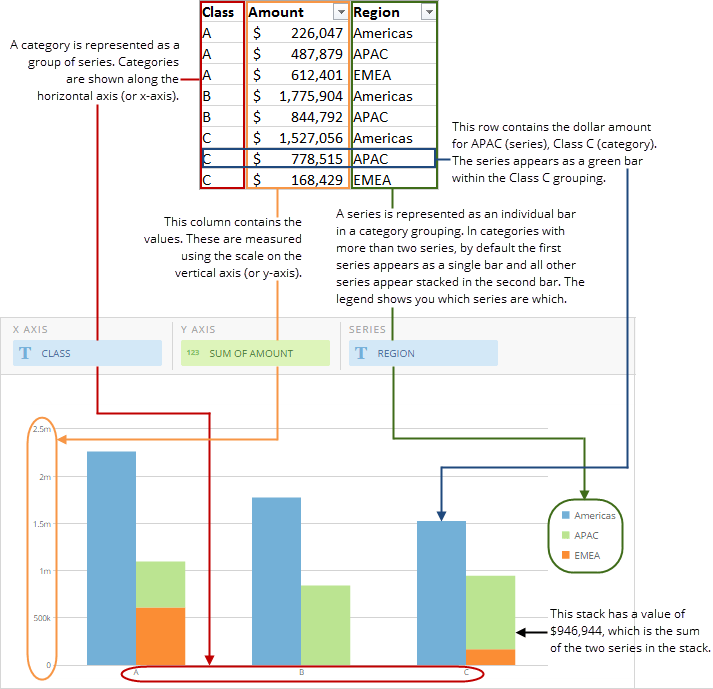
以下の図は、典型的な列ベースのスプレッドシートのデータがどのように集合積上げ縦棒グラフに変換されるかを示しています。

<Frame>
  <img alt="vertical_multistacked_spreadsheet_example_new.png" src="https://mintcdn.com/domoinc-openapi-sync-dataflows/KRKoASQJgRuO8wHw/images/kb/ka05w00000123nt-00N5w00000Ri7BU-0EM5w000005vP9i.png?fit=max&auto=format&n=KRKoASQJgRuO8wHw&q=85&s=d40997d9894b2a2a0c364594d52bd3e2" width="713" height="689" data-path="images/kb/ka05w00000123nt-00N5w00000Ri7BU-0EM5w000005vP9i.png" />
</Frame>

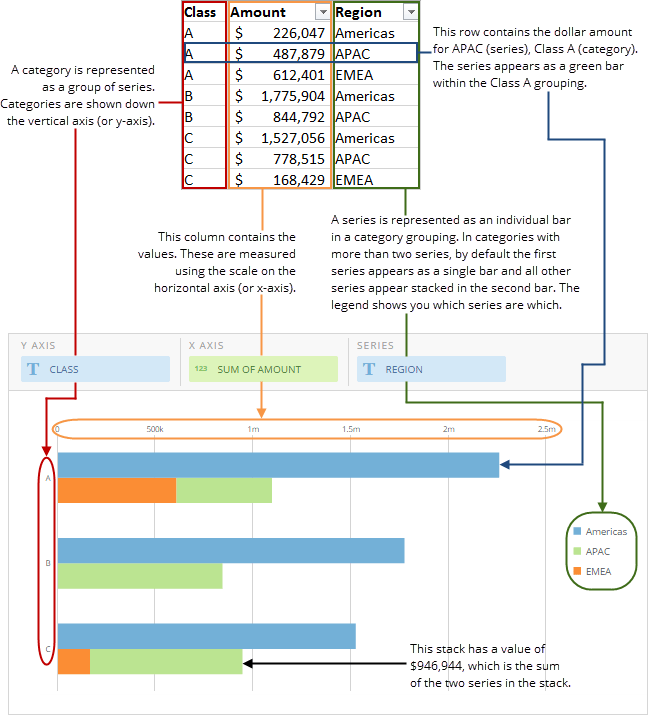
次の図は、典型的な列ベースのスプレッドシートのデータがどのように集合積上げ横棒グラフに変換されるかを示しています。
<Frame>
  <img alt="horizontal_multistacked_spreadsheet_example_new.png" src="https://mintcdn.com/domoinc-openapi-sync-dataflows/KRKoASQJgRuO8wHw/images/kb/ka05w00000123nt-00N5w00000Ri7BU-0EM5w000005vP9h.png?fit=max&auto=format&n=KRKoASQJgRuO8wHw&q=85&s=c61bdc1f94b8242ad9cb4bdec6db9f22" width="648" height="715" data-path="images/kb/ka05w00000123nt-00N5w00000Ri7BU-0EM5w000005vP9h.png" />
</Frame>

## 集合積上げ棒グラフをカスタマイズする

**チャートの設定** をすることにより、集合積み立て棒グラフの外観をカスタマイズできます。 チャートの設定の全オプションについては、 [チャートの設定リファレンスガイド](/s/article/ "チャートの設定") を参照してください。 集合積上げ棒グラフ固有のプロパティには以下が含まれます：

<table border="1" cellpadding="1" cellspacing="1" data-aura-rendered-by="33:203;a"><thead><tr><th colspan="1" rowspan="1"><p> プロパティ </p></th><th colspan="1" rowspan="1"><p> 説明 </p></th></tr></thead><tbody><tr><td colspan="1" rowspan="1"><p> バーの設定 > 最初のバー系列の数 </p></td><td colspan="1" rowspan="1"><p> カテゴリの最初のを構成する系列の数を指定できます。 デフォルトでは、このプロパティの設定は <code> 1 </code> です。これは、最初のバーは 1 つの系列のみで、2 番目のバーは残りの全ての系列に分割されることを示します。 この値を変更すると、最初のバーは指定された数の系列で分割され、2番目のバーもそれに応じて調整されます。 たとえば、カテゴリに3つの系列が含まれている場合、デフォルトでは最初のバーは1つの系列を、2番目のバーがその他2つの系列を含むことになります。 ただし、 <b> 最初のバーシリーズ </b> の数に <code> 2 </code> を入力すると、最初のバーは 2 つの系列に分割され、2 番目のバーは 1 つの系列のみを含むことになります。 </p></td></tr><tr><td colspan="1" rowspan="1"><p> 数値の目盛り > タイトルの位置 </p></td><td colspan="1" rowspan="1"><p> 縦棒グラフの値の目盛ラベルを、チャートの左または上部に表示するかを決定します。 </p></td></tr></tbody></table>

日本語
