> ## Documentation Index
> Fetch the complete documentation index at: https://domoinc-openapi-sync-dataflows.mintlify.site/llms.txt
> Use this file to discover all available pages before exploring further.

# 前期比チャート

## はじめに

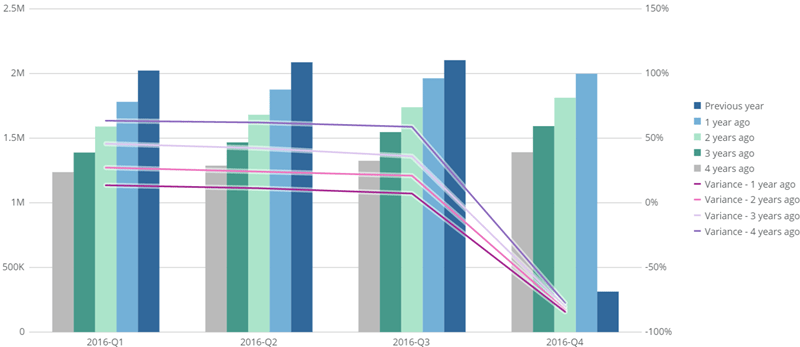
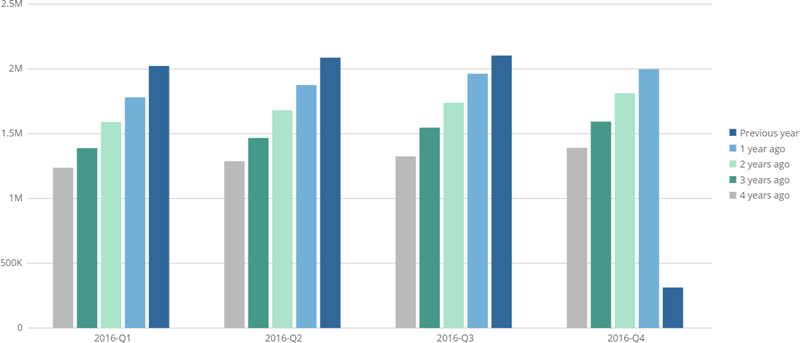
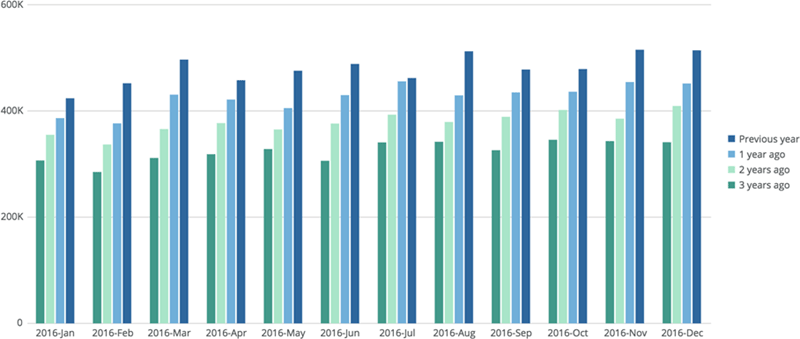
*前期比* チャートでは、特定の日付範囲のデータを別の期間の同じ範囲のデータと比較して表示することができます。例えば、前年の収益とそれ以前の年の収益を並べて表示した前年比チャートなどが考えられます。これがどのように表示されるかを示したのが、以下のスクリーンショットです。

<Frame>
  <img alt="pop_example_1.png" src="https://mintcdn.com/domoinc-openapi-sync-dataflows/D4XP-ZUu0hZKYNDT/images/kb/ka05w00000123mk-00N5w00000Ri7BU-0EM5w000005vP5x.png?fit=max&auto=format&n=D4XP-ZUu0hZKYNDT&q=85&s=4e69c492644f805568ad7f9b967fbfe1" width="800" height="339" data-path="images/kb/ka05w00000123mk-00N5w00000Ri7BU-0EM5w000005vP5x.png" />
</Frame>

この例では、濃い青のバーが前年度収益を表しています。それ以前の3年間の収益も、バーで表示されています。凡例に全ての年度が表示されるので、対応する年度とバーを識別できます。

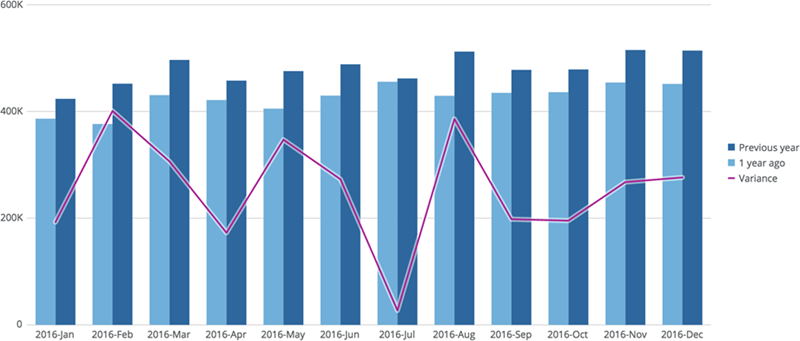
前年比チャートには、差額の表示も可能です。上と同様のグラフに分散値を折れ線で示したのが、以下のスクリーンショットです。
<Frame>
  <img alt="" src="https://mintcdn.com/domoinc-openapi-sync-dataflows/D4XP-ZUu0hZKYNDT/images/kb/ka05w00000123mk-00N5w00000Ri7BU-0EM5w000005vP5r.png?fit=max&auto=format&n=D4XP-ZUu0hZKYNDT&q=85&s=e96f9a9079f1d2c06df085ecb2543a36" width="800" height="341" data-path="images/kb/ka05w00000123mk-00N5w00000Ri7BU-0EM5w000005vP5r.png" />
</Frame>

DomoのAnalyzerで前期比チャートを作成する際は、数種ある前期比チャートタイプからいずれかを選択し、x軸とy軸に対応する列を指定した上で、日付フィルターメニューから比較表示形式の設定を行います。

<Warning>
  **注記：** 前期比チャートのドリルダウンは、現在サポートされていません。また、ドリルパスはデフォルトで［全期間］に設定されているため、ドリルパス内で前期比チャートは選択できません。また現時点では、前期比チャートのエクスポートもサポートされていません。
</Warning>

**ビデオ - 前期比チャートの作成**

<iframe allowfullscreen="" frameborder="0" height="315" src="//www.youtube-nocookie.com/embed/Jup3kB8AE_U" width="560" />

## 前期比チャートタイプ

現在、7種の前期比チャートが利用可能で、これらすべてに対応した標準チャートタイプが用意されています。いずれの前期比チャートも、x軸列（期間データを必ず含む）とy軸列（値データを必ず含む）の2つのフィールドのみで構成されます。チャートに列を適用する方法の詳細については、「 [DataSet列をチャートに適用する](/s/article/360043428713 "DataSet列をチャートに適用する") 」を参照してください。

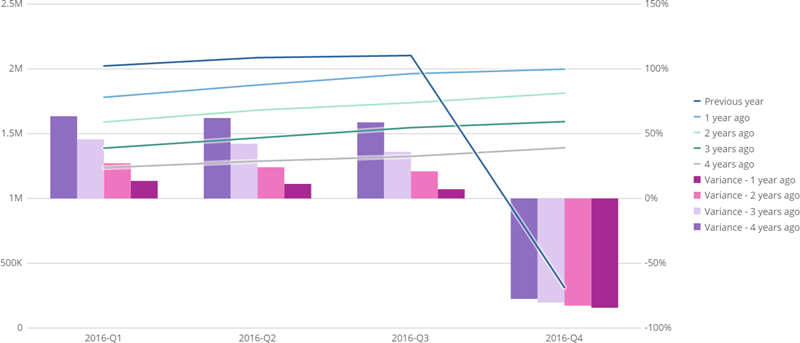
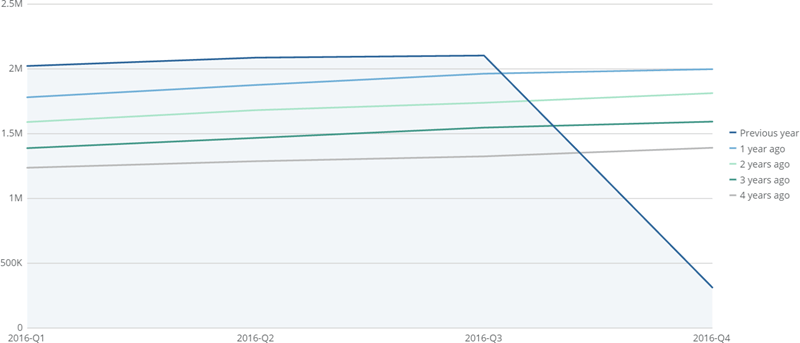
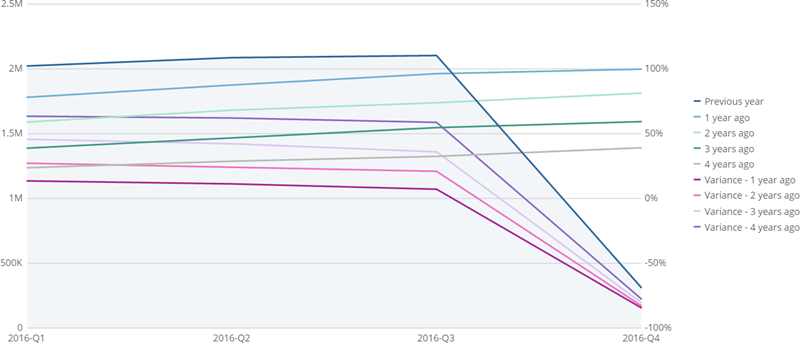
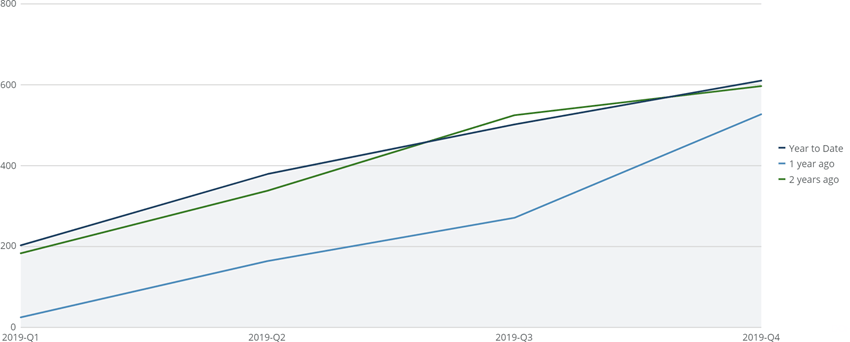
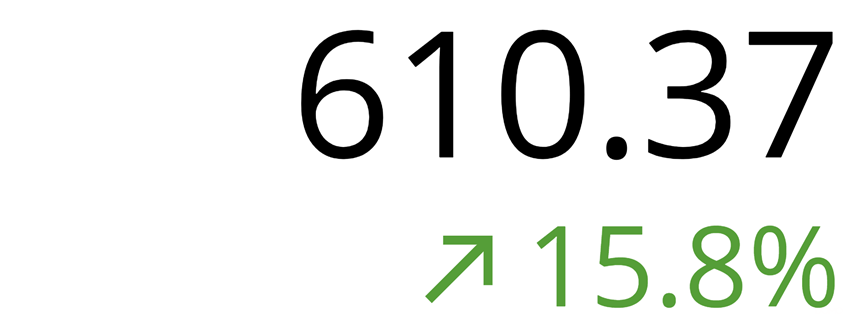
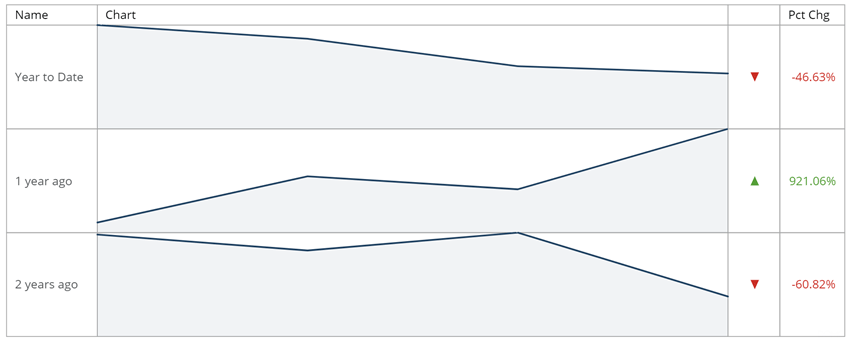
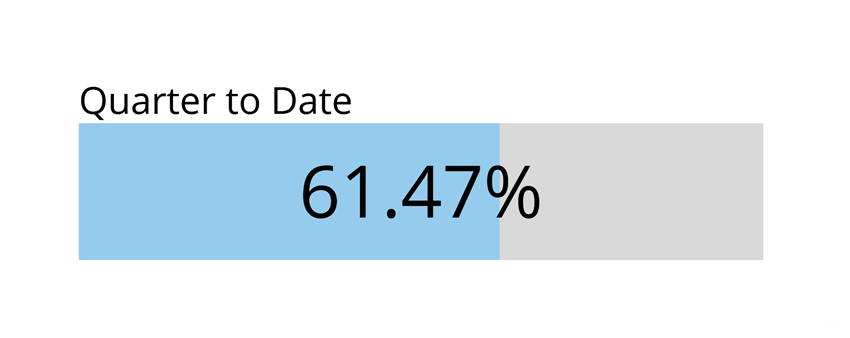
<table border="1" cellpadding="1" cellspacing="1" class="mt-responsive-table" data-aura-rendered-by="33:207;a"><thead><tr><th colspan="1" rowspan="1"><p> 前期比チャートタイプ </p></th><th colspan="1" rowspan="1"><p> 説明 </p></th><th colspan="1" rowspan="1"><p> スクリーンショット </p></th></tr></thead><tbody><tr><td colspan="1" rowspan="1"><p> 棒+折れ線グラフ </p></td><td colspan="1" rowspan="1"><p> 比較対象期間のデータを棒グラフ、ほかの期間のデータはすべて折れ線グラフで表示します。 </p></td><td colspan="1" rowspan="1"><a target="_blank" title="/@api/deki/files/3524/pop_example3.png"><img alt="pop_example3.png" src="https://mintcdn.com/domoinc-openapi-sync-dataflows/D4XP-ZUu0hZKYNDT/images/kb/ka05w00000123mk-00N5w00000Ri7BU-0EM5w000005vP62.png?fit=max&auto=format&n=D4XP-ZUu0hZKYNDT&q=85&s=51319850d9af3809b9beb675e6b69127" width="800" height="343" data-path="images/kb/ka05w00000123mk-00N5w00000Ri7BU-0EM5w000005vP62.png" /></a></td></tr><tr><td colspan="1" rowspan="1"><p> 分散棒+折れ線グラフ </p></td><td colspan="1" rowspan="1"><p> 対象期間のデータを棒グラフ、分散値を折れ線グラフで表示します。 </p></td><td colspan="1" rowspan="1"><a target="_blank" title="/@api/deki/files/3525/pop_example4.png"><img alt="" src="https://mintcdn.com/domoinc-openapi-sync-dataflows/D4XP-ZUu0hZKYNDT/images/kb/ka05w00000123mk-00N5w00000Ri7BU-0EM5w000005vP5z.png?fit=max&auto=format&n=D4XP-ZUu0hZKYNDT&q=85&s=35d37d3f409fc04ad9394f36edc5b2bb" width="800" height="347" data-path="images/kb/ka05w00000123mk-00N5w00000Ri7BU-0EM5w000005vP5z.png" /></a></td></tr><tr><td colspan="1" rowspan="1"><p> 折れ線+棒グラフ </p></td><td colspan="1" rowspan="1"><p> 比較対象期間のデータを折れ線グラフ、ほかの期間のデータはすべて棒グラフで表示します。 </p></td><td colspan="1" rowspan="1"><a target="_blank" title="/@api/deki/files/3519/pop_linebar.png"><img alt="" src="https://mintcdn.com/domoinc-openapi-sync-dataflows/D4XP-ZUu0hZKYNDT/images/kb/ka05w00000123mk-00N5w00000Ri7BU-0EM5w000005vP63.png?fit=max&auto=format&n=D4XP-ZUu0hZKYNDT&q=85&s=45cc3062f22cc962da20552e4baa31da" width="800" height="343" data-path="images/kb/ka05w00000123mk-00N5w00000Ri7BU-0EM5w000005vP63.png" /></a></td></tr><tr><td colspan="1" rowspan="1"><p> 分散折れ線+棒グラフ </p></td><td colspan="1" rowspan="1"><p> 対象期間のデータを折れ線グラフ、分散値を棒グラフで表示します。 </p></td><td colspan="1" rowspan="1"><a target="_blank" title="/@api/deki/files/3520/pop_variancelinebar.png"><img alt="" src="https://mintcdn.com/domoinc-openapi-sync-dataflows/D4XP-ZUu0hZKYNDT/images/kb/ka05w00000123mk-00N5w00000Ri7BU-0EM5w000005vP5j.png?fit=max&auto=format&n=D4XP-ZUu0hZKYNDT&q=85&s=c7e63e8d2eede5fe6141734fef007ba0" width="800" height="343" data-path="images/kb/ka05w00000123mk-00N5w00000Ri7BU-0EM5w000005vP5j.png" /></a></td></tr><tr><td colspan="1" rowspan="1"><p> トレンドライン </p></td><td colspan="1" rowspan="1"><p> 対象期間すべてのデータを線グラフで表示します。 </p></td><td colspan="1" rowspan="1"><a target="_blank" title="/@api/deki/files/3523/pop_example5.png"><img alt="" src="https://mintcdn.com/domoinc-openapi-sync-dataflows/D4XP-ZUu0hZKYNDT/images/kb/ka05w00000123mk-00N5w00000Ri7BU-0EM5w000005vP5p.png?fit=max&auto=format&n=D4XP-ZUu0hZKYNDT&q=85&s=11dcc4697d701275f58627b980d05b0e" width="800" height="343" data-path="images/kb/ka05w00000123mk-00N5w00000Ri7BU-0EM5w000005vP5p.png" /></a></td></tr><tr><td colspan="1" rowspan="1"><p> 分散トレンドライン </p></td><td colspan="1" rowspan="1"><p> 対象期間のデータと分散値すべてを線グラフで表示します。 </p></td><td colspan="1" rowspan="1"><a target="_blank" title="/@api/deki/files/3522/pop_example6.png"><img alt="" src="https://mintcdn.com/domoinc-openapi-sync-dataflows/D4XP-ZUu0hZKYNDT/images/kb/ka05w00000123mk-00N5w00000Ri7BU-0EM5w000005vP5a.png?fit=max&auto=format&n=D4XP-ZUu0hZKYNDT&q=85&s=46b5b5bacd0006eb9cf89f3783173192" width="800" height="343" data-path="images/kb/ka05w00000123mk-00N5w00000Ri7BU-0EM5w000005vP5a.png" /></a></td></tr><tr><td colspan="1" rowspan="1"><p> 集合棒グラフ </p></td><td colspan="1" rowspan="1"><p> 対象期間すべてのデータを棒グラフで表示します。 </p></td><td colspan="1" rowspan="1"><a target="_blank" title="/@api/deki/files/3521/pop_example7.png"><img alt="" src="https://mintcdn.com/domoinc-openapi-sync-dataflows/D4XP-ZUu0hZKYNDT/images/kb/ka05w00000123mk-00N5w00000Ri7BU-0EM5w000005vP61.png?fit=max&auto=format&n=D4XP-ZUu0hZKYNDT&q=85&s=e9efed4ba23763113f6c94136b9a20d8" width="800" height="343" data-path="images/kb/ka05w00000123mk-00N5w00000Ri7BU-0EM5w000005vP61.png" /></a></td></tr><tr><td colspan="1" rowspan="1"><p> 折れ線グラフ（累計） </p></td><td colspan="1" rowspan="1"><p> 対象期間すべてを <a href="/s/article/360043429253" target="_blank" title="折れ線グラフ（累計）"> 折れ線グラフ（累計） </a> に分割します。 </p></td><td colspan="1" rowspan="1"><p><a target="_blank" title="/@api/deki/files/8082/pop_running_total.png"><img alt="pop_running_total.png" src="https://mintcdn.com/domoinc-openapi-sync-dataflows/D4XP-ZUu0hZKYNDT/images/kb/ka05w00000123mk-00N5w00000Ri7BU-0EM5w000005vP5o.png?fit=max&auto=format&n=D4XP-ZUu0hZKYNDT&q=85&s=4d96a29500db884b2a33ad20645d7d7d" width="850" height="342" data-path="images/kb/ka05w00000123mk-00N5w00000Ri7BU-0EM5w000005vP5o.png" /></a></p></td></tr><tr><td colspan="1" rowspan="1"><p> 複数値パネル </p></td><td colspan="1" rowspan="1"><p> 選択した比較対象のタイムフレームからの変化の割合（%）によって、選択した日付範囲の値を表示します（例えば、比較対象の昨四半期前からの変化の割合によって、今四半期の値を表す）。これらのパネルの詳細については、「 <a href="/s/article/360042924774" target="_self" title="複数値パネル - ベータ版"> 複数値パネル </a> 」を参照してください。 </p></td><td colspan="1" rowspan="1"><p><a target="_blank" title="/@api/deki/files/8078/pop_multivalue_gauge.png"><img alt="pop_multivalue_gauge.png" src="https://mintcdn.com/domoinc-openapi-sync-dataflows/D4XP-ZUu0hZKYNDT/images/kb/ka05w00000123mk-00N5w00000Ri7BU-0EM5w000005vP5n.png?fit=max&auto=format&n=D4XP-ZUu0hZKYNDT&q=85&s=4362d91ba9a10ada4786a07f06f3da86" width="850" height="330" data-path="images/kb/ka05w00000123mk-00N5w00000Ri7BU-0EM5w000005vP5n.png" /></a></p></td></tr><tr><td colspan="1" rowspan="1"><p> 形状パネル </p></td><td colspan="1" rowspan="1"><p> チャートの設定と、選択した日付範囲と比較した場合の、選択した比較対象のタイムフレームからの変化の割合（%）に応じて、異なる形状を表示します。これらのパネルの詳細については、「 <a href="/s/article/360042924714" target="_self" title="形状パネル - ベータ版"> 形状パネル </a> 」を参照してください。 </p></td><td colspan="1" rowspan="1"><p><a target="_blank" title="/@api/deki/files/8079/pop_shape_gauge.png"><img alt="pop_shape_gauge.png" src="https://mintcdn.com/domoinc-openapi-sync-dataflows/D4XP-ZUu0hZKYNDT/images/kb/ka05w00000123mk-00N5w00000Ri7BU-0EM5w000005vP5e.png?fit=max&auto=format&n=D4XP-ZUu0hZKYNDT&q=85&s=5f72e07292867c2187f305babb68b8d9" width="850" height="331" data-path="images/kb/ka05w00000123mk-00N5w00000Ri7BU-0EM5w000005vP5e.png" /></a></p></td></tr><tr><td colspan="1" rowspan="1"><p> Flex表 </p></td><td colspan="1" rowspan="1"><p> 対象期間すべてのデータを表内の個別の行として表示します。各行には、独自のスパークラインチャートまたはスパーク棒チャート、変化の割合（%）などが表示されます。これらの表の詳細については、「 <a href="/s/article/360043429073" target="_blank" title="Flex表"> Flex表 </a> 」を参照してください。 </p></td><td colspan="1" rowspan="1"><p><a target="_blank" title="/@api/deki/files/8081/pop_flex_table.png"><img alt="pop_flex_table.png" src="https://mintcdn.com/domoinc-openapi-sync-dataflows/D4XP-ZUu0hZKYNDT/images/kb/ka05w00000123mk-00N5w00000Ri7BU-0EM5w000005vP64.png?fit=max&auto=format&n=D4XP-ZUu0hZKYNDT&q=85&s=bcaae094275fa1d5930df0398f33a9fb" width="850" height="340" data-path="images/kb/ka05w00000123mk-00N5w00000Ri7BU-0EM5w000005vP64.png" /></a></p></td></tr><tr><td colspan="1" rowspan="1"><p> 塗りつぶしパネル </p></td><td colspan="1" rowspan="1"><p> パネルは選択した日付範囲の値を示し、ラベルにはこの値と選択した比較対象のタイムフレームの値が示されます。塗りつぶしパネルの詳細については、「 <a href="/s/article/360042924554" target="_blank" title="塗りつぶしパネル"> 塗りつぶしパネル </a> 」を参照してください。 </p></td><td colspan="1" rowspan="1"><p><a target="_blank" title="/@api/deki/files/8080/pop_filled_gauge.png"><img alt="pop_filled_gauge.png" src="https://mintcdn.com/domoinc-openapi-sync-dataflows/D4XP-ZUu0hZKYNDT/images/kb/ka05w00000123mk-00N5w00000Ri7BU-0EM5w000005vP5t.png?fit=max&auto=format&n=D4XP-ZUu0hZKYNDT&q=85&s=1845abf28dcdfaa3b191f4df57762855" width="850" height="339" data-path="images/kb/ka05w00000123mk-00N5w00000Ri7BU-0EM5w000005vP5t.png" /></a></p></td></tr><tr><td colspan="1" rowspan="1"><p> 進捗パネル </p></td><td colspan="1" rowspan="1"><p> パネルは、選択した比較対象のタイムフレームにおける変化の割合（%）を示します。これらのパネルの詳細については、「 <a href="/s/article/360043429493" target="_blank" title="進捗パネル"> 進捗パネル </a> 」を参照してください。 </p></td><td colspan="1" rowspan="1"><p><a target="_blank" title="/@api/deki/files/8077/pop_progress_bar.png"><img alt="pop_progress_bar.png" src="https://mintcdn.com/domoinc-openapi-sync-dataflows/D4XP-ZUu0hZKYNDT/images/kb/ka05w00000123mk-00N5w00000Ri7BU-0EM5w000005vP5d.png?fit=max&auto=format&n=D4XP-ZUu0hZKYNDT&q=85&s=b74de389d9d8cc1e29c014d11b24af2e" width="850" height="338" data-path="images/kb/ka05w00000123mk-00N5w00000Ri7BU-0EM5w000005vP5d.png" /></a></p></td></tr></tbody></table>
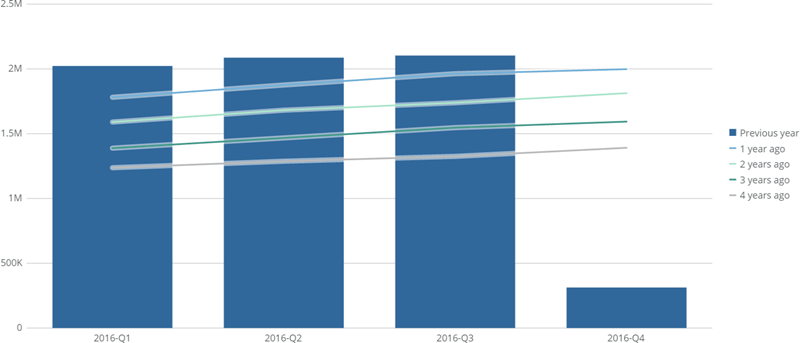
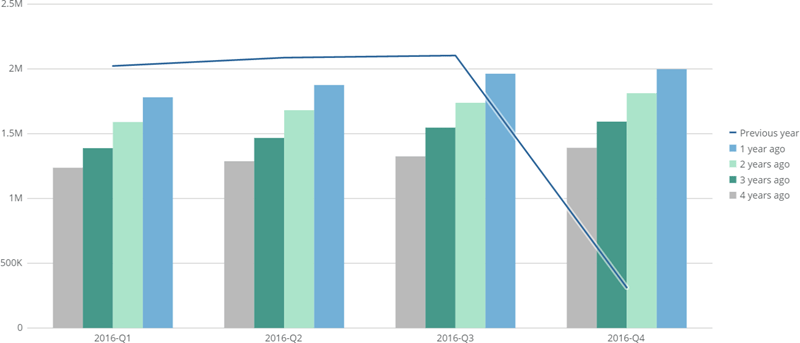
これらのチャートのチャート設定の詳細については、「 [チャートの設定](/s/article/360042925154 "チャートの設定") 」を参照してださい。

## 比較オプションについて

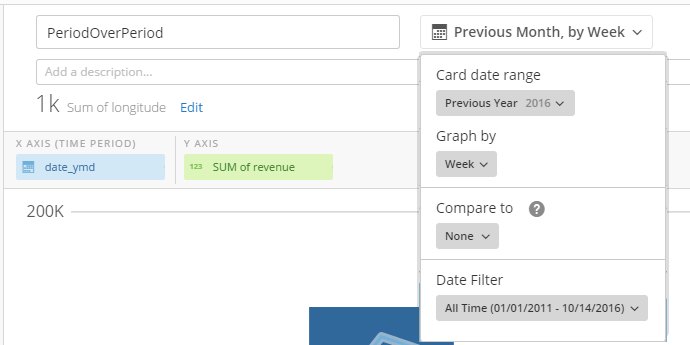
Analyzerで前期比チャートの種類を選択し、x軸とy軸に任意の列を適用した上で、1) 比較対象期間、2) 選択した期間に対する比較対象期間を指定します。この指定は、日付フィルターメニューから行います。日付フィルターメニューは、チャート名と説明フィールドの近くのチャートプレビューの上にあります。

<Frame>
  <img alt="" src="https://mintcdn.com/domoinc-openapi-sync-dataflows/D4XP-ZUu0hZKYNDT/images/kb/ka05w00000123mk-00N5w00000Ri7BU-0EM5w000005vP5c.png?fit=max&auto=format&n=D4XP-ZUu0hZKYNDT&q=85&s=d2d590f338b2d8f399ebf0cc410d05c8" style={{width: 690, height: 345}} width="690" height="345" data-path="images/kb/ka05w00000123mk-00N5w00000Ri7BU-0EM5w000005vP5c.png" />
</Frame>

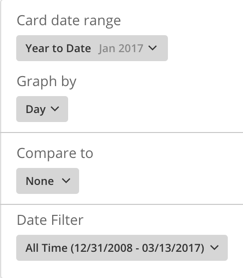
チャートで前期比較機能を有効にするには、日付フィルターメニューにあるその他のメニュー、 **［カードの日付範囲］** 、 **［比較元］** 、および **［単位］** の3項目で、オプション設定をする必要があります。

### カードの日付範囲

**［カードの日付範囲］** メニューで、比較する基本期間を選択します。前期比較を実施するには、メニューの **［当期］** 、 **［前期］** 、または **［次期］** のセクションから期間の選択を行う必要があります。 **［常時］** または **［間］** を選択すると **［比較元］** メニューがグレー表示になり、使用できない状態になります。

### 比較元

**［比較元］** メニューで、 **［カードの日付範囲］** で選択した次と比較とする期間と比較対象とする期間を指定します。このメニューを使用するには、以下の基準をすべて満たす必要があります。

* チャートピッカーで、前期比チャートタイプが選択されている。
* 日付/時刻列をチャートのx軸に適用している。
* **［カードの日付範囲］** メニューで、 **［当期］、［前期］** 、または **［次期］** の値が選択されている。
* **［単位］** メニューを **［なし」** 以外に設定している。

**［カードの日付範囲］** で選択された期間とチャートに適用可能な日時データに応じ、各種オプションが **［比較元］** メニューで使用可であったり不可であったりする場合があります。

**［比較元］** で選択する期間については、その期間の直近4インスタンスのいずれでも選択可能です。例えば、 **［カード日付範囲］** で **［今月］** を選択し、現在2016年11月だとすると、 **［比較元］** で **［月」** をオンにした場合、比較に選択可能な月は、11月より前の4ヶ月（7月、8月、9月、10月）となりますので、このいずれかを選択します。

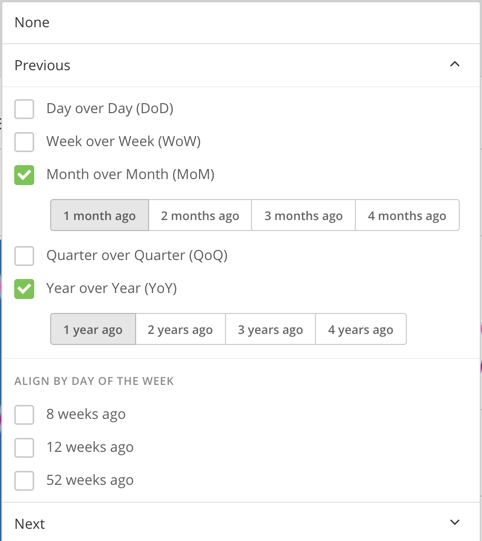
また、 **［曜日で揃える］** オプション（利用可能な場合）をオンにすると、 **［カードの日付範囲］** で選択した期間の4週、12週、または52週前のデータを表示します。

### 単位

**［単位］** メニューでは、チャートデータをどの時間単位で分類するかを選択します。例えば、 **［週］** を選択すると、各週のデータポイントが表示されます。これは「日付単位」とも呼ばれ、「 [チャートにフィルターを追加する](/s/article/360042924074 "チャートにフィルターを追加する") 」に詳細な説明があります。

前期比チャートの機能を使うためには、 **［単位］** でオプションを選択する必要があります（これを行わないと、 **［比較元］** が使用できません）。

## ［詳細］ビューでのチャートタイプ変更

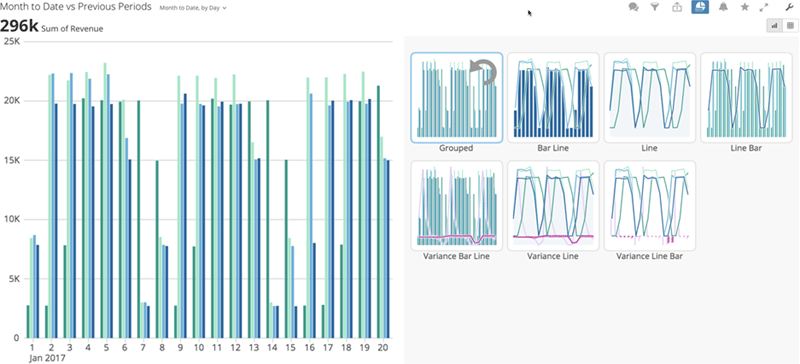
前期比チャートタイプの変更は、チャートピッカーを使用し、［詳細］ビューから可能です。任意の前期比チャートでチャートピッカーを開くと、適用済みのデータとともに、前期比チャートタイプごとにチャートのサムネイルを確認できます。チャートのサムネイルをクリックすると、現在のチャートが、クリックしたチャートタイプに切り替わります。

分散棒+折れ線グラフの［詳細］ビューを開いた状態を示したのが、以下の例です。チャートピッカーを開くと、チャートのサムネイルが表示され、各チャートタイプを適用した状態で表示されます。
<Frame>
  <img alt="" src="https://mintcdn.com/domoinc-openapi-sync-dataflows/D4XP-ZUu0hZKYNDT/images/kb/ka05w00000123mk-00N5w00000Ri7BU-0EM5w000005vP5h.png?fit=max&auto=format&n=D4XP-ZUu0hZKYNDT&q=85&s=a5ef1fcd839cffe8e04209a4b2ba95d6" style={{width: 800, height: 364}} width="800" height="364" data-path="images/kb/ka05w00000123mk-00N5w00000Ri7BU-0EM5w000005vP5h.png" />
</Frame>

チャートピッカーの詳細については、「 [カード詳細ビューでカードインタラクションツールを使用する](/s/article/360043428653 "カード詳細ビューでカードインタラクションツールを使用する") 」を参照してください。

## 使用事例

このセクションでは、各種前期比チャートタイプを使い、必要とされることの多い様々な使用事例をどのように実現するかについて説明します。

### 使用事例#1：前年比

**前年比チャートは、以下の手順で作成します。**

1. 既存のカード、または新規カード作成のワークフローで、Analyzerを開きます。

   カードには *必ず* 、 少なくとも1つの日時列が含まれたDataSetを使用します。
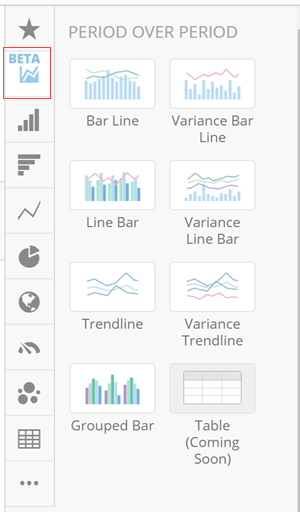
2. チャートピッカーで、前期比チャートのアイコンをクリックします。
   <Frame>
     <img alt="" src="https://mintcdn.com/domoinc-openapi-sync-dataflows/D4XP-ZUu0hZKYNDT/images/kb/ka05w00000123mk-00N5w00000Ri7BU-0EM5w000005vP5l.png?fit=max&auto=format&n=D4XP-ZUu0hZKYNDT&q=85&s=ce3c0376c548708c7525c96d35c22cf9" style={{width: 244, height: 417}} width="300" height="512" data-path="images/kb/ka05w00000123mk-00N5w00000Ri7BU-0EM5w000005vP5l.png" />
   </Frame>
3. チャートピッカーから、希望する前期比チャートタイプを選択します。
4. 日付列を **［X軸］** フィールドにドラッグします。
5. 値列を **［Y軸］** フィールドにドラッグします。
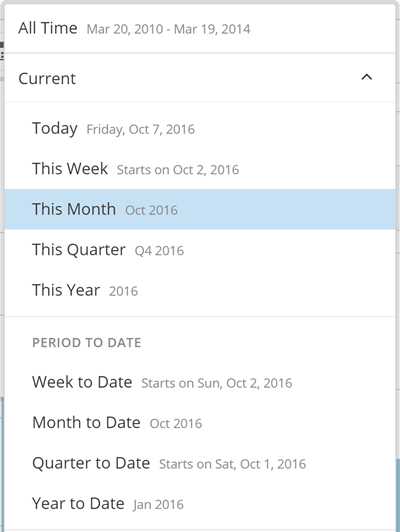
6. 日付範囲ピッカーを開き、 **［カードの日付範囲］** メニューで、 **［年初来］** を選択します。

   <Frame>
     <img alt="" src="https://mintcdn.com/domoinc-openapi-sync-dataflows/D4XP-ZUu0hZKYNDT/images/kb/ka05w00000123mk-00N5w00000Ri7BU-0EM5w000005vP5g.png?fit=max&auto=format&n=D4XP-ZUu0hZKYNDT&q=85&s=16428c5d7cf942345ed364e7cf4296a3" style={{width: 243, height: 278}} width="243" height="278" data-path="images/kb/ka05w00000123mk-00N5w00000Ri7BU-0EM5w000005vP5g.png" />
   </Frame>
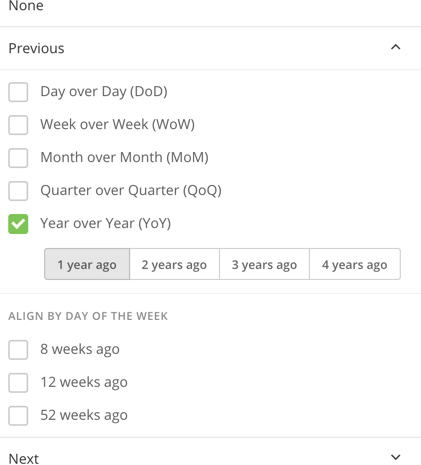
7. **［比較元］** メニューで、 **［前期］** セクションを展開し、 **［前年比］** のボックスをオンにします。

   <Frame>
     <img alt="" src="https://mintcdn.com/domoinc-openapi-sync-dataflows/D4XP-ZUu0hZKYNDT/images/kb/ka05w00000123mk-00N5w00000Ri7BU-0EM5w000005vP66.png?fit=max&auto=format&n=D4XP-ZUu0hZKYNDT&q=85&s=ad4753384089b75ec1c2dfc9248a72f7" style={{width: 421, height: 465}} width="421" height="465" data-path="images/kb/ka05w00000123mk-00N5w00000Ri7BU-0EM5w000005vP66.png" />
   </Frame>
8. （オプション） **［1年前］** 、 **［2年前］** などをクリックで選択すると、過去1年以上さかのぼったデータをチャートに表示可能です。

   任意の年数を選択できます。
9. **［単位］** で、チャートに適用する日付単位を選択します。

以上で、前期比チャートが完成します。このチャートは自動で日付が変わりますので、データが利用可能になり次第、該当月とその前年のデータを取り込みます。

### 使用事例#2：前年比と前月比の併用

**前年比と前月比を組み合わせたチャートは、以下の手順で作成します。**

1. 既存のカード、または新規カード作成のワークフローで、Analyzerを開きます。

   カードには *必ず* 、 少なくとも1つの日時列が含まれたDataSetを使用します。
2. チャートピッカーで、前期比チャートのアイコンをクリックします。
   <Frame>
     <img alt="" src="https://mintcdn.com/domoinc-openapi-sync-dataflows/D4XP-ZUu0hZKYNDT/images/kb/ka05w00000123mk-00N5w00000Ri7BU-0EM5w000005vP5l.png?fit=max&auto=format&n=D4XP-ZUu0hZKYNDT&q=85&s=ce3c0376c548708c7525c96d35c22cf9" style={{width: 244, height: 417}} width="300" height="512" data-path="images/kb/ka05w00000123mk-00N5w00000Ri7BU-0EM5w000005vP5l.png" />
   </Frame>
3. チャートピッカーから、希望する前期比チャートタイプを選択します。
4. 日付列を **［X軸］** フィールドにドラッグします。
5. 値列を **［Y軸］** フィールドにドラッグします。
6. 日付範囲ピッカーを開き、 **［カードの日付範囲］** メニューで、 **［今月］** を選択します。

   <Frame>
     <img alt="" src="https://mintcdn.com/domoinc-openapi-sync-dataflows/D4XP-ZUu0hZKYNDT/images/kb/ka05w00000123mk-00N5w00000Ri7BU-0EM5w000005vP65.png?fit=max&auto=format&n=D4XP-ZUu0hZKYNDT&q=85&s=e147836acfc7f38afe9511230a3b1e08" style={{width: 269, height: 358}} width="400" height="532" data-path="images/kb/ka05w00000123mk-00N5w00000Ri7BU-0EM5w000005vP65.png" />
   </Frame>
7. **［比較元］** メニューで、 **［前期］** セクションを展開し、 **［前月比］** と **［前年比］** のボックスをオンにします。

   <Frame>
     <img alt="" src="https://mintcdn.com/domoinc-openapi-sync-dataflows/D4XP-ZUu0hZKYNDT/images/kb/ka05w00000123mk-00N5w00000Ri7BU-0EM5w000005vP5f.png?fit=max&auto=format&n=D4XP-ZUu0hZKYNDT&q=85&s=e431f815cde914f62004f4b506bd8e39" style={{width: 482, height: 541}} width="482" height="541" data-path="images/kb/ka05w00000123mk-00N5w00000Ri7BU-0EM5w000005vP5f.png" />
   </Frame>
8. **［単位］** で、グラフに適用する日付単位に **［週］** または **［日］** のいずれかを選択します。

以上で、前期比チャートが完成します。このチャートは自動で日付が変わりますので、データが利用可能になり次第、該当月とその前年のデータを取り込みます。

### 使用事例#3：今月と1週前、4週前、52週前の比較

**前週分の対過去12週の前期比チャートは、以下の手順で作成します。**

1. 既存のカード、または新規カード作成のワークフローで、Analyzerを開きます。

   カードには *必ず* 、 少なくとも1つの日時列が含まれたDataSetを使用します。
2. チャートピッカーで、前期比チャートのアイコンをクリックします。
   <Frame>
     <img alt="" src="https://mintcdn.com/domoinc-openapi-sync-dataflows/D4XP-ZUu0hZKYNDT/images/kb/ka05w00000123mk-00N5w00000Ri7BU-0EM5w000005vP5l.png?fit=max&auto=format&n=D4XP-ZUu0hZKYNDT&q=85&s=ce3c0376c548708c7525c96d35c22cf9" style={{width: 244, height: 417}} width="300" height="512" data-path="images/kb/ka05w00000123mk-00N5w00000Ri7BU-0EM5w000005vP5l.png" />
   </Frame>
3. チャートピッカーから、希望する前期比チャートタイプを選択します。
4. 日付列を **［X軸］** フィールドにドラッグします。
5. 値列を **［Y軸］** フィールドにドラッグします。
6. 日付範囲ピッカーを開きます。
7. **［カードの日付範囲］** メニューで、 **［当期］** のセクションを展開し、 **［今月］** を選択します。
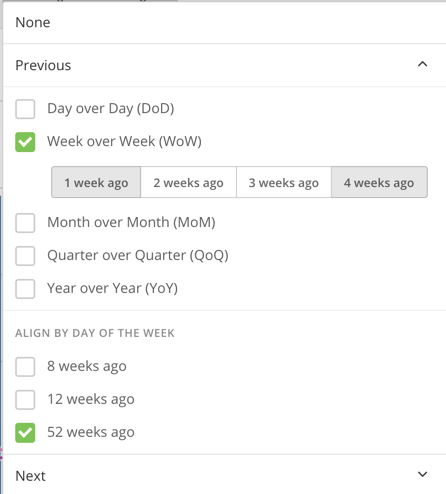
8. **［比較元］** のドロップダウンで必要に応じて **［前期］** を展開し、 **［前週比］** のボックスをオンにします。
9. **［前週比］** オプションで、 **［1週前］** と **［4週前］** を選択します。
10. ［曜日で揃える］で、 **［52週前］** を選択します。

    <Frame>
      <img alt="" src="https://mintcdn.com/domoinc-openapi-sync-dataflows/D4XP-ZUu0hZKYNDT/images/kb/ka05w00000123mk-00N5w00000Ri7BU-0EM5w000005vP5b.png?fit=max&auto=format&n=D4XP-ZUu0hZKYNDT&q=85&s=31e4f9d0627a0b2e57015dfcafb32005" style={{width: 446, height: 494}} width="446" height="494" data-path="images/kb/ka05w00000123mk-00N5w00000Ri7BU-0EM5w000005vP5b.png" />
    </Frame>
11. **［単位］** で、 **［週］** または **［日］** のいずれかを選択します。

以上で、前期比チャートが完成します。このチャートは自動で日付が変わりますので、データが利用可能になり次第、該当月とその前年のデータを取り込みます。

### 使用事例#4：マーケティングイベント用比較チャート

**マーケティングイベント用比較チャートは、以下の手順で作成します。**

1. 既存のカード、または新規カード作成のワークフローで、Analyzerを開きます。

   カードには *必ず* 、 少なくとも1つの日時列が含まれたDataSetを使用します。
2. チャートピッカーで、前期比チャートの新規アイコンをクリックします。
   <Frame>
     <img alt="" src="https://mintcdn.com/domoinc-openapi-sync-dataflows/D4XP-ZUu0hZKYNDT/images/kb/ka05w00000123mk-00N5w00000Ri7BU-0EM5w000005vP5l.png?fit=max&auto=format&n=D4XP-ZUu0hZKYNDT&q=85&s=ce3c0376c548708c7525c96d35c22cf9" style={{width: 244, height: 417}} width="300" height="512" data-path="images/kb/ka05w00000123mk-00N5w00000Ri7BU-0EM5w000005vP5l.png" />
   </Frame>
3. チャートピッカーから、希望する前期比チャートタイプを選択します。
4. 日付列を **［X軸］** フィールドにドラッグします。
5. 値列を **［Y軸］** フィールドにドラッグします。
6. 日付範囲ピッカーを開きます。
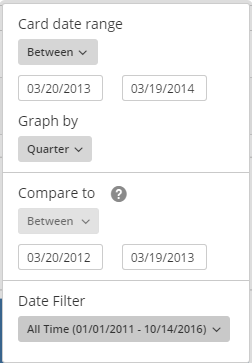
7. **［カードの日付範囲］** メニューで、 **［間］** を選択します。
8. チャートに適用する開始日と終了日を選択します。
9. **［比較元］** で、比較に適用する開始日と終了日を入力します。

   <Frame>
     <img alt="" src="https://mintcdn.com/domoinc-openapi-sync-dataflows/D4XP-ZUu0hZKYNDT/images/kb/ka05w00000123mk-00N5w00000Ri7BU-0EM5w000005vP5q.png?fit=max&auto=format&n=D4XP-ZUu0hZKYNDT&q=85&s=d59985843849b5b78e9a36d1955e5769" style={{width: 252, height: 363}} width="252" height="363" data-path="images/kb/ka05w00000123mk-00N5w00000Ri7BU-0EM5w000005vP5q.png" />
   </Frame>
10. **［単位］** で、 **［日］** を選択します。

以上で、マーケティングイベント用比較チャートが完成します。このチャートは日付固定のため、手動変更を行わない限り日付は変更されません。

### 使用事例#5：「直近」期間

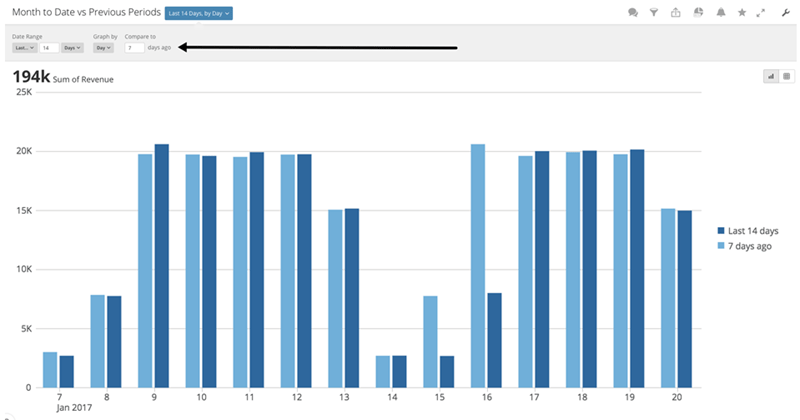
最終期間の選択には、 **［直近］** オプションを使用します。例えば、2週分を日単位でチャート化し、直近7日分のデータ比較を行うチャートの作成が可能です。この使用事例では、作成済みの前期比チャートを使い、そのチャートの［詳細］ビューでこのタイプのチャートを作成する方法を説明します。

**「直近」期間を表示させた前期比チャートは、以下の手順で作成します。**

1. 前期比チャートの［詳細］ビューを開きます。
2. チャート名の横にある期間のドロップダウンをクリックします。
3. **［日付範囲］** の下で、ドロップダウンメニューの先頭にある **［直近］** を選択し、フィールドに期間に適用する数値を入力した上で、ドロップダウンの末尾で任意の期間を選択します。
4. **［単位］** で、任意の日付単位を選択します。
5. **［比較元］** で、比較に表示する期間の数値を入力します（ここで使用する期間は常に、 **［単位］** に選択した期間と同じです）。

<Frame>
  <img alt="pop_last.png" src="https://mintcdn.com/domoinc-openapi-sync-dataflows/D4XP-ZUu0hZKYNDT/images/kb/ka05w00000123mk-00N5w00000Ri7BU-0EM5w000005vP5w.png?fit=max&auto=format&n=D4XP-ZUu0hZKYNDT&q=85&s=d1dacb37fbc8ff5f747122032bb0195c" style={{width: 800, height: 420}} width="800" height="420" data-path="images/kb/ka05w00000123mk-00N5w00000Ri7BU-0EM5w000005vP5w.png" />
</Frame>

## 複数連続した前期比チャート

現在Analyzerでは、単一の前期比チャート作成オプションのみを提供しています。ですが、前期比チャート作成には、DataFlowおよびBeast Mode計算を活用した様々なオプションを利用できます。DataFlowを活用した前期比チャート作成の例を以下で説明します。

1. ``year(`DATE FIELD`)`` など、日付フィールドの年を特定します。
2. `year(curdate)` など、現在の日付の年を特定します。
3. 式 ``year(`DATE FIELD`) - year(curdate)`` を使用し、現在の日付と日付フィールドの間にオフセットを作成します。

   これを行うと `year(curdate)) = 2017` かつ ``year(`DATE FIELD`)`` = 2016の場合、年のオフセット値は-1となります。
4. 以下のBeast Mode計算を作成します。

   * 当年： ``Case when `Year Offset` = 0 then `Amount` end``
   * 前年： ``Case when `Year Offset` = -1 then `Amount` end``

DataFlowに関しては、「 [データ変換](/s/topic/0TO5w000000ZamzGAC) 」を参照してください。

日本語