 ## サンバーストグラフを作成する
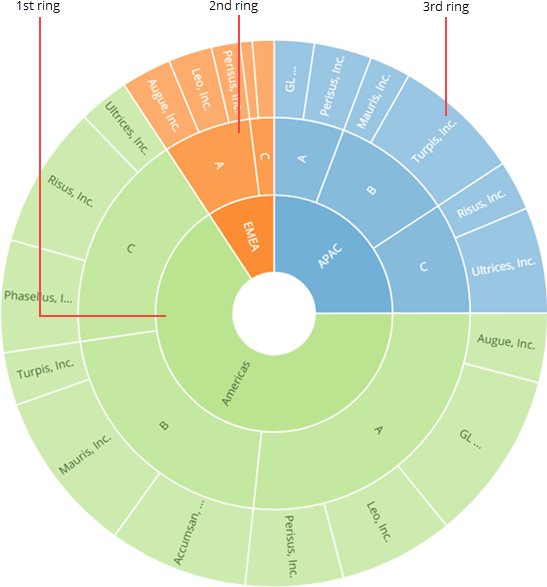
このタイプのグラフは、DataSetから3つ以上の列または行のデータを必要とします。グラフの各セグメントのサイズを決定する値列と、リングとして表す少なくとも2つのカテゴリー列です。最大5つのカテゴリー列を合計5つのリングに適用できます。リングは、Analyzerに適用された順にグラフに表示されます。まず \[地域] 列を **\[カテゴリー1]** フィールドにドラッグすると、そのカテゴリーは最も中心に近いリングとして表され、\[顧客] を **\[カテゴリー2]** フィールドにドラッグすると、第2のリングとして表されます(以下同様)。値とカテゴリーデータの詳細については、「 [チャートデータについて](/s/article/360043428693 "チャートデータについて") 」を参照してください。
Analyzerでサンバーストグラフのデータを含む列を選択します。データ列の選択の詳細については「 [DataSetの列をチャートに適用する](/s/article/360043428713 "DataSetの列をチャートに適用する") 」を参照してください。
Analyzerでチャートをフォーマットする方法の詳細については「 [KPIカード作成パート2:Analyzer](/s/article/ "KPIカード作成パート2:Card Builder") 」を参照してください。
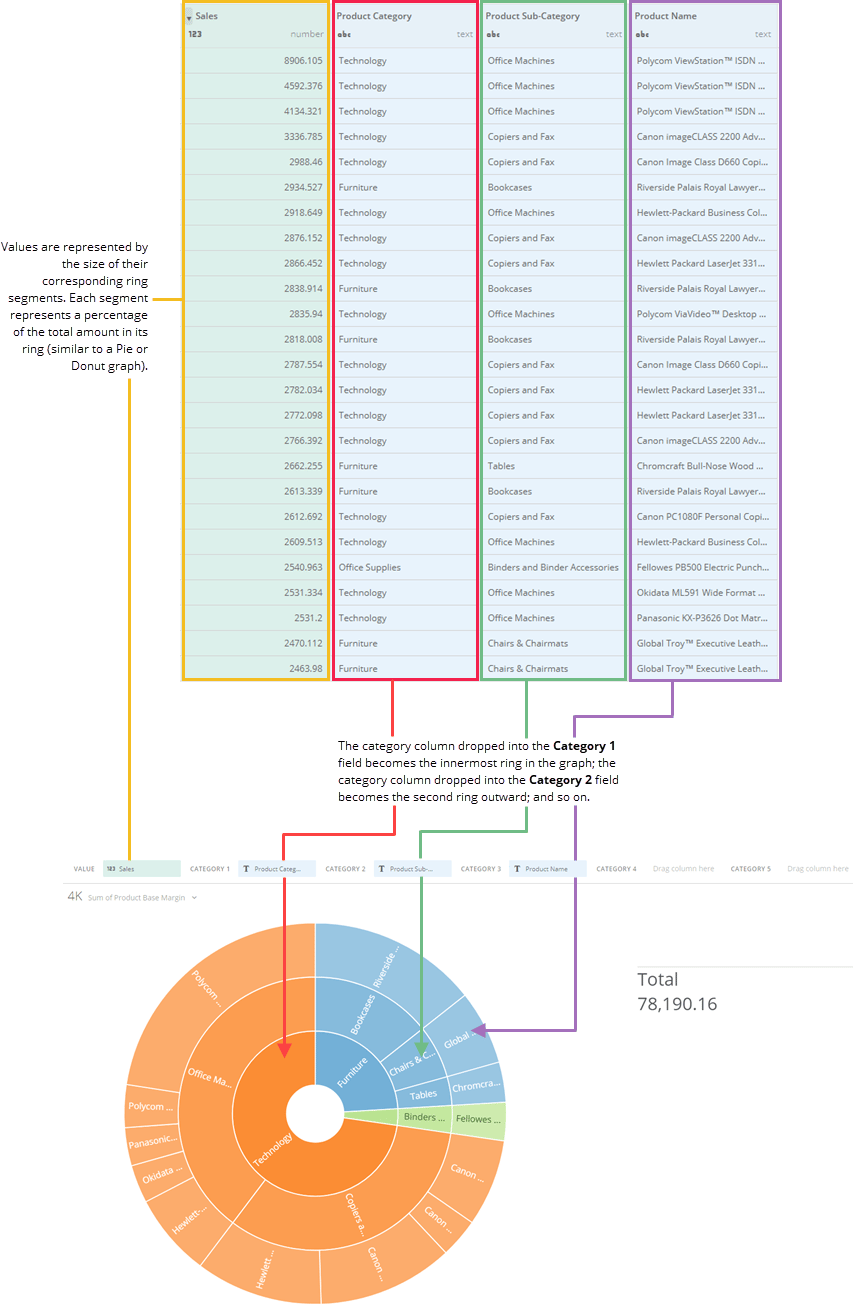
次の図は、典型的な列ベースのスプレッドシートのデータがどのようにサンバーストグラフに変換されるかを示しています。
## サンバーストグラフを作成する
このタイプのグラフは、DataSetから3つ以上の列または行のデータを必要とします。グラフの各セグメントのサイズを決定する値列と、リングとして表す少なくとも2つのカテゴリー列です。最大5つのカテゴリー列を合計5つのリングに適用できます。リングは、Analyzerに適用された順にグラフに表示されます。まず \[地域] 列を **\[カテゴリー1]** フィールドにドラッグすると、そのカテゴリーは最も中心に近いリングとして表され、\[顧客] を **\[カテゴリー2]** フィールドにドラッグすると、第2のリングとして表されます(以下同様)。値とカテゴリーデータの詳細については、「 [チャートデータについて](/s/article/360043428693 "チャートデータについて") 」を参照してください。
Analyzerでサンバーストグラフのデータを含む列を選択します。データ列の選択の詳細については「 [DataSetの列をチャートに適用する](/s/article/360043428713 "DataSetの列をチャートに適用する") 」を参照してください。
Analyzerでチャートをフォーマットする方法の詳細については「 [KPIカード作成パート2:Analyzer](/s/article/ "KPIカード作成パート2:Card Builder") 」を参照してください。
次の図は、典型的な列ベースのスプレッドシートのデータがどのようにサンバーストグラフに変換されるかを示しています。
 ## サンバーストグラフをカスタマイズする
サンバーストグラフの外観は、 **\[チャートの設定]** を編集することでカスタマイズできます。チャート設定の詳細については「 [チャートの設定](/s/article/ "チャートのプロパティ") 」を参照してください。サンバーストグラフ固有のプロパティには以下が含まれます。
## サンバーストグラフをカスタマイズする
サンバーストグラフの外観は、 **\[チャートの設定]** を編集することでカスタマイズできます。チャート設定の詳細については「 [チャートの設定](/s/article/ "チャートのプロパティ") 」を参照してください。サンバーストグラフ固有のプロパティには以下が含まれます。
プロパティ | 説明 |
|---|---|
一般 > 値のフォーマット | 通貨記号を値に追加するかどうかを決定します。 |
一般 > 値(小数位) | 値の小数点以下の桁数を決定します。 |
一般 > %値(小数位) | パーセント値の小数点以下の桁数を決定します。 |