> ## Documentation Index
> Fetch the complete documentation index at: https://domoinc-openapi-sync-dataflows.mintlify.site/llms.txt
> Use this file to discover all available pages before exploring further.

# JSON Advanced Connector

# はじめに

JavaScript Object Notation（JSON）は、使いやすい軽量のデータ交換フォーマットです。DomoのJSONコネクターを使用すると、SFTPサーバーにアップロードしたJSONファイルにアクセスすることができます。

<Note>
  **注記：** セキュリティ上の理由により、DomoではFTPを使用したデータアップロードが許可されなくなりました。FTPの代わりにSFTPをサポートするように、必要に応じてサーバー設定を更新してください。
</Note>

HTTPSを呼び出してファイルをインポートすることもできます。JSON APIに関する詳細は、ウェブサイト（ [http://jsonapi.org](http://jsonapi.org "http://jsonapi.org") ）を参照してください。

JSONアカウントには、Data Centerから接続します。このトピックでは、JSONコネクターのユーザーインターフェイスに固有のフィールドとメニューについて説明します。DataSetの追加や更新スケジュールの設定、DataSet情報の編集に関する一般的な情報は、「データコネクターを使用してDataSetを追加する」で説明しています。

<table class="mt-responsive-table" data-aura-rendered-by="33:195;a"><tbody><tr><td class="mt-noheading" colspan="1" rowspan="1"><p><b> 主な使用事例 </b></p></td><td class="mt-noheading" colspan="1" rowspan="1"><p> このコネクターはAPIからJSONデータを解析する際に役立ちます。 </p></td></tr><tr><td class="mt-noheading" colspan="1" rowspan="1"><p><b> 主なメトリクス </b></p></td><td class="mt-noheading" colspan="1" rowspan="1"><p> 該当なし </p></td></tr><tr><td class="mt-noheading" colspan="1" rowspan="1"><p><b> 社内における主な権限 </b></p></td><td class="mt-noheading" colspan="1" rowspan="1"><p> IT権限 </p></td></tr><tr><td class="mt-noheading" colspan="1" rowspan="1"><p><b> 平均導入時間 </b></p></td><td class="mt-noheading" colspan="1" rowspan="1"><p> 約3時間 </p></td></tr><tr><td class="mt-noheading" colspan="1" rowspan="1"><p><b> 使いやすさ（1～10段階。1が「最も使いやすい」） </b></p></td><td class="mt-noheading" colspan="1" rowspan="1"><p> 4 </p></td></tr></tbody></table>

## ベストプラクティス

コネクターを使用する前に、 [JSON検証ツール](http://jsonviewer.stack.hu/ "JSON Advanced Connector") でJSONコードを確認します。

## 必要条件

JSONアカウントに接続してDataSetを作成するには、JSONファイルが存在するサーバーの認証情報が必要です。

## JSONアカウントに接続する

このセクションでは、JSONコネクターページの **［認証情報］** ペインと **［詳細］** ペインのオプションについて説明します。このページの残りのペインである **［スケジュール設定］** と **［DataSetの名前と説明］** の項目は、ほとんどのタイプのコネクターで共通しています。詳細については「データコネクターを使用してDataSetを追加する」を参照してください。

### ［認証情報］ペイン

このペインには、JSONアカウントにアクセスするための認証情報の入力フィールドが表示されます。以下の表で、各フィールドについて説明します。

<table border="1" cellpadding="1" cellspacing="1" data-aura-rendered-by="33:195;a"><thead><tr><th colspan="1" rowspan="1"><p><span class="s1"> フィールド </span></p></th><th colspan="1" rowspan="1"><p><span class="s1"> 説明 </span></p></th></tr></thead><tbody><tr><td colspan="1" rowspan="1"> ユーザー名 </td><td colspan="1" rowspan="1"> JSONファイルが存在するサーバーのユーザー名を入力します。 </td></tr><tr><td colspan="1" rowspan="1"> パスワード </td><td colspan="1" rowspan="1"> JSONファイルが存在するサーバーのパスワードを入力します。 </td></tr></tbody></table>

有効なJSON認証情報を一度入力しておくと、随時同じアカウントを使用して新しいJSON DataSetを作成できます。コネクターアカウントは、Data Centerの **［アカウント］** タブで管理できます。このタブの詳細については、「コネクターのユーザーアカウントを管理する」を参照してください。

### ［詳細］ペイン

このペインでは、接続先のサーバー/SFTPサイト、JSONファイルの名前、およびその他の構成の設定を指定します。

<table border="1" cellpadding="1" cellspacing="1" data-aura-rendered-by="33:195;a">
  <thead>
    <tr><th colspan="1" rowspan="1"><p> メニュー </p></th><th colspan="1" rowspan="1"><p> 説明 </p></th></tr>
  </thead>

  <tbody>
    <tr>
      <td colspan="1" rowspan="1"><p> 接続方法 </p></td><td colspan="1" rowspan="1"><p> ファイル転送（SFTP）リクエストとHTTPリクエストのどちらでJSONファイルに接続するかを選択します。 </p><ul><li><p> JSONファイルがSFTPサーバーに存在する場合は、 <b> ［ファイル転送（SFTP）］ </b> を選択します。 </p></li><li><p> HTTP GETリクエストを使用してJSONファイルにアクセスする必要がある場合は、 <b> ［HTTPリクエスト］ </b> を選択します。このリクエストは、JSONファイルを提供するサービスによって定義された固有のURLパラメータを使用することでトリガーされます。 </p></li></ul></td>
    </tr>

    <tr>
      <td colspan="1" rowspan="1">
        <p> JSONファイルのURL </p>
      </td>

      <td colspan="1" rowspan="1">
        <p> JSONファイルのURLを入力します。サポートされているプロトコルはHTTPSとSFTPです。 </p>
      </td>
    </tr>
  </tbody>
</table>

**注記：** セキュリティ上の理由により、DomoではFTPを使用したデータアップロードが許可されなくなりました。FTPの代わりにSFTPをサポートするように、必要に応じてサーバー設定を更新してください。

<table data-aura-rendered-by="33:195;a"><tbody><tr><td colspan="1" rowspan="1"><p> JSONテキストは、行のリーダーを必要としますか？ </p></td><td colspan="1" rowspan="1"><p> 読み込む行がJSONテキストに複数ある場合は、 <b> ［はい］ </b> を選択します。 </p></td></tr><tr><td colspan="1" rowspan="1"><p> バックスラッシュは、エスケープする必要がありますか？ </p></td><td colspan="1" rowspan="1"><p> エスケープする必要のあるバックスラッシュがJSONテキストに含まれる場合は、 <b> ［はい］ </b> を選択します。 </p></td></tr><tr><td colspan="1" rowspan="1"><p> 追加のオプションが必要ですか？ </p></td><td colspan="1" rowspan="1"><p> ヘッダータグまたはデータタグを入力する、またはフィールドを除外する必要がある場合、 <b> ［はい］ </b> を選択します。 </p></td></tr><tr><td colspan="1" rowspan="1"><p> ヘッダータグ（オプション） </p></td><td colspan="1" rowspan="1"><p> JSONテキストのヘッダー用のタグを入力します。通常、JSONヘッダーはJSONには含まれていませんが、含まれている場合は、通常、以下のいずれかのフォーマットが使用されます。 </p><p><code> \&#123; <br /> "People": \&#123; <br /> "name": "John", <br /> "age": 30, <br /> "car": null <br /> } <br /> } </code><br /></p><p> または </p><p><code> \&#123; <br /> "header": \[ <br /> "name", <br /> "age", <br /> "car" <br /> ], <br /> "data": \[ <br /> "John", <br /> 30, <br /> null <br /> ] <br /> } </code></p><p /><p> 最初の例には「header」タグが含まれていませんが、2番目の例には含まれていることに注意してください。2番目の例では、ヘッダーは実際のデータタグから独立して記述されています。 </p></td></tr><tr><td colspan="1" rowspan="1"><p> データタグ（オプション） </p></td><td colspan="1" rowspan="1"><p> JSONテキストのデータのタグを入力します。 </p></td></tr><tr><td colspan="1" rowspan="1"><p> 除外するフィールド（オプション） </p></td><td colspan="1" rowspan="1"><p> JSONインポートから除外するフィールドを、カンマ区切りのリストとして指定します。 </p></td></tr></tbody></table>

### その他のペイン

スケジュール設定、再試行、オプションの更新など、このページ以外のセクションに記載されているコネクターインターフェースについては、「  データコネクターを使用してDataSetを追加する」を参照してください。

## トラブルシューティング

* JSONテキストが有効なJSONコードであることを確認します。値に改行文字が含まれる場合は、
  **［JSONテキストは、行のリーダーを必要としますか？］** を **［はい］** に設定します。
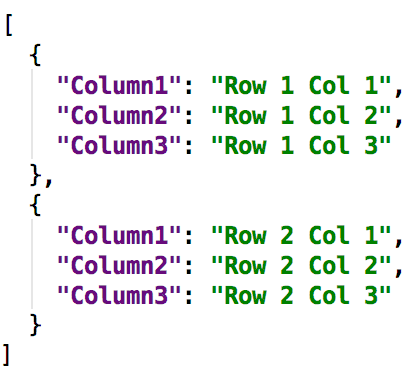
* JSONテキストには、オブジェクトのリストが含まれている必要があります。各オブジェクトでキーとなる名前は列です。以下の画像では、テキストがどのようになるかを示しています。

  <Frame>
    <img alt="json_architecture.png" src="https://mintcdn.com/domoinc-openapi-sync-dataflows/GXvfa618wDUsB9JU/images/kb/ka05w00000127Y1-00N5w00000Ri7BU-0EM5w000005vO7Z.png?fit=max&auto=format&n=GXvfa618wDUsB9JU&q=85&s=388d31f994dbc5f3618f636b083c2ea0" style={{width: 402, height: 381}} width="402" height="381" data-path="images/kb/ka05w00000127Y1-00N5w00000Ri7BU-0EM5w000005vO7Z.png" />
  </Frame>

***

DomoのJSONコネクターを使用すると、SFTPサーバーにアップロードしたJSONファイルにアクセスすることができます。また、HTTPおよびHTTPSコールでファイルをインポートすることもできます。