> ## Documentation Index
> Fetch the complete documentation index at: https://domoinc-openapi-sync-dataflows.mintlify.site/llms.txt
> Use this file to discover all available pages before exploring further.
# Campaigns App | ユーザーガイド
export const InlineImage = ({src, alt = '', height = '1.6em'}) => {
return  ;
};
### はじめに
**重要:** Appを最新バージョンにアップグレードする必要がある場合があります。後述の [Appをアップグレードする](#upgrade_the_campaigns_app) 方法を参照してください。
Campaignsは、自分専用のカスタムキャンペーンを作成できるプレミアムAppです。このキャンペーンでは、PDFファイルやデータファイルが添付されたメールを送信したり、SMSメッセージを送信したりすることができます。メールは、事前に設定したスケジュールに従って送信することも、DomoのDataSetアラートやAPIコールから送信することもできます。キャンペーンでは、カードやまとめ数字のようなDomoの動的なコンテンツを含めたり、キャンペーン配布リストの特定のフィールドを直接参照したりすることもできます。Campaignsにより、マーケティングメールキャンペーンやSMSキャンペーンを詳細にカスタマイズして管理することができます。
Campaigns AppはAppstoreからダウンロードするか、カスタマーサクセスマネージャー(CSM)またはアカウントエグゼクティブ(AE)に問い合わせてリクエストできます。
**注記:** Appのテストバージョンを使用している場合は、すべてのメールはキャンペーンを実行しているユーザーのDomoメールアドレスに送信されます。
**注記:** SMSメッセージの送信機能とデータファイルの送信機能を使用する場合は、追加費用がかかります。これらの機能を購入していない場合は、この記事内のスクリーンショットとは異なる画面が表示されることがあります。
***
* [利用を開始する](#getting_started)
* [キャンペーンを作成および編集する](#create_edit)
* [SMSキャンペーン](#sms_campaigns)
* [メールキャンペーン](#email_campaigns)
* [HTMLのメール本文](#html_email_body)
* [プレーンテキストの本文](#plain_text_body)
* [メールの添付ファイル](#email_attachments)
* [PDF](#pdf)
* [メールにデータファイルを添付する](#data_email_attachment)
* [ファイル圧縮](#file_compression)
* [配布リスト](#distribution)
* [設定](#settings)
* [スケジュール](#schedule)
* [通知](#notifications)
* [ログ](#logs)
* [監査証跡](#audit_trail)
* [サブスクリプション解除](#unsubs)
* [請求](#billing)
* [ヘルプと送信メッセージの設定](#help)
* [標準SMTPサーバーを設定する](#standard_smtp_server)
* [Microsoft Exchange SMTPサーバーを設定する](#configure_microsoft_exchange_smtp_server)
* [送信SMSの設定](#outgoing_sms_settings)
* [SMSのサブスクリプション解除のサポート](#unsubscribe)
* [ショートコードのWebhook](#short_code_webhook)
* [電話番号のWebhook](#phone_number_webhook)
* [SMSメッセージの管理](#governance)
* [SMS管理者グループ](#sms_admin_group)
* [SMSユーザーグループ](#sms_user_group)
* [Campaigns Appをアップグレードする](#upgrade_the_campaigns_app)
* [よくある質問](#faq)
***
### 利用を開始する
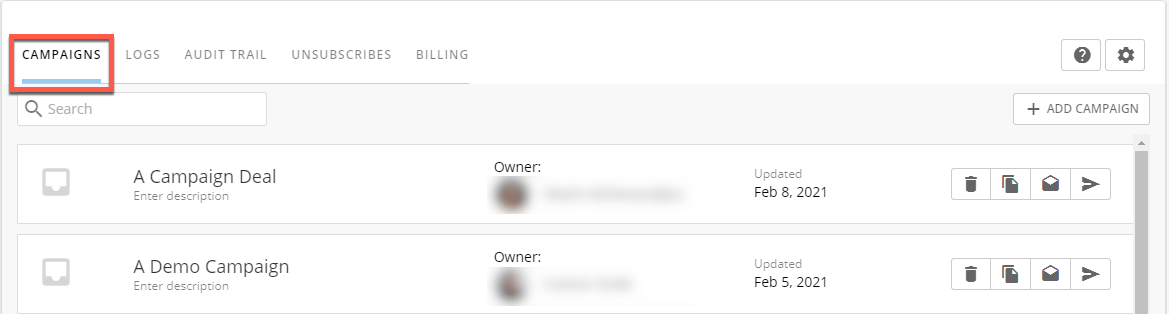
Appのデフォルト画面は **[Campaigns]** タブです。このタブでは、以下のアクションを実行できます。
* App内のすべてのキャンペーンのリストを表示する
* 検索バーにキーワードを入力して、リスト内のキャンペーンを検索する
* キャンペーン所有者を表示する
* 最終更新の詳細を表示する
* [新しいキャンペーンを作成したり、既存のキャンペーンを編集したりする](#create_edit)
* [キャンペーンを削除する](#delete)
* [キャンペーンを複製する](#duplicate)
* [キャンペーンのプレビューを自分にメールで送信する](#email)
* [キャンペーンを配布リストに送信する](#run_campaign)
;
};
### はじめに
**重要:** Appを最新バージョンにアップグレードする必要がある場合があります。後述の [Appをアップグレードする](#upgrade_the_campaigns_app) 方法を参照してください。
Campaignsは、自分専用のカスタムキャンペーンを作成できるプレミアムAppです。このキャンペーンでは、PDFファイルやデータファイルが添付されたメールを送信したり、SMSメッセージを送信したりすることができます。メールは、事前に設定したスケジュールに従って送信することも、DomoのDataSetアラートやAPIコールから送信することもできます。キャンペーンでは、カードやまとめ数字のようなDomoの動的なコンテンツを含めたり、キャンペーン配布リストの特定のフィールドを直接参照したりすることもできます。Campaignsにより、マーケティングメールキャンペーンやSMSキャンペーンを詳細にカスタマイズして管理することができます。
Campaigns AppはAppstoreからダウンロードするか、カスタマーサクセスマネージャー(CSM)またはアカウントエグゼクティブ(AE)に問い合わせてリクエストできます。
**注記:** Appのテストバージョンを使用している場合は、すべてのメールはキャンペーンを実行しているユーザーのDomoメールアドレスに送信されます。
**注記:** SMSメッセージの送信機能とデータファイルの送信機能を使用する場合は、追加費用がかかります。これらの機能を購入していない場合は、この記事内のスクリーンショットとは異なる画面が表示されることがあります。
***
* [利用を開始する](#getting_started)
* [キャンペーンを作成および編集する](#create_edit)
* [SMSキャンペーン](#sms_campaigns)
* [メールキャンペーン](#email_campaigns)
* [HTMLのメール本文](#html_email_body)
* [プレーンテキストの本文](#plain_text_body)
* [メールの添付ファイル](#email_attachments)
* [PDF](#pdf)
* [メールにデータファイルを添付する](#data_email_attachment)
* [ファイル圧縮](#file_compression)
* [配布リスト](#distribution)
* [設定](#settings)
* [スケジュール](#schedule)
* [通知](#notifications)
* [ログ](#logs)
* [監査証跡](#audit_trail)
* [サブスクリプション解除](#unsubs)
* [請求](#billing)
* [ヘルプと送信メッセージの設定](#help)
* [標準SMTPサーバーを設定する](#standard_smtp_server)
* [Microsoft Exchange SMTPサーバーを設定する](#configure_microsoft_exchange_smtp_server)
* [送信SMSの設定](#outgoing_sms_settings)
* [SMSのサブスクリプション解除のサポート](#unsubscribe)
* [ショートコードのWebhook](#short_code_webhook)
* [電話番号のWebhook](#phone_number_webhook)
* [SMSメッセージの管理](#governance)
* [SMS管理者グループ](#sms_admin_group)
* [SMSユーザーグループ](#sms_user_group)
* [Campaigns Appをアップグレードする](#upgrade_the_campaigns_app)
* [よくある質問](#faq)
***
### 利用を開始する
Appのデフォルト画面は **[Campaigns]** タブです。このタブでは、以下のアクションを実行できます。
* App内のすべてのキャンペーンのリストを表示する
* 検索バーにキーワードを入力して、リスト内のキャンペーンを検索する
* キャンペーン所有者を表示する
* 最終更新の詳細を表示する
* [新しいキャンペーンを作成したり、既存のキャンペーンを編集したりする](#create_edit)
* [キャンペーンを削除する](#delete)
* [キャンペーンを複製する](#duplicate)
* [キャンペーンのプレビューを自分にメールで送信する](#email)
* [キャンペーンを配布リストに送信する](#run_campaign)
 ### キャンペーンを削除する
キャンペーンを削除するには、以下の手順を実行します。
1. 削除するキャンペーンをリストから見つけます。
2. **[Delete Campaign]** を選択します。
削除を確認するダイアログが表示されます。削除をキャンセルするには、 **[Cancel]** を選択します。
3. **[Confirm]** を選択します。
### キャンペーンを複製する
**注記:** スケジュールと通知は、キャンペーンを複製するときに複製されないため、手動で再作成する必要があります。
キャンペーンを複製するには、以下の手順を実行します。
1. 複製するキャンペーンをリストから見つけます。
2. **[Duplicate Campaign]** を選択します。
3. 選択したキャンペーンの複製が作成され、「Duplicate of *キャンペーン名* 」という名前で、アルファベット順にキャンペーンリストに表示されます。
### キャンペーンのプレビューをメールで送信する
キャンペーンのプレビューを自分にメールで送信するには、以下の手順を実行します。
1. プレビューを自分にメールで送信するキャンペーンをリストから見つけます。
2. **[Email Preview]** を選択します。
モーダルにキャンペーンのプレビューが表示されます。 **[Close Preview]** を選択すると、送信せずにプレビューを閉じることができます。
3. プレビューをメールで送信するには、 **[Okay]** を選択します。
### キャンペーンを実行する
キャンペーンを実行するには、以下の手順を実行します。
1. 実行するキャンペーンをリストから見つけます。
2. **[Send Campaign]** を選択します。キャンペーンの実行を確認するダイアログが表示されます。キャンペーンをキャンセルするには、 **[Cancel]** を選択します。
3. **[Confirm]** を選択します。
[このページのトップへ](#intro)
### キャンペーンを作成および編集する
エディターにアクセスするには、 **[Campaigns]** タブが表示されていることを確認して、以下のいずれかを実行します。
* **キャンペーンを作成する —** 検索バーの反対側にある **[+ Add Campaign]** を選択します。
* **キャンペーンを編集する —** 編集するキャンペーンをリストから選択します。
エディターが表示され、以下のキャンペーンの詳細を編集できます。
* タイトル
* 説明
* 所有者(デフォルトの所有者はあなたです)
**重要:** キャンペーン所有者を割り当てると、そのユーザーがインスタンスから削除された場合、そのユーザーが所有者であるキャンペーンは失敗します。
実行できるキャンペーンには、SMSとメールの2種類があります。以下のセクションでは、各タイプについて説明します。
## SMSキャンペーン
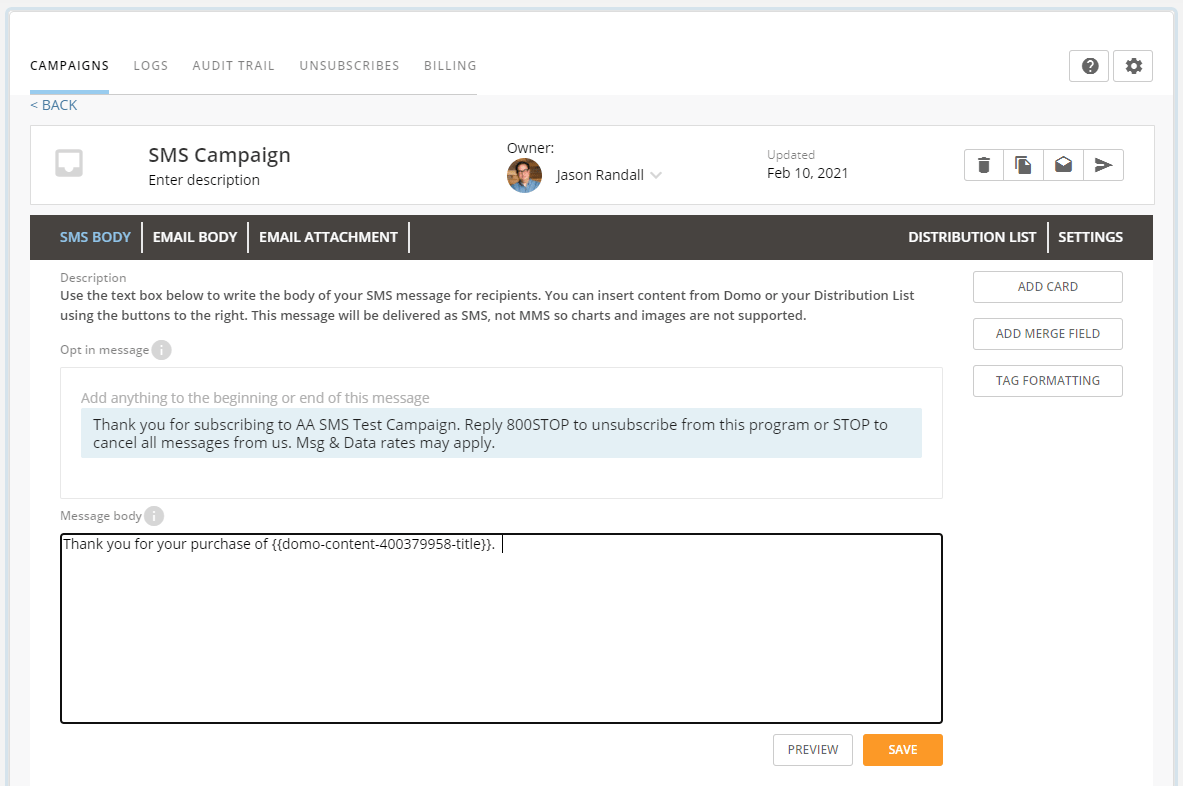
キャンペーンのSMS本文では、以下を実行できます。
* **オプトインメッセージ** を作成する。必須メッセージの前後にカスタムメッセージを追加することができます。オプトインメッセージの最大長は300文字です。
* SMSメッセージを[Message body]フィールドで作成する。メッセージの最大長は600文字です。
* **[Add Card]** を選択して、Domoカードのタイトル、まとめ数字、説明をキャンペーンに追加する。
* **[Add Merge Field]** を選択して、配布リストのDataSetからフィールドを追加する。
* **[Tag Formatting]** を選択して、SMSメッセージ内の動的フィールドのフォーマットを行うか、QRコードを追加する。
### キャンペーンを削除する
キャンペーンを削除するには、以下の手順を実行します。
1. 削除するキャンペーンをリストから見つけます。
2. **[Delete Campaign]** を選択します。
削除を確認するダイアログが表示されます。削除をキャンセルするには、 **[Cancel]** を選択します。
3. **[Confirm]** を選択します。
### キャンペーンを複製する
**注記:** スケジュールと通知は、キャンペーンを複製するときに複製されないため、手動で再作成する必要があります。
キャンペーンを複製するには、以下の手順を実行します。
1. 複製するキャンペーンをリストから見つけます。
2. **[Duplicate Campaign]** を選択します。
3. 選択したキャンペーンの複製が作成され、「Duplicate of *キャンペーン名* 」という名前で、アルファベット順にキャンペーンリストに表示されます。
### キャンペーンのプレビューをメールで送信する
キャンペーンのプレビューを自分にメールで送信するには、以下の手順を実行します。
1. プレビューを自分にメールで送信するキャンペーンをリストから見つけます。
2. **[Email Preview]** を選択します。
モーダルにキャンペーンのプレビューが表示されます。 **[Close Preview]** を選択すると、送信せずにプレビューを閉じることができます。
3. プレビューをメールで送信するには、 **[Okay]** を選択します。
### キャンペーンを実行する
キャンペーンを実行するには、以下の手順を実行します。
1. 実行するキャンペーンをリストから見つけます。
2. **[Send Campaign]** を選択します。キャンペーンの実行を確認するダイアログが表示されます。キャンペーンをキャンセルするには、 **[Cancel]** を選択します。
3. **[Confirm]** を選択します。
[このページのトップへ](#intro)
### キャンペーンを作成および編集する
エディターにアクセスするには、 **[Campaigns]** タブが表示されていることを確認して、以下のいずれかを実行します。
* **キャンペーンを作成する —** 検索バーの反対側にある **[+ Add Campaign]** を選択します。
* **キャンペーンを編集する —** 編集するキャンペーンをリストから選択します。
エディターが表示され、以下のキャンペーンの詳細を編集できます。
* タイトル
* 説明
* 所有者(デフォルトの所有者はあなたです)
**重要:** キャンペーン所有者を割り当てると、そのユーザーがインスタンスから削除された場合、そのユーザーが所有者であるキャンペーンは失敗します。
実行できるキャンペーンには、SMSとメールの2種類があります。以下のセクションでは、各タイプについて説明します。
## SMSキャンペーン
キャンペーンのSMS本文では、以下を実行できます。
* **オプトインメッセージ** を作成する。必須メッセージの前後にカスタムメッセージを追加することができます。オプトインメッセージの最大長は300文字です。
* SMSメッセージを[Message body]フィールドで作成する。メッセージの最大長は600文字です。
* **[Add Card]** を選択して、Domoカードのタイトル、まとめ数字、説明をキャンペーンに追加する。
* **[Add Merge Field]** を選択して、配布リストのDataSetからフィールドを追加する。
* **[Tag Formatting]** を選択して、SMSメッセージ内の動的フィールドのフォーマットを行うか、QRコードを追加する。
 ## メールキャンペーン
以下のセクションでは、メールキャンペーンのタイプについて説明します。
### HTMLのメール本文
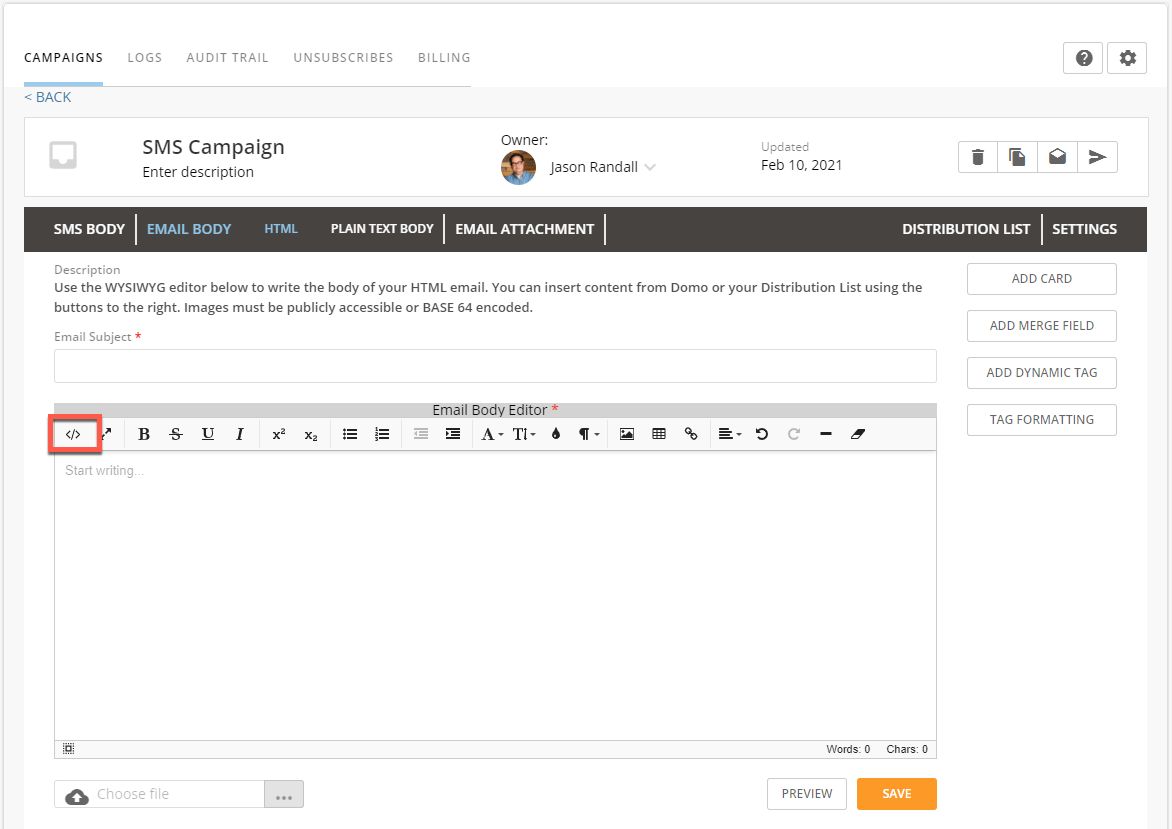
キャンペーンのHTMLのメール本文では、以下を実行できます。
* **メールの件名** を入力する。
* **メール本文エディター** を使用して、メールキャンペーンを作成する。
* ファイルをゼロから作成するのではなく、 **[Choose file]** オプションを使用して、メールキャンペーンとしてファイルをアップロードする。
**注記:** **[Choose file]** を使用してアップロードできるのは、HTMLファイルのみです。
* **[Add Card]** を選択して、Domoカード、カードタイトル、まとめ数字、説明をキャンペーンに追加する。
* **[Add Merge Field]** を選択して、配布リストのDataSetからフィールドを追加する。
* **[Add Dynamic Tag]** を選択して、サブスクリプション解除リンクをメールに追加する。
* **[Tag Formatting]** を選択して、メール内の動的フィールドのフォーマットを行うか、QRコードを追加する。
**ヒント:** メール本文または添付ファイルの作成をより詳細にコントロールするには、 **メール本文エディター** で を選択してコードモードを起動します。このモードでは、メール本文または添付ファイルを作成するための独自のコードをすべて記述できます。カスタムデザインやその他のDomoのコンテンツの追加の詳細については、「 [Domo Campaigns Markup Languageを使用する](/s/article/360042933514 "https://domo-support.domo.com/s/article/360042933514") 」を参照してください。
## メールキャンペーン
以下のセクションでは、メールキャンペーンのタイプについて説明します。
### HTMLのメール本文
キャンペーンのHTMLのメール本文では、以下を実行できます。
* **メールの件名** を入力する。
* **メール本文エディター** を使用して、メールキャンペーンを作成する。
* ファイルをゼロから作成するのではなく、 **[Choose file]** オプションを使用して、メールキャンペーンとしてファイルをアップロードする。
**注記:** **[Choose file]** を使用してアップロードできるのは、HTMLファイルのみです。
* **[Add Card]** を選択して、Domoカード、カードタイトル、まとめ数字、説明をキャンペーンに追加する。
* **[Add Merge Field]** を選択して、配布リストのDataSetからフィールドを追加する。
* **[Add Dynamic Tag]** を選択して、サブスクリプション解除リンクをメールに追加する。
* **[Tag Formatting]** を選択して、メール内の動的フィールドのフォーマットを行うか、QRコードを追加する。
**ヒント:** メール本文または添付ファイルの作成をより詳細にコントロールするには、 **メール本文エディター** で を選択してコードモードを起動します。このモードでは、メール本文または添付ファイルを作成するための独自のコードをすべて記述できます。カスタムデザインやその他のDomoのコンテンツの追加の詳細については、「 [Domo Campaigns Markup Languageを使用する](/s/article/360042933514 "https://domo-support.domo.com/s/article/360042933514") 」を参照してください。
 ### プレーンテキストの本文
**プレーンテキストの本文** では、HTMLをサポートしていないメールクライアントを使用している顧客向けに、カスタムメールを作成できます。プレーンテキストの本文のオプションは、カード自体を表示するオプションと、動的タグを追加するオプションがない以外は、HTMLメール本文と同じです。
[このページのトップへ](#intro)
### メールの添付ファイル
メールの添付ファイルには、 PDFとデータの2つのオプションがあります。
# PDF
メール本文を作成する際に使用できるオプションをすべて利用でき、完全に動的なカスタムメール添付ファイルをオプションで作成できます。HTMLフォーマットのファイルのみをアップロードでき、受け取る際はPDFになります。
メールにデータファイルを添付する
### プレーンテキストの本文
**プレーンテキストの本文** では、HTMLをサポートしていないメールクライアントを使用している顧客向けに、カスタムメールを作成できます。プレーンテキストの本文のオプションは、カード自体を表示するオプションと、動的タグを追加するオプションがない以外は、HTMLメール本文と同じです。
[このページのトップへ](#intro)
### メールの添付ファイル
メールの添付ファイルには、 PDFとデータの2つのオプションがあります。
# PDF
メール本文を作成する際に使用できるオプションをすべて利用でき、完全に動的なカスタムメール添付ファイルをオプションで作成できます。HTMLフォーマットのファイルのみをアップロードでき、受け取る際はPDFになります。
メールにデータファイルを添付する
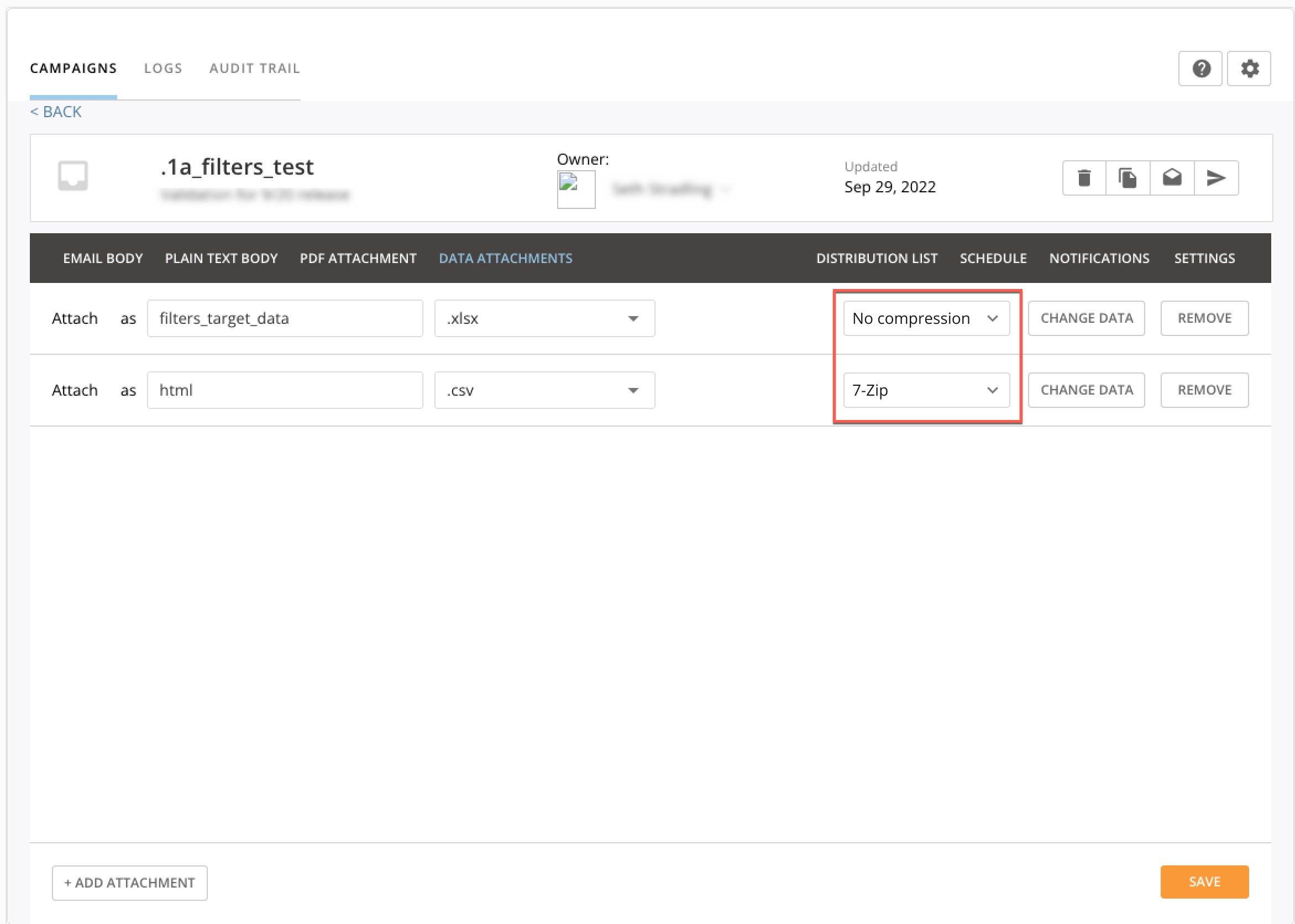
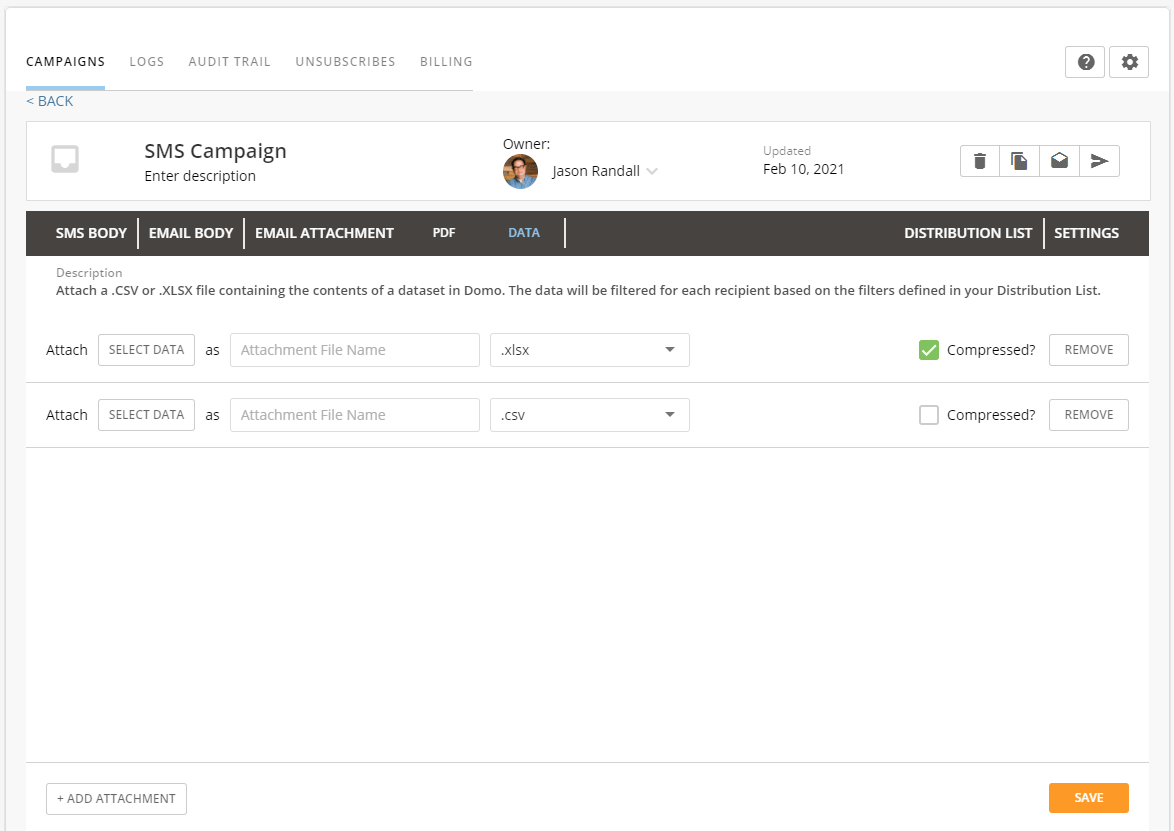 メールにデータファイルを添付すると、DomoのDataSetやHTMLフォーマットの表カードにフィルターをかけることができます。データファイルは、CSVファイルまたはXLSXファイルとしてキャンペーンメールに添付することができます。データファイルを圧縮して、メールのサイズを小さくすることもできます。
##### ファイル圧縮
データ添付ファイルを圧縮するには、Zipと7-Zipの2つのフォーマットオプションがあります。 **[No compression]** を選択することもできます。
* **[Zip] —** ロスレスデータ圧縮をサポートするアーカイブファイルフォーマット。
* **[7-Zip] —** 複数のデータ圧縮、暗号化、および前処理アルゴリズムをサポートする圧縮アーカイブファイルフォーマット。
メールにデータファイルを添付すると、DomoのDataSetやHTMLフォーマットの表カードにフィルターをかけることができます。データファイルは、CSVファイルまたはXLSXファイルとしてキャンペーンメールに添付することができます。データファイルを圧縮して、メールのサイズを小さくすることもできます。
##### ファイル圧縮
データ添付ファイルを圧縮するには、Zipと7-Zipの2つのフォーマットオプションがあります。 **[No compression]** を選択することもできます。
* **[Zip] —** ロスレスデータ圧縮をサポートするアーカイブファイルフォーマット。
* **[7-Zip] —** 複数のデータ圧縮、暗号化、および前処理アルゴリズムをサポートする圧縮アーカイブファイルフォーマット。
 **注記:** HTMLフォーマットの表カードをPDF添付ファイルとして送信するか、キャンペーンの本文にエンベッドする場合は、HTMLフォーマットの表カードでレンダリング可能なデータ行の上限値(800~1,000)を超える数のデータ行を送信することはできません。
[このページのトップへ](#intro)
### 配布リスト
配布リストはキャンペーンの送信先を決定します。配布リストは、メッセージに必要なすべての情報、受信者のメールアドレス、適用するフィルターが含まれているDomoのDataSetから取得する必要があります。
新しいキャンペーンの配布リストをインポートするには:
1. キャンペーンエディターの **[Distribution List]** タブで **[Import]** を選択します。
2. このキャンペーンの送信先となる連絡先のリストが含まれているDataSetを検索し、選択します。設定を説明するモーダルが表示されます。
3. メールアドレスまたは電話番号が含まれている列と、フィルターが含まれている列を指定します。
**注記:** フィルターで使用できるオペランドは以下の通りです。
* は次よりも大きい(>):
* は次よりも≥(等しいかそれ以上):
* は次よりも(小さい):
* は次よりも≤(等しいかそれ以下):
* が次の範囲内:
* は次と等しい(=):
* 等しくない
* 次を含みます:
* 次を含みません:フィルターを使用して、受信者に閲覧させたいデータだけが表示されるようにする方法については、「
[Domo Campaigns Markup Languageを使用する](/ja/s/article/360042933514) 」を参照してください。
4. (オプション)CCまたはBCCのメールアドレス、送信者名、送信者メール、メールへの返信アドレスからなるセミコロン区切りのリストが含まれる列を指定します。配布リストに指定された値により、 **[Settings]** タブの設定が上書きされます。
5. **[Select]** をクリックします。
**注記:** HTMLフォーマットの表カードをPDF添付ファイルとして送信するか、キャンペーンの本文にエンベッドする場合は、HTMLフォーマットの表カードでレンダリング可能なデータ行の上限値(800~1,000)を超える数のデータ行を送信することはできません。
[このページのトップへ](#intro)
### 配布リスト
配布リストはキャンペーンの送信先を決定します。配布リストは、メッセージに必要なすべての情報、受信者のメールアドレス、適用するフィルターが含まれているDomoのDataSetから取得する必要があります。
新しいキャンペーンの配布リストをインポートするには:
1. キャンペーンエディターの **[Distribution List]** タブで **[Import]** を選択します。
2. このキャンペーンの送信先となる連絡先のリストが含まれているDataSetを検索し、選択します。設定を説明するモーダルが表示されます。
3. メールアドレスまたは電話番号が含まれている列と、フィルターが含まれている列を指定します。
**注記:** フィルターで使用できるオペランドは以下の通りです。
* は次よりも大きい(>):
* は次よりも≥(等しいかそれ以上):
* は次よりも(小さい):
* は次よりも≤(等しいかそれ以下):
* が次の範囲内:
* は次と等しい(=):
* 等しくない
* 次を含みます:
* 次を含みません:フィルターを使用して、受信者に閲覧させたいデータだけが表示されるようにする方法については、「
[Domo Campaigns Markup Languageを使用する](/ja/s/article/360042933514) 」を参照してください。
4. (オプション)CCまたはBCCのメールアドレス、送信者名、送信者メール、メールへの返信アドレスからなるセミコロン区切りのリストが含まれる列を指定します。配布リストに指定された値により、 **[Settings]** タブの設定が上書きされます。
5. **[Select]** をクリックします。
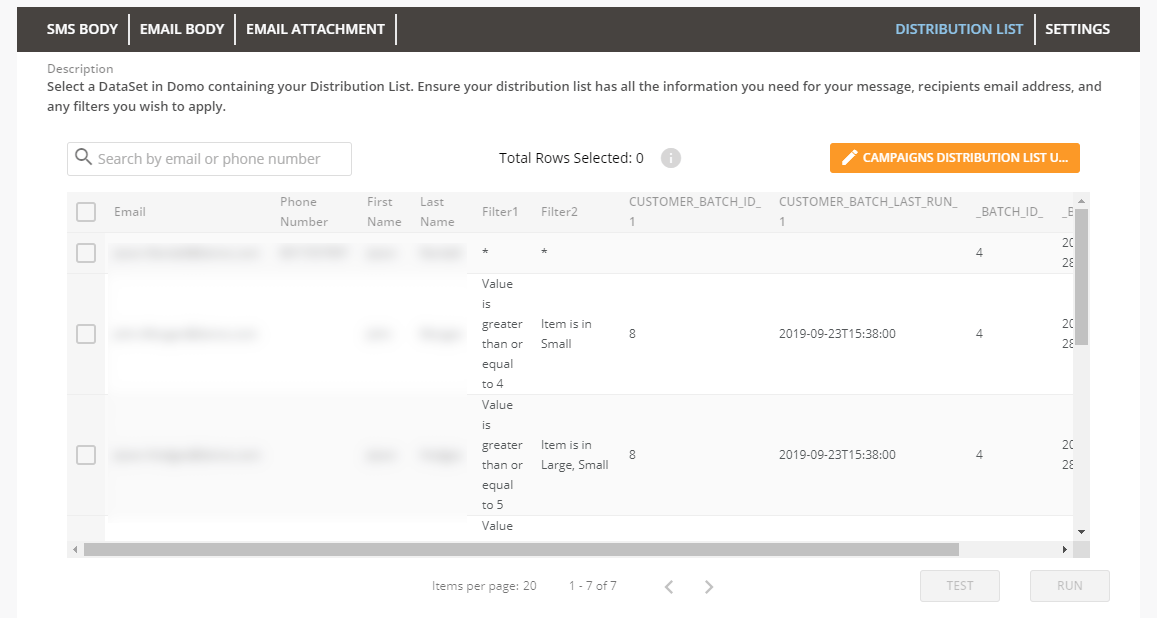 キャンペーンに配布リストを追加すると、以下の操作を実行できるようになります。
* DataSet名のオレンジ色のボタンを選択して、配布リストのDataSetを変更する。
* メール、電話番号、フィルターなどとしてマップされる配布リスト内の列を表示する。
* 特定の受信者のキャンペーンのメールを表示する。受信者の名前の横にあるチェックボックスを選択し、 **[Test]** を選択します。
* キャンペーンを特定の受信者に送信する。受信者の名前の横にあるチェックボックスを選択し、 **[Run]** を選択します。
**注記:** **[Test]** または **[Run]** を使用して直接キャンペーンを送信できる受信者は50人までです。
[このページのトップへ](#intro)
## 設定
### キャンペーンの設定
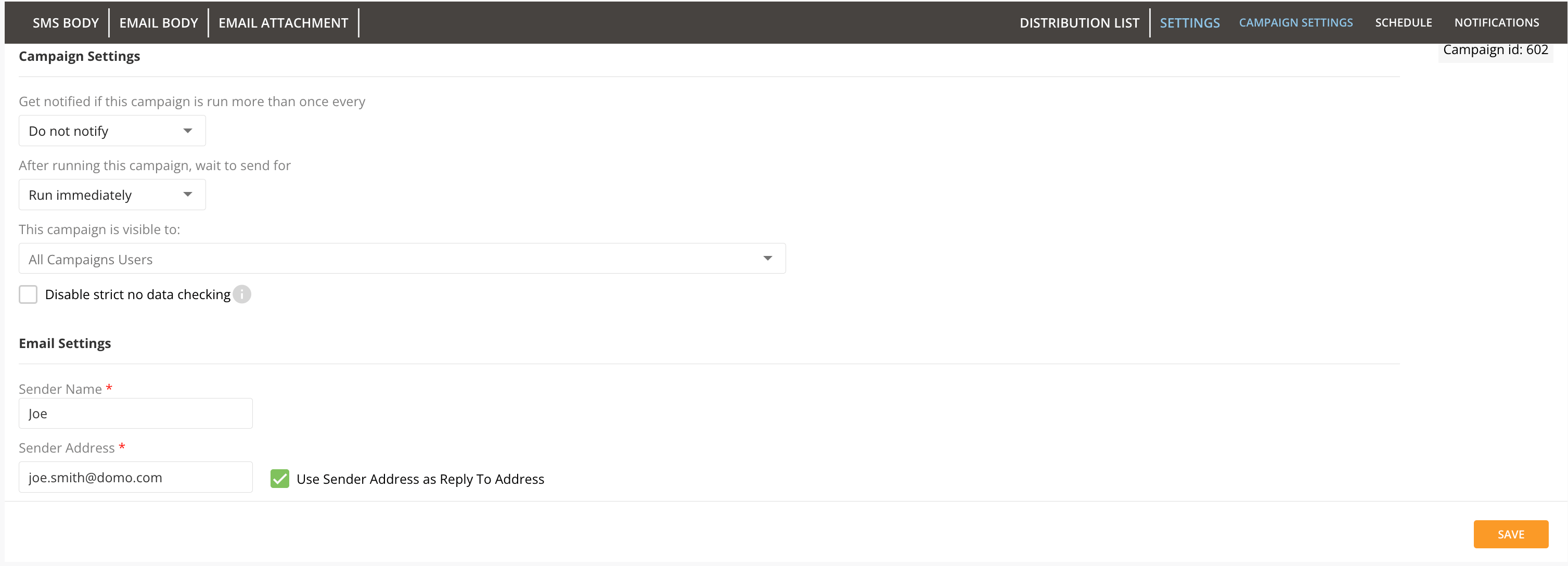
**キャンペーンの設定** では、以下を実行できます。
* 指定した期間内にキャンペーンが複数回実行された場合に通知を受け取るように選択する。これにより、誤って同じ顧客に複数のメールを配信することを防ぐことができます。
* キャンペーンを実行してからメールを配信するまで、指定された時間待機するようにシステムを設定する。これにより、顧客にメールが配信される前にキャンペーンをキャンセルする機会を設けることができます。
* キャンペーンの表示先を決定する。CampaignsでDomoグループを使用して、特定のキャンペーンを表示できるユーザーと表示できないユーザーを管理する。1つ以上のグループを **[This campaign is visible to:]** で選択すると、それらのグループに属するユーザーだけがキャンペーンを表示できるようになります。
このグループの設定に関係なくすべてのキャンペーンを表示できる「管理者」ユーザーを設定する場合は、Domoインスタンスで「 **\_CAMPAIGNS\_VIEW\_ALL\_** 」というグループを作成し、すべての「管理者」ユーザーをこのグループに追加します。これにより、このグループに属するユーザーは、グループの表示設定に関係なくすべてのキャンペーンを表示できるようになります。
* [Disable strict no data checking]ボックスをオンにして、厳格なデータ存在チェックを無効にします。デフォルトでは、キャンペーンで受信者のすべてのデータが除外された場合、そのキャンペーンはブロックされ、顧客に配信されません。このオプションを選択すると、この保護機能が無効になり、このようなキャンペーンを配信できます。
#### SendGrid追跡
SendGrid SMTPサーバーを使用する場合、CampaignsにはSendGridが統合されており、すべてのメール番号を追跡することができます。SendGrid追跡を有効にすると、 [SendGridコネクター](/s/article/360042927254 "SendGridコネクター") を介してDomoに戻されるカスタムSendGridレポートで、配信、バウンス、開かれたメールの数を確認できます。
**[Enable SendGrid tracking]** ボックスをオンにし、 [[Outgoing Mail Settings]](#help) にSendGridアカウント情報が設定されていることを確認します。
**ヒント:** このオプションを有効にすると、キャンペーン名、キャンペーンID、配布リストの列(メールとフィルターの列を除く)がSendGridに渡されます。SendGridには10,000バイトの制限があるため、重要なデータが確実に送信されるように、渡す列を配布リストの先頭に配置することを推奨します。
### メールの設定
**メールの設定** では、以下を実行できます。
* 送信者名、送信者メールアドレス、返信先アドレスを選択します。これらを空白のままにしておくと、キャンペーンを送信しようとしたときにエラーが発生します。
* 各キャンペーンのコピーを受信するCCまたはBCCアドレスをセミコロンで区切ったリストを指定します。これらの値は **配布リスト** に上書きされます。
* キャンペーンを配信するときに使用するメールサーバーを選択します。
キャンペーンに配布リストを追加すると、以下の操作を実行できるようになります。
* DataSet名のオレンジ色のボタンを選択して、配布リストのDataSetを変更する。
* メール、電話番号、フィルターなどとしてマップされる配布リスト内の列を表示する。
* 特定の受信者のキャンペーンのメールを表示する。受信者の名前の横にあるチェックボックスを選択し、 **[Test]** を選択します。
* キャンペーンを特定の受信者に送信する。受信者の名前の横にあるチェックボックスを選択し、 **[Run]** を選択します。
**注記:** **[Test]** または **[Run]** を使用して直接キャンペーンを送信できる受信者は50人までです。
[このページのトップへ](#intro)
## 設定
### キャンペーンの設定
**キャンペーンの設定** では、以下を実行できます。
* 指定した期間内にキャンペーンが複数回実行された場合に通知を受け取るように選択する。これにより、誤って同じ顧客に複数のメールを配信することを防ぐことができます。
* キャンペーンを実行してからメールを配信するまで、指定された時間待機するようにシステムを設定する。これにより、顧客にメールが配信される前にキャンペーンをキャンセルする機会を設けることができます。
* キャンペーンの表示先を決定する。CampaignsでDomoグループを使用して、特定のキャンペーンを表示できるユーザーと表示できないユーザーを管理する。1つ以上のグループを **[This campaign is visible to:]** で選択すると、それらのグループに属するユーザーだけがキャンペーンを表示できるようになります。
このグループの設定に関係なくすべてのキャンペーンを表示できる「管理者」ユーザーを設定する場合は、Domoインスタンスで「 **\_CAMPAIGNS\_VIEW\_ALL\_** 」というグループを作成し、すべての「管理者」ユーザーをこのグループに追加します。これにより、このグループに属するユーザーは、グループの表示設定に関係なくすべてのキャンペーンを表示できるようになります。
* [Disable strict no data checking]ボックスをオンにして、厳格なデータ存在チェックを無効にします。デフォルトでは、キャンペーンで受信者のすべてのデータが除外された場合、そのキャンペーンはブロックされ、顧客に配信されません。このオプションを選択すると、この保護機能が無効になり、このようなキャンペーンを配信できます。
#### SendGrid追跡
SendGrid SMTPサーバーを使用する場合、CampaignsにはSendGridが統合されており、すべてのメール番号を追跡することができます。SendGrid追跡を有効にすると、 [SendGridコネクター](/s/article/360042927254 "SendGridコネクター") を介してDomoに戻されるカスタムSendGridレポートで、配信、バウンス、開かれたメールの数を確認できます。
**[Enable SendGrid tracking]** ボックスをオンにし、 [[Outgoing Mail Settings]](#help) にSendGridアカウント情報が設定されていることを確認します。
**ヒント:** このオプションを有効にすると、キャンペーン名、キャンペーンID、配布リストの列(メールとフィルターの列を除く)がSendGridに渡されます。SendGridには10,000バイトの制限があるため、重要なデータが確実に送信されるように、渡す列を配布リストの先頭に配置することを推奨します。
### メールの設定
**メールの設定** では、以下を実行できます。
* 送信者名、送信者メールアドレス、返信先アドレスを選択します。これらを空白のままにしておくと、キャンペーンを送信しようとしたときにエラーが発生します。
* 各キャンペーンのコピーを受信するCCまたはBCCアドレスをセミコロンで区切ったリストを指定します。これらの値は **配布リスト** に上書きされます。
* キャンペーンを配信するときに使用するメールサーバーを選択します。
 [このページのトップへ](#intro)
## スケジュール
Campaigns Appでは、キャンペーンをスケジュールするときに現在のユーザーの [システムのタイムゾーン](/s/article/360042934394) を使用します。
ダイナミックスケジュールを設定してメールキャンペーンを送信するには、 **[Settings]** の **[Schedule]** タブで **[Add Schedule]** を選択します。
**注記:** キャンペーンのスケジュールが設定されていない場合は、必ず手動で送信する必要があります。
キャンペーンをスケジュールするには、使用可能なオプションから頻度と時間(時間と分)を選択します。
[このページのトップへ](#intro)
## スケジュール
Campaigns Appでは、キャンペーンをスケジュールするときに現在のユーザーの [システムのタイムゾーン](/s/article/360042934394) を使用します。
ダイナミックスケジュールを設定してメールキャンペーンを送信するには、 **[Settings]** の **[Schedule]** タブで **[Add Schedule]** を選択します。
**注記:** キャンペーンのスケジュールが設定されていない場合は、必ず手動で送信する必要があります。
キャンペーンをスケジュールするには、使用可能なオプションから頻度と時間(時間と分)を選択します。
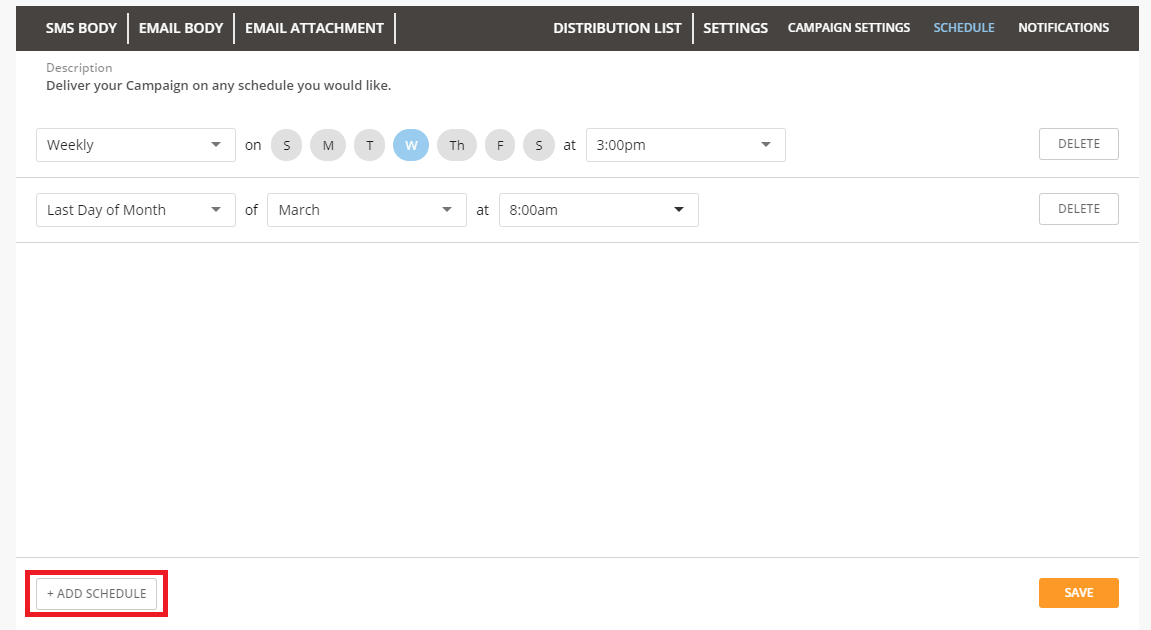 スケジュールの頻度には以下のものがあります。
* 毎時
* 毎日
* 週次
* 隔週(2週間ごと)
* 日付を指定して毎月
* 曜日を指定して毎月
**注記:**
* 隔週スケジュールの場合、偶数/奇数週はその年の合計52週によって決定され、キャンペーンは1週間おきに送信されます。
* 「曜日を指定して毎月」は、月内の実行にもとづいています。このタイプのスケジュールの例としては、「曜日を指定して毎月 — 7月の第1水曜日」があります。
必要なスケジュールを設定し、すべて終了したら **[Save]** ボタンを選択します。スケジュールをキャンセルするには、そのスケジュールで **[Delete]** を選択します。
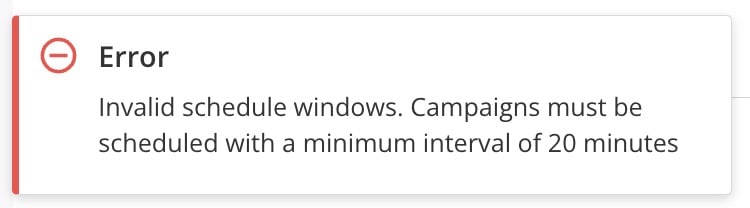
**注記:** キャンペーンを複数回実行するようにスケジュールする場合は、各実行の間隔が20分以上であることを確認してください。実行スケジュールの間隔がこれより短く設定された場合、スケジュールは無効になり、システムエラーが表示されます。
スケジュールの頻度には以下のものがあります。
* 毎時
* 毎日
* 週次
* 隔週(2週間ごと)
* 日付を指定して毎月
* 曜日を指定して毎月
**注記:**
* 隔週スケジュールの場合、偶数/奇数週はその年の合計52週によって決定され、キャンペーンは1週間おきに送信されます。
* 「曜日を指定して毎月」は、月内の実行にもとづいています。このタイプのスケジュールの例としては、「曜日を指定して毎月 — 7月の第1水曜日」があります。
必要なスケジュールを設定し、すべて終了したら **[Save]** ボタンを選択します。スケジュールをキャンセルするには、そのスケジュールで **[Delete]** を選択します。
**注記:** キャンペーンを複数回実行するようにスケジュールする場合は、各実行の間隔が20分以上であることを確認してください。実行スケジュールの間隔がこれより短く設定された場合、スケジュールは無効になり、システムエラーが表示されます。
 [このページのトップへ](#intro)
## 通知
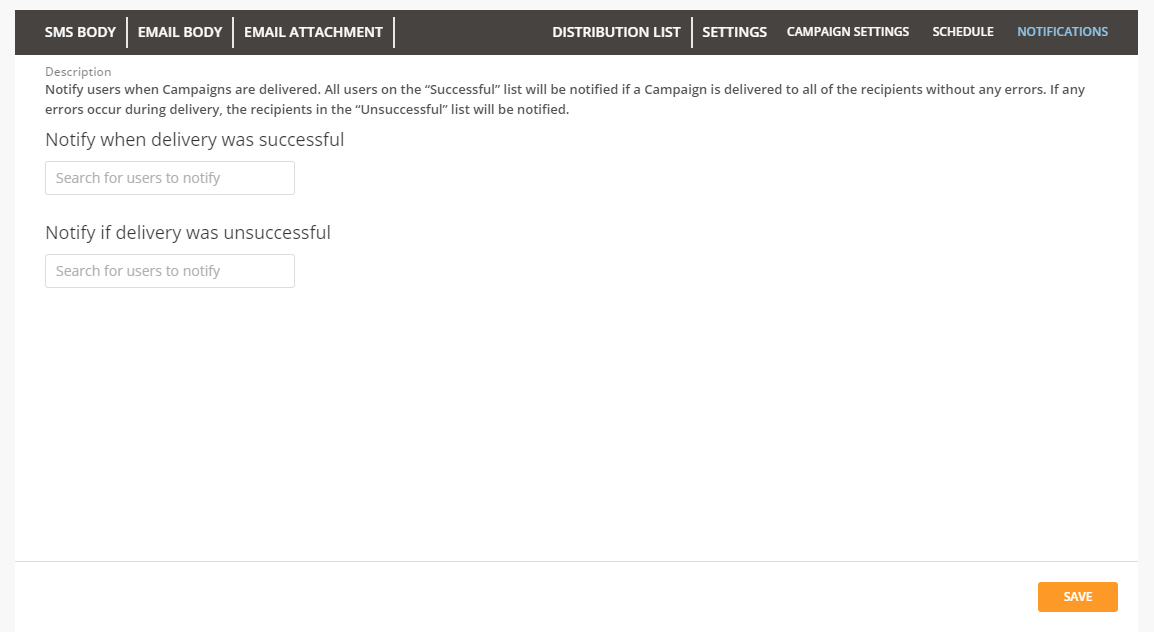
通知はすべてのDomoユーザーに送信するよう設定できるため、配布リストに載っている受信者に対してキャンペーンの配信が成功したか失敗したかを確認できます。
いずれかのタイプの通知にユーザーを追加するには、その通知のフィールドでユーザーの名前を検索して選択します。
受信者の追加が完了したら、 **[Save]** を選択します。
[このページのトップへ](#intro)
## 通知
通知はすべてのDomoユーザーに送信するよう設定できるため、配布リストに載っている受信者に対してキャンペーンの配信が成功したか失敗したかを確認できます。
いずれかのタイプの通知にユーザーを追加するには、その通知のフィールドでユーザーの名前を検索して選択します。
受信者の追加が完了したら、 **[Save]** を選択します。
 ### 送信専用キャンペーンユーザー
Campaignsでは、 **送信専用** ユーザーがサポートされるようになりました。 **送信専用** ユーザーは、アクセス権が設定されているキャンペーンを表示できますが、キャンペーンに関する設定を変更することはできません。送信専用ユーザーが実行できるのは、キャンペーン情報の送信だけです。特定のユーザーを **送信専用** ユーザーとして追加するには、Domoインスタンスで「 **\_CAMPAIGNS\_SEND\_ONLY\_** 」という新しいグループを作成し、 **[Send Only]** ユーザーとして追加したいユーザーをすべてこのグループに追加します。このグループに追加されたユーザーは、キャンペーンの送信以外の操作が禁止されます。
## ログ
Domoはすべてのキャンペーン活動をApp内に記録し、配信の成功、警告、エラーなどのキャンペーンの実行に関連するすべてのイベントを表示します。これにより、キャンペーンの配信に関する最新状態を把握しやすくなります。
ログは、キャンペーン、ユーザー、またはイベントタイプで検索できます。ログの最新バージョンを表示するには、 **[Refresh]** を選択します。
**注記:** ログでは、Appのダウンロード後のすべてのアクティビティが追跡されます。
### 監査証跡
監査証跡は、App内のすべてのユーザーアクティビティを詳細に追跡します。誰がどのアクションをいつ、どのキャンペーンで実行したかを確認できます。
監査証跡は、キャンペーン、ユーザー、またはイベントタイプで検索できます。監査証跡の最新バージョンを表示するには、 **[Refresh]** を選択します。
**重要:** このAppに対するアクセス権が設定されているすべてのユーザーは、すべてのキャンペーンについて表示と編集を行うことができます。自分のDomoインスタンスでほかのユーザーとAppを共有する際には、この点にご注意ください。
[このページのトップへ](#intro)
### サブスクリプション解除
**[Unsubscribes]** タブで、メールまたはSMSによるキャンペーン情報のサブスククリプションを解除したエンドユーザーを確認することができます。###STOP(123STOP)を返信してキャンペーンのサブスクリプションを誤って解除したエンドユーザーの場合、###START(123START)を返信することにより、キャンペーンのサブスクリプションを再開することができます。
STOPを返信してすべてのキャンペーンのサブスクリプションを誤って解除したエンドユーザーの場合、STARTを返信することにより、すべてのキャンペーンのサブスクリプションを再開することができます。
サブスクリプション解除は、キャンペーンとメールアドレスで検索できます。
**[Export]** を選択してCSVファイルのサブスクリプション解除のリストをダウンロードするか、 **[Refresh]** を選択してリストの最新バージョンを表示します。
**注記:** 特定のキャンペーンのサブスクリプション解除(123STOP)は、すべてのキャンペーンのサブスクリプション解除(STOP)とは別に管理されます。そのため、すべてのキャンペーンのサブスクリプションを再開しても、特定のキャンペーンのサブスクリプションが自動的に再開されるわけではありません。特定のキャンペーンのサブスクリプションを再開するには、そのキャンペーンで###STARTを返信する必要があります。
[このページのトップへ](#intro)
### 請求
**[Billings]** タブには、キャンペーンの種類、最終実行日、配信されたSMSメッセージとメールの数のすべてのリストが表示されます。この方法により、毎月のメッセージ送信件数の上限に従いながら、送信したメッセージの件数を簡単に確認することができます。
[このページのトップへ](#intro)
## ヘルプと送信メッセージの設定
### 送信専用キャンペーンユーザー
Campaignsでは、 **送信専用** ユーザーがサポートされるようになりました。 **送信専用** ユーザーは、アクセス権が設定されているキャンペーンを表示できますが、キャンペーンに関する設定を変更することはできません。送信専用ユーザーが実行できるのは、キャンペーン情報の送信だけです。特定のユーザーを **送信専用** ユーザーとして追加するには、Domoインスタンスで「 **\_CAMPAIGNS\_SEND\_ONLY\_** 」という新しいグループを作成し、 **[Send Only]** ユーザーとして追加したいユーザーをすべてこのグループに追加します。このグループに追加されたユーザーは、キャンペーンの送信以外の操作が禁止されます。
## ログ
Domoはすべてのキャンペーン活動をApp内に記録し、配信の成功、警告、エラーなどのキャンペーンの実行に関連するすべてのイベントを表示します。これにより、キャンペーンの配信に関する最新状態を把握しやすくなります。
ログは、キャンペーン、ユーザー、またはイベントタイプで検索できます。ログの最新バージョンを表示するには、 **[Refresh]** を選択します。
**注記:** ログでは、Appのダウンロード後のすべてのアクティビティが追跡されます。
### 監査証跡
監査証跡は、App内のすべてのユーザーアクティビティを詳細に追跡します。誰がどのアクションをいつ、どのキャンペーンで実行したかを確認できます。
監査証跡は、キャンペーン、ユーザー、またはイベントタイプで検索できます。監査証跡の最新バージョンを表示するには、 **[Refresh]** を選択します。
**重要:** このAppに対するアクセス権が設定されているすべてのユーザーは、すべてのキャンペーンについて表示と編集を行うことができます。自分のDomoインスタンスでほかのユーザーとAppを共有する際には、この点にご注意ください。
[このページのトップへ](#intro)
### サブスクリプション解除
**[Unsubscribes]** タブで、メールまたはSMSによるキャンペーン情報のサブスククリプションを解除したエンドユーザーを確認することができます。###STOP(123STOP)を返信してキャンペーンのサブスクリプションを誤って解除したエンドユーザーの場合、###START(123START)を返信することにより、キャンペーンのサブスクリプションを再開することができます。
STOPを返信してすべてのキャンペーンのサブスクリプションを誤って解除したエンドユーザーの場合、STARTを返信することにより、すべてのキャンペーンのサブスクリプションを再開することができます。
サブスクリプション解除は、キャンペーンとメールアドレスで検索できます。
**[Export]** を選択してCSVファイルのサブスクリプション解除のリストをダウンロードするか、 **[Refresh]** を選択してリストの最新バージョンを表示します。
**注記:** 特定のキャンペーンのサブスクリプション解除(123STOP)は、すべてのキャンペーンのサブスクリプション解除(STOP)とは別に管理されます。そのため、すべてのキャンペーンのサブスクリプションを再開しても、特定のキャンペーンのサブスクリプションが自動的に再開されるわけではありません。特定のキャンペーンのサブスクリプションを再開するには、そのキャンペーンで###STARTを返信する必要があります。
[このページのトップへ](#intro)
### 請求
**[Billings]** タブには、キャンペーンの種類、最終実行日、配信されたSMSメッセージとメールの数のすべてのリストが表示されます。この方法により、毎月のメッセージ送信件数の上限に従いながら、送信したメッセージの件数を簡単に確認することができます。
[このページのトップへ](#intro)
## ヘルプと送信メッセージの設定
 **[Help]** を選択すると、キャンペーンを使用するためのAppのバージョン番号とその他のリソースのリストが表示されます。
送信メッセージには、メールとSMSメッセージの2種類があります。送信SMSの設定については、後述の「 [送信SMSの設定](#outgoing_sms_settings) 」を参照してください。
送信メールの場合、SMTPサーバーには2つのオプションがあります。標準SMTPサーバーの詳細については [こちら](#standard_smtp_server) 、Microsoft OAuth SMTPサーバーの詳細については [こちら](#configure_microsoft_exchange_smtp_server) を参照してください。
**重要:** 認証を必要としないSMTPサーバーを使用している場合は、ユーザー名を入力する必要がありますが、パスワードフィールドは空白のままにしておくことができます。
### 標準SMTPサーバーを設定する
標準SMTPサーバーを設定するには、以下の手順を実行します。
1. **[Settings]** を選択します。
2. **[Outgoing Mail Settings]** タブで **[Add]** を選択して、新しいサーバー設定を作成します。
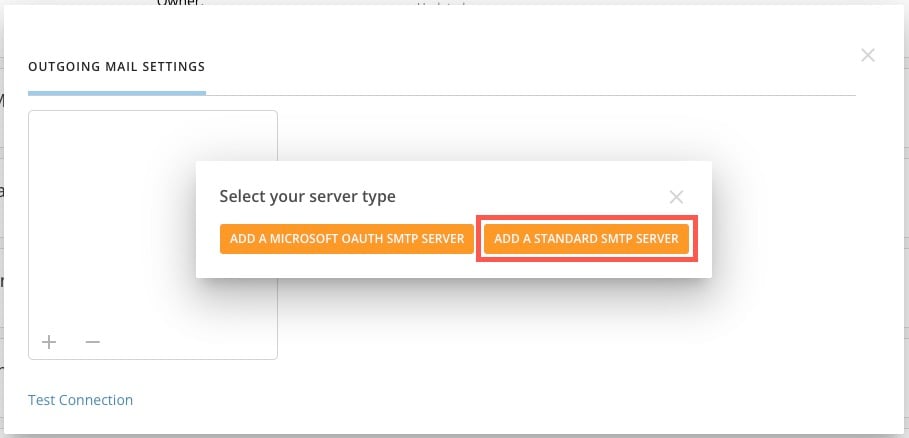
3. **[Add a Standard SMTP Server]** を選択します。
**[Help]** を選択すると、キャンペーンを使用するためのAppのバージョン番号とその他のリソースのリストが表示されます。
送信メッセージには、メールとSMSメッセージの2種類があります。送信SMSの設定については、後述の「 [送信SMSの設定](#outgoing_sms_settings) 」を参照してください。
送信メールの場合、SMTPサーバーには2つのオプションがあります。標準SMTPサーバーの詳細については [こちら](#standard_smtp_server) 、Microsoft OAuth SMTPサーバーの詳細については [こちら](#configure_microsoft_exchange_smtp_server) を参照してください。
**重要:** 認証を必要としないSMTPサーバーを使用している場合は、ユーザー名を入力する必要がありますが、パスワードフィールドは空白のままにしておくことができます。
### 標準SMTPサーバーを設定する
標準SMTPサーバーを設定するには、以下の手順を実行します。
1. **[Settings]** を選択します。
2. **[Outgoing Mail Settings]** タブで **[Add]** を選択して、新しいサーバー設定を作成します。
3. **[Add a Standard SMTP Server]** を選択します。
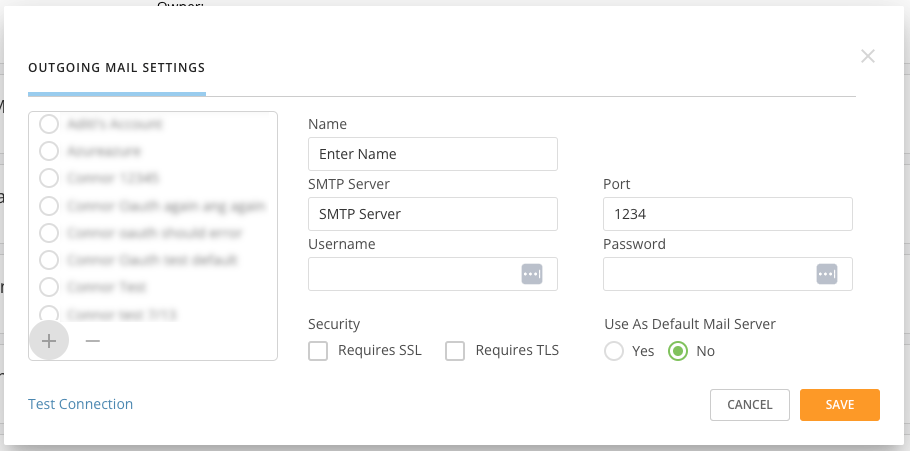
 4. サーバー設定の詳細を入力します。以下の情報を確認する必要があります。
* SMTPサーバー
* ポート
* ユーザー名
* パスワード
* ネットワークセキュリティがSSLかTLSか
**注記:** ファイアウォールの背後に配置されているメールサーバー(専用の交換サーバーなど)を使用している場合は、キャンペーンサーバーのIPアドレスを許可リストに登録しなければならないことがあります。これらのIPアドレスは52.201.63.225. 52.54.147.112 3.235.111.48 3.235.111.49です。
5. **[Use as Default Mail Server]** のオプションを選択します。
6. **[Save]** を選択して変更を保存します。
4. サーバー設定の詳細を入力します。以下の情報を確認する必要があります。
* SMTPサーバー
* ポート
* ユーザー名
* パスワード
* ネットワークセキュリティがSSLかTLSか
**注記:** ファイアウォールの背後に配置されているメールサーバー(専用の交換サーバーなど)を使用している場合は、キャンペーンサーバーのIPアドレスを許可リストに登録しなければならないことがあります。これらのIPアドレスは52.201.63.225. 52.54.147.112 3.235.111.48 3.235.111.49です。
5. **[Use as Default Mail Server]** のオプションを選択します。
6. **[Save]** を選択して変更を保存します。
 ### Microsoft Exchange SMTPサーバーを設定する
Microsoft OAuth認証を使用して、Microsoft Exchange SMTPサーバーを設定できます。以下の手順を実行します。
1. **[Settings]** を選択します。
2. **[Outgoing Mail Settings]** タブで **[Add]** を選択して、新しいサーバー設定を作成します。
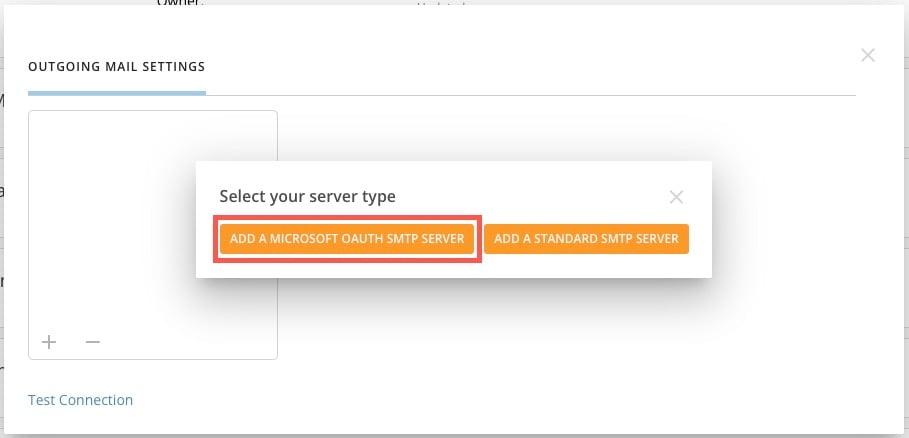
3. **[Add a Microsoft OAuth SMTP Server]** を選択します。
### Microsoft Exchange SMTPサーバーを設定する
Microsoft OAuth認証を使用して、Microsoft Exchange SMTPサーバーを設定できます。以下の手順を実行します。
1. **[Settings]** を選択します。
2. **[Outgoing Mail Settings]** タブで **[Add]** を選択して、新しいサーバー設定を作成します。
3. **[Add a Microsoft OAuth SMTP Server]** を選択します。
 4. Microsoft Exchangeサーバーに接続するための接続名とメールアドレスを入力します。
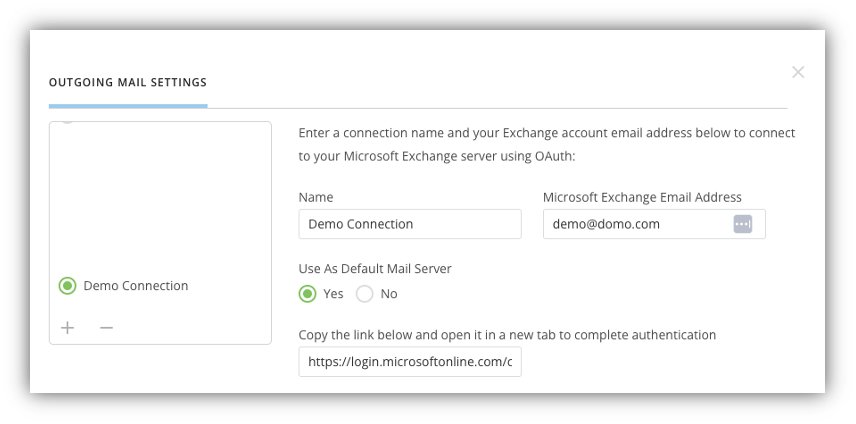 5. **[Use As Default Mail Server]** で **[Yes]** を選択します。
6. テキストボックスに表示されているURLを選択してコピーし、新しいブラウザータブに貼り付けます。
5. **[Use As Default Mail Server]** で **[Yes]** を選択します。
6. テキストボックスに表示されているURLを選択してコピーし、新しいブラウザータブに貼り付けます。
 Microsoftのログインページにリダイレクトされます。Microsoftアカウントを使用して認証する手順を実行します。
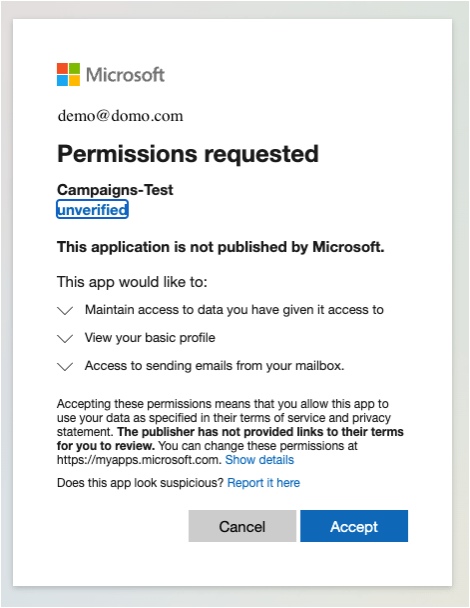 7. ログインに成功すると、Campaigns Appにリダイレクトされます。 **[Settings]** および **[Outgoing Mail Settings]** タブに戻り、設定が保存されていることを確認します。
### 送信SMSの設定
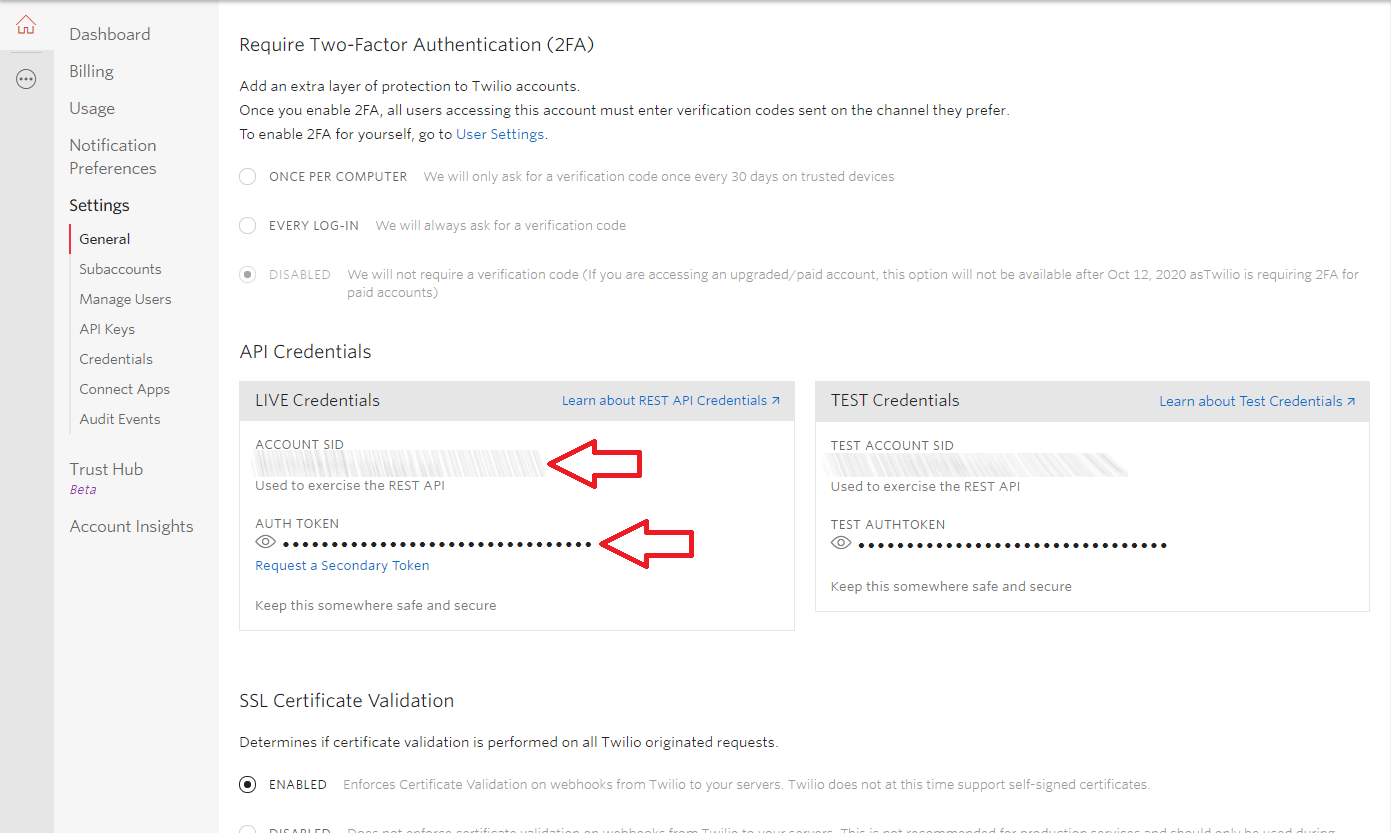
送信テキストメッセージの設定を行うには、 **[Settings]** モーダルの **[Outgoing SMS Settings]** タブに移動します。SMSメッセージは、自分のTwilioアカウントを使用します。
以下の情報を確認する必要があります。
* Twilio LIVE認証情報のアカウントSID
* Twilio LIVE認証情報の認証トークン
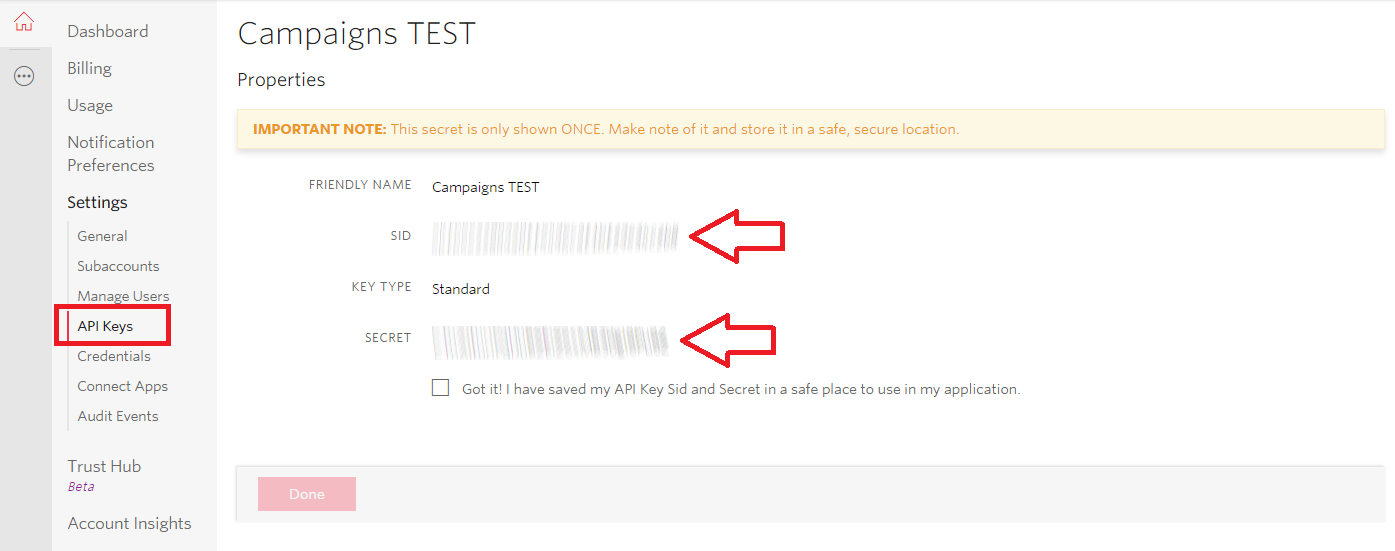
* Twilio APIキーのSID
* Twilio APIキーのトークン
* Twilioアカウントの発信電話番号またはショートコード
* 上記の発信電話番号またはショートコードの国コード
自分専用のTwilioアカウントを設定するには、以下の手順を実行します。
1. **[Outgoing SMS Settings]** タブの左側のアカウントリストで **[Add]** を選択し、新しいアカウントを追加します。
7. ログインに成功すると、Campaigns Appにリダイレクトされます。 **[Settings]** および **[Outgoing Mail Settings]** タブに戻り、設定が保存されていることを確認します。
### 送信SMSの設定
送信テキストメッセージの設定を行うには、 **[Settings]** モーダルの **[Outgoing SMS Settings]** タブに移動します。SMSメッセージは、自分のTwilioアカウントを使用します。
以下の情報を確認する必要があります。
* Twilio LIVE認証情報のアカウントSID
* Twilio LIVE認証情報の認証トークン
* Twilio APIキーのSID
* Twilio APIキーのトークン
* Twilioアカウントの発信電話番号またはショートコード
* 上記の発信電話番号またはショートコードの国コード
自分専用のTwilioアカウントを設定するには、以下の手順を実行します。
1. **[Outgoing SMS Settings]** タブの左側のアカウントリストで **[Add]** を選択し、新しいアカウントを追加します。
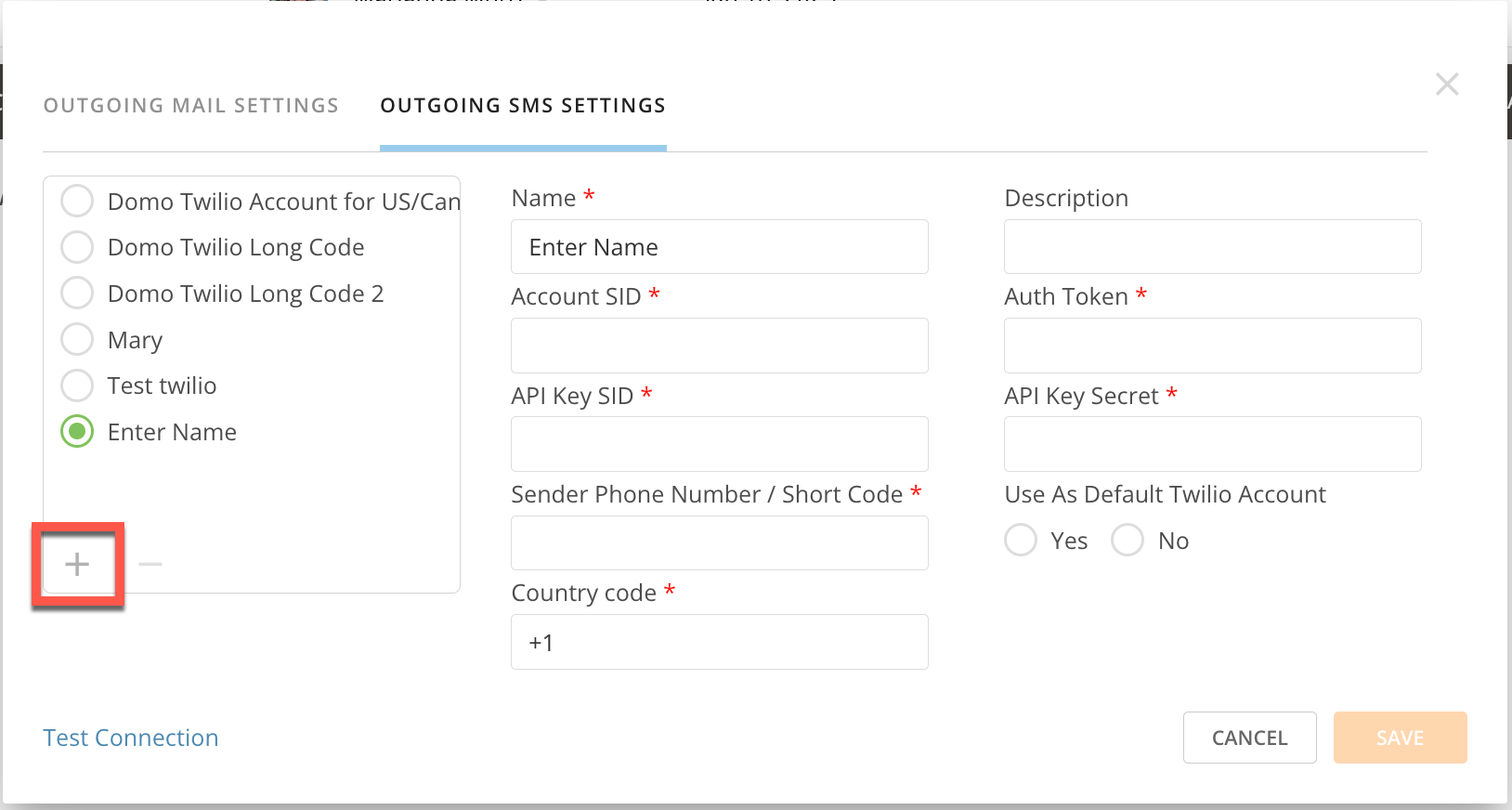 2. アカウント名とオプションの説明を入力します。
3. **[Account SID]** に、TwilioのLIVE認証情報のアカウントSIDを入力します。
4. **[Auth Token]** に、TwilioのLIVE認証情報の認証トークンを入力します。
2. アカウント名とオプションの説明を入力します。
3. **[Account SID]** に、TwilioのLIVE認証情報のアカウントSIDを入力します。
4. **[Auth Token]** に、TwilioのLIVE認証情報の認証トークンを入力します。
 5. Twilioの新しい標準APIキーを作成する
6. **[API Key SID]** に、TwilioのAPIキーのSIDを入力します。
7. **[API Key Secret]** に、TwilioのAPIキーのシークレット情報を入力します。
5. Twilioの新しい標準APIキーを作成する
6. **[API Key SID]** に、TwilioのAPIキーのSIDを入力します。
7. **[API Key Secret]** に、TwilioのAPIキーのシークレット情報を入力します。
 8. **[Sender Phone Number / Short Code]** に、このアカウントに関連付けられている送信者の電話番号またはショートコードを入力します。国コードは入力せずに、電話番号またはショートコードだけを入力してください。
9. **[Country Code]** に、送信者の電話番号またはショートコードの国コードを選択します。
10. このアカウントをデフォルトのTwilioアカウントとして使用するかどうかを指定します。
11. (オプション) **[Test Connection]** を選択して、設定をテストします。
12. **[Save]** を選択します。
## SMSのサブスクリプション解除のサポート
お客様からキャンペーンのサブスクリプション解除の依頼を受けた場合に備えて、すべてのサブスクリプション解除イベントを以下のキャンペーンエンドポイントに転送するようにTwilioアカウントを設定しておく必要があります。
```
https://campaigns-prod.domolabs.io/api/v1/campaigns/queue/sms
```
SMSメッセージの送信元がTwilioショートコードか電話番号かに応じて、Twilioアカウント内の異なる場所で上記のエンドポイントを入力する必要があります。
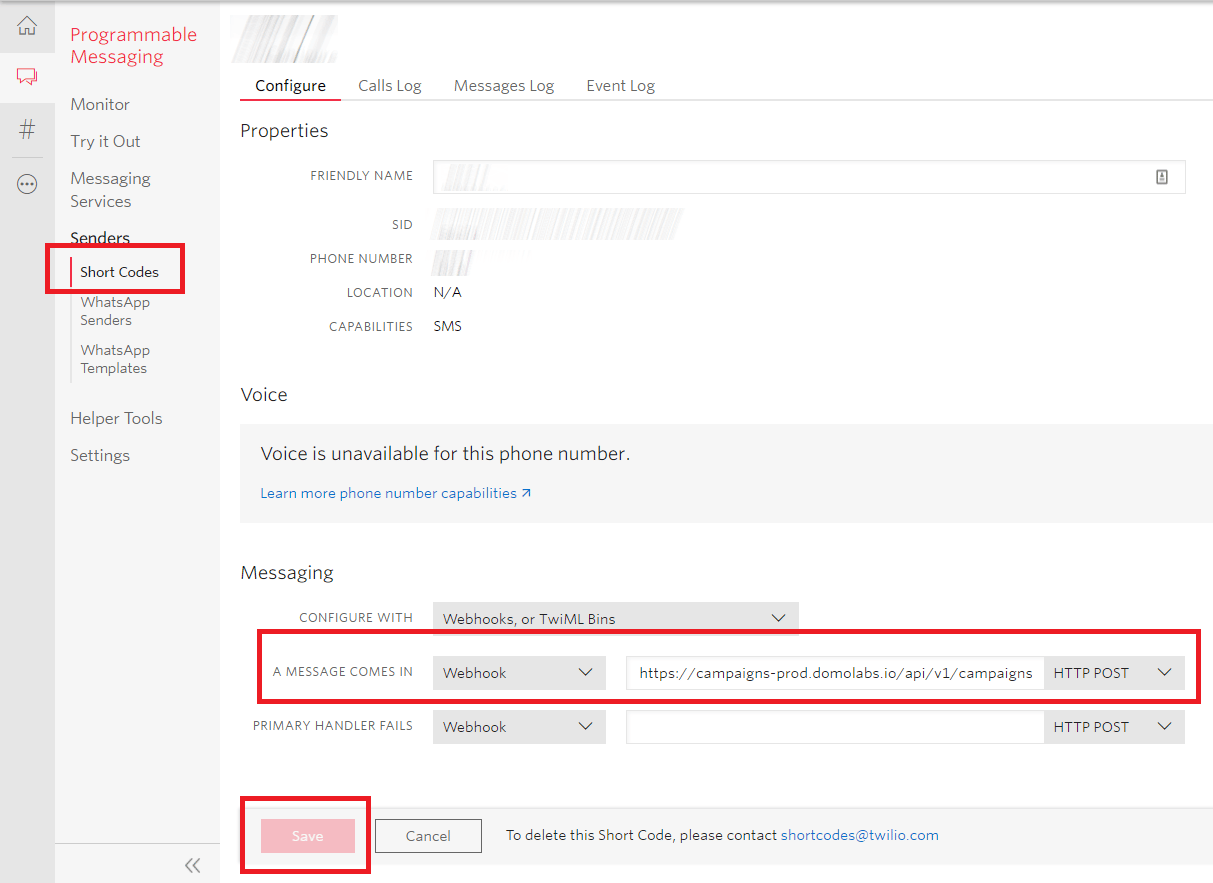
### ショートコードのWebhook
送信者番号としてTwilioショートコードを使用する場合は、以下の手順を実行します。
1. Twilioアカウントにログインします。
2. **[Communications Cloud]** で、 **[Programmable Messaging]** を選択します。
3. **[Senders]** を選択します。これにより、すべてのショートコードのリストが表示されます。
4. 適切なショートコード(55555など)を選択します。
5. **[A Message Comes In]** の横にあるボックス内の **[Messaging]** で、以下の手順を実行します。
1. **[Webhook]** の最初のドロップダウンはそのままにします。
2. 上記のURLをテキストボックスに入力します。
3. **[HTTP Post]** の2番目のドロップダウンはそのままにします。
4. **[Save]** を選択します。
8. **[Sender Phone Number / Short Code]** に、このアカウントに関連付けられている送信者の電話番号またはショートコードを入力します。国コードは入力せずに、電話番号またはショートコードだけを入力してください。
9. **[Country Code]** に、送信者の電話番号またはショートコードの国コードを選択します。
10. このアカウントをデフォルトのTwilioアカウントとして使用するかどうかを指定します。
11. (オプション) **[Test Connection]** を選択して、設定をテストします。
12. **[Save]** を選択します。
## SMSのサブスクリプション解除のサポート
お客様からキャンペーンのサブスクリプション解除の依頼を受けた場合に備えて、すべてのサブスクリプション解除イベントを以下のキャンペーンエンドポイントに転送するようにTwilioアカウントを設定しておく必要があります。
```
https://campaigns-prod.domolabs.io/api/v1/campaigns/queue/sms
```
SMSメッセージの送信元がTwilioショートコードか電話番号かに応じて、Twilioアカウント内の異なる場所で上記のエンドポイントを入力する必要があります。
### ショートコードのWebhook
送信者番号としてTwilioショートコードを使用する場合は、以下の手順を実行します。
1. Twilioアカウントにログインします。
2. **[Communications Cloud]** で、 **[Programmable Messaging]** を選択します。
3. **[Senders]** を選択します。これにより、すべてのショートコードのリストが表示されます。
4. 適切なショートコード(55555など)を選択します。
5. **[A Message Comes In]** の横にあるボックス内の **[Messaging]** で、以下の手順を実行します。
1. **[Webhook]** の最初のドロップダウンはそのままにします。
2. 上記のURLをテキストボックスに入力します。
3. **[HTTP Post]** の2番目のドロップダウンはそのままにします。
4. **[Save]** を選択します。
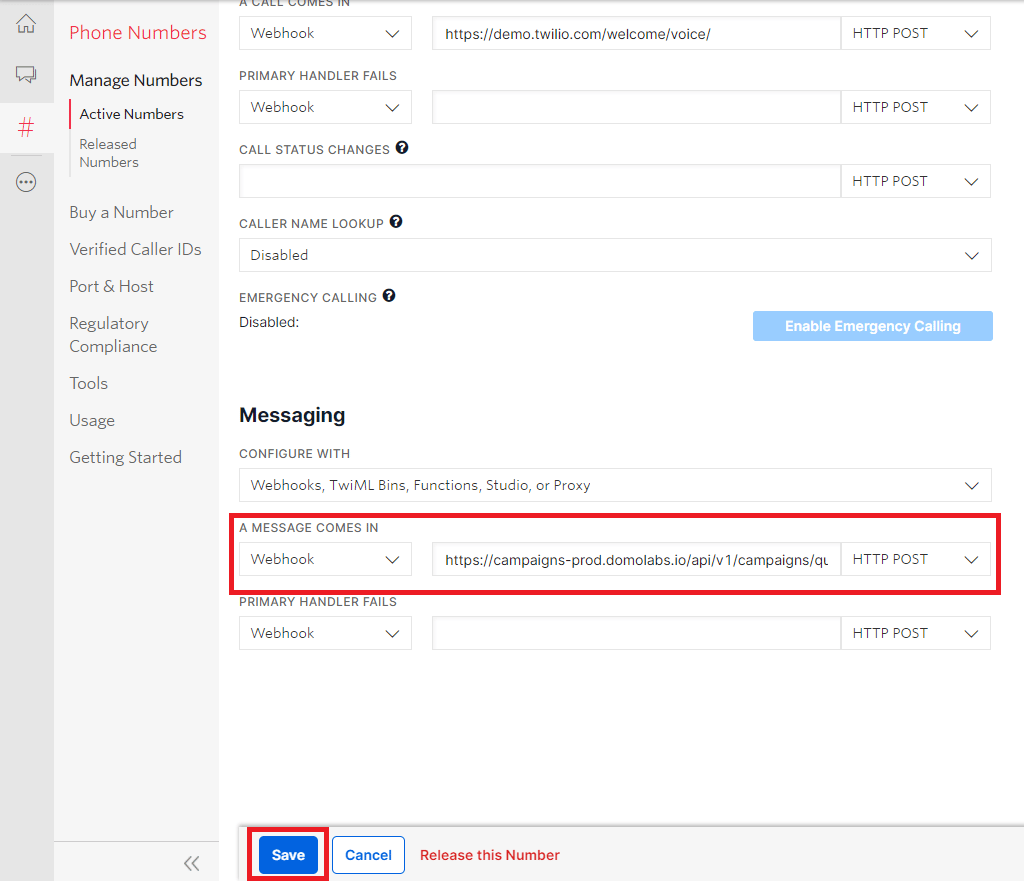
 ### 電話番号のWebhook
送信者番号として電話番号を使用する場合は、以下の手順を実行します。
1. Twilioアカウントにログインします。
2. **[Super Network]** で **[Phone Numbers]** を選択します。これにより、Twilioに登録されているすべての電話番号のリストが表示されます。
3. 適切な電話番号(+1 555 123 4567など)を選択します。
4. ページの最下部までスクロールします。 **[A Message Comes In]** の下にあるボックス内の **[Messaging]** で、以下の手順を実行します。
1. **[Webhook]** の最初のドロップダウンはそのままにします。
2. 上記のURLをテキストボックスに入力します。
3. **[HTTP Post]** の2番目のドロップダウンはそのままにします。
4. **[Save]** を選択します。
### 電話番号のWebhook
送信者番号として電話番号を使用する場合は、以下の手順を実行します。
1. Twilioアカウントにログインします。
2. **[Super Network]** で **[Phone Numbers]** を選択します。これにより、Twilioに登録されているすべての電話番号のリストが表示されます。
3. 適切な電話番号(+1 555 123 4567など)を選択します。
4. ページの最下部までスクロールします。 **[A Message Comes In]** の下にあるボックス内の **[Messaging]** で、以下の手順を実行します。
1. **[Webhook]** の最初のドロップダウンはそのままにします。
2. 上記のURLをテキストボックスに入力します。
3. **[HTTP Post]** の2番目のドロップダウンはそのままにします。
4. **[Save]** を選択します。
 [このページのトップへ](#intro)
### SMSメッセージの管理
Campaigns用のアップグレード版SMSメッセージ機能を購入すると、SMSメッセージの送信と設定を行うユーザーを管理することができます。これを行うには、Domo内でグループを作成し、Domoユーザーをそれらのグループに追加します。
# SMS管理者グループ
特定のユーザーに対して、SMSキャンペーンの作成、編集、送信を行うための権限や、送信SMSの設定を行うための権限を付与する場合は、Domoで「\_SMS \_ADMIN\_」という新しいグループを作成し、そのユーザーをこのグループに追加します。このグループに属するユーザーには、Campaigns用のSMSメッセージ機能に関する完全な管理者権限が付与されます。
# SMSユーザーグループ
特定のユーザーに対して、SMSキャンペーンの作成、編集、送信を行うための権限は付与し、送信SMSの設定を行うための権限は付与しない場合は、Domoで「
\_SMS\_USER\_ 」という新しいグループを作成し、そのユーザーをこのグループに追加します。このグループに属するユーザーには、SMSキャンペーンの作成権限と送信権限が付与されますが、送信SMSの設定を変更する権限については付与されません。
[このページのトップへ](#intro)
### Campaigns Appをアップグレードする
Campaigns Appを最新バージョンにアップグレードするには、以下の手順を実行します。
1. Appstoreに移動して「campaigns」を検索します。
[このページのトップへ](#intro)
### SMSメッセージの管理
Campaigns用のアップグレード版SMSメッセージ機能を購入すると、SMSメッセージの送信と設定を行うユーザーを管理することができます。これを行うには、Domo内でグループを作成し、Domoユーザーをそれらのグループに追加します。
# SMS管理者グループ
特定のユーザーに対して、SMSキャンペーンの作成、編集、送信を行うための権限や、送信SMSの設定を行うための権限を付与する場合は、Domoで「\_SMS \_ADMIN\_」という新しいグループを作成し、そのユーザーをこのグループに追加します。このグループに属するユーザーには、Campaigns用のSMSメッセージ機能に関する完全な管理者権限が付与されます。
# SMSユーザーグループ
特定のユーザーに対して、SMSキャンペーンの作成、編集、送信を行うための権限は付与し、送信SMSの設定を行うための権限は付与しない場合は、Domoで「
\_SMS\_USER\_ 」という新しいグループを作成し、そのユーザーをこのグループに追加します。このグループに属するユーザーには、SMSキャンペーンの作成権限と送信権限が付与されますが、送信SMSの設定を変更する権限については付与されません。
[このページのトップへ](#intro)
### Campaigns Appをアップグレードする
Campaigns Appを最新バージョンにアップグレードするには、以下の手順を実行します。
1. Appstoreに移動して「campaigns」を検索します。
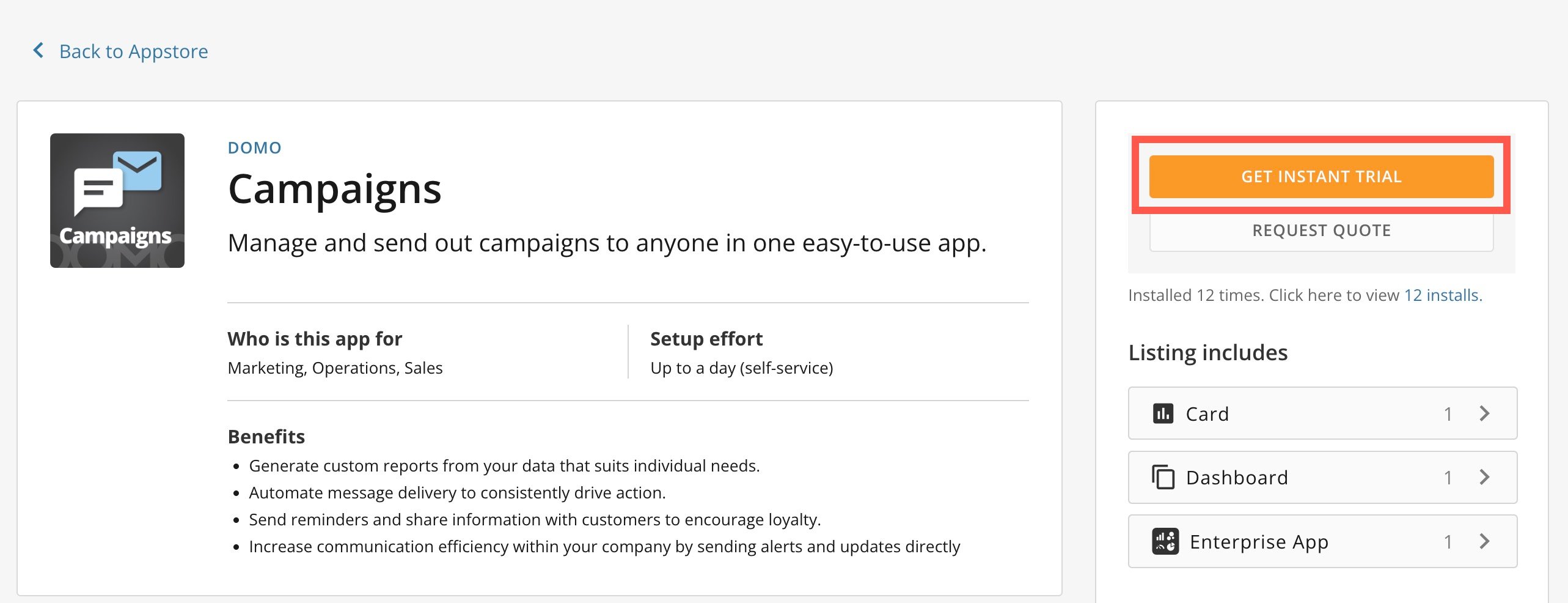
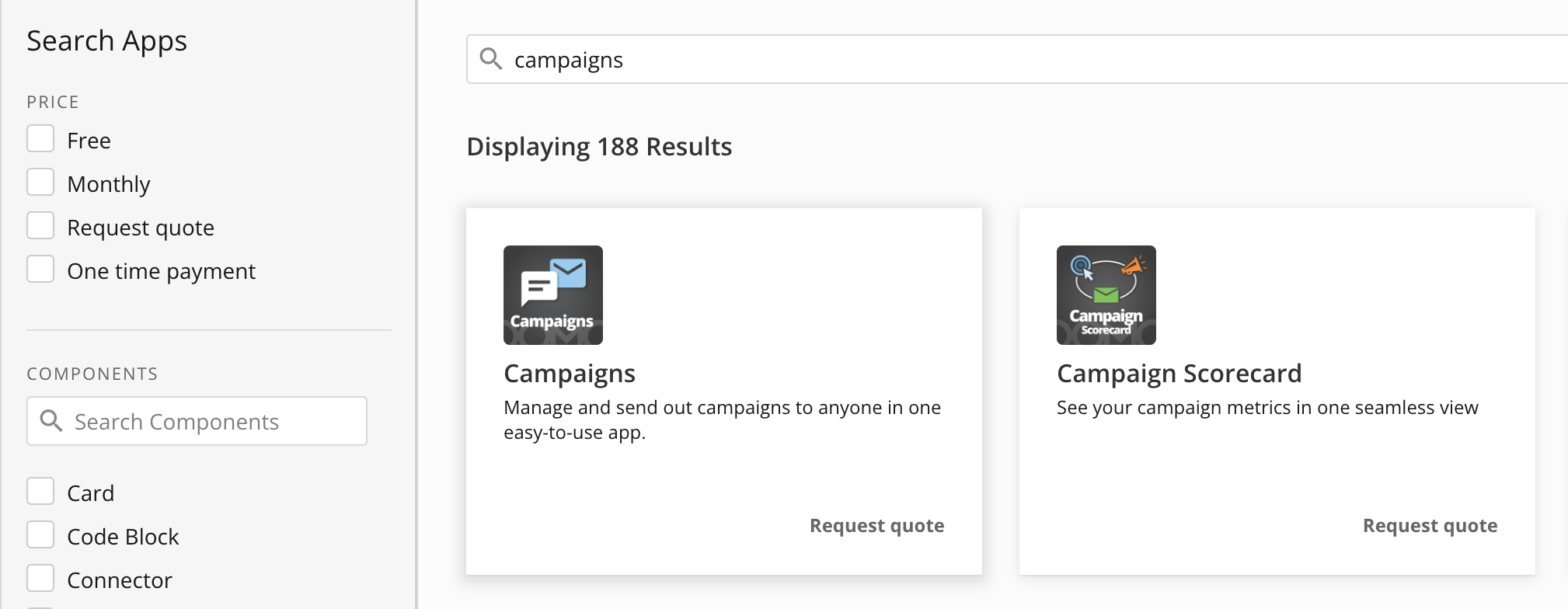 2. Appの詳細を表示するには、 **[Campaigns]** オプションを選択します。
3. **[Get Instant Trial]** を選択します。
既存のキャンペーンすべてにアクセスできる新しいカードAppが展開されます。 **注記:** 「Get Instant Trial」という文言自体について気にする必要はありません。Appは完全に有効のままになります。
2. Appの詳細を表示するには、 **[Campaigns]** オプションを選択します。
3. **[Get Instant Trial]** を選択します。
既存のキャンペーンすべてにアクセスできる新しいカードAppが展開されます。 **注記:** 「Get Instant Trial」という文言自体について気にする必要はありません。Appは完全に有効のままになります。
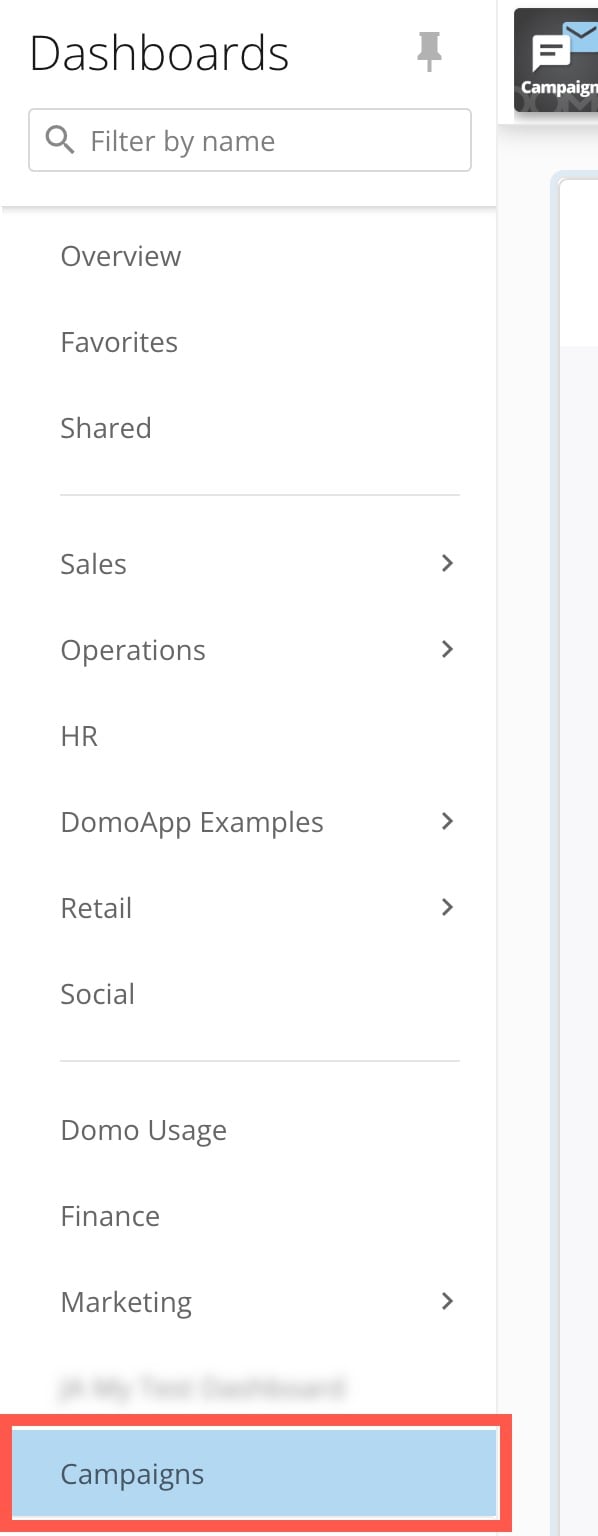
 4. 既存のカードを更新するには、 **[ダッシュボード]** パネルで新しいAppを見つけるか、以下の手順を実行します。
 # カードを最新バージョンに更新する
1. メインナビゲーションで、 **[その他]** > **[Asset Library]** を選択します。
2. Asset Libraryで「campaigns」を検索します。
# カードを最新バージョンに更新する
1. メインナビゲーションで、 **[その他]** > **[Asset Library]** を選択します。
2. Asset Libraryで「campaigns」を検索します。
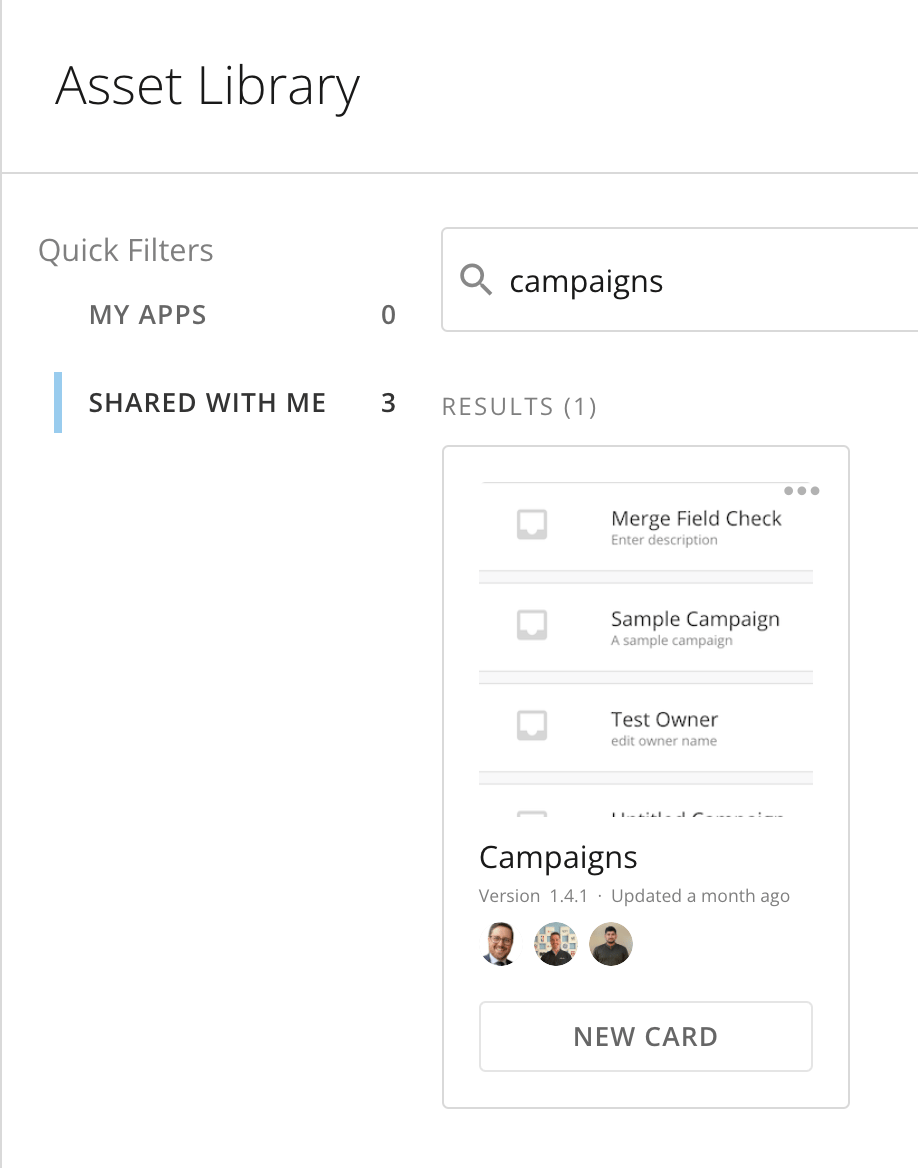 3. アセットを選択し、 **[カード]** タブに進みます。
4. 更新する各カードのボックスをオンにします。
3. アセットを選択し、 **[カード]** タブに進みます。
4. 更新する各カードのボックスをオンにします。
 **注記:** 既存のカードがここに表示されない場合は、既存のカードの更新について [Domoサポート](https://domo-support.domo.com/s/) にお問い合わせください。
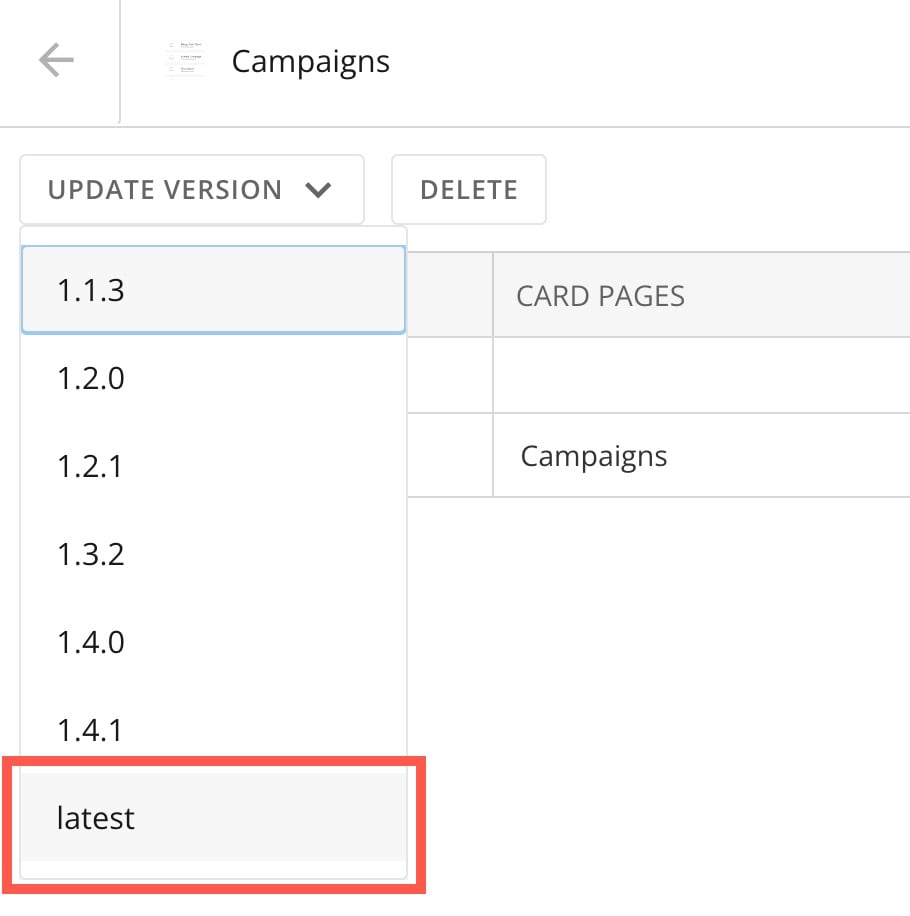
5. **[アップデートバージョン]** > **[最新]** を選択します。
**注記:** 既存のカードがここに表示されない場合は、既存のカードの更新について [Domoサポート](https://domo-support.domo.com/s/) にお問い合わせください。
5. **[アップデートバージョン]** > **[最新]** を選択します。
 [このページのトップへ](#intro)
### よくある質問
Analyzerカード、表カード、Sumo表がサポートされています。
Adobe IllustratorのカスタムAppカードは現在サポートされていません。
エンベッドされたコンテンツは画像としてレンダリングされるため、インタラクティブな操作は実行できません。
すべてのメールとPDF添付ファイルは、キャンペーンサーバー上でレンダリングされます。そのため、パブリックにアクセスできる画像を挿入する必要があります。
画像を挿入するには、以下の2つの方法があります。
パブリックにホストされている画像(\
[このページのトップへ](#intro)
### よくある質問
Analyzerカード、表カード、Sumo表がサポートされています。
Adobe IllustratorのカスタムAppカードは現在サポートされていません。
エンベッドされたコンテンツは画像としてレンダリングされるため、インタラクティブな操作は実行できません。
すべてのメールとPDF添付ファイルは、キャンペーンサーバー上でレンダリングされます。そのため、パブリックにアクセスできる画像を挿入する必要があります。
画像を挿入するには、以下の2つの方法があります。
パブリックにホストされている画像(\ )を使用する方法と、Base64で画像をエンコードする方法があります(\
 )。
できます。メッセージや添付ファイルにエンベッドされているカードの任意のディメンションに対してフィルターを設定できます。
Campaigns AppはHTMLでできる設定をすべてサポートしています。Domoからのすべてのカードに、Domoウォーターマークがレンダリングされます。ホワイトラベルについての詳細は、CSMにお問い合わせください。
はい。キャンペーンの **[Settings]** に移動し、 **[Disable strict no data checking]** ボックスをオンにします。これにより、すべてのデータまたはすべてのコンテンツにフィルターがかけられている場合であっても、キャンペーンを配信できるようになります。
いいえ。ストーリーダッシュボードは、Campaignsで手動で再作成する必要があります。
DomoのTwilioアカウントとショートコードを使用している場合、SMSメッセージを送信できるのは、米国とカナダの電話番号だけです。米国とカナダ以外の国の電話番号にSMSメッセージを送信する場合は、その国用に設定された自分専用のTwilioアカウントを登録して使用する必要があります。
**注記:** 別の国からSMSメッセージを受信すると問題が発生する可能性があるため、同じ国の中だけでSMSメッセージを送信することを推奨します。詳細については、Twilioの「 [Not Receiving Incoming SMS and MMS Messages on Twilio Phone Number](https://support.twilio.com/hc/en-us/articles/223133447-Not-Receiving-Incoming-SMS-and-MMS-Messages-on-Twilio-Phone-Number "https://support.twilio.com/hc/en-us/articles/223133447-Not-Receiving-Incoming-SMS-and-MMS-Messages-on-Twilio-Phone-Number") 」と「 [Can US and Canadian Twilio phone numbers receive international SMS messages?](https://support.twilio.com/hc/en-us/articles/360045489294-Can-US-and-Canadian-Twilio-phone-numbers-receive-international-SMS-messages-#:~:text=No.,send%20outbound%20SMS%20messages%20internationally "https://support.twilio.com/hc/en-us/articles/360045489294-Can-US-and-Canadian-Twilio-phone-numbers-receive-international-SMS-messages-#:~:text=No.,send%20outbound%20SMS%20messages%20internationally") 」を参照してください。
[このページのトップへ](#intro)
日本語
)。
できます。メッセージや添付ファイルにエンベッドされているカードの任意のディメンションに対してフィルターを設定できます。
Campaigns AppはHTMLでできる設定をすべてサポートしています。Domoからのすべてのカードに、Domoウォーターマークがレンダリングされます。ホワイトラベルについての詳細は、CSMにお問い合わせください。
はい。キャンペーンの **[Settings]** に移動し、 **[Disable strict no data checking]** ボックスをオンにします。これにより、すべてのデータまたはすべてのコンテンツにフィルターがかけられている場合であっても、キャンペーンを配信できるようになります。
いいえ。ストーリーダッシュボードは、Campaignsで手動で再作成する必要があります。
DomoのTwilioアカウントとショートコードを使用している場合、SMSメッセージを送信できるのは、米国とカナダの電話番号だけです。米国とカナダ以外の国の電話番号にSMSメッセージを送信する場合は、その国用に設定された自分専用のTwilioアカウントを登録して使用する必要があります。
**注記:** 別の国からSMSメッセージを受信すると問題が発生する可能性があるため、同じ国の中だけでSMSメッセージを送信することを推奨します。詳細については、Twilioの「 [Not Receiving Incoming SMS and MMS Messages on Twilio Phone Number](https://support.twilio.com/hc/en-us/articles/223133447-Not-Receiving-Incoming-SMS-and-MMS-Messages-on-Twilio-Phone-Number "https://support.twilio.com/hc/en-us/articles/223133447-Not-Receiving-Incoming-SMS-and-MMS-Messages-on-Twilio-Phone-Number") 」と「 [Can US and Canadian Twilio phone numbers receive international SMS messages?](https://support.twilio.com/hc/en-us/articles/360045489294-Can-US-and-Canadian-Twilio-phone-numbers-receive-international-SMS-messages-#:~:text=No.,send%20outbound%20SMS%20messages%20internationally "https://support.twilio.com/hc/en-us/articles/360045489294-Can-US-and-Canadian-Twilio-phone-numbers-receive-international-SMS-messages-#:~:text=No.,send%20outbound%20SMS%20messages%20internationally") 」を参照してください。
[このページのトップへ](#intro)
日本語