> ## Documentation Index
> Fetch the complete documentation index at: https://domoinc-openapi-sync-dataflows.mintlify.site/llms.txt
> Use this file to discover all available pages before exploring further.

# Inline Editing | ユーザーガイド

export const InlineImage = ({src, alt = '', height = '1.6em'}) => {
  return <img noZoom src={src} alt={alt} style={{
    display: 'inline',
    verticalAlign: 'start',
    height: height,
    margin: '0'
  }} />;
};

### はじめに

Inline Editingは、Domoのカードから直接DomoのDataSetを変更できるプレミアムAppです。

このAppはDomo Appstoreにあります。

<Warning>
  **重要：** 基礎に永続レイヤーの問題があるため、列名にピリオドやドットを使用することはできません。例： *[my.column.name](http://my.column.name)* 。これにより、DataSetがAppに読み込まれなくなります。
</Warning>

***

* [必要条件](#prereqs)
* [既知の制限事項](#limitations)
* [Upsert DataSet](#upsert)
* [ページフィルターの設定](#page_filters_setup)
* [DataSetをAppにマップする](#map_datasets_to_app)
* [Appを設定する](#configure_app)
  * [タブ](#tabs)
* [タブの設定](#tab_settings)
* [Appを使用する](#using)
* [変更を書き戻す](#write_back_changes)
* [変更ログ](#change_log)
* [新しいバージョンのInline Editingに移行する](#migrate_to_new_inline_editing)

***

### 必要条件

Appの内部設定は、App管理者のみが行うことができます。管理者を追加するには、Domoグループを作成し、\_Inline\_Edit\_Ownersという名前を付けて、このグループに管理者を追加します。グループが存在しない場合、Appは実行されますが、ユーザーはAppに変更を加えることはできません。

グループの詳細については、「 [ユーザーグループを作成および管理する](/ja/s/article/360042934294) 」を参照してください。

### 既知の制限事項

このAppの現在のバージョンには、以下の既知の制限事項があります。

* 標準のDataSetは、100,000行または500列までに制限されています。これより大きなDataSetを使用する必要がある場合は、まずDataSetをUpsert DataSetに変換します。この方法については、「
  [Inline Editing実装ガイド](/ja/s/article/1500000406641) 」を参照してください。
* インストールされているAppの外部メカニズムによってDataSetのデータが変更されている場合（DataFlowなど）、Appから書き込まれた変更はそのメカニズムによって上書きされます。
* Appは、数秒おきにDataSetの変更をチェックします。複数のユーザーがアクティブにInline Editing Appを使用している状況で、そのうちの誰かが変更を加えた場合、その操作はほかのユーザーに警告されます。Appの使用を続行するには、その変更を取り下げる必要があります。
* Cloud Amplifier経由でDomoに接続されたDataSetはサポートされていません。

[このページのトップへ](#intro)

### Upsert DataSet

Inline Editingは、Domo内の任意のDataSetを使用するように設定できます。ただし、DataSetに変更が書き戻された場合、その変更を送信する方法には以下の2つがあります。

* 通常、デフォルトのDataSetでは、Inline Editing AppにDataSet全体を（セクション単位で）ダウンロードし、ターゲット行に変更を適用した後、変更後のDataSetを再アップロードする必要があります。DataSetのサイズによっては、このプロセスに時間がかかる場合があります。
* Upsert DataSetでは、変更、追加、削除されている行に対してのみ変更が送信され、その際、それらのキー列の値が使用されます。Upsert DataSetの方が書き戻し時間が短いため、DataSetをUpsert DataSetに変換することを検討してください。この方法については、「
  [Inline Editing実装ガイド](/ja/s/article/1500000406641) 」を参照してください。

[このページのトップへ](#intro)

### ページフィルターの設定

Inline Editingには、App内でデータにフィルターをかける方法があります。ただし、Appカードが置かれているDomoのダッシュボードに適用されたフィルターを、Inline Editing Appで読み込んで使用することもできます。

Inline Editing AppのDataSetで使用される列をページフィルターとして使用するためには、これらのDataSetが適切にマップされている必要があります。この方法については、以下の「 [DataSetをAppにマップする](#map_datasets_to_app) 」を参照してください。このAppでは、最大30個のDataSet（30個のタブ）を同時に存在させることができます。

タブを追加するたびに、そのタブでDataSetをマップする必要があります。

<Note>
  **以下の点にご注意ください。**

  * 各DataSetは1つのタブにしかリンクできません。リンクした後は、同じDataSetを指す2つ目のタブを追加できません。
  * タブを削除しても、そのDataSetをマッピングから削除する必要はありません。ただし、削除することでフィルターのリストが整理され、マップされたDataSetのリストがより見やすく保たれます。
</Note>

[このページのトップへ](#intro)

### DataSetをAppにマップする

DataSetをAppにマップするには、以下のステップに従います。

1. Appにマウスポインターを合わせて、右上に
   <InlineImage src="/images/kb/ja/ka0Vq0000008xuB-00N5w00000Ri7BU-0EM5w000005waW6.jpg" /> **［カードのオプション］** を表示し、選択します。

   カードのオプションが表示されます。
2. <InlineImage src="/images/kb/ja/ka0Vq0000008xuB-00N5w00000Ri7BU-0EM5w000005wbjQ.jpg" /> **［カードを編集］** を選択します。

   カードエディターが表示されます。
3. （オプション）編集中にAppの全ページを表示したい場合は、 **［フルページ］** のボックスにチェックを入れます。

<InlineImage src="/images/kb/ja/ka0Vq0000008xuB-00N5w00000Ri7BU-0EM5w000005wb8P.jpg" /> 4. カードエディターの下部に、データ **マッピング** 領域が表示されます。 <InlineImage src="/images/kb/ja/ka0Vq0000008xuB-00N5w00000Ri7BU-0EM5w000005wbjV.jpg" /> **［DataSet］** と <InlineImage src="/images/kb/ja/ka0Vq0000008xuB-00N5w00000Ri7BU-0EM5w000005wbja.jpg" /> **［コレクション］** の2つのセクションがあります。

設定プロセス中に、以下のような赤いインジケーターがいずれかのタブに表示された場合は、そのタブのマッピングに問題があります。

<InlineImage src="/images/kb/ja/ka0Vq0000008xuB-00N5w00000Ri7BU-0EM5w000005wb8e.jpg" /> 5. <InlineImage src="/images/kb/ja/ka0Vq0000008xuB-00N5w00000Ri7BU-0EM5w000005wbjV-1.jpg" /> **［DataSet］** セクションに進みます（まだ開いていない場合）。

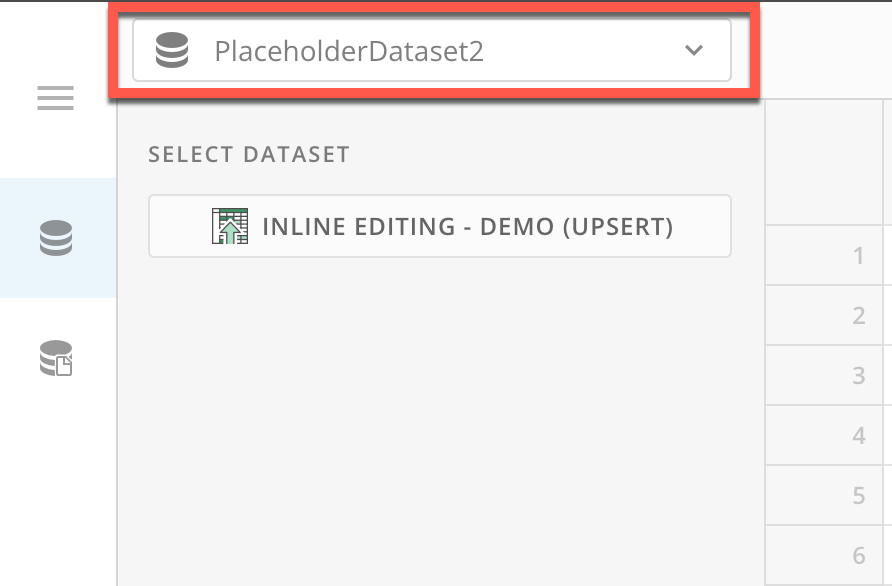
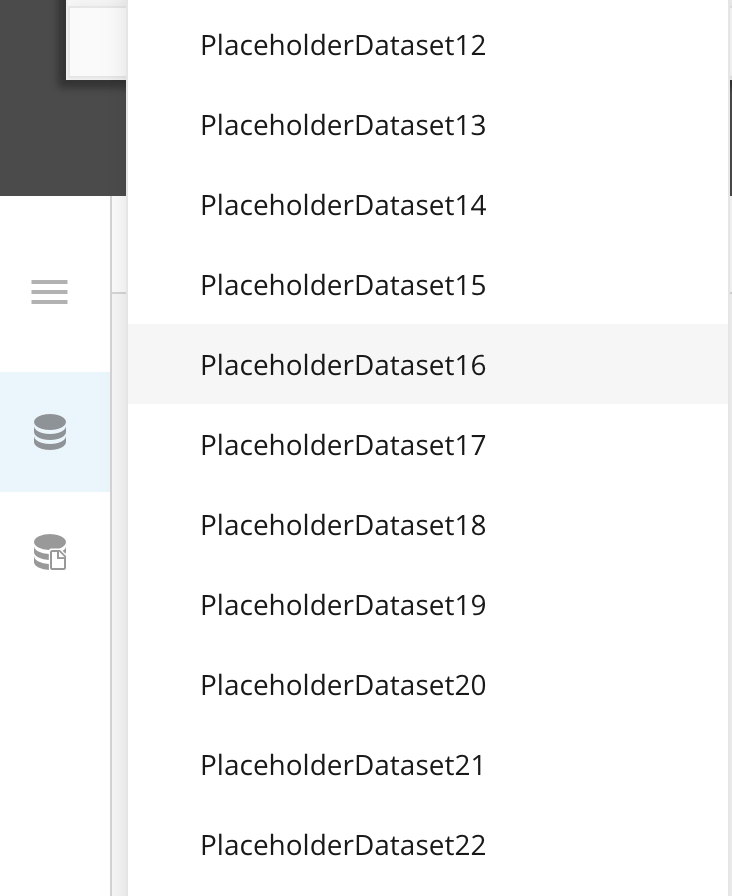
6. DataSetリストを選択して展開すると、マップされたDataSetのスロットが30個表示されます。プレースホルダーDataSetがあるスロットは、使用されていません。

   <Columns>
     <Frame>
       <img alt="dataset list inline.png" src="https://mintcdn.com/domoinc-openapi-sync-dataflows/bxEAfEU9KvmS3YRs/images/kb/ka0Vq00000055bl-00N5w00000Ri7BU-0EM5w000005wbAu.jpg?fit=max&auto=format&n=bxEAfEU9KvmS3YRs&q=85&s=80dc1b00f56024a14093f58062ccc0e2" style={{width: 277.99, height: 182.997}} width="892" height="586" data-path="images/kb/ka0Vq00000055bl-00N5w00000Ri7BU-0EM5w000005wbAu.jpg" />
     </Frame>

     <Frame>
       <img alt="Screen Shot 2023-01-05 at 9.37.15 AM.png" src="https://mintcdn.com/domoinc-openapi-sync-dataflows/bxEAfEU9KvmS3YRs/images/kb/ka0Vq00000055bl-00N5w00000Ri7BU-0EM5w000005wbAz.jpg?fit=max&auto=format&n=bxEAfEU9KvmS3YRs&q=85&s=b0ff819018ba5055401febb6830fe010" style={{width: 302.997, height: 370.987}} width="732" height="896" data-path="images/kb/ka0Vq00000055bl-00N5w00000Ri7BU-0EM5w000005wbAz.jpg" />
     </Frame>
   </Columns>

7. 使用されていないスロットを選択します（DataSetをマップする順序は、Appの機能に影響を与えません）。必要に応じて、DataSetを別のDataSetに置き換えることもできます。

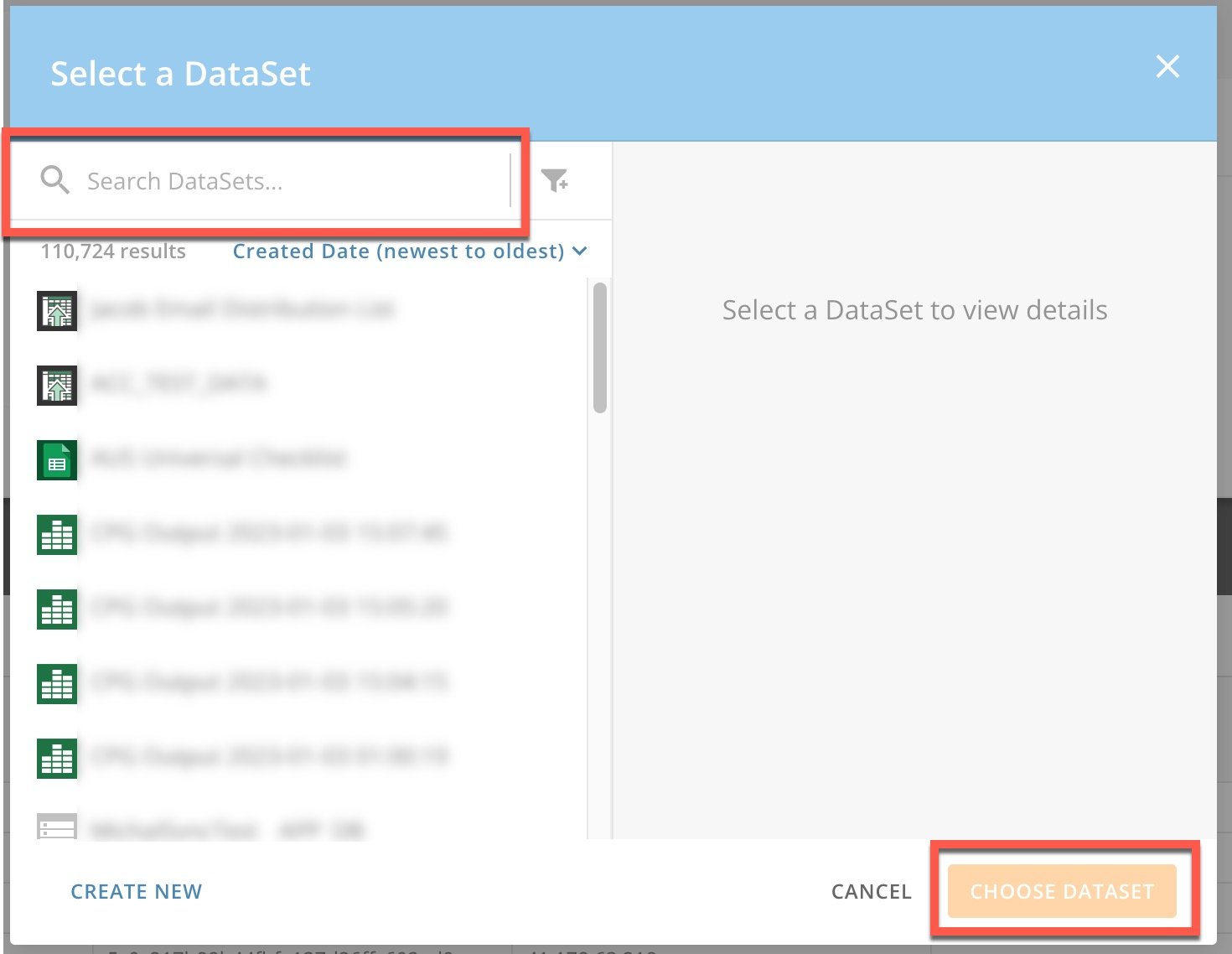
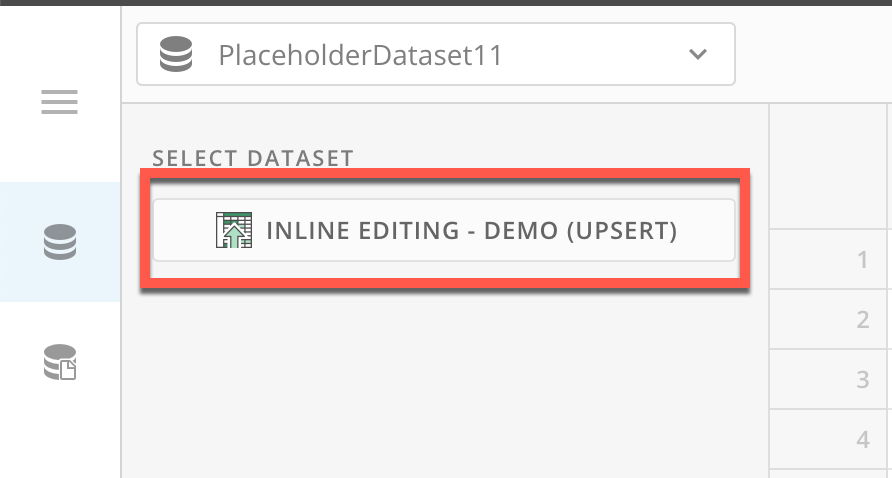
8. スロットを選択したら、 **［DATASETを選択］** の下にあるボタンを選択して、 **［DataSetを選択］** モーダルを表示します。

   <Frame>
     <img alt="select dataset.png" src="https://mintcdn.com/domoinc-openapi-sync-dataflows/bxEAfEU9KvmS3YRs/images/kb/ka0Vq00000055bl-00N5w00000Ri7BU-0EM5w000005wbBx.jpg?fit=max&auto=format&n=bxEAfEU9KvmS3YRs&q=85&s=f7df662e6761df3f480126d283092db1" style={{width: 435, height: 232.99}} width="892" height="478" data-path="images/kb/ka0Vq00000055bl-00N5w00000Ri7BU-0EM5w000005wbBx.jpg" />
   </Frame>

9. モーダルでDataSetを検索して選択し、 **［DATASETを選択］** を選択してカードエディターに戻ります。

   <Frame>
     <img alt="select dataset.jpeg" src="https://mintcdn.com/domoinc-openapi-sync-dataflows/bxEAfEU9KvmS3YRs/images/kb/ka0Vq00000055bl-00N5w00000Ri7BU-0EM5w000005wf4v.jpg?fit=max&auto=format&n=bxEAfEU9KvmS3YRs&q=85&s=223ab91b8f0f9ae171291f16e6e4934b" style={{width: 435.994, height: 336.996}} width="1470" height="1138" data-path="images/kb/ka0Vq00000055bl-00N5w00000Ri7BU-0EM5w000005wf4v.jpg" />
   </Frame>

   **［データマッピングをクリア］** を選択すると、DataSetのマッピングをリセットすることができます。
   <Frame>
     <img src="https://mintcdn.com/domoinc-openapi-sync-dataflows/bxEAfEU9KvmS3YRs/images/kb/ka0Vq00000055bl-00N5w00000Ri7BU-0EM5w000005wbjf.jpg?fit=max&auto=format&n=bxEAfEU9KvmS3YRs&q=85&s=0b3d8c69250448c702d5a6723a9b63a8" width="654" height="64" data-path="images/kb/ka0Vq00000055bl-00N5w00000Ri7BU-0EM5w000005wbjf.jpg" />
   </Frame>

   <Warning>
     **重要：** DataSetを切り替えても、Appカードが表示されるダッシュボードのページフィルターのリストが自動的に更新されない場合があります。このような問題が起きた場合、新しくマップされたDataSetからの列は含まれません。

     簡単に修正するには、ダッシュボードのページフィルターバーを閉じ、ページを再読み込みしてページフィルターバーを再度開きます。この操作を行っても正しいページフィルターが表示されない場合は、 [Domoサポート](http://domo-support.domo.com/) にお問い合わせください。
   </Warning>

10. ステップ6〜8を繰り返して、必要な数のDataSetをマップします。

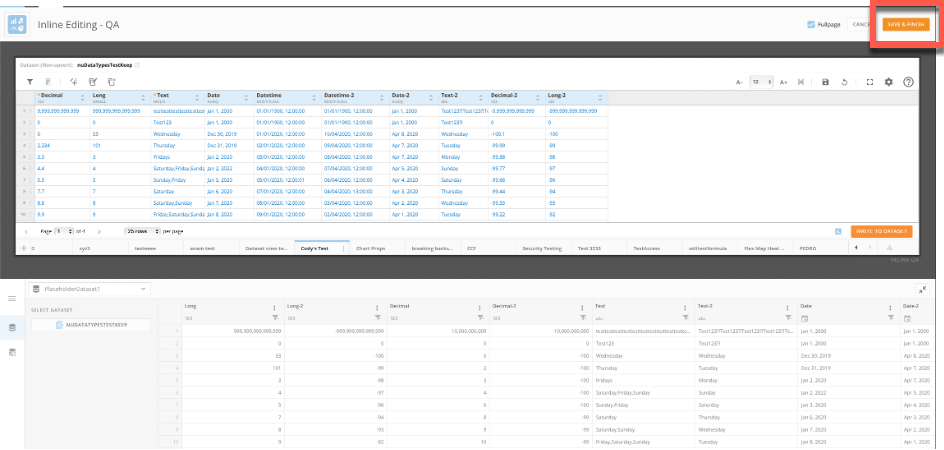
11. DataSetのAppへのマップが完了したら、カードエディター上部の **［保存して終了］** を選択してカードエディターを閉じ、変更を保持します。

    <Note>
      **管理者への注記：** デフォルトでは、Appはアクティブなタブに適用されるページフィルターを使用して、表に表示されるデータに自動的にフィルターをかけます。ただし、管理者はAppの **［設定］** > **［フィルター］** に移動し、Appでページフィルターを使用するかどうかとその使用方法を設定できます。

      <Frame>
        <img alt="page filters.png" src="https://mintcdn.com/domoinc-openapi-sync-dataflows/bxEAfEU9KvmS3YRs/images/kb/ka0Vq00000055bl-00N5w00000Ri7BU-0EM5w000005wbXU.jpg?fit=max&auto=format&n=bxEAfEU9KvmS3YRs&q=85&s=1dfa8d2db40eddc04299d0a407bf6a68" style={{width: 641.996, height: 497.997}} width="1624" height="1260" data-path="images/kb/ka0Vq00000055bl-00N5w00000Ri7BU-0EM5w000005wbXU.jpg" />
      </Frame>
    </Note>

[このページのトップへ](#intro)

### Appを設定する

App管理者はAppの設定を行うことができます。App管理者を指定する方法については、上記の「 [必要条件](#prereqs) 」を参照してください。

# タブ

タブにはDataSetが含まれており、Appから直接DataSetを編集することができます。これはInline Editingの主な機能です。管理者はタブを追加、削除、設定できます。これらのプロセスについては、以下で説明します。

#### タブを追加する

1. 管理者には、デフォルト画面の下部のタブの横に
   <InlineImage src="/images/kb/ja/ka0Vq0000008xuB-00N5w00000Ri7BU-0EM5w000005wbks.jpg" /> **［新しいタブを追加］** オプションが表示されます。このオプションが表示されない場合、あなたは管理者グループに属していません。

   管理者をグループに追加する方法については、上記の「 [必要条件](#prereqs) 」を参照してください。
2. **［+新しいタブを追加］** を選択します。

   **［新しいタブを追加］** モーダルが表示されます。
3. モーダルの左側で、Appに追加するDataSetを検索して選択します。

   モーダルの右側には、DataSetの詳細とDataSetのプレビューが表示されます。
4. **［選択］** または **［キャンセル］** を押します。
   * **［選択］** を押した場合、 **タブ名** の入力を求められ、 **［タブを作成］** を選択できます。
   * ［キャンセル］を選択すると、Appに戻ります。新しいタブは作成されません。

#### — | —

#### タブを削除する

1. Appの下部で、削除するタブを選択します。

   選択したタブが青色に変わり、タブ名の横に <InlineImage src="/images/kb/ja/ka0Vq0000008xuB-00N5w00000Ri7BU-0EM5w000005wblC.jpg" /> 三点メニューが表示されます。
2. 三点メニューを選択して、 **［タブを削除］** オプションを表示します。
3. **［タブを削除］** を選択します。

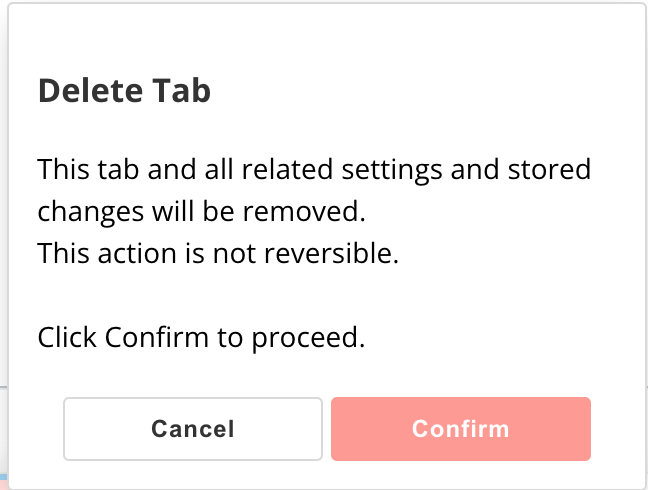
   タブと関連するすべての設定および保存されている変更が削除され、操作を元に戻せないことを警告するダイアログが表示されます。

   <Frame>
     <img alt="Screen Shot 2023-01-05 at 5.10.50 PM.png" src="https://mintcdn.com/domoinc-openapi-sync-dataflows/bxEAfEU9KvmS3YRs/images/kb/ka0Vq00000055bl-00N5w00000Ri7BU-0EM5w000005wblM.jpg?fit=max&auto=format&n=bxEAfEU9KvmS3YRs&q=85&s=1ec95923f9e01d62af5764a8d8401a88" style={{width: 310.994, height: 234.993}} width="648" height="490" data-path="images/kb/ka0Vq00000055bl-00N5w00000Ri7BU-0EM5w000005wblM.jpg" />
   </Frame>
4. **［確認］** を選択します。

[このページのトップへ](#intro)

#### タブの設定

設定は個々のタブ用であるため、変更をタブに適用する必要がある場合、管理者は各タブに変更を加える必要があります。

管理者はAppツールバーで <InlineImage src="/images/kb/ja/ka0Vq0000008xuB-00N5w00000Ri7BU-0EM5w000005wblR.jpg" /> **［タブの設定］** を選択して、アクティブなタブの設定を変更できます。
**［DataSetの設定］** モーダルが表示されます。

**［DataSetの設定］** には以下の4つのセクションがあります。

* [権限](#permissions)
* [列](#columns)
* [フィルター](#filters)
* [日付形式](#date)

ユーザーがアクティブなタブの表に変更を加え、保存してDataSetに書き戻していない場合、設定を変更することはできません。タブの設定を変更する前に、すべての未保存の変更を破棄しておく必要があります。

<Warning>
  **重要：** **タブの設定** を変更した後は、 **［適用］** を選択して変更を保存します。
</Warning>

以下では、設定の各セクションについて説明します。

##### 権限

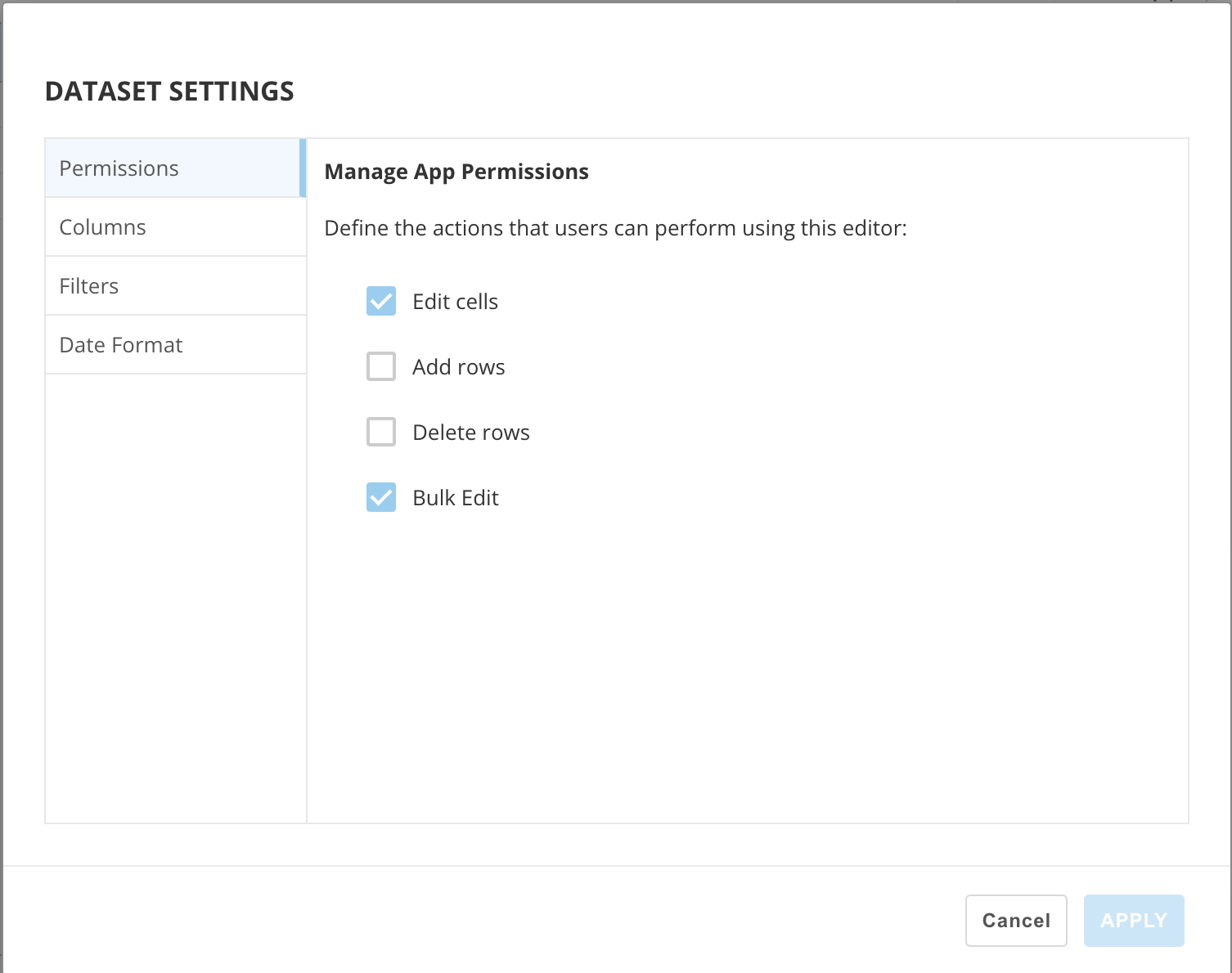
以下で説明するように、管理者は **［権限］** 設定で、ユーザーがAppで行うことができる変更のタイプを決定できます。有効にするオプションのボックスにチェックマークを入れます。

<Frame>
  <img alt="Screen Shot 2023-01-05 at 5.33.45 PM.png" src="https://mintcdn.com/domoinc-openapi-sync-dataflows/bxEAfEU9KvmS3YRs/images/kb/ka0Vq00000055bl-00N5w00000Ri7BU-0EM5w000005wbmF.jpg?fit=max&auto=format&n=bxEAfEU9KvmS3YRs&q=85&s=521ce4061f8def47f17c3b286326c191" style={{width: 456.996, height: 360.987}} width="1506" height="1190" data-path="images/kb/ka0Vq00000055bl-00N5w00000Ri7BU-0EM5w000005wbmF.jpg" />
</Frame>

* **［セルを編集］ —** ユーザーは、DataSet内の既存の値に変更を加えることができます。
* **［行を追加］ —** ユーザーは新しい行を作成できます。
* **［行を削除］ —** ユーザーは、次回DataSetに変更を書き込む際に削除する行にマークを付けておくことができます。
* **［一括編集］ —** **［一括編集］** ボタンが表示され、ユーザーは選択した列のすべてのセルの値を変更できます。

##### 列

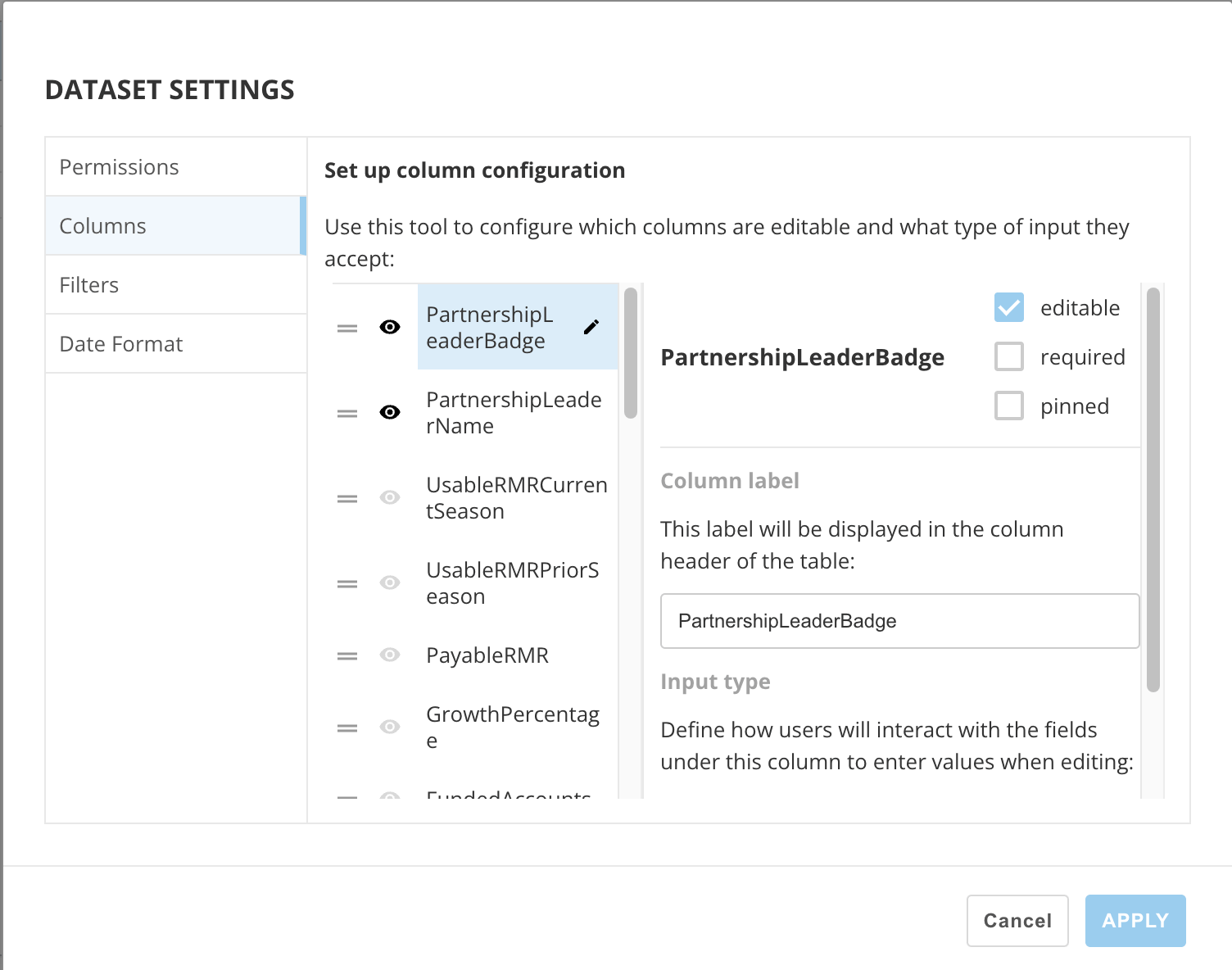
管理者は **［列］** 設定で、列の設定と、どの列をAppから編集できるようにするかを制御できます。
<Frame>
  <img alt="Screen Shot 2023-01-05 at 5.35.48 PM.png" src="https://mintcdn.com/domoinc-openapi-sync-dataflows/bxEAfEU9KvmS3YRs/images/kb/ka0Vq00000055bl-00N5w00000Ri7BU-0EM5w000005wbmP.jpg?fit=max&auto=format&n=bxEAfEU9KvmS3YRs&q=85&s=9d3392eb75cb03f0232f9b6c5700d261" style={{width: 456.996, height: 360.987}} width="1504" height="1184" data-path="images/kb/ka0Vq00000055bl-00N5w00000Ri7BU-0EM5w000005wbmP.jpg" />
</Frame>

DataSetの各列（キー列（Upsert DataSet）以外）のリストのモーダルが表示されます。キー列でAppのメイン画面から変更できるのは、列名のみです。

DataSet/タブのいずれかのフィールドに既に変更がある場合、管理者は列の設定を変更できません。すべての変更を最初に破棄しておく必要があります。

モーダルに表示されている各列の列名の横に以下のコントロールが表示されます。

* <InlineImage src="/images/kb/ja/ka0Vq0000008xuB-00N5w00000Ri7BU-0EM5w000005wbmU.jpg" /> **順番 —** このハンドルを使用すると、列をドラッグ＆ドロップして順序を並べ替えることができます。
* <InlineImage src="/images/kb/ja/ka0Vq0000008xuB-00N5w00000Ri7BU-0EM5w000005wbmZ.jpg" /> **非表示/表示 —** 列の表示と非表示を切り替えます。列が非表示の場合、アイコンはグレー表示になります。

モーダルの右側の最上部にある列のリストの横に、アクティブな列の名前と、以下に説明する3つのチェックボックスが表示されます。

* **［編集可能］ —** このチェックボックスにチェックを入れると、Appユーザーが列を編集できるようになります。 <InlineImage src="/images/kb/ja/ka0Vq0000008xuB-00N5w00000Ri7BU-0EM5w000005wbnD.jpg" /> **編集** アイコンが、列リストの列名の横に表示されます。
* **［必須］ —** 列を必須にするには、このチェックボックスにチェックを入れます。 これは、列が編集可能としてマークされていない場合は、まずその列を編集可能としてマークしてからでないと、必須としてマークできないことを意味します。このオプションを有効にする場合は、列の各セルにコンテンツが含まれている必要があります。必須の列に空のセルがある場合は、以下のエラーが発生します。

  ・ユーザーがダッシュボードやDataSetから離れることができない。

  ・1ページに表示される行数を変更できない。

  ・ユーザーがDataSetに書き込みできない。

  ・一時的な変更が自動保存されるときに、必須の空のセル（無効なセル）を含む行がスキップされる。
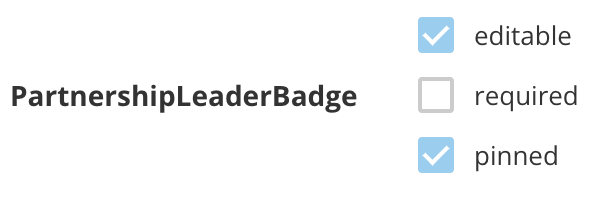
* **［ピン留め済み］ —** このチェックボックスにチェックを入れると、モーダルの列リストの一番上に列がピン留めされ、DataSetでの列の位置が固定されます。

  モーダルのピン留めされた列では、 <InlineImage src="/images/kb/ja/ka0Vq0000008xuB-00N5w00000Ri7BU-0EM5w000005wbmU-1.jpg" /> **順番** オプションを使用することはできません。

  <Warning>
    **重要：** ピン留めされた列は、Appの表の左側の最初の位置に移動します。ピン留めされた列を表ビューの右側に表示することはできません。
  </Warning>

<Frame>
  <img alt="Screen Shot 2023-01-05 at 5.39.53 PM.png" src="https://mintcdn.com/domoinc-openapi-sync-dataflows/bxEAfEU9KvmS3YRs/images/kb/ka0Vq00000055bl-00N5w00000Ri7BU-0EM5w000005wbn8.jpg?fit=max&auto=format&n=bxEAfEU9KvmS3YRs&q=85&s=ce3e5d0b4d854c48826260dfb31d1f4f" style={{width: 317.997, height: 108.999}} width="590" height="202" data-path="images/kb/ka0Vq00000055bl-00N5w00000Ri7BU-0EM5w000005wbn8.jpg" />
</Frame>

**［列］** 設定の最後の領域は、 **［列のラベル］** です。この領域では、表に表示される列名を編集できます。一部の列では、 **［入力タイプ］** （ユーザーがその列のフィールドを操作する方法）を定義することもできます。使用できるオプションには、 **［手動入力］** や **［オプションリスト］** があります。

##### フィルター

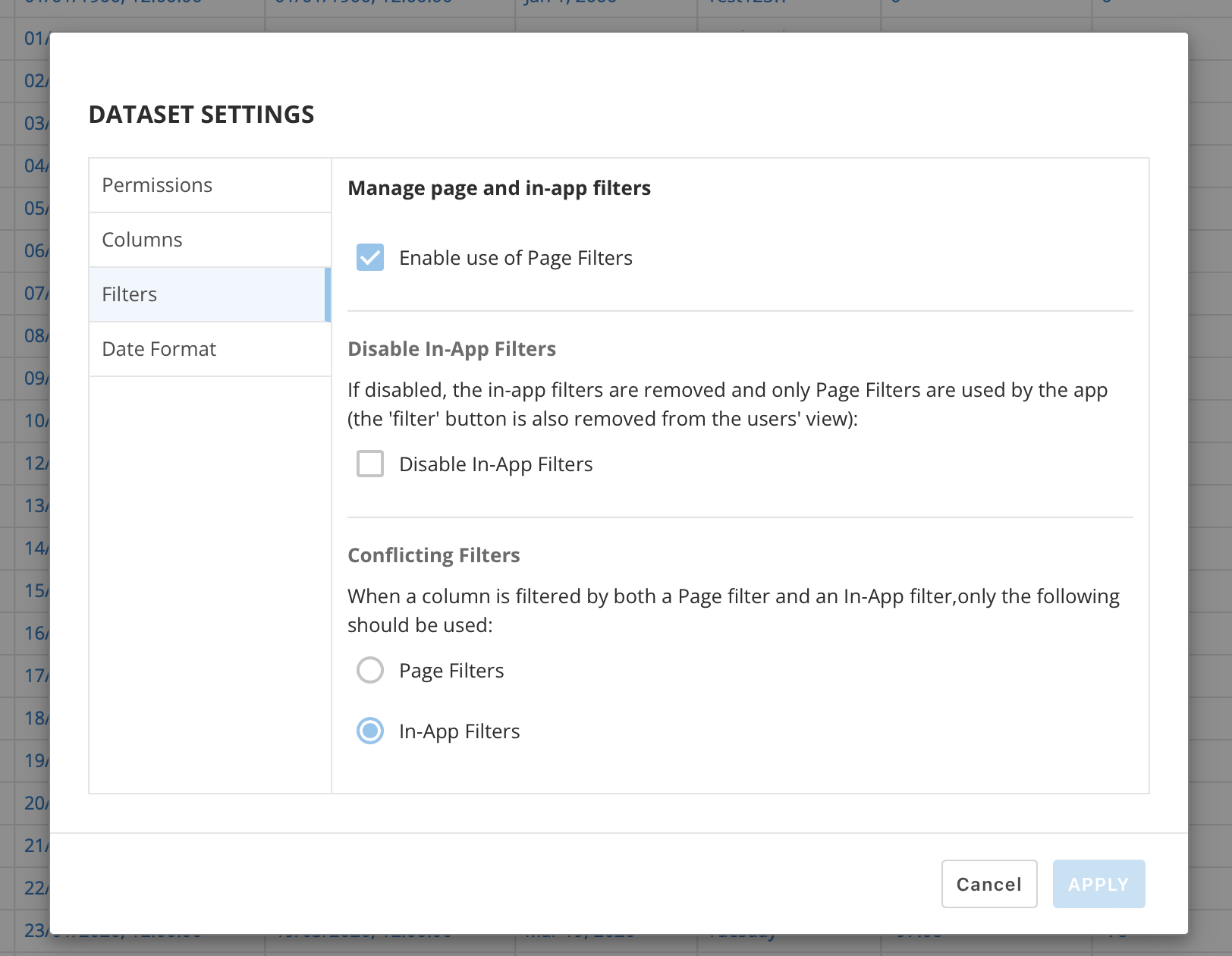
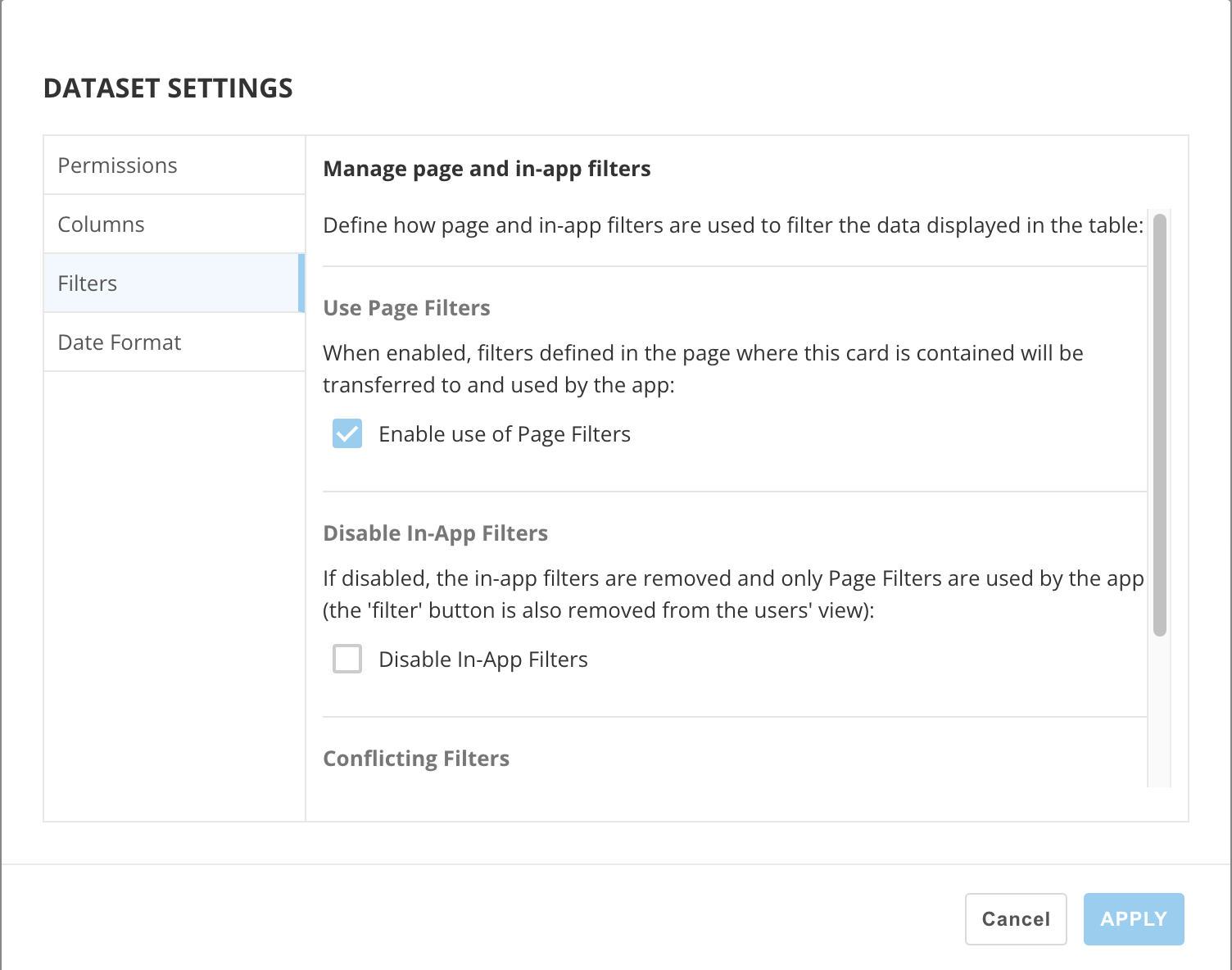
管理者は **［フィルター］** 設定で、ページフィルターとApp内フィルターを使用してDataSet/表に表示されるデータにフィルターをかける方法を定義できます。

* **［ページフィルターを使う］ —** このチェックボックスにチェックを入れると、Appカードが表示されるダッシュボードで定義されているフィルターが、Appに転送され、Appによって使用されます。
* **［App内フィルターを無効にする］ —** このチェックボックスにチェックを入れると、App内フィルターが削除され、Appカードが表示されるダッシュボードで定義されているページフィルターのみがAppによって使用されます。また、このチェックボックスにチェックを入れると、Appツールバーから **［フィルター］** オプションも削除されます。
* **［フィルターが** **競合しています］ —** 列にページフィルターとApp内フィルターの両方がある場合、片方しか使用できなくなります。この設定により、管理者は競合が発生したときに使用するフィルタータイプを制御できます。
<Frame>
  <img alt="Screen Shot 2023-01-05 at 6.31.14 PM.png" src="https://mintcdn.com/domoinc-openapi-sync-dataflows/bxEAfEU9KvmS3YRs/images/kb/ka0Vq00000055bl-00N5w00000Ri7BU-0EM5w000005wbnc.jpg?fit=max&auto=format&n=bxEAfEU9KvmS3YRs&q=85&s=5eec5d0c2e604318feb8dd6e0de2bca1" style={{width: 513.999, height: 405}} width="1504" height="1184" data-path="images/kb/ka0Vq00000055bl-00N5w00000Ri7BU-0EM5w000005wbnc.jpg" />
</Frame>

#### 日付形式

管理者は **［日付形式］** 設定で、表ビューに日付フィールドを表示する方法を制御できます。

含まれるオプション：

* **［デフォルト］ —** 日付は「Jan 6, 2023」の形式で表示されます。
* **［省略した日付］ —** 日付は「MM/DD/YYYY」と表示されます。
* **［正式な日付］ —** 日付は「January 6, 2023」の形式で表示されます。
* **［YYYY-MM-DD］ —** 日付は指定された形式で表示されます。
* **［カスタム］ —** 管理者は、モーダルで使用可能なオプションからカスタムフォーマットを定義できます。

[このページのトップへ](#intro)

### Appを使用する

このセクションでは、App内のいくつかの一般的なタスクについて説明します。

# セルを編集する

セルを編集するには、セルを選択します（編集可能なセル内のフォントは青色になっています）。編集モードを終了するには、セルの外側を選択します。

編集可能な列のヘッダーの背景は青色になっています。

# 行を追加する

行を追加するには、 <InlineImage src="/images/kb/ja/ka0Vq0000008xuB-00N5w00000Ri7BU-0EM5w000005wbe1.jpg" /> **［追加モードに切り替える］** を選択します。追加モードの表が表示されます。

新しい行を追加するには、 <InlineImage src="/images/kb/ja/ka0Vq0000008xuB-00N5w00000Ri7BU-0EM5w000005wbeB.jpg" /> **［新しい行を追加］** を選択します。表の下部に新しい行が表示されます。

必須の列とキー列のすべてのフィールドは、新しい行で必要です。一時的な変更は、これらのフィールドのすべてが値を持つか、新しい行がすべて空になるまで、保存されません。

新しい行は、常に表の各ページの表の下部に表示されます。

# 行を削除する

次回DataSetを書き戻す際に削除する列にマークを付けるには、その行の <InlineImage src="/images/kb/ja/ka0Vq0000008xuB-00N5w00000Ri7BU-0EM5w000005wcHX.jpg" /> 三点メニューを選択します。 **［削除のためのマークを付ける］** を選択します。

# 行をリセットする

行のいずれかのフィールドを変更した場合、その行の <InlineImage src="/images/kb/ja/ka0Vq0000008xuB-00N5w00000Ri7BU-0EM5w000005wcHX-1.jpg" /> 三点メニューを選択した後、 **［行の変更をリセット］** を選択すると、行全体をリセットできます。

# ツールバー

以下の表では、Appのデフォルト画面（編集モード）で使用できるツールバーオプションについて説明します。

<table border="1" data-aura-rendered-by="33:206;a"><thead><tr><th colspan="1" rowspan="1"><b> アイコン </b></th><th colspan="1" rowspan="1"><b> 説明 </b></th></tr></thead><tbody><tr><td colspan="1" rowspan="1"><InlineImage src="/images/kb/ja/ka0Vq0000008xuB-00N5w00000Ri7BU-0EM5w000005wbfs.jpg" /></td><td colspan="1" rowspan="1"><b> ［Appのフィルター］ — </b> このオプションを選択すると、 <b> ［データをフィルター］ </b> モーダルが表示されます。フィルターを適用した後は、表示されている行のみが手動または一括編集の変更の影響を受けます。ただし、データにフィルターをかける前に変更が加えられていた場合には、それらの変更は維持されて、DataSetに書き戻す際に適用されます。 </td></tr><tr><td colspan="1" rowspan="1"><InlineImage src="/images/kb/ja/ka0Vq0000008xuB-00N5w00000Ri7BU-0EM5w000005wbgR.jpg" /></td><td colspan="1" rowspan="1"><b> ［変更を破棄］ </b><b> — </b> 現在のDataSetのすべてのページの全変更がリセットされます。 </td></tr><tr><td colspan="1" rowspan="1"><InlineImage src="/images/kb/ja/ka0Vq0000008xuB-00N5w00000Ri7BU-0EM5w000005wbgW.jpg" /></td><td colspan="1" rowspan="1"><p><b> ［追加モードに切り替える］ — </b> 表を追加モードで表示します。 </p><p> 追加モードでは、ツールバーに以下のオプションが表示されます。 </p><p><InlineImage src="/images/kb/ja/ka0Vq0000008xuB-00N5w00000Ri7BU-0EM5w000005wbgg.jpg" /><b> ［新しい行を追加］ — </b> 表の下部に新しい行を追加します。 </p></td></tr><tr><td colspan="1" rowspan="1"><InlineImage src="/images/kb/ja/ka0Vq0000008xuB-00N5w00000Ri7BU-0EM5w000005wcIk.jpg" /></td><td colspan="1" rowspan="1"><b> ［一括編集］ — </b> ユーザーは列の下にあるすべてのセルを同時に編集できます。 <br /><br /> 一括編集を実行するには、以下のステップに従います。 <ol><li> ツールバーの <InlineImage src="/images/kb/ja/ka0Vq0000008xuB-00N5w00000Ri7BU-0EM5w000005wcIk-1.jpg" /><b> ［一括編集］ </b> を選択します。ウィンドウが表示されます。 </li><li> 目標列とそれらの列の新しい値を選択します。 </li><li><b> ［適用］ </b> を選択します。変更を適用するには、セクションごとにDataSet全体をダウンロードし、各セクションに変更を適用する必要があります。DataSetのサイズによっては、かなりの時間を要することがあります。変更が適用されている間は、進捗ビューがユーザーに表示されます。一括編集を適用しても変更内容は送信されません。DataSetへの書き戻しは手動で行う必要があります。 </li></ol></td></tr><tr><td colspan="1" rowspan="1"><InlineImage src="/images/kb/ja/ka0Vq0000008xuB-00N5w00000Ri7BU-0EM5w000005wcIu.jpg" /></td><td colspan="1" rowspan="1"><b> ［一括削除］ — </b> ユーザーは列の下のすべてのセルに削除のためのマークを付けることができます。 </td></tr><tr><td colspan="1" rowspan="1"><InlineImage src="/images/kb/ja/ka0Vq0000008xuB-00N5w00000Ri7BU-0EM5w000005wbh0.jpg" /></td><td colspan="1" rowspan="1"><p><b> ［Adjust font size］ — </b> コントロールを使用してフォントサイズを上げる/下げるか、リストからフォントサイズを選択します。 </p><p> 最後に選択されたフォントサイズは、ローカルに保存されます。 </p></td></tr><tr><td colspan="1" rowspan="1"><InlineImage src="/images/kb/ja/ka0Vq0000008xuB-00N5w00000Ri7BU-0EM5w000005wbhK.jpg" /></td><td colspan="1" rowspan="1"><b> ［テキストをラップ］ — </b> 表のセルでテキストを折り返す。 </td></tr><tr><td colspan="1" rowspan="1"><InlineImage src="/images/kb/ja/ka0Vq0000008xuB-00N5w00000Ri7BU-0EM5w000005wbhP.jpg" /></td><td colspan="1" rowspan="1"><b> ［レイアウトを保存］ — </b> 現在の表レイアウトを保存し、ユーザーがAppに戻ったときに表示します。 </td></tr><tr><td colspan="1" rowspan="1"><InlineImage src="/images/kb/ja/ka0Vq0000008xuB-00N5w00000Ri7BU-0EM5w000005wbhU.jpg" /></td><td colspan="1" rowspan="1"><b> ［レイアウトをリセット］ — </b> レイアウトをデフォルト設定にリセットします。 </td></tr><tr><td colspan="1" rowspan="1"><InlineImage src="/images/kb/ja/ka0Vq0000008xuB-00N5w00000Ri7BU-0EM5w000005wbhZ.jpg" /></td><td colspan="1" rowspan="1"><b> ［フルスクリーンにする］ — </b> Appをフルスクリーンモードで開きます。ボタンを再度選択すると、フルスクリーンが終了します。 </td></tr><tr><td colspan="1" rowspan="1"><InlineImage src="/images/kb/ja/ka0Vq0000008xuB-00N5w00000Ri7BU-0EM5w000005wbhe.jpg" /></td><td colspan="1" rowspan="1"><b> ［タブの設定］ — </b> 管理者は、このオプションを使用して <b> ［DataSetの設定］ </b> にアクセスできます。 </td></tr><tr><td colspan="1" rowspan="1"><InlineImage src="/images/kb/ja/ka0Vq0000008xuB-00N5w00000Ri7BU-0EM5w000005wbhj.jpg" /></td><td colspan="1" rowspan="1"><b> ［ヘルプ］ — </b><b> ［ヘルプ］ </b> モーダルを開きます。ユーザーは、App内からこのガイドにアクセスできます。 </td></tr></tbody></table>

### 列をソートする

列をソートするには、その列の <InlineImage src="/images/kb/ja/ka0Vq0000008xuB-00N5w00000Ri7BU-0EM5w000005wbf4.jpg" /> **ソート** を選択します。

<InlineImage src="/images/kb/ja/ka0Vq0000008xuB-00N5w00000Ri7BU-0EM5w000005wbf4-1.jpg" /> **ソート** を初めて選択したときは、列が昇順でソートされます。2回目は、列が降順でソートされます。3回目は、列がリセットされます。

複数の列をソートすることができ、以下のようにソートアイコンの横の数字がソートの優先順位を示します。 <InlineImage src="/images/kb/ja/ka0Vq0000008xuB-00N5w00000Ri7BU-0EM5w000005wbfO.jpg" />

[このページのトップへ](#intro)

## 変更を書き戻す

すべての変更を送信してDataSetに書き戻す準備ができたら、 **［DataSetに書き込む］** を選択します。

このボタンを選択すると、DataSetに書き戻される変更の概要が表示されます。このビューで **［確認］** を選択して処理を開始します。Appが変更を送信して書き戻します。このプロセスには時間がかかる場合があります。

<Warning>
  **重要：** 書き戻している間にウィンドウ、ブラウザー、またはAppを閉じると、処理が中断されます。
</Warning>

<Tip>
  **ヒント：** ［DataSetに書き込む］を選択する前に、そのタブへの変更の概要を表示するには、 <InlineImage src="/images/kb/ja/ka0Vq0000008xuB-00N5w00000Ri7BU-0EM5w000005waXE.jpg" /> **［Tab summary］** を選択して、DataSetの合計行数、変更された行数、追加された行数を表示します。
</Tip>

ユーザーにDataSetに書き戻す権限がない場合、「You have no WRITE permissions in this DataSet」というメッセージが表示され、DataSetへの書き込みができません。

[このページのトップへ](#intro)

## 変更ログ

また、このAppでは、Appを通じて送信されたすべての編集内容、追加された行、削除された行の変更ログとして機能するDomoのDataSetも作成されます。

変更ログにアクセスするには、Domoで\<dataset\_id>\_INLINE\_CHANGE\_LOGという名前のDataSetを検索します。

<Note>
  **注記：** このDataSet名には、最初にハッシュ（文字と数字の文字列）も付加されています。DataSetにアクセスしたら、名前を変更できます。これは変更ログ機能には影響しません。
</Note>

[このページのトップへ](#intro)

### 新しいバージョンのInline Editingに移行する

以前のバージョンのInline Editingを使用していて、Appを更新する必要がある場合は、以下の手順に従います。

<Warning>
  **警告：** 以下のステップを実行する前に、Domo DataSetに書き戻されていない未保存の変更がInline Editingにないことを確認してください。このような変更は失われます。
</Warning>

1. Appにマウスポインターを合わせて、右上に
   <InlineImage src="/images/kb/ja/ka0Vq0000008xuB-00N5w00000Ri7BU-0EM5w000005waW6-1.jpg" /> **［カードのオプション］** を表示し、選択します。

   カードのオプションが表示されます。

2. <InlineImage src="/images/kb/ja/ka0Vq0000008xuB-00N5w00000Ri7BU-0EM5w000005wbjQ-1.jpg" /> **［カードを編集］** を選択してAppエディターを開きます。

3. エディターで **［保存して終了］** を選択して、Appの機能に必要なすべてのコレクションを作成します。

   <Frame>
     <img alt="migration.png" src="https://mintcdn.com/domoinc-openapi-sync-dataflows/bxEAfEU9KvmS3YRs/images/kb/ka0Vq00000055bl-00N5w00000Ri7BU-0EM5w000005wq82.jpg?fit=max&auto=format&n=bxEAfEU9KvmS3YRs&q=85&s=c45d816d5374602be908e99e3691a057" style={{width: 660.994, height: 315}} width="944" height="450" data-path="images/kb/ka0Vq00000055bl-00N5w00000Ri7BU-0EM5w000005wq82.jpg" />
   </Frame>

[このページのトップへ](#intro)

日本語