> ## Documentation Index
> Fetch the complete documentation index at: https://domoinc-openapi-sync-dataflows.mintlify.site/llms.txt
> Use this file to discover all available pages before exploring further.

# Domoにユーザーを追加する

export const InlineImage = ({src, alt = '', height = '1.6em'}) => {
  return <img noZoom src={src} alt={alt} style={{
    display: 'inline',
    verticalAlign: 'start',
    height: height,
    margin: '0'
  }} />;
};

### はじめに

Domoインスタンスにユーザーを [個別](#add_individual_users) に、または [一括](#add_users_bulk) で追加できます。これを実行できるのは、デフォルトのセキュリティ権限が「管理者」または「パワーユーザー」であるか、「新規ユーザーを追加」の許可が有効なカスタマイズされた権限を持っているユーザーのみです。

ユーザーをDomoに追加すると、Domoで以下のことが行われます。

* そのユーザーの
  [プロフィールページ](/s/article/360042934674) をセットアップする。
* ガバナンス設定の **［ユーザー］** セクションのリストに、ユーザーの名前を追加する。
* Domoに参加するためのリンクが記載されたメールをユーザーに送信する。

  設定によっては、Domoに追加できるユーザーは、メールアドレスに許可ドメインが含まれているユーザーのみに制限されます。詳細については、「 [招待されたユーザーのための許可ドメインを指定する](/s/article/360042934534 "招待されたユーザーのための許可ドメインを指定する") 」を参照してください。新規ユーザーのDomoへの招待については、「 [ほかのユーザーをDomoに招待する](/s/article/360043438893 "ほかのユーザーをDomoに招待する") 」を参照してください。追加されたユーザーがDomoに接続してアカウントのセットアップを完了させる方法に関しては、「 Domoに参加する 」を参照してください。

***

* [ユーザーを個別に追加する](#add_individual_users)
* [ユーザーを一括で追加/編集する](#add_users_bulk)
  * [CSVファイルをUTF-8で保存する](#save_csv_file_with_utf-8)
  * [例のリスト](#example_list)
* [動画](#videos)

***

### ユーザーを個別に追加する

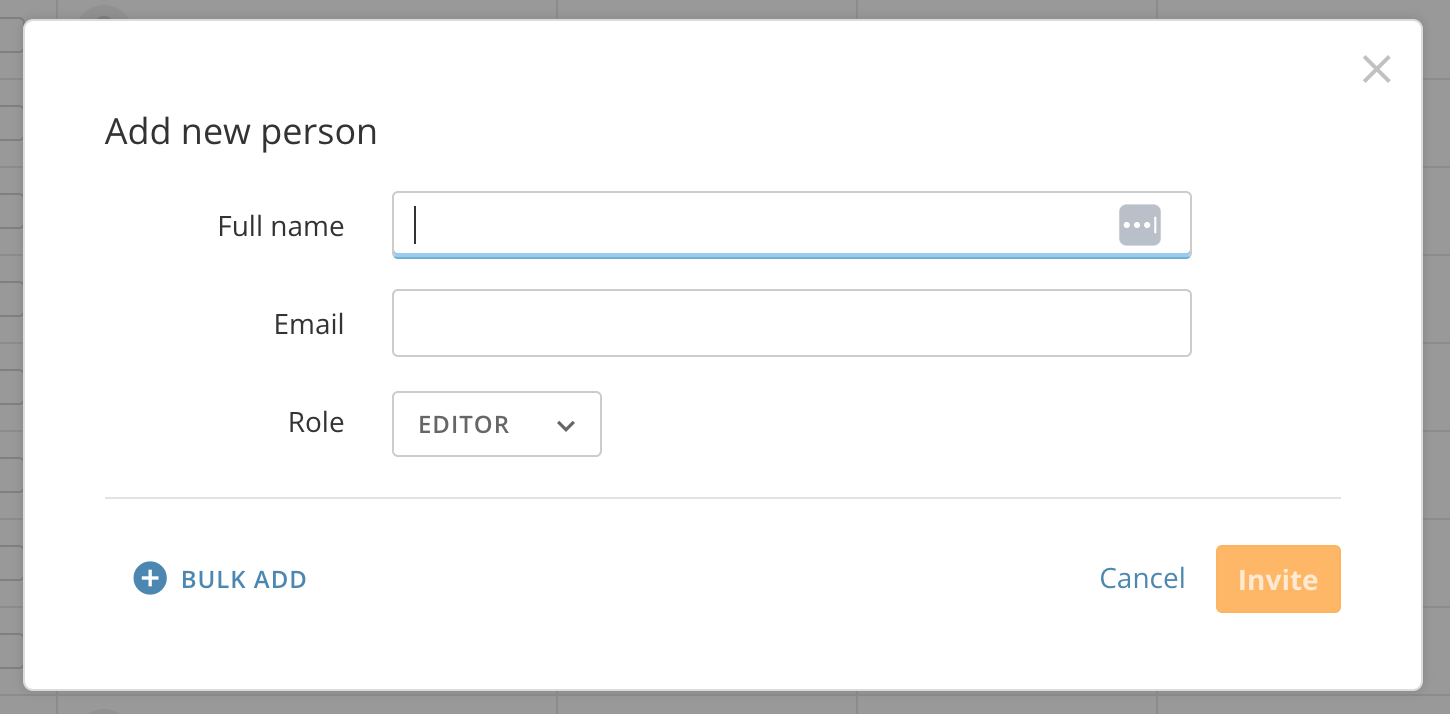
**［新規にユーザーを追加］** ダイアログでDomoにユーザーを個別に追加することができます。このダイアログには、ナビゲーションヘッダーからアクセスできます。Domoにユーザーを招待する際に、そのユーザーの個人情報と連絡先情報を入力し、写真をアップロードし、セキュリティ権限を指定することができます。

Domoに個別のユーザーを追加するには、次の手順を実行します。

1. ナビゲーションヘッダーで、
   <InlineImage src="/images/kb/ja/ka0Vq000000Ednw-00N5w00000Ri7BU-0EM5w000005vODa.png" /> **［追加］** > **［ユーザー］** > **［ユーザー］** を選択します。

   **［新規にユーザーを追加］** ダイアログが表示されます。

   **注記：** このダイアログには、一括インポートのオプションもあります。このオプションを選択すると、 **［一括インポート］** ダイアログが表示されます。詳細については、「 [ユーザーを一括で追加する](#add_users_bulk) 」を参照してください。

   <Frame>
     <img alt="Screenshot 2023-06-28 at 5.17.13 PM.png" src="https://mintcdn.com/domoinc-openapi-sync-dataflows/J3x-O8qWbl7BB1F9/images/kb/ka0Vq000000EdeD-00N5w00000Ri7BU-0EM5w000006v9Nr.jpg?fit=max&auto=format&n=J3x-O8qWbl7BB1F9&q=85&s=45b8991769f33c8722a0632fd3df77ca" style={{width: 490, height: 240.98}} width="1450" height="714" data-path="images/kb/ka0Vq000000EdeD-00N5w00000Ri7BU-0EM5w000006v9Nr.jpg" />
   </Frame>
2. ユーザーの名前とメールアドレスを、該当するフィールドに入力します。
3. ユーザーのセキュリティ権限をメニューから選択します。セキュリティ権限の詳細については、「
   [デフォルトのセキュリティ権限リファレンス](/s/article/360043438953) 」を参照してください。
4. **［招待］** を選択します。

   新しいユーザーの [プロフィールページ](http://wiki.domo.com/confluence/display/DHCS/Viewing+and+managing+user+profiles "プロフィールページのレイアウト") が表示され、名前と基本情報がガバナンス設定の **［ユーザー］** ページに表示されます。また、入力したユーザーのアドレスにDomoへの参加方法を説明したメールが送信されます。招待されたユーザーがDomoに参加するには、さらにいくつかのステップを完了する必要があります。

   **注記：** 正しいメールアドレスを入力したにも関わらず、適切なメールアドレスを入力する必要があるというエラーメッセージが表示された場合、そのメールアドレスのドメインが許可されていないため、そのユーザーを追加することができません。詳細については、「 [招待されたユーザーのための許可ドメインを指定する](/s/article/360042934534 "招待されたユーザーのための許可ドメインを指定する") 」を参照してください。
5. （オプション） **プロフィール** ページに、そのユーザーの電話番号、役職、社員番号を入力できます。

   <Note>
     **注記：**

     * ユーザーは、
       **プロフィール** ページで自分の名前と電話番号を編集できます。
     * ユーザーは、
       **プロフィール** ページで自分のメールアドレスと社員番号は編集 *できません* 。この設定は、管理者設定でのみ編集できます。
     * ［社員番号］フィールドに入力できるのは、数字のみ（最大16桁）です。
   </Note>

[このページのトップへ](#intro)

### ユーザーを一括で追加/編集する

追加または置き換えを行うすべてのユーザーまたはグループに関する情報を収めたCSVファイルをアップロードすると、一括で追加または編集を行うことができます。この方法は、多数の新規ユーザーを個別に追加したり、Domo APIを使用したりするよりも高速です。

この機能を使用するには、デフォルトのセキュリティ権限が「パワーユーザー」または「管理者」であるか、「新規ユーザーを追加」の許可が有効なカスタマイズされた権限を持っている必要があります。詳細については、「 [カスタマイズされた権限を管理する](/s/article/360043438973) 」を参照してください。

一括インポートにアクセスするには、次の手順を実行します。

1. ナビゲーションヘッダーで、 **［その他］** > **［管理者］** を選択します。

   管理者設定が表示されます。
2. **［ガバナンス］** で **［ユーザー］** を選択します。
3. **ユーザー** ページで、 **［一括インポート］** を選択します。

   <Frame>
     <img alt="bulk import.jpg" src="https://mintcdn.com/domoinc-openapi-sync-dataflows/J3x-O8qWbl7BB1F9/images/kb/ka0Vq000000EdeD-00N5w00000Ri7BU-0EM5w000006v8YZ.jpg?fit=max&auto=format&n=J3x-O8qWbl7BB1F9&q=85&s=0ec90522714743eb3fba4fd151fce1be" style={{width: 688.999, height: 160.994}} width="2094" height="486" data-path="images/kb/ka0Vq000000EdeD-00N5w00000Ri7BU-0EM5w000006v8YZ.jpg" />
   </Frame>

   **［一括インポート］** ダイアログが開きます。

   <Frame>
     <img alt="Screenshot 2023-06-27 at 5.28.19 PM.png" src="https://mintcdn.com/domoinc-openapi-sync-dataflows/J3x-O8qWbl7BB1F9/images/kb/ka0Vq000000EdeD-00N5w00000Ri7BU-0EM5w000006v8Yt.jpg?fit=max&auto=format&n=J3x-O8qWbl7BB1F9&q=85&s=36979e0300faf843c04d1379c7ef7740" style={{width: 436.996, height: 769.986}} width="920" height="1622" data-path="images/kb/ka0Vq000000EdeD-00N5w00000Ri7BU-0EM5w000006v8Yt.jpg" />
   </Frame>

   このダイアログに、ユーザー情報を収めたCSVファイルをアップロードできます。以下に、CSVファイルに含める [列の例](#example_list) を示します。必須の列には、アスタリスク \* がついています。サンプルファイルをダウンロードすることもできます（このダイアログにある **［Download example］** を選択します）。このファイルには、独自のデータを入力する必要のある列が含まれています。

   <Frame>
     <img alt="download example.jpg" src="https://mintcdn.com/domoinc-openapi-sync-dataflows/J3x-O8qWbl7BB1F9/images/kb/ka0Vq000000EdeD-00N5w00000Ri7BU-0EM5w000006v9P9.jpg?fit=max&auto=format&n=J3x-O8qWbl7BB1F9&q=85&s=c5c5e1568ba58018768b3e42634755dc" style={{width: 405.98, height: 75.9943}} width="920" height="174" data-path="images/kb/ka0Vq000000EdeD-00N5w00000Ri7BU-0EM5w000006v9P9.jpg" />
   </Frame>

   サンプルファイルに、必要な情報とその他の含めたい情報を入力します。ファイルを保存して、ダイアログにアップロードします。
4. （条件付き）ファイル内のエントリーのオプションを選択します。

   * 新規ユーザーを追加
   * 新規ユーザーを追加して既存のプロファイルを編集

   **注記：** 新しいDataSetの空の値は、現在の値を上書きします。列を省略しても、現在の値は維持されます。
5. （条件付き）インポートするファイルにユーザーのグループデータが含まれている場合に、それらのグループをDomoに追加するには、 **［新規グループを作成］** にチェックを入れます。
6. （オプション）UTF-8形式を適用するかどうかを指定します。UTF-8形式を適用するには、ファイルの冒頭に、ファイルがUTF-8形式に正しくエンコードされていることをリーダーがより確実に把握できるようにするUTF-8 BOM（バイト順記号）が必要です。UTF-8エンコーディングを使用してCSVファイルを保存する方法については、
   \[こちら]\(#save\_csv\_file\_with \_utf-8) を参照してください。
7. 最後に、インポートファイルをアップロード領域にドラッグするか、 **［参照］** を選択してコンピューター上のファイルに移動します。スプレッドシート内のすべてのユーザーがDomoにインポートされ、それらのユーザーの新しい情報または更新された情報が、管理者設定ページとユーザーの **プロフィール** ページの該当フィールドに反映されます。

[このページのトップへ](#intro)

# CSVファイルをUTF-8で保存する

UTF-8エンコーディングを使用してCSVインポートファイルを保存する場合、保存時にエンコードタイプを変更することはできません。変更しようとすると、列ヘッダーの名前の確認を求めるエラーが表示されます。 この問題を解決するには、次の手順を実行します。

1. ファイルをCSV形式で保存します。
2. そのファイルをテキストアプリケーションで開きます。
3. ファイルをUTF-8エンコードで保存します。これを行う方法は、アプリケーションによって異なります。

上記の [一括インポートのワークフロー](#add_users_bulk) に戻って、ファイルをアップロードできます。

# 例のリスト

必須の列にはアスタリスク \* がついています。

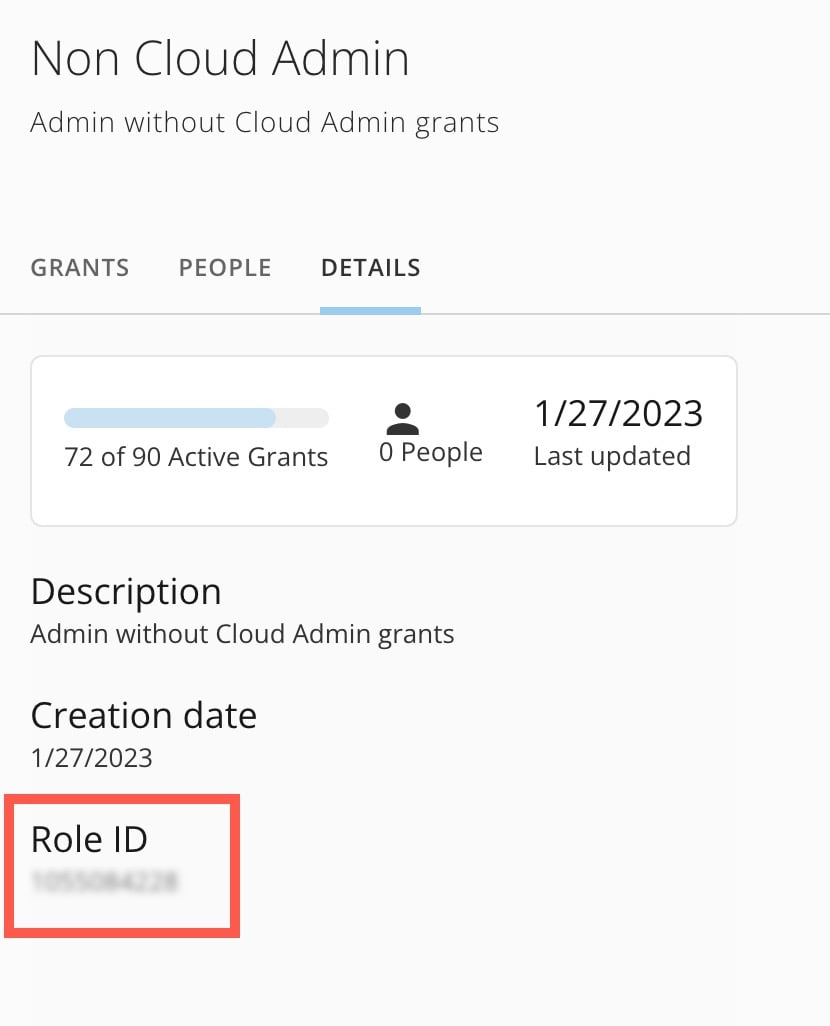
<table border="1" data-aura-rendered-by="33:207;a"><thead><tr><td colspan="1" rowspan="1"><b> 列ヘッダー </b></td><td colspan="1" rowspan="1"><b> タイプ </b></td><td colspan="1" rowspan="1"><b> 有効な値 / フォーマット </b></td></tr></thead><tbody><tr><td colspan="1" rowspan="1"> \*email </td><td colspan="1" rowspan="1"> メールアドレス </td><td colspan="1" rowspan="1"> 例： <a href="mailto:johnsmith@domo.com"> [johnsmith@domo.com](mailto:johnsmith@domo.com) </a></td></tr><tr><td colspan="1" rowspan="1"> \*displayName </td><td colspan="1" rowspan="1"> 文字列 </td><td colspan="1" rowspan="1"> 例： John Smith </td></tr><tr><td colspan="1" rowspan="1"> edit </td><td colspan="1" rowspan="1"> ブール型 </td><td colspan="1" rowspan="1"><p> 例：true/false </p><div class="mdx-embed"><Note><p><b> 注記： </b> この列の値は、フォームによって設定されている編集モードに優先します。 </p></Note></div></td></tr><tr><td colspan="1" rowspan="1"> newEmail </td><td colspan="1" rowspan="1"> 文字列 </td><td colspan="1" rowspan="1"><p> 例： <a href="mailto:johnsmith@newDomain.com"> [johnsmith@newDomain.com](mailto:johnsmith@newDomain.com) </a></p><div class="mdx-embed"><Note><p><b> 注記： </b> この情報により、ユーザーを識別するメールアドレスとログイン情報が変更されます。 </p></Note></div></td></tr><tr><td colspan="1" rowspan="1"> alternateEmail </td><td colspan="1" rowspan="1"> メールアドレス </td><td colspan="1" rowspan="1"> 例： <a href="mailto:johnsmith@domo.co"> [johnsmith@domo.co](mailto:johnsmith@domo.co) </a></td></tr><tr><td colspan="1" rowspan="1"> title </td><td colspan="1" rowspan="1"> 文字列 </td><td colspan="1" rowspan="1"> 例：ソフトウェアエンジニア </td></tr><tr><td colspan="1" rowspan="1"> roleId </td><td colspan="1" rowspan="1"> 数値 </td><td colspan="1" rowspan="1"><p> 数値を入力します： <br /> 1（管理者） <br /> 2（パワーユーザー） <br /> 3（編集ユーザー） <br /> 4（閲覧ユーザー） <br /> 5（ソーシャルユーザー） </p><div class="mdx-embed"><Note><p><b> 注： </b> インスタンスでカスタマイズされた権限機能が有効になっている場合は、カスタマイズされた権限の権限IDを入力することもできます。 <p /><p> 権限IDは、管理者設定の［ガバナンス］の <b> ［権限］ </b> セクションで見つけることができます。リストから権限を選択し、 <b> ［詳細］ </b> タブに進みます。 <b> 権限ID </b> を見つけます。 </p><p /><p><img alt="non cloud admin.jpg" src="https://mintcdn.com/domoinc-openapi-sync-dataflows/J3x-O8qWbl7BB1F9/images/kb/ka0Vq000000EdeD-00N5w00000Ri7BU-0EMVq000001REMT.jpg?fit=max&auto=format&n=J3x-O8qWbl7BB1F9&q=85&s=01e80ce0787054d8bd94e629472decb7" style={{width: 325, height: 402}} width="830" height="1026" data-path="images/kb/ka0Vq000000EdeD-00N5w00000Ri7BU-0EMVq000001REMT.jpg" /><br /></p></p></Note></div></td></tr><tr><td colspan="1" rowspan="1"> phoneNumber </td><td colspan="1" rowspan="1"> 国際電話番号 </td><td colspan="1" rowspan="1"> 例：(800)899-1000 </td></tr><tr><td colspan="1" rowspan="1"> deskPhoneNumber </td><td colspan="1" rowspan="1"> 国際電話番号 </td><td colspan="1" rowspan="1"> 例：(800)899-1000 </td></tr><tr><td colspan="1" rowspan="1"> employeeNumber </td><td colspan="1" rowspan="1"> 数値 </td><td colspan="1" rowspan="1"><p> 例：123 </p><div class="mdx-embed"><Warning><p><b> 重要： </b> 社員番号は社員IDに置き換えられています。代わりに社員IDを使用してください。 </p></Warning></div></td></tr><tr><td colspan="1" rowspan="1"> employeeId </td><td colspan="1" rowspan="1"> 文字列 </td><td colspan="1" rowspan="1"><p> 例：ABC123 </p><div class="mdx-embed"><Note><p><b> 注記： </b> SSOログインを介してDomoにemployeeNumberが提供されると、提供された値によってこの属性が上書きされます。この属性はEmployee#とは異なり、UIには現れません。 </p></Note></div></td></tr><tr><td colspan="1" rowspan="1"> locale </td><td colspan="1" rowspan="1"> ロケール言語タグ </td><td colspan="1" rowspan="1"> 有効な値： <br /> de-DE、de-AT、de-CH、en-AU、en-CA、en-150、en-HK、en-IE、en-IL、en-MO、en-NZ、en-SG、en-GB、en-US、en-001、es-ES、es-US、es-419、es-MX、fr-BE、fr-CA、fr-FR、fr-CH、nl-BE、nl-NL、pt-BR、pt-PT、ja-JP、zh-CN、zh-Hans-HK、zh-Hans-MO、zh-Hans-SG </td></tr><tr><td colspan="1" rowspan="1"> location </td><td colspan="1" rowspan="1"> 文字列 </td><td colspan="1" rowspan="1"> 例：ユタ </td></tr><tr><td colspan="1" rowspan="1"> sendInvite </td><td colspan="1" rowspan="1"> ブール型 </td><td colspan="1" rowspan="1"><p><br /> 例：true/false </p><div class="mdx-embed"><Note><p><b> 注記： </b> この列は、招待メールを送信するための顧客設定よりも優先されます。 </p></Note></div></td></tr><tr><td colspan="1" rowspan="1"> groups </td><td colspan="1" rowspan="1"> 文字列 </td><td colspan="1" rowspan="1"><p> 例：groupname1,groupname2 <a id="videos" target="_blank" /></p><div class="mdx-embed"><Note><p><b> 注記： </b> 各グループ名はカンマで区切ります。 </p></Note></div></td></tr></tbody></table>

[このページのトップへ](#intro)

### 動画 - 新しいユーザーをDomoに追加する

<iframe allowfullscreen="allowfullscreen" frameborder="1" height="315" src="//www.youtube-nocookie.com/embed/_mnPXOVlBNw" width="560" />

### 動画 - ユーザーの一括インポート

<iframe allowfullscreen="allowfullscreen" frameborder="1" height="315" src="//www.youtube-nocookie.com/embed/QMAO1MrjDP0" width="560" />

[このページのトップへ](#intro)

日本語