> ## Documentation Index
> Fetch the complete documentation index at: https://domoinc-openapi-sync-dataflows.mintlify.site/llms.txt
> Use this file to discover all available pages before exploring further.
# ワークスペース(VCR)をリクエストする方法
## Amazon Workspaces - セットアップとログイン
1. ServiceNowを介してバーチャルクリーンルーム(VCR)へのアクセスをリクエストします。
2. Amazon WorkSpacesクライアントをウェブからダウンロードします。
3. ログインします(このステップの前にDUOの設定が必要です)。
## ServiceNowを介してバーチャルクリーンルーム(VCR)へのアクセスをリクエストする
VCRにアクセスするには、事前にIT部門にアクセス権を設定してもらう必要があります。このリクエストはServiceNow経由で送信できます。
I. Okta([https://domo.okta.com](https://domo.okta.com))を介してServiceNowにログインします。
II. 「Virtual Clean Room」を検索し、自動検索結果からそのオプションを選択します。
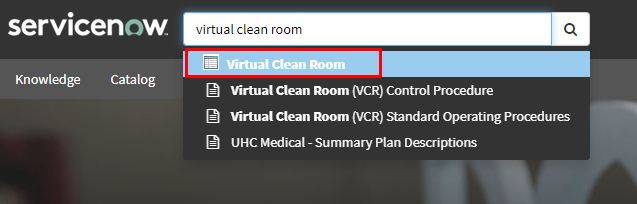 III. [Order Now]を押します。情報を入力または選択する必要はありません。
 IV. このリクエストの承認には通常、0~2営業日かかります。
## Amazon WorkSpacesクライアントをウェブからダウンロードする
このステップはすぐに実行できます。VCRが承認されるまで待つ必要はありません。
I. Amazon WorkSpacesをウェブ([https://clients.amazonworkspaces.com/](https://clients.amazonworkspaces.com/))からダウンロードします。
II. 適切なOS(WindowsまたはMacOS X)を選択します。
## ログインする
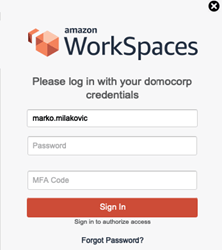
Workspacesにログインするには、次の4つの情報が必要です。
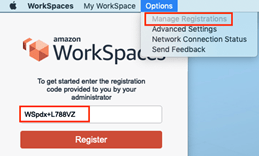
登録コード: **WSpdx+L788VZ**(初回ログインのみ)
ユーザー名: **firstname.lastname**(「@domo.com」は追加しないでください)
パスワード: **自分のパスワード**
MFAコード: **DUO MFAコード**
I. Workspacesを開き、[Options]に移動して[Manage Registrations]を選択し、登録コードを入力して[Register]をクリックします。
IV. このリクエストの承認には通常、0~2営業日かかります。
## Amazon WorkSpacesクライアントをウェブからダウンロードする
このステップはすぐに実行できます。VCRが承認されるまで待つ必要はありません。
I. Amazon WorkSpacesをウェブ([https://clients.amazonworkspaces.com/](https://clients.amazonworkspaces.com/))からダウンロードします。
II. 適切なOS(WindowsまたはMacOS X)を選択します。
## ログインする
Workspacesにログインするには、次の4つの情報が必要です。
登録コード: **WSpdx+L788VZ**(初回ログインのみ)
ユーザー名: **firstname.lastname**(「@domo.com」は追加しないでください)
パスワード: **自分のパスワード**
MFAコード: **DUO MFAコード**
I. Workspacesを開き、[Options]に移動して[Manage Registrations]を選択し、登録コードを入力して[Register]をクリックします。
 II. 次のログイン画面に残りの3つの情報を入力します。