> ## Documentation Index
> Fetch the complete documentation index at: https://domoinc-openapi-sync-dataflows.mintlify.site/llms.txt
> Use this file to discover all available pages before exploring further.

# 積上げ棒＋折れ線チャート

## はじめに

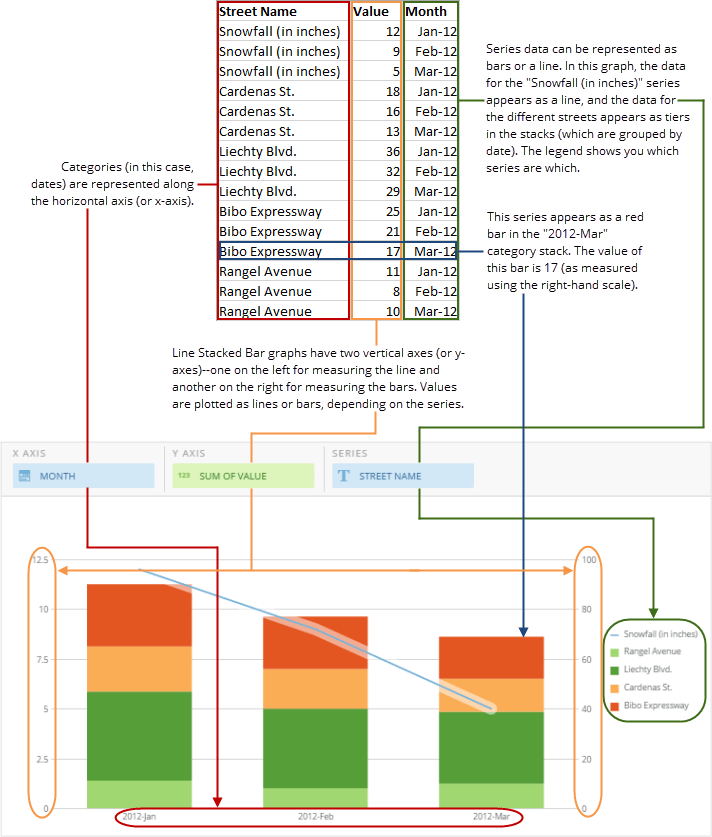
積上げ棒＋折れ線チャートは、 [集合棒＋折れ線チャート](/s/article/360043429153 "折れ線チャート") に類似しています。その違いは、標準集合棒＋折れ線チャートでは、各系列ごとにバーがあり、そのバーはそれぞれのカテゴリーによって横に並べられているのに対して、積上げ棒＋折れ線チャートではカテゴリーの系列がそれぞれの上に積上げられているという点です。集合棒＋折れ線チャートと同様、積上げ棒＋折れ線チャートには、グラフの両側に1つずつ、2つのy軸が含まれています。これらの軸の1つは、線に沿った値を測定するために使用され、もう1つの軸はバーの値を測定するために使用されます。

積上げ棒＋折れ線チャートには、積上げ棒＋記号グラフというサブタイプグラフがあります。このチャートタイプは、記号で系列を示すことを除けば積上げ棒＋折れ線チャートと同じです。詳細は、「 [チャートの設定](/s/topic/0TO5w000000ZaodGAC "チャートの設定") 」を参照してください。

## 積上げ棒＋折れ線チャートを作成する

積上げ棒＋折れ線チャートはDataSetから3つのデータ列または行を必要とします。1つは系列、1つはカテゴリー、そして1つは数値です。値、カテゴリー、系列データの詳細については「 [チャートデータについて](/s/article/360043428693 "チャートデータについて") 」を参照してください。

Analyzerで、積上げ棒＋折れ線チャートのデータを含む列を選択します。データ列の選択の詳細については「 [DataSetの列をチャートに適用する](/s/article/360043428713 "DataSetの列をチャートに適用する") 」を参照してください。

Analyzerでチャートをフォーマットする方法の詳細については「 [KPIカード作成パート2：Analyzer](/s/topic/0TO5w000000ZaoUGAS "KPIカード作成パート2：Card Builder") 」を参照してください。

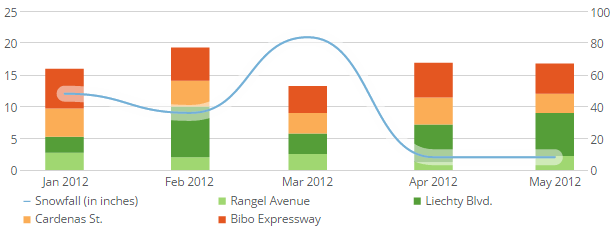
以下の図では、典型的な列ベースのスプレッドシートのデータがどのように積上げ棒＋折れ線チャートに変換されるかを示しています。

<Frame>
  <img alt="" src="https://mintcdn.com/domoinc-openapi-sync-dataflows/KRKoASQJgRuO8wHw/images/kb/ka05w00000123pg-00N5w00000Ri7BU-0EM5w000005vPII.png?fit=max&auto=format&n=KRKoASQJgRuO8wHw&q=85&s=97f7d9a62e85ecc936db1cd8c981c480" style={{width: 712, height: 837}} width="712" height="837" data-path="images/kb/ka05w00000123pg-00N5w00000Ri7BU-0EM5w000005vPII.png" />
</Frame>

## 積上げ棒＋折れ線チャートをカスタマイズする

積上げ棒＋折れ線チャートの外観は、 **\[チャートの設定]** を編集したり、ソート、目盛りの同期化、数値フォーマットを変更したりすることで、カスタマイズできます。

### チャートの設定

積上げ棒＋折れ線チャートの固有の **\[チャートの設定]** には以下が含まれています。サムネイル画像をクリックすると、拡大画像が表示されます。

**チャートの設定** のすべての詳細については「 [チャートの設定](/s/topic/0TO5w000000ZaodGAC "チャートの設定") 」を参照してください。

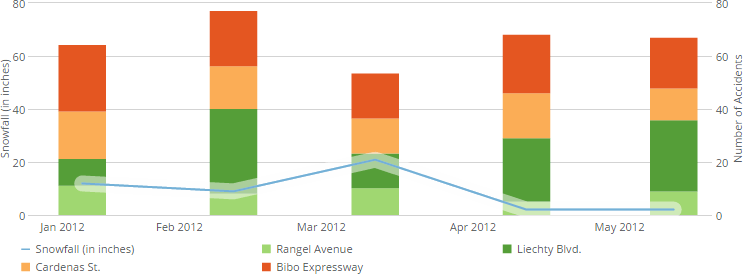
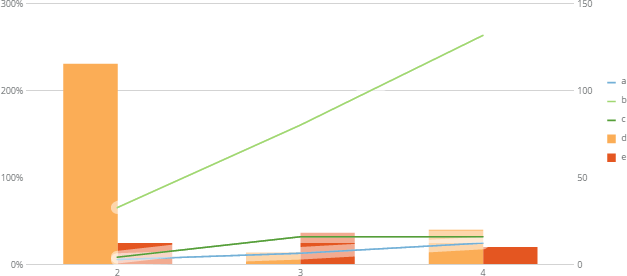
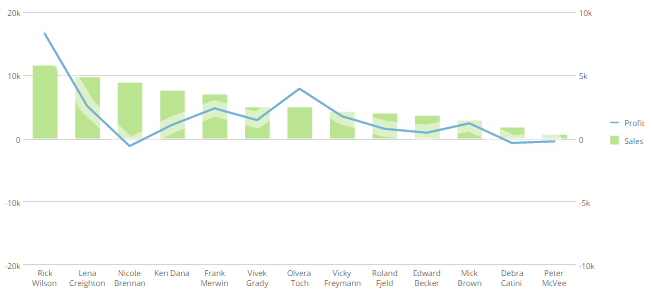
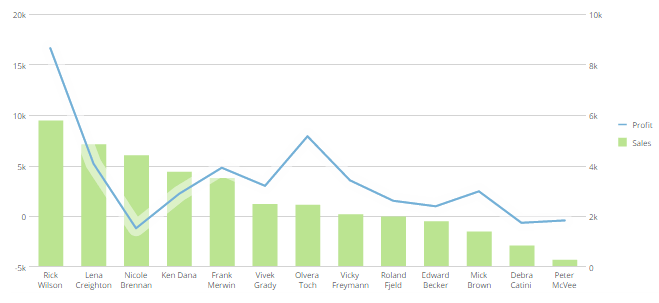
<table border="1" cellpadding="1" cellspacing="1" data-aura-rendered-by="33:203;a"><thead><tr><th colspan="1" rowspan="1"><p> プロパティ </p></th><th colspan="1" rowspan="1"><p> 説明 </p></th><th colspan="1" rowspan="1"><p> 例 </p></th></tr></thead><tbody><tr><td colspan="1" rowspan="1"> 一般 > 開始記号 </td><td colspan="1" rowspan="1"><p> 記号とバーを組み合わせたすべてのチャートの最初の行を表す記号を選択します（デフォルトの記号は三角形）。複数の記号系列を表示するチャートは、三角形、円、プラス記号（+）、正方形、菱形の順に切り替わります。たとえば、チャートに4つの記号系列があり、開始記号に <b> \[プラス記号] </b> を選択した場合、最初の系列はプラス記号、2番目は正方形、3番目は菱形、4番目は三角形で表示されます。 </p><p> 右の例では、円、プラス記号、正方形が使用されています。 </p></td><td colspan="1" rowspan="1"><a target="_blank" title="/@api/deki/files/5983/starting_symbol.png"><img alt="starting_symbol.png" src="https://mintcdn.com/domoinc-openapi-sync-dataflows/U1MglXZKeJZebGlP/images/kb/ka05w00000123lK-00N5w00000Ri7BU-0EM5w000005vP0y.png?fit=max&auto=format&n=U1MglXZKeJZebGlP&q=85&s=afd7e4a391bbf0dcfaae2620a2234ea6" width="800" height="389" data-path="images/kb/ka05w00000123lK-00N5w00000Ri7BU-0EM5w000005vP0y.png" /></a></td></tr><tr><td colspan="1" rowspan="1"> 一般 > 系列は上部の目盛り </td><td colspan="1" rowspan="1"> 水平方向の線とバーの組み合わせグラフにおける線とバーの数を表示します。デフォルトでは、このチャートタイプの凡例に示される最初の系列が線となり、残りの系列がすべてバーになります。ただし、こちらに目的の折れ線数を入力しておくと、一部の系列の表示をバーから折れ線に変換できます。たとえば、グラフに3つの系列があった場合、凡例に示されている最初の系列が線として表示され、残りの2つの系列がバーとして表示されます。 <b> \[系列は上部の目盛り] </b> フィールドに「 <code> 2 </code> 」を入力することにより、2番目の系列を線に変えることができます。 </td><td colspan="1" rowspan="1"> - </td></tr><tr><td colspan="1" rowspan="1"><p> 一般 > 系列の数 </p></td><td colspan="1" rowspan="1"><p> グラフで線（積上げ棒＋記号グラフの場合は記号系列）として表示される系列の数を決定します。デフォルトでは、このチャートタイプの凡例に示される最初の系列が線となり、残りの系列がすべてバーになります。しかし、 <b> \[チャートの設定] </b> に目的の線の数を入力することで、系列をバーから線に変換できます。たとえば、グラフに3つの系列があった場合、凡例に示されている最初の系列が線として表示され、残りの2つの系列がバーとして表示されます。 <b> \[系列の数] </b> フィールドに「 <code> 2 </code> 」を入力することにより、2番目の系列を線に変えることができます。 </p></td><td colspan="1" rowspan="1"><p> - </p></td></tr><tr><td colspan="1" rowspan="1"><p> 一般 > 線のスタイル </p></td><td colspan="1" rowspan="1"><p> グラフの線のスタイルを変更できます。デフォルトでは、線とバーの組み合わせグラフの線は折れ線です。線のスタイルは曲線に変更できます。 </p><p> 例では、線のスタイルが <b> \[曲線] </b> に設定されたチャートが示されています。 </p></td><td colspan="1" rowspan="1"><p><img alt="" src="https://mintcdn.com/domoinc-openapi-sync-dataflows/U1MglXZKeJZebGlP/images/kb/ka05w00000123lK-00N5w00000Ri7BU-0EM5w000005vP16.png?fit=max&auto=format&n=U1MglXZKeJZebGlP&q=85&s=30f2ed82d40efd37cb99998d20256274" width="613" height="229" data-path="images/kb/ka05w00000123lK-00N5w00000Ri7BU-0EM5w000005vP16.png" /></p></td></tr><tr><td colspan="1" rowspan="1"><p> 一般 > 目盛りの値を同期 </p></td><td colspan="1" rowspan="1"><p> 2軸チャートの値の目盛りを同期するかどうかを決定します。詳細は、「 <a href="/s/article/360043429773" target="_blank" title="2軸チャートの目盛りの値を同期する"> 2軸チャートの目盛りの値を同期する </a> 」を参照してください。 </p><p> この例は、同期している目盛りの値を含むチャートを示しています。 </p></td><td colspan="1" rowspan="1"><p><a target="_blank" title="/@api/deki/files/1316/synced_scales.png"><img alt="" src="https://mintcdn.com/domoinc-openapi-sync-dataflows/U1MglXZKeJZebGlP/images/kb/ka05w00000123lK-00N5w00000Ri7BU-0EM5w000005vP12.png?fit=max&auto=format&n=U1MglXZKeJZebGlP&q=85&s=765fb77b6834a6d2ce31bbd37a55d4f7" width="743" height="274" data-path="images/kb/ka05w00000123lK-00N5w00000Ri7BU-0EM5w000005vP12.png" /></a></p></td></tr><tr><td colspan="1" rowspan="1"><p> 一般 > 2つ目の目盛りを非表示にする </p></td><td colspan="1" rowspan="1"><p><b> \[目盛りの値を同期] </b> オプションを使用して目盛りを同期した2軸チャートで、2番目の目盛りの値を非表示にします。詳細は、「 <a href="/s/article/360043429773" target="_blank" title="2軸チャートの目盛りの値を同期する"> 2軸チャートの目盛りの値を同期する </a> 」を参照してください。 </p></td><td colspan="1" rowspan="1"><p> - </p></td></tr><tr><td colspan="1" rowspan="1"><p> 一般 > 累計線数 </p></td><td colspan="1" rowspan="1"><p> 折れ線とバーを組み合わせたチャートにおいて、累計線の数を指定できます。累計となる線は凡例に表示されるチャート系列の順番により決められます。たとえば、累計で2つの折れ線グラフを指定した場合、凡例の最初の2つの系列の線がその累計の折れ線グラフになります。 </p><p> 例では、青と緑の線が累計線で、濃緑は累計線ではありません。 </p></td><td colspan="1" rowspan="1"><p><a target="_blank" title="/@api/deki/files/1319/number_of_running_totals_lines.png"><img alt="" src="https://mintcdn.com/domoinc-openapi-sync-dataflows/U1MglXZKeJZebGlP/images/kb/ka05w00000123lK-00N5w00000Ri7BU-0EM5w000005vP0v.png?fit=max&auto=format&n=U1MglXZKeJZebGlP&q=85&s=0ff0a662dec7b112d8f4ec7cc487a710" width="627" height="276" data-path="images/kb/ka05w00000123lK-00N5w00000Ri7BU-0EM5w000005vP0v.png" /></a></p></td></tr><tr><td colspan="1" rowspan="1"><p> 一般 > 累計バー数 </p></td><td colspan="1" rowspan="1"><p> 折れ線とバーを組み合わせたチャートにおいて、累計となるバーの数を指定できます。累計となるバーは凡例に表示されるチャート系列の順番により決められます。たとえば、2つの累計バーにした場合、凡例の最初の2つの系列のバーが、累計のバーになります。 </p><p> 例では、薄緑と濃緑のバーが累計バーで、その他の色は累計バーではありません。 </p></td><td colspan="1" rowspan="1"><p><a target="_blank" title="/@api/deki/files/1320/number_of_running_totals_bars.png"><img alt="" src="https://mintcdn.com/domoinc-openapi-sync-dataflows/U1MglXZKeJZebGlP/images/kb/ka05w00000123lK-00N5w00000Ri7BU-0EM5w000005vP15.png?fit=max&auto=format&n=U1MglXZKeJZebGlP&q=85&s=357f50b87afd800dad401411ee831dc3" width="626" height="276" data-path="images/kb/ka05w00000123lK-00N5w00000Ri7BU-0EM5w000005vP15.png" /></a></p></td></tr><tr><td colspan="1" rowspan="1"><p> 一般 > ゼロ（0）線を同期する </p></td><td colspan="1" rowspan="1"><p> 2軸チャートのゼロ（0）線を、「0」値が一致するように、マイナス値と同期させます。 </p><p> 右の最初の例は、目盛りが一致しない2軸チャートです。右側のチャートは、売上を測定するのに使用するもので、必ずプラスの値になるため、目盛りの起点は0になっています。しかし、左側の目盛りは利益の計算に使用されているため、0より小さい値まで落ちる場合もあります。この場合、目盛りは‐2000で始まっています。目盛りが一致していないため、チャートの解釈は難しくなります。 </p><p> 2番目の例では、同じチャートのゼロ線が同期されています。他の値が一致していなくても、ゼロ線を基準点とすれば、折れ線とバーを同時に解釈できます。 </p></td><td colspan="1" rowspan="1"><p><a target="_blank" title="/@api/deki/files/1317/zero_line_unsynced.png"><img alt="" src="https://mintcdn.com/domoinc-openapi-sync-dataflows/U1MglXZKeJZebGlP/images/kb/ka05w00000123lK-00N5w00000Ri7BU-0EM5w000005vP14.png?fit=max&auto=format&n=U1MglXZKeJZebGlP&q=85&s=21b8bfd059c580f3e815b7c2d9242a45" width="659" height="303" data-path="images/kb/ka05w00000123lK-00N5w00000Ri7BU-0EM5w000005vP14.png" /></a></p><p><a target="_blank" title="/@api/deki/files/1318/zero_line_synced.png"><img alt="" src="https://mintcdn.com/domoinc-openapi-sync-dataflows/U1MglXZKeJZebGlP/images/kb/ka05w00000123lK-00N5w00000Ri7BU-0EM5w000005vP0d.png?fit=max&auto=format&n=U1MglXZKeJZebGlP&q=85&s=50d1285ac6a5ba764257ceee8d02a6f0" width="652" height="297" data-path="images/kb/ka05w00000123lK-00N5w00000Ri7BU-0EM5w000005vP0d.png" /></a></p></td></tr><tr><td colspan="1" rowspan="1"><p> データラベル設定 > データラベル表示をオン </p></td><td colspan="1" rowspan="1"><p> データラベルを折れ線チャート、棒チャート、両方を組み合わせたチャートで表示するかどうかを決定します。 </p></td><td colspan="1" rowspan="1"><p> - </p></td></tr></tbody></table>
### ソート

凡例で系列の順序を変えることで、積上げ棒＋折れ線チャートの中の系列のどれを線やバーにするか、操作できます。デフォルトでは、ソート方法はアルファベット順に系列が配列されている **\[ソートなし]** に設定されています。 *線とバーの両方を含むほとんどのグラフでは、このソート方法は最適な方法ではありません* 。最良の結果を得るためには、以下を行ってください。

* 線に対応する系列が、DataSetの最初に表示されることを確認する
* 項目に基づくソート方法（昇順または降順）を選択する

項目に基づくソートでは、DataSetの項目はカテゴリーごとにアルファベット順にソートされ、また各カテゴリー内の系列項目はスプレッドシートで表示されるのと同じ順序になるため、DataSetの最初の系列が線になります。ソートに関する詳細は、「 [チャートのデータをソートする](/s/article/360043428733 "チャートのデータをソートする") 」を参照してください。

### 値の目盛りを同期する

デフォルトでは、積上げ棒＋折れ線チャートの2つの値の目盛りは、目盛り同士ではなく測定したデータに照合されています。たとえば、線の値の範囲が0〜100で、バーの値の範囲が2〜12の場合は、 **\[チャートの設定]** の **\[目盛りの値を同期]** をチェックすることで、目盛りを同期させることができます。詳細は、「 [2軸チャートの目盛りの値を同期する](/s/article/360043429773 "2軸チャートの目盛りの値を同期する") 」を参照してください。

### 目盛りの書式を変更する

積上げ棒＋折れ線チャートでは、両方の縦軸それぞれに異なる数字の書式を使用できます。たとえば、パーセント記号を一方の軸の値に付け、通貨記号をもう一方の軸の値に付けることができます。これは、 **\[フォーマット]** メニューまたは **\[チャートの設定]** から行えます。Domoでは、フォーマットの変更には **\[フォーマット]** メニューではなく **\[チャートの設定]** を使用することを奨励します。 **\[フォーマット]** メニューのオプションは、 **\[チャートの設定]** でフォーマット変更することによって無効となるからです。数値のフォーマットに関する詳細は、「 [チャートの値をフォーマットする](/s/article/360042924134 "チャートの値をフォーマットする") 」を参照してください。

日本語