> ## Documentation Index
> Fetch the complete documentation index at: https://domoinc-openapi-sync-dataflows.mintlify.site/llms.txt
> Use this file to discover all available pages before exploring further.

# DataFusionを使用してDataSetを結合する（廃止）

export const InlineImage = ({src, alt = '', height = '1.6em'}) => {
  return <img noZoom src={src} alt={alt} style={{
    display: 'inline',
    verticalAlign: 'start',
    height: height,
    margin: '0'
  }} />;
};

<Warning>
  **重要：** DataFusionを使用したデータの結合は廃止されました。データはMagic ETLを使用して結合することを推奨します。Magic ETL DataFlowを作成する方法については、 [こちら](/s/article/360055259234) を参照してください。
</Warning>

### はじめに

DataFusionを使用してデータを結合する場合は、［列を追加］オプションによる結合と［行を追加］オプションによる結合という2つの方法があります。［列を追加］は、同様の列を一致させ、2つ以上のDataSetを結合します。この方法では、一致する列のみ、同じヘッダーまたはデータタイプがある必要があります。［行を追加］では、DataSetの結合はDataSetの行を結合することで行います。この方法では、すべての列が同じヘッダーを持っていなくてはなりません。

<Note>
  **注記：** DataFusionにあるDataSetの中に期限切れのものがある場合、DataFusion自体が期限切れと表示されます。PDPポリシーが有効になっているDataSetをDataFusionの入力（親）DataSetとして使用する場合、そのポリシーは出力DataSetにも組み込まれます。ポリシーは、DataFusionから出力DataSetに適用させることはできません。従って、入力（親）DataSetに適用する必要があります。詳細は「 PDPとDataFusion/DataFlow 」を参照してください 。
</Note>

### ［列を結合］の方法を使用してDataSetを結合する

この方法では、2つ以上のDataSetを選択します。それぞれのDataSetが、もう1つのDataSetにある列またはデータタイプに一致する列を最低1つ含んでいなければなりません。そして、同様の列を一致させ、すべてのDataSetを1つのDataSetに結合します。この方法は、SQLでJOINを使用するのと同じです。

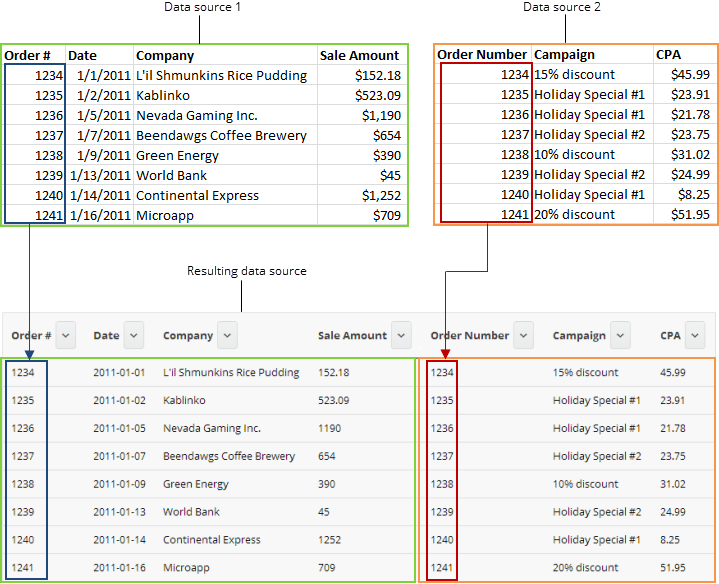
以下の例では、この方法でユーザーが2つのDataSetをアップロードし、結合しています。「注文#」と「注文番号」の列を一致させました。2つ目のDataSetは1つ目の右に表示されています。

<Frame>
  <img alt="" src="https://mintcdn.com/domoinc-openapi-sync-dataflows/Bg_tFGvM-8KJbsB4/images/kb/ka0Vq000000GlXd-00N5w00000Ri7BU-0EM5w000005vOsr.png?fit=max&auto=format&n=Bg_tFGvM-8KJbsB4&q=85&s=6215a07f30fcbf2fff52a6fb3f739d10" style={{width: 719, height: 584}} width="719" height="584" data-path="images/kb/ka0Vq000000GlXd-00N5w00000Ri7BU-0EM5w000005vOsr.png" />
</Frame>

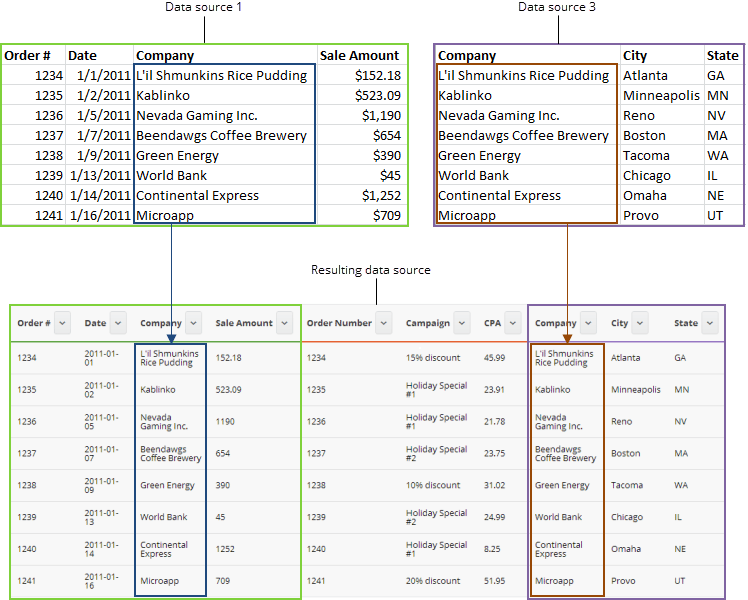
ここでさらに一歩進んで、会社情報を提供するための3つ目のDataSetを追加することもできます。
<Frame>
  <img alt="" src="https://mintcdn.com/domoinc-openapi-sync-dataflows/Bg_tFGvM-8KJbsB4/images/kb/ka0Vq000000GlXd-00N5w00000Ri7BU-0EM5w000005vOsY.png?fit=max&auto=format&n=Bg_tFGvM-8KJbsB4&q=85&s=22a59ee5b3c4c25107d171bdeca000f9" style={{width: 748, height: 600}} width="748" height="600" data-path="images/kb/ka0Vq000000GlXd-00N5w00000Ri7BU-0EM5w000005vOsY.png" />
</Frame>

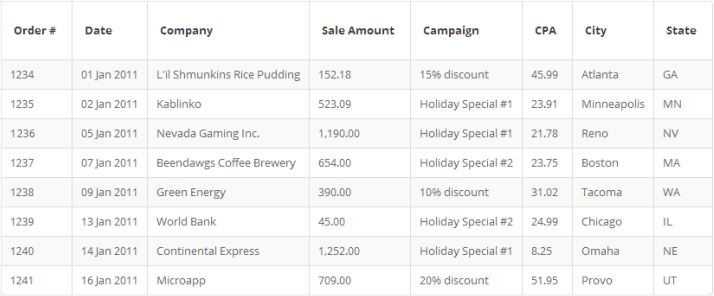
そして、重複している「注文番号」と「会社」の列を削除します。最終的に結合したDataSetは以下のように表示されます。
<Frame>
  <img alt="" src="https://mintcdn.com/domoinc-openapi-sync-dataflows/Bg_tFGvM-8KJbsB4/images/kb/ka0Vq000000GlXd-00N5w00000Ri7BU-0EM5w000005vOsm.png?fit=max&auto=format&n=Bg_tFGvM-8KJbsB4&q=85&s=e2c493a1e65349541ea35f2dea1c31ce" style={{width: 714, height: 296}} width="714" height="296" data-path="images/kb/ka0Vq000000GlXd-00N5w00000Ri7BU-0EM5w000005vOsm.png" />
</Frame>

**［列を追加］の方法を使用してDataSetを結合するには：**

1. Domoで、画面上部のツールバーの ****［データ］**** をクリックします。

2. ウィンドウ上部ツールバーの **［MAGIC変換］** で **［BLEND］** をクリックします。

   <Tip>
     **ヒント：** DataFusionエディターは、DomoのどこからでもAppツールバーの <InlineImage src="/images/kb/ja/ka0Vq000000GlcW-00N5w00000Ri7BU-0EM5w000005vOsp.png" /> を選択し、 **［データ］>［Blend］** を選択することで表示させることができます。
   </Tip>

3. （オプション）DataSetのデフォルトのタイトルを変更します。

   タイトルは、カードを作成するときにDataSetを検索したり選択するのに使用します。

4. 1番目の（マスター）DataSetを以下に従って追加します。

   1. **［DATASETを選択］** をクリックします。
   2. リストからDataSetを選択します。

      **すべてのタイプ** メニューでDataSetを選択したり、 **検索** フィールドでDataSetの名前を入力すると、リストに表示されるDataSetにフィルターをかけることができます。

      DataSetの列の名前のリストが表示されます。

5. 2番目のDataSetを以下に従って追加します。

   1. **［DATASETを選択］** をクリックします。
   2. リストからDataSetを選択します。

      リストに表示されるDataSetには、フィルターをかけることができます。 **すべてのタイプ** メニューでDataSetを選択するか、 **すべてのユーザー** メニューで所有者を選択する、または **検索** フィールドでDataSetの名前を入力します。

      DataSetの列の名前のリストが表示されます。

6. （オプション）結合する別のDataSetを追加します。

7. （オプション） **X** アイコンをクリックして、選択したDataSetを削除します。

8. DataSetを結合する設定を指定します。

   1. DataSetからどの列が同じ値およびデータタイプを含んでいるかを判断します。

      ヘルプが必要なら、各DataSetの列名のリストを参照することができます。

   2. 使用したいDataSetの各組み合わせに対し、一致させたい列を選択します。

      1. 最初の **［フィールドを選択］** メニューをクリックして、マスターのDataSetを選択してから、列を選択します。
      2. 2つ目の **［フィールドを選択］** メニューをクリックして、2つ目のDataSetを選択してから、選択した最初の列のものと一致する数値またはデータタイプのある列を選択します。
      3. <InlineImage src="/images/kb/ja/ka0Vq000000GlcW-00N5w00000Ri7BU-0EM5w000005vOst.png" /> メニューから希望するインクルードオプションを選択します。

         <table border="1" cellpadding="1" cellspacing="1"><thead><tr><th colspan="1" rowspan="1"><p> オプション </p></th><th colspan="1" rowspan="1"><p> 説明 </p></th></tr></thead><tbody><tr><td colspan="1" rowspan="1"><p><InlineImage src="/images/kb/ja/ka0Vq000000GlcW-00N5w00000Ri7BU-0EM5w000005vOsi.png" /><br /> 左の外側の結合部 </p></td><td colspan="1" rowspan="1"><p> 1つ目に選択されたDataSetのすべての行を含め、2つ目に選択されたDataSetで指定の一致する値のフィールドがある行を追加します。 </p></td></tr><tr><td colspan="1" rowspan="1"><p><InlineImage src="/images/kb/ja/ka0Vq000000GlcW-00N5w00000Ri7BU-0EM5w000005vOse.png" /><br /> INNER JOIN </p></td><td colspan="1" rowspan="1"><p> 両方のDataSetから、指定された一致する値のフィールドがある行を含めます。 </p></td></tr></tbody></table>

   3. （条件付き）複数のDataSetを追加した場合は、表示される **［フィールドを選択］** メニューのペアそれぞれに対して、一致する列の手順を繰り返します。

9. **［クリックして、プレビューを読み込みます］** をクリックして、DataSetをプレビューします。

   一致する列が選択されたDataSetすべてに正確に選択されると、このオプションが利用できます。

10. （オプション）プレビューにある列の右側にある矢印をクリックして、列にオプションを設定します。

    <table border="1" cellpadding="1" cellspacing="1"><thead><tr><th colspan="1" rowspan="1"><p> オプション </p></th><th colspan="1" rowspan="1"><p> 説明 </p></th></tr></thead><tbody><tr><td colspan="1" rowspan="1"><p> 列名を変更 </p></td><td colspan="1" rowspan="1"><p> この列の名前が変更できます。列の名前の変更は、DataFusionを保存する前にのみ行うことができます。保存した後はこのオプションは利用できなくなります。 </p></td></tr><tr><td colspan="1" rowspan="1"><p> 列を無視する </p></td><td colspan="1" rowspan="1"><p> この列を結合したDataSetから除外します。 </p></td></tr></tbody></table>

11. **［保存］** をクリックして、結合したDataSetを保存します。

Data Centerの **［DataSet］** タブに新しいDataSetが追加されます。このタブについて詳しくは、「 [Data Centerのレイアウト](/ja/s/article/360047553253) 」を参照してください。

## ［行を追加］の方法を使用してDataSetを結合する

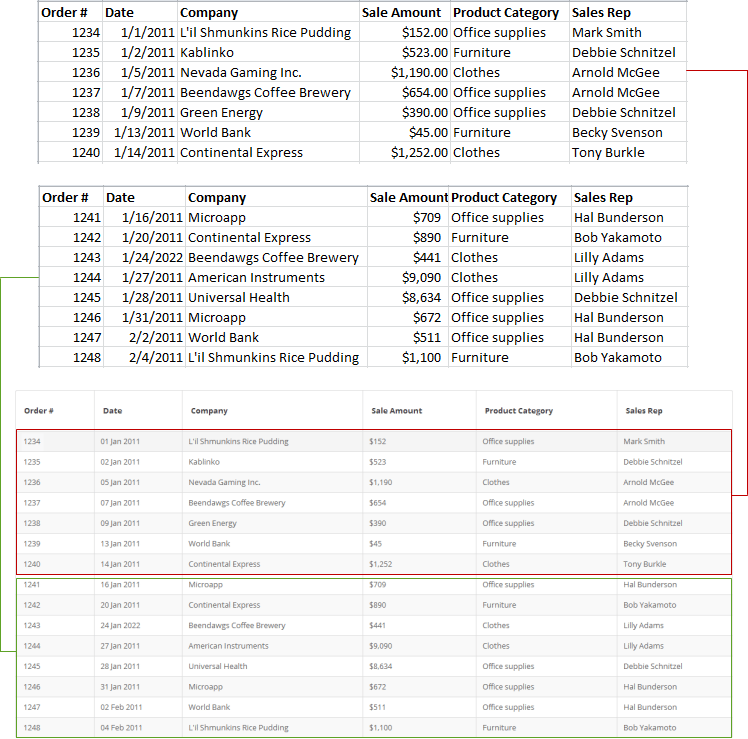
この方法では、列のヘッダーすべてが同じである2つ以上のDataSetを選択します。Domoは、各DataSetからの行を1つのDataSetに結合します。この方法は、SQLでUNIONを使用するのと同じです。

以下の例では、この方法でユーザーが2つのDataSetをアップロードし、結合しています。2つ目のDataSetは、1つ目の真下に追加されます。

<Frame>
  <img alt="" src="https://mintcdn.com/domoinc-openapi-sync-dataflows/Bg_tFGvM-8KJbsB4/images/kb/ka0Vq000000GlXd-00N5w00000Ri7BU-0EM5w000005vOsk.png?fit=max&auto=format&n=Bg_tFGvM-8KJbsB4&q=85&s=7601d4940432ea524ba3fa8bba8c717b" style={{width: 748, height: 739}} width="748" height="739" data-path="images/kb/ka0Vq000000GlXd-00N5w00000Ri7BU-0EM5w000005vOsk.png" />
</Frame>

<Warning>
  **重要：** この方法で結合するDataSetは、すべて同じ列ヘッダーおよび順番になっている *必要があります* 。また、データタイプが一致する列の間で一致しなくてはいけません。例えば、1つのDataSetからの列が `DATE` としてフォーマットされている場合、ほかのすべてのDataSetの同じ列も `DATE` としてフォーマットされている必要があります。可能なデータタイプは以下のとおりです。

  * LONGは、小数、分数、整数を含め、数字を数値として保存します。
  * DOUBLEは、倍精度浮動小数点数値を保存します。
  * STRINGは、英数字をテキストとして保存します。
  * DATETIMEは、年、月、日、時、分、秒の値を保存します。
  * DATEは、年、月、日の値を保存します。
  * TIMEは、時、分、秒の値を保存します。
</Warning>

**［行を結合］の方法を使用してDataSetを結合するには：**

1. <InlineImage src="/images/kb/ja/ka0Vq000000GlcW-00N5w00000Ri7BU-0EM5w000005vOsb.png" /> **>［Data Center］** をクリックします。

2. ウィンドウ上部ツールバーの **［MAGIC変換］** で **［BLEND］** をクリックします。

3. （オプション）DataSetのデフォルトのタイトルを変更します。

   タイトルは、カードを作成するときにDataSetを検索したり選択するのに使用します。

4. 1番目のDataSetを以下に従って追加します。

   1. **［DATASETを選択］** をクリックします。
   2. リストからDataSetを選択します。

      リストに表示されるDataSetには、フィルターをかけることができます。 **すべてのタイプ** メニューでDataSetを選択するか、 **すべてのユーザー** メニューで所有者を選択する、または **検索** フィールドでDataSetの名前を入力します。

      DataSetの列の名前のリストが表示されます。

5. **［DATASETを選択］** をクリックし、リストからDataSetを選択し、2つ目のDataSetを追加します。

   <Note>
     **注記：** この方法で追加するすべてのDataSetは、同じ列ヘッダーになっている *必要があります* 。そうでない場合、結合をプレビューして保存することができません。
   </Note>

6. （オプション）結合する別のDataSetを追加します。

7. **［行を追加］** をクリックします。

   同じ列のヘッディングがある二つのDataSetを選択すると、 **クリックしてプレビューを読み込む** というリンクが下に表示されます。

8. **［クリックして、プレビューを読み込みます］** をクリックして、DataSetをプレビューします。

9. （オプション）プレビューにある列の右側にある矢印をクリックして、列にオプションを設定します。

   <table border="1" cellpadding="1" cellspacing="1"><tbody><tr><th colspan="1" rowspan="1"><p> オプション </p></th><th colspan="1" rowspan="1"><p> 説明 </p></th></tr><tr><td colspan="1" rowspan="1"><p> 列を除外する </p></td><td colspan="1" rowspan="1"><p> この列を結合したDataSetから除外します。 </p></td></tr></tbody></table>

10. **［保存］** をクリックして、結合したDataSetを保存します。

Data Centerの **［DataSet］** タブに新しいDataSetが追加されます。このタブについて詳しくは、「 [Data Centerのレイアウト](/ja/s/article/360047553253) 」を参照してください。

**動画 - DataFusionを使用してDataSetを結合する**

<iframe allowfullscreen="allowfullscreen" frameborder="1" height="315" src="//www.youtube-nocookie.com/embed/Lic6oRbosQo" width="560" />

日本語