> ## Documentation Index
> Fetch the complete documentation index at: https://domoinc-openapi-sync-dataflows.mintlify.site/llms.txt
> Use this file to discover all available pages before exploring further.

# カード詳細ビューでカードインタラクションツールを使用する

export const InlineImage = ({src, alt = '', height = '1.6em'}) => {
  return <img noZoom src={src} alt={alt} style={{
    display: 'inline',
    verticalAlign: 'start',
    height: height,
    margin: '0'
  }} />;
};

## はじめに

Domoは、業務データに詳細な分析を行うための多くのツールを提供します。このトピックでは、グラフタイプピッカー、凡例アイテムの切り替え、グラフの拡大、クイックソートなど、多数のツールについて説明します。その他、 [データ予測](/s/article/360043429713 "データをドリルダウンする") などの分析ツールについてはそれぞれのトピックで説明しています。

**ビデオ - Domoインターフェース - カードの詳細**

<iframe allowfullscreen="" frameborder="0" height="315" src="//www.youtube-nocookie.com/embed/Pq-gjm0Qphg" width="560" />

## グラフタイプピッカー

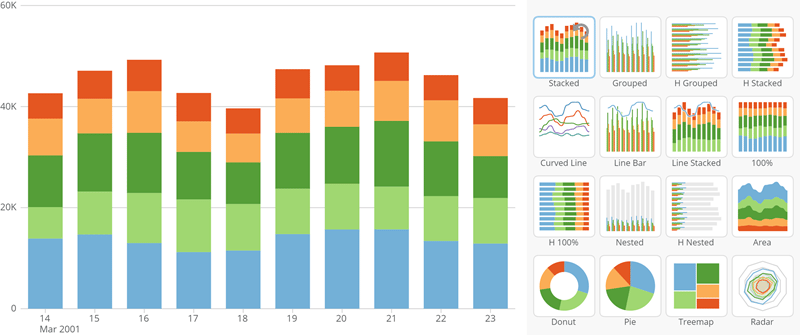
最初にAnalyzerを開かなくても、詳細ページでほとんどのグラフのグラフタイプを変更できます。グラフタイプを変更するには、 <InlineImage src="/images/kb/ja/ka05w00000125Sb-00N5w00000Ri7BU-0EM5w000005vPJH.png" /> をクリックして新しいグラフを選択します。Analyzerのグラフタイプピッカーでは、各グラフタイプのアイコンのみが表示されるのに対し、詳細ビューのグラフタイプピッカーでは、利用可能な各グラフタイプの実際のサムネイルバージョンが、 *グラフデータが適用された状態* で表示されます。例えば、以下の積上げ縦棒グラフの詳細ページを開いた場合、

<Frame>
  <img alt="" src="https://mintcdn.com/domoinc-openapi-sync-dataflows/7Nd5Hb-h9pITriJg/images/kb/ka05w00000123q1-00N5w00000Ri7BU-0EM5w000005vPJF.png?fit=max&auto=format&n=7Nd5Hb-h9pITriJg&q=85&s=d1a2c509b6887f8836c74f2519f3c562" style={{width: 800, height: 355}} width="800" height="355" data-path="images/kb/ka05w00000123q1-00N5w00000Ri7BU-0EM5w000005vPJF.png" />
</Frame>

グラフタイプピッカーと、実際のグラフデータが適用された選択可能なグラフのサムネイルが、以下のように表示されます。
<Frame>
  <img alt="" src="https://mintcdn.com/domoinc-openapi-sync-dataflows/7Nd5Hb-h9pITriJg/images/kb/ka05w00000123q1-00N5w00000Ri7BU-0EM5w000005vPIz.png?fit=max&auto=format&n=7Nd5Hb-h9pITriJg&q=85&s=0a5c298d1b0edb90abc677517d9c9fd6" style={{width: 800, height: 335}} width="800" height="335" data-path="images/kb/ka05w00000123q1-00N5w00000Ri7BU-0EM5w000005vPIz.png" />
</Frame>

そのグラフの元のグラフタイプは、必ずグラフタイプピッカーの左上隅に、グレーの曲線矢印とともに表示されます。その元のグラフタイプに戻したい場合は、このサムネイルをクリックしてすばやく切り替えることができます。

グラフタイプピッカーには、そのデータと互換性のあるグラフタイプのサムネイルのみが表示されます。前の例では、「散布図」は、積上げ縦棒グラフ（つまり、1つではなく2つの値列）とは異なるデータ構造を持つため、グラフタイプとして提案されていません。お使いのグラフが、ほかのグラフ（カレンダーチャートなど）とは互換性のないグラフタイプである場合、 <InlineImage src="/images/kb/ja/ka05w00000125Sb-00N5w00000Ri7BU-0EM5w000005vPJH-1.png" /> アイコンはグレー表示になります。

グラフタイプピッカーはマップには使用 *できません* 。

グラフタイプの詳細については、「 利用可能なグラフタイプ 」を参照してください。

## 凡例アイテムの切り替え

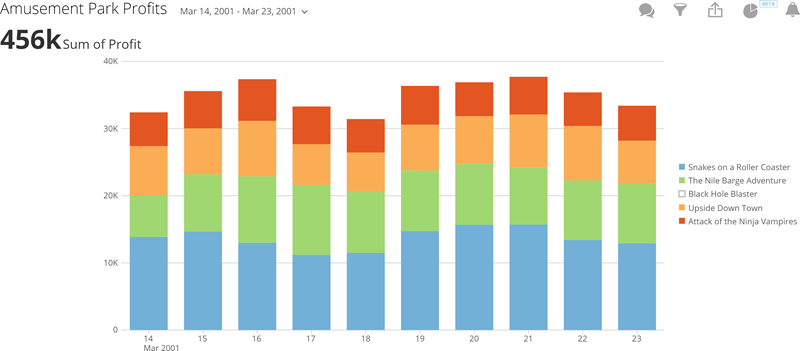
凡例のあるほとんどのグラフタイプ（マップを除く）では、凡例アイテムをクリックすることで、グラフ内で対応するデータを非表示または表示させることができます。「Amusement Park Profits」の例をもう一度参照すると...

<Frame>
  <img alt="" src="https://mintcdn.com/domoinc-openapi-sync-dataflows/7Nd5Hb-h9pITriJg/images/kb/ka05w00000123q1-00N5w00000Ri7BU-0EM5w000005vPJF.png?fit=max&auto=format&n=7Nd5Hb-h9pITriJg&q=85&s=d1a2c509b6887f8836c74f2519f3c562" style={{width: 800, height: 355}} width="800" height="355" data-path="images/kb/ka05w00000123q1-00N5w00000Ri7BU-0EM5w000005vPJF.png" />
</Frame>

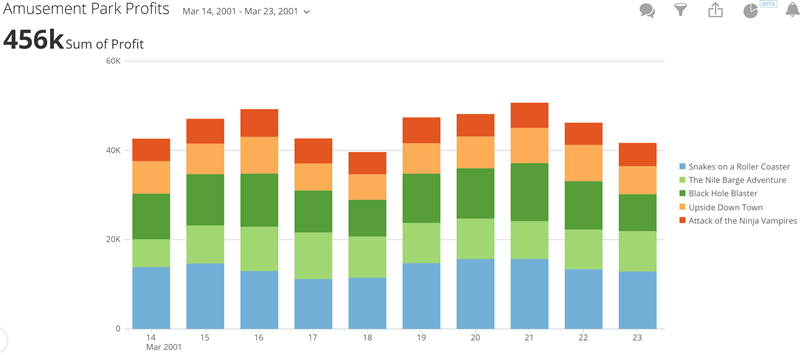
凡例の「Black Hole Blaster」アイテムをクリックすると、「Black Hole Blaster」（濃い緑色の棒で表示）のデータがグラフから非表示になります。

<Frame>
  <img alt="" src="https://mintcdn.com/domoinc-openapi-sync-dataflows/7Nd5Hb-h9pITriJg/images/kb/ka05w00000123q1-00N5w00000Ri7BU-0EM5w000005vPJ9.png?fit=max&auto=format&n=7Nd5Hb-h9pITriJg&q=85&s=92fea473ac26b619a0e06ab62ded820b" style={{width: 800, height: 351}} width="800" height="351" data-path="images/kb/ka05w00000123q1-00N5w00000Ri7BU-0EM5w000005vPJ9.png" />
</Frame>

また、「Black Hole Blaster」という凡例アイテムの隣にあるボックスの色が白になります。これは、そのアイテムが非表示になったことを表しています。そのアイテムをもう一度クリックすると、以前のように棒が表示されます。

円グラフでは、凡例アイテムを切り替えることもできます。このグラフでは凡例の切り替えは多少異なる動作をします。この場合、凡例アイテムをクリックすると、凡例側で非表示になります（アイテムが非表示になったことを示す空白の四角はありません）。ただし、グラフの横の <InlineImage src="/images/kb/ja/ka05w00000125Sb-00N5w00000Ri7BU-0EM5w000005vPJ1.png" /> アイコンをクリックすると、標準にリセットできます。

## グラフの拡大

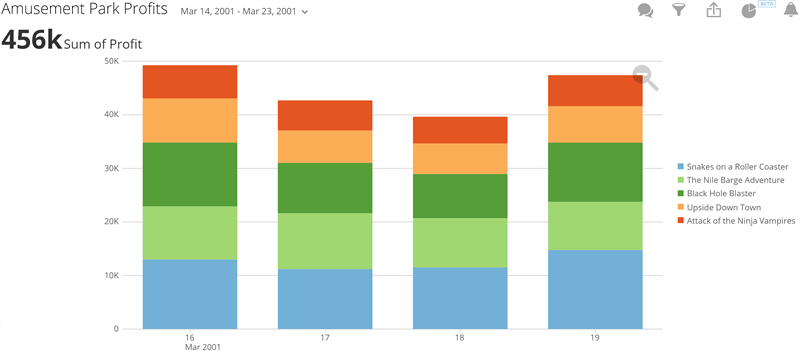
グラフの特定の部分をクリックしてドラッグすると、その部分を拡大することができます。これは、ほとんどのグラフタイプで使用できます。例外は円グラフやマップ、パネル、レーダーグラフとその他いくつかのグラフです。

前の例をもう一度参照すると…

<Frame>
  <img alt="" src="https://mintcdn.com/domoinc-openapi-sync-dataflows/7Nd5Hb-h9pITriJg/images/kb/ka05w00000123q1-00N5w00000Ri7BU-0EM5w000005vPJF.png?fit=max&auto=format&n=7Nd5Hb-h9pITriJg&q=85&s=d1a2c509b6887f8836c74f2519f3c562" style={{width: 800, height: 355}} width="800" height="355" data-path="images/kb/ka05w00000123q1-00N5w00000Ri7BU-0EM5w000005vPJF.png" />
</Frame>

「16」から「19」の棒の上をクリックしてドラッグすると、グラフは拡大し、ここで示されているように、それらの棒に対するデータのみが表示されます。
<Frame>
  <img alt="chart_zoom.png" src="https://mintcdn.com/domoinc-openapi-sync-dataflows/7Nd5Hb-h9pITriJg/images/kb/ka05w00000123q1-00N5w00000Ri7BU-0EM5w000005vPJ6.png?fit=max&auto=format&n=7Nd5Hb-h9pITriJg&q=85&s=be94f96d05f656230b6f0235808bf12e" style={{width: 800, height: 351}} width="800" height="351" data-path="images/kb/ka05w00000123q1-00N5w00000Ri7BU-0EM5w000005vPJ6.png" />
</Frame>

その後で、グラフの横の <InlineImage src="/images/kb/ja/ka05w00000125Sb-00N5w00000Ri7BU-0EM5w000005vPJ1-1.png" /> アイコンをクリックすると、縮小され標準バージョンに戻ります。

グラフのプレビューでだけでなく、Analyzerでグラフを拡大できます。

## クイックソート

ほとんどの棒グラフと折れ線グラフでは、Analyzerを開かずにアイコンをクリックするだけでソート方法をすばやく変更できます。このアイコンは、グラフのx軸またはy軸の上にマウスポインタを合わせると表示されます。このアイコンは5種類のバージョンが順に表示されます。クリックすると、グラフはそのバージョンでソートされ、アイコンは順番の次のアイコンに変わります。

以下の表は、アイコンの各バージョンに関連したソート方法を説明しています。

<table border="1" cellpadding="1" cellspacing="1" class="mt-responsive-table" data-aura-rendered-by="33:195;a"><thead><tr><th colspan="1" rowspan="1"> アイコン </th><th colspan="1" rowspan="1"> 説明 </th></tr></thead><tbody><tr><td colspan="1" rowspan="1"><InlineImage src="/images/kb/ja/ka05w00000125Sb-00N5w00000Ri7BU-0EM5w000005vPJB.png" /></td><td colspan="1" rowspan="1"> デフォルトのソート方法（グラフ作成時のソート方法）で、グラフのデータアイテムをソートします。 </td></tr><tr><td colspan="1" rowspan="1"><InlineImage src="/images/kb/ja/ka05w00000125Sb-00N5w00000Ri7BU-0EM5w000005vPJP.png" /></td><td colspan="1" rowspan="1"> グラフのデータアイテムを値の昇順にソートします。 </td></tr><tr><td colspan="1" rowspan="1"><InlineImage src="/images/kb/ja/ka05w00000125Sb-00N5w00000Ri7BU-0EM5w000005vPJ7.png" /></td><td colspan="1" rowspan="1"> グラフのデータアイテムを値の降順にソートします。 </td></tr><tr><td colspan="1" rowspan="1"><InlineImage src="/images/kb/ja/ka05w00000125Sb-00N5w00000Ri7BU-0EM5w000005vPJ3.png" /></td><td colspan="1" rowspan="1"> グラフのデータアイテムを英数字の昇順にソートします。 </td></tr><tr><td colspan="1" rowspan="1"><InlineImage src="/images/kb/ja/ka05w00000125Sb-00N5w00000Ri7BU-0EM5w000005vPJD.png" /></td><td colspan="1" rowspan="1"> グラフのデータアイテムを英数字の降順にソートします。 </td></tr></tbody></table>

これらのソートオプションは、Analyzerのグラフでも利用できます。

日本語