> ## Documentation Index
> Fetch the complete documentation index at: https://domoinc-openapi-sync-dataflows.mintlify.site/llms.txt
> Use this file to discover all available pages before exploring further.

# Analyzerのデータ表について

export const InlineImage = ({src, alt = '', height = '1.6em'}) => {
  return <img noZoom src={src} alt={alt} style={{
    display: 'inline',
    verticalAlign: 'start',
    height: height,
    margin: '0'
  }} />;
};

## はじめに

Analyzerのデータ表では、チャートに適用したすべての列のデータと、それ以外に表示したい未使用の列のデータを表示し、操作できます。データ表のデータに加えた変更は、すべてチャートのプレビューに反映されます。同様に、フィルターやソートなど、ほかのツールを使ってチャートを変更すると、表のデータが更新されます。

**ビデオ - Analyzerのデータ表を使用する**

<iframe allowfullscreen="" frameborder="0" height="315" src="//www.youtube-nocookie.com/embed/IRy0BBOvR78" width="560" />

## データ表を表示する/非表示にする

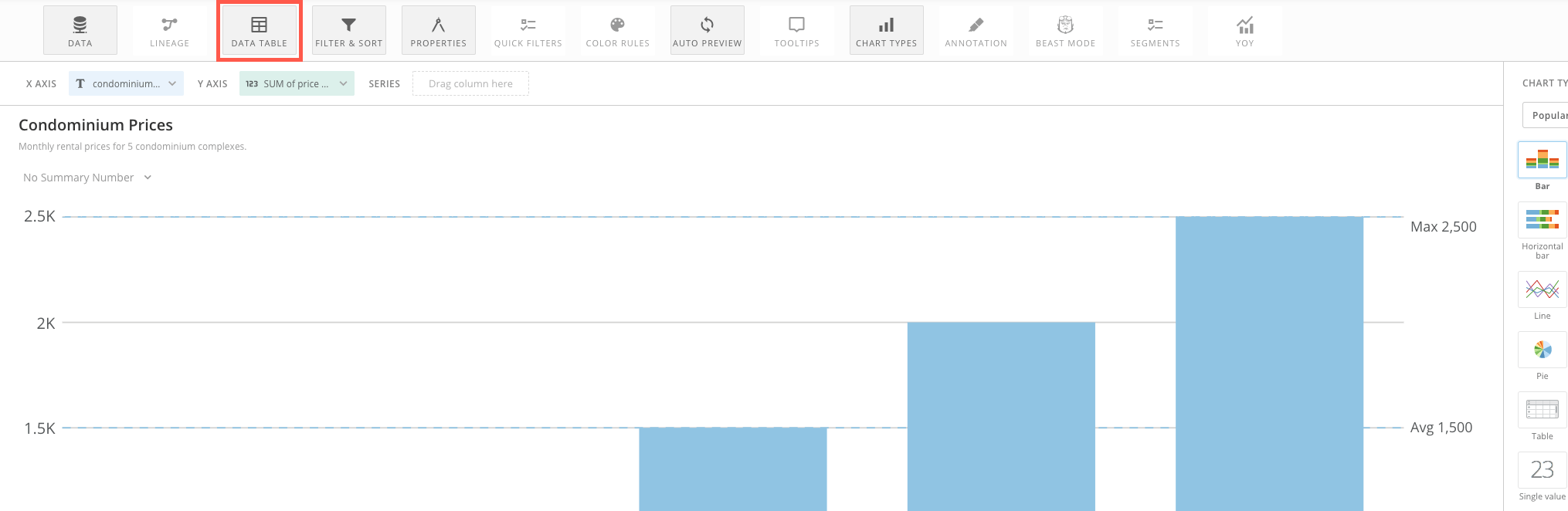
データ表を表示するには、Analyzerウィンドウの上部にあるツールバーで **［データ表］** をクリックします（ツールバーが表示されない場合は、 <InlineImage src="/images/kb/ja/ka05w00000124rK-00N5w00000Ri7BU-0EM5w000005wKxu.png" /> をクリックします）。

<Frame>
  <img alt="Data_Table.png" src="https://mintcdn.com/domoinc-openapi-sync-dataflows/U1MglXZKeJZebGlP/images/kb/ka05w00000123kI-00N5w00000Ri7BU-0EM5w000005vOyO.png?fit=max&auto=format&n=U1MglXZKeJZebGlP&q=85&s=337df9e96391a592de0c6f6d66b689c2" width="2030" height="662" data-path="images/kb/ka05w00000123kI-00N5w00000Ri7BU-0EM5w000005vOyO.png" />
</Frame>

Analyzerウィンドウの下部、チャートのプレビューの下にデータ表が表示されます。表示行数を増やすには、チャートのプレビューとデータ表の境界線をクリックして上にドラッグし、減らすにはクリックして下にドラッグします。チャートのプレビューやその他のオプションを表示せずにデータ表だけを表示する場合は、 <InlineImage src="/images/kb/ja/ka05w00000124rK-00N5w00000Ri7BU-0EM5w000005wKyO.png" /> をクリックしてフルスクリーン表示にすることができます。
ツールバーで **［データ表］** をもう一度クリックすると、データ表を非表示にすることができます（青で強調表示されている場合）。

## データ表のコンポーネント

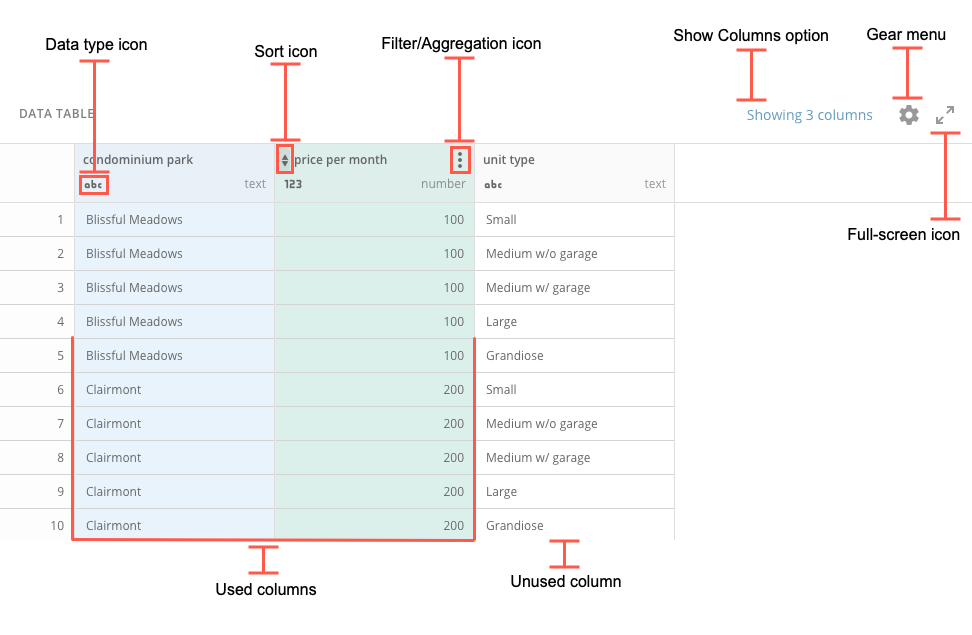
次のスクリーンショットは、Analyzerのデータ表の中で特に重要な部分を示しています。

<Frame>
  <img alt="Data_Table_Options.png" src="https://mintcdn.com/domoinc-openapi-sync-dataflows/U1MglXZKeJZebGlP/images/kb/ka05w00000123kI-00N5w00000Ri7BU-0EM5w000005vOyJ.png?fit=max&auto=format&n=U1MglXZKeJZebGlP&q=85&s=90db62ef6e60ef8363688e4de2c4217c" width="972" height="635" data-path="images/kb/ka05w00000123kI-00N5w00000Ri7BU-0EM5w000005vOyJ.png" />
</Frame>

以下の表で、これらのコンポーネントの詳細を確認してください。

<table class="mt-responsive-table" data-aura-rendered-by="33:207;a"><thead><tr><th colspan="1" rowspan="1"><p> コンポーネント </p></th><th colspan="1" rowspan="1"><p> 説明 </p></th></tr></thead><tbody><tr><td colspan="1" rowspan="1"><p> データタイプアイコン </p></td><td colspan="1" rowspan="1"><p> 現在の列のデータタイプを示します。アイコンには、文字列（ <InlineImage src="/images/kb/ja/ka05w00000124rK-00N5w00000Ri7BU-0EM5w000005wKxn.png" /> ）、数値列（ <InlineImage src="/images/kb/ja/ka05w00000124rK-00N5w00000Ri7BU-0EM5w000005wKxw.png" /> ）、日時列（ <InlineImage src="/images/kb/ja/ka05w00000124rK-00N5w00000Ri7BU-0EM5w000005wKyM.png" /> ）などがあります。データタイプの詳細については、「 <a href="/s/article/360043428693" target="_blank" title="チャートデータについて"> チャートデータについて </a> 」を参照してください。 </p></td></tr><tr><td colspan="1" rowspan="1"><p> ソートアイコン </p></td><td colspan="1" rowspan="1"><p> 特定の列にある値を昇順または降順でソートします。文字列ではアルファベット順、数値列では数値順、日付列では日付順にソートされます。データ表でソートを変更すると <b> ［ソート］ </b> フィールドに反映され、［ソート］フィールドでデータを変更するとデータ表に反映されます。ソートの詳細については、「 <a href="/s/article/360043428733" target="_blank" title="チャートのデータをソートする"> チャートのデータをソートする </a> 」を参照してください。 </p></td></tr><tr><td colspan="1" rowspan="1"><p> フィルター/集計アイコン </p></td><td colspan="1" rowspan="1"><p> 特定の列のフィルターおよび集計オプションにアクセスできます。フィルターは列内のすべての行に適用されますが、集計は合計行にのみ適用されます。 </p><p> フィルターに加えた変更は <b> ［フィルター］ </b> フィールドに反映され、［フィルター］フィールドに加えた変更はフィルターに反映されます。フィルターの詳細については、「 <a href="/s/article/360042924074" target="_blank" title="チャートにフィルターを追加する"> チャートにフィルターを追加する </a> 」を参照してください。 </p><p> 集計に加えた変更は、チャートのプレビューの上にある列のドロップダウンに反映されます。データの集計の詳細については、「 <a href="/s/article/360043428713" target="_self" title="DataSetの列をチャートに適用する"> データを集計する </a> 」を参照してください。 </p></td></tr><tr><td colspan="1" rowspan="1"><p> 列表示オプション </p></td><td colspan="1" rowspan="1"><p> 列をデータ表に追加、またはデータ表から削除できます。ここで追加した列はグレーで表示され、データ表にのみ表示されます。チャートのプレビューの上にあるフィールドエリアには表示されません。ただし、これらの列のフィルターまたはソートによって、チャート内のデータが変更される可能性があります。例えば、一部のチャートでは、日付範囲に日付を表示することはできませんが、データ表に日付列を追加して日付をフィルターすると、指定した日付範囲を反映するようにチャートのプレビューが更新されます。 </p><p> チャートのプレビューの上のフィールドに列名をドラッグしてチャートに追加した列はグレー表示されているため、このビューでは削除できません（ただし、フィールド内の列名の上にカーソルを置いて［x］をクリックして削除することはできます）。 </p><p><b> ［列を検索］ </b> ダイアログで <b> ［列を検索］ </b> フィールドに列名を入力することで、追加または削除する列を検索できます。 </p></td></tr><tr><td colspan="1" rowspan="1"><p> ギアメニュー </p></td><td colspan="1" rowspan="1"><p> データ表のデータに対して2つの表示オプションを提供します。 </p><ul><li><p><b> ［合計を表示］ </b> ：チャートの2行目の「合計」行の表示/非表示を切り替えます。詳細については、上記の「合計行」を参照してください。 </p></li><li><p><b> ［チャートデータを表示］/［未加工データを表示］ </b> ：データ表でチャートデータと未加工データの表示を切り替えることができます。「未加工データ」はチャートの作成に使用される未集計データで、「チャートデータ」は適用された集計を含むデータを表示します。 </p></li></ul></td></tr><tr><td colspan="1" rowspan="1"><p> 使用されている列 </p></td><td colspan="1" rowspan="1"><p> チャートに適用された列（チャートのプレビューの上のフィールドに列をドラッグ＆ドロップします）。使用されている文字列と日付列は青で、使用されている数値列は緑で表示されます。これらの列は、データ表から直接削除することはできませんが、チャートのプレビューの上のフィールドで列名にカーソルを置いて［x］をクリックして削除することはできます。 </p></td></tr><tr><td colspan="1" rowspan="1"><p> 未使用の列 </p></td><td colspan="1" rowspan="1"><p> チャートに適用されていないものの、ユーザーが <b> ［DataSetから列を表示］ </b> リンクをクリックし、表示したい列のボックスをチェックして表示した列。これらの列は、チャートのプレビューの上のフィールドエリアには表示されません。ただし、これらの列のフィルターまたはソートによって、チャート内のデータが変更される可能性があります。例えば、一部のチャートでは、日付範囲に日付を表示することはできませんが、データ表に日付列を追加して日付をフィルターすると、指定した日付範囲を反映するようにチャートのプレビューが更新されます。 </p></td></tr><tr><td colspan="1" rowspan="1"><p> フルスクリーンアイコン </p></td><td colspan="1" rowspan="1"><p> フルスクリーンモードでデータ表を開きます。フルスクリーンモードで <InlineImage src="/images/kb/ja/ka05w00000124rK-00N5w00000Ri7BU-0EM5w000005wKxz.png" /> をクリックすると、デフォルトモードに戻すことができます。 </p></td></tr></tbody></table>

日本語
