> ## Documentation Index
> Fetch the complete documentation index at: https://domoinc-openapi-sync-dataflows.mintlify.site/llms.txt
> Use this file to discover all available pages before exploring further.

# Flex表

## はじめに

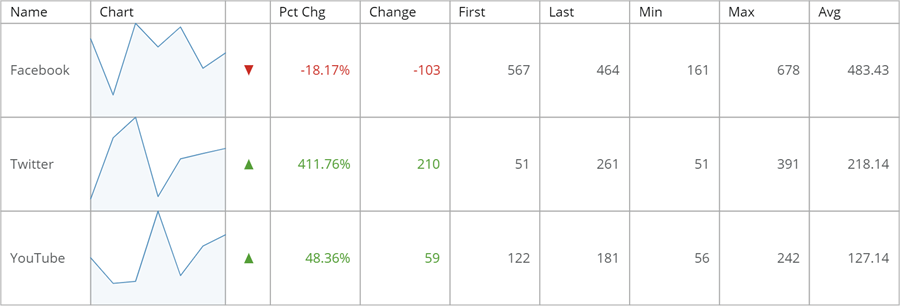
Flex表にはチャートの系列ごとに異なる行が表示され、すべての系列は個々の [Spark棒](/s/article/360043429333 "Spark折れ線グラフ") グラフとして示されます。個々の系列ごとに、その系列に関する情報が表のほかの列に示されます。デフォルトでは、この情報には系列の名前、系列の変化率が正か負かを示すインジケーター、および変化の程度が含まれます。ただし、表の［チャートの設定］では、チャートの最小値や最大値、最後から2番目の値、（変化率ではなく）変化値など、系列のほかの様々な側面を反映するように列を変更できます。この情報を使って表に列を追加することもできます（最大10個）。

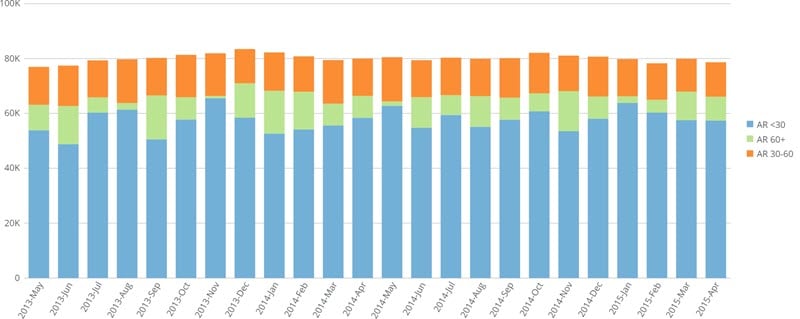
視覚的な例として、標準のチャートがFlex表として表示されたときの様子を見てみましょう。次の積上げ縦棒グラフでは、2013年5月から2015年4月までの「財務：A/R経年」情報が示されています。「AR \<30」、「AR 30-60」、「AR 60+」の3つの系列が示されています。

<Frame>
  <img alt="flex_table_before.jpg" src="https://mintcdn.com/domoinc-openapi-sync-dataflows/KRKoASQJgRuO8wHw/images/kb/ka05w00000123o8-00N5w00000Ri7BU-0EM5w000005vPA4.jpg?fit=max&auto=format&n=KRKoASQJgRuO8wHw&q=85&s=99c98773a18a2f63ca66214ad499cb64" width="800" height="319" data-path="images/kb/ka05w00000123o8-00N5w00000Ri7BU-0EM5w000005vPA4.jpg" />
</Frame>

このチャートは、データの全体的なトレンドを示すのに役立ちますが、個々のARバケットに関する詳細を把握する際にはそれほど役に立ちません。例えば、ユーザーの関心が「AR 60+」のみである場合、その系列はほかの2つの系列に挟まれて分析がほとんど不可能であるため、このチャートはまったく役に立たないでしょう。

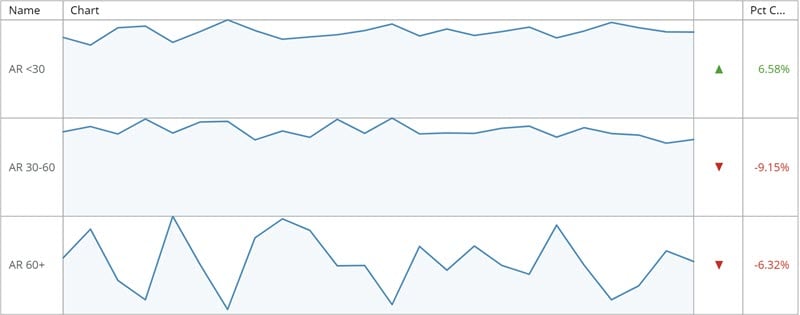
代わりに、上のチャートのデータを、デフォルトの「折れ線」タイプのFlex表を使用して表すと、次のようになります。
<Frame>
  <img alt="flex_table_after.jpg" src="https://mintcdn.com/domoinc-openapi-sync-dataflows/KRKoASQJgRuO8wHw/images/kb/ka05w00000123o8-00N5w00000Ri7BU-0EM5w000005vPA2.jpg?fit=max&auto=format&n=KRKoASQJgRuO8wHw&q=85&s=0a8466ad1e054630e94d4d4b5da66523" width="800" height="315" data-path="images/kb/ka05w00000123o8-00N5w00000Ri7BU-0EM5w000005vPA2.jpg" />
</Frame>

3つの系列すべてが別々に表示されるようになったため、一定期間のトレンドを比較しやすくなりました。さらに、赤と緑のインジケーターは系列の変化が正か負かを示し、最後の列は変化率を示します。この表であれば、「AR 60+」に関心を持つユーザーが、このバケットの動向をひと目で確認できます。必要に応じて、最小値と最大値、最後の値と最後から2番目の値など、詳しいデータを表示するための列を追加することもできます。

標準の表およびヒートマップ表の詳細については、「 [表グラフ](/s/article/360043429573 "表グラフ") 」を参照してください。

### 別の使用事例

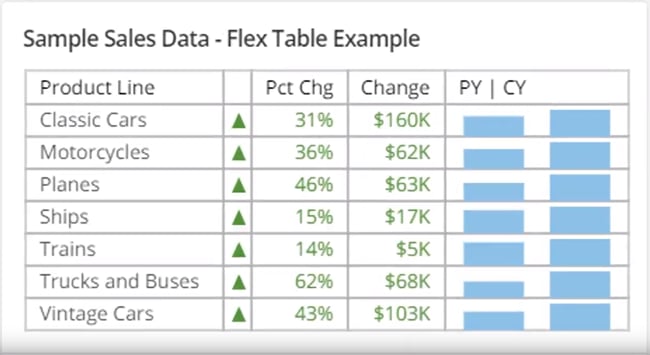
前の例で説明したように、Flex表は通常、トレンドデータを表示するために使用されます。ただし、その他の使用事例も数多く考えられます。例えば、以下のスクリーンショットのように、バーを使用して、前の年と現在の年の値の差を示す表を作成できます。
<Frame>
  <img alt="flex_table_alternate_usecase.png" src="https://mintcdn.com/domoinc-openapi-sync-dataflows/KRKoASQJgRuO8wHw/images/kb/ka05w00000123o8-00N5w00000Ri7BU-0EM5w000005vPA5.png?fit=max&auto=format&n=KRKoASQJgRuO8wHw&q=85&s=9ee604fbf0eda5df1e70a9838b840678" width="650" height="355" data-path="images/kb/ka05w00000123o8-00N5w00000Ri7BU-0EM5w000005vPA5.png" />
</Frame>

## Flex表にデータを作成する

Flex表は、DataSetから少なくとも3つのデータの列または行を必要とします。

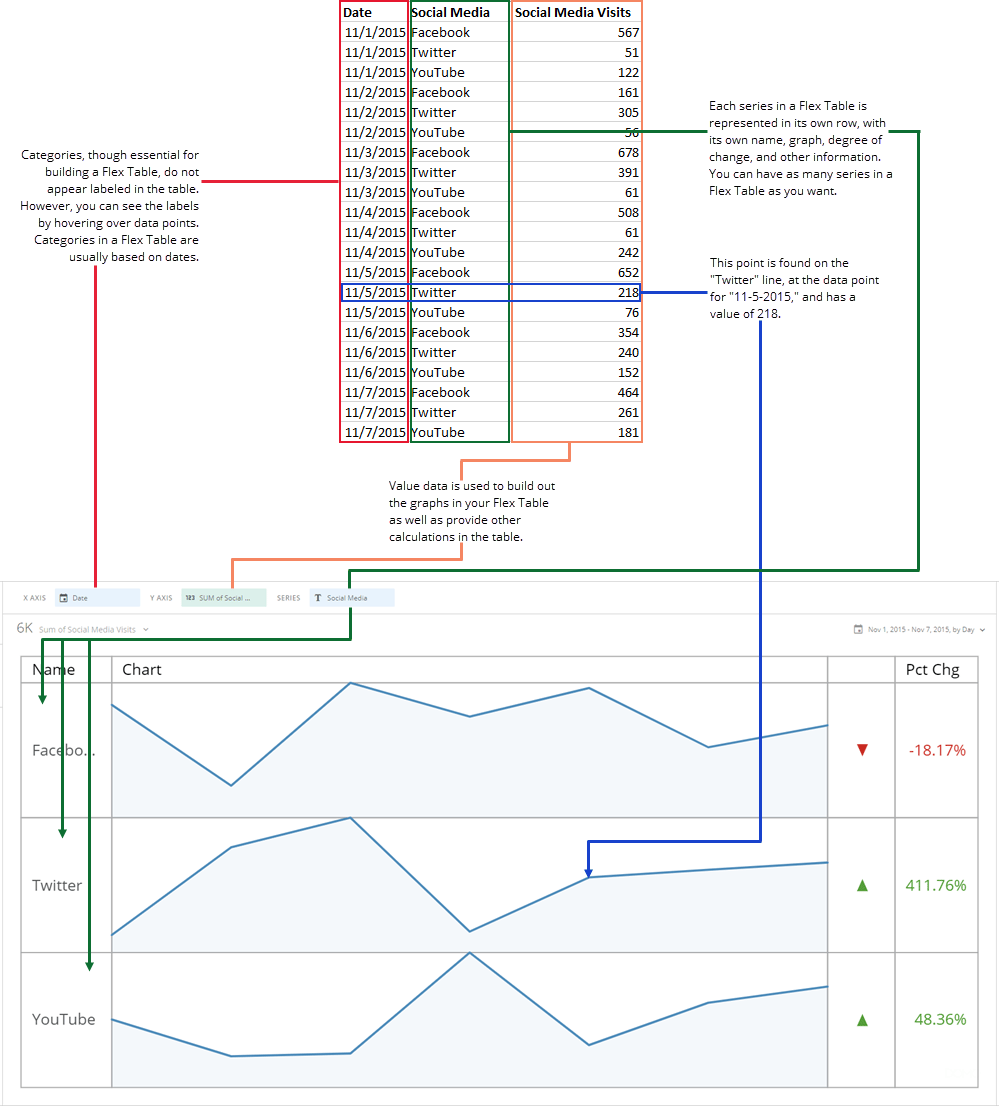
* これらのうちの1つは測定されるデータ（カテゴリーデータ）を含んでいますが、通常は日付になります。この列は、 **［X軸］** フィールドにドロップされます。Flex表ではすべての系列が別々の行に分割されるため、実際にはX軸はカテゴリーラベルが付いた状態では表示されません。ただし、棒グラフや折れ線グラフの個々の点にマウスポインターを合わせると、ラベルが表示されます。
* 別の列には表の値データが含まれます。この列は、 **［Y軸］** フィールドにドロップされます。
* 3つ目の列には系列データが含まれます。この列は、 **［Region］** フィールドにドロップされます。チャートには、系列の列を必要なだけ追加できます。チャートに追加した各系列は、折れ線グラフまたは棒グラフを持つ個々の行として表されます。

値、カテゴリー、系列データについては、「 [チャートデータについて](/s/article/360043428693 "チャートデータについて") 」を参照してください。

Analyzerで、Flex表で使用するデータを含む列を選択します。データ列の選択の詳細については、「 [DataSet列をチャートに適用する](/s/article/360043428713 "DataSet列をチャートに適用する") 」を参照してください。

以下の図は、典型的な列ベースのスプレッドシートのデータがどのようにFlex表に変換されるかを示しています。
<Frame>
  <img alt="flex_table_spreadsheet_example.png" src="https://mintcdn.com/domoinc-openapi-sync-dataflows/KRKoASQJgRuO8wHw/images/kb/ka05w00000123o8-00N5w00000Ri7BU-0EM5w000005vP9z.png?fit=max&auto=format&n=KRKoASQJgRuO8wHw&q=85&s=364c6e0261716752499fa84b049212ef" width="1000" height="1106" data-path="images/kb/ka05w00000123o8-00N5w00000Ri7BU-0EM5w000005vP9z.png" />
</Frame>

## Flex表をカスタマイズする

Flex表の外観をカスタマイズするには、いくつかの方法があります。特に、［チャートの設定］では、各列に表示される各系列の側面を変更したり、新しい列を追加したりできます。前のスクリーンショットに示されているように、デフォルトでは、Flex表には系列名、チャート、変化インジケーター（正または負）、変化率の列が含まれます。ほかの変更可能な側面としては、最小値、最大値、最後から2番目の値、変化値などがあります。

［チャートの設定］のほかの多くの項目も使用できます。すべてのチャートの設定の詳細については、「 [チャートの設定を適用およびリセットする](/s/article/360042925154) 」を参照してください。Flex表に固有のプロパティには、以下があります。サムネイル画像をクリックすると、拡大画像が表示されます。

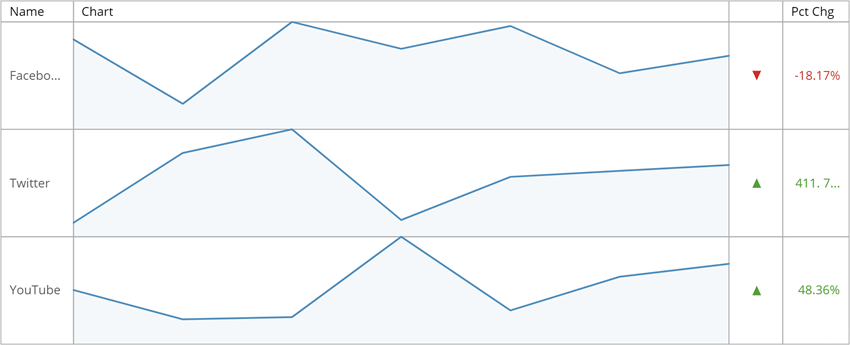
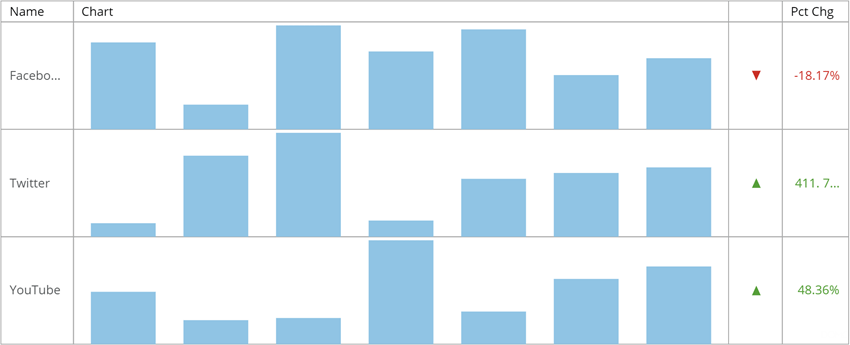
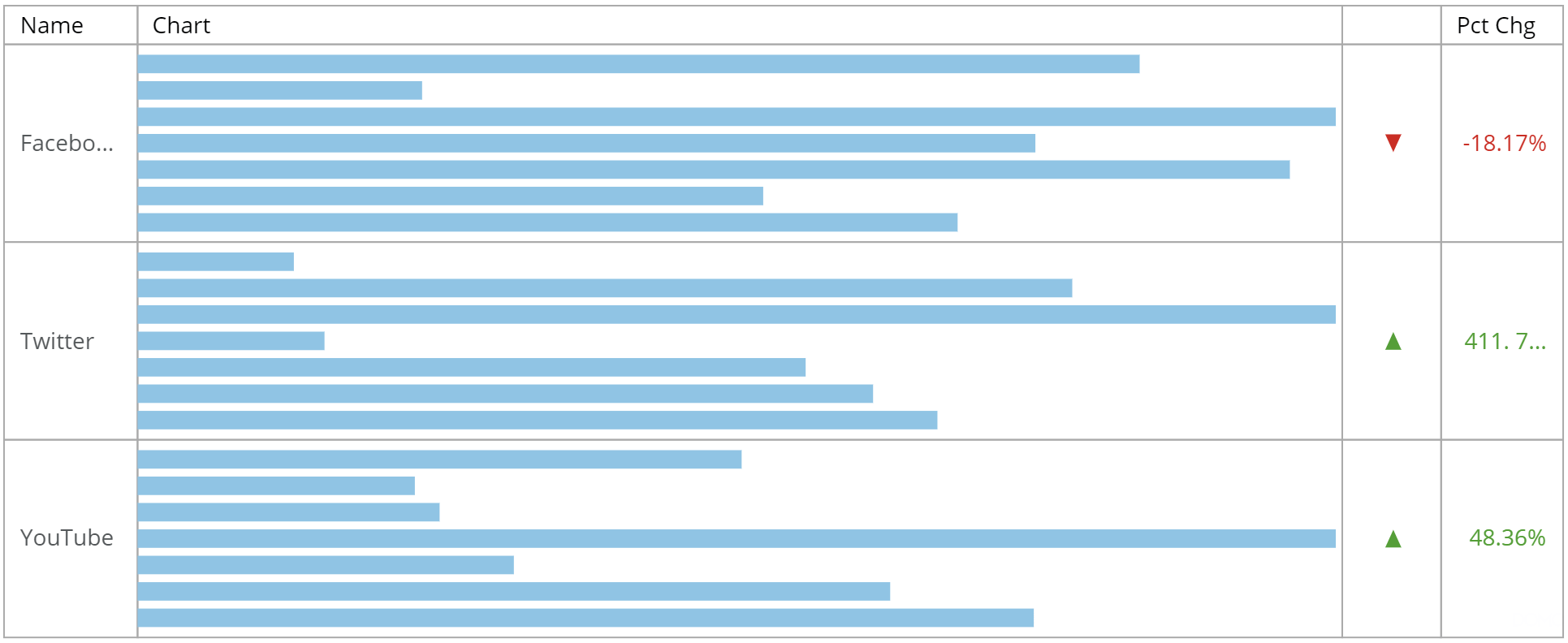
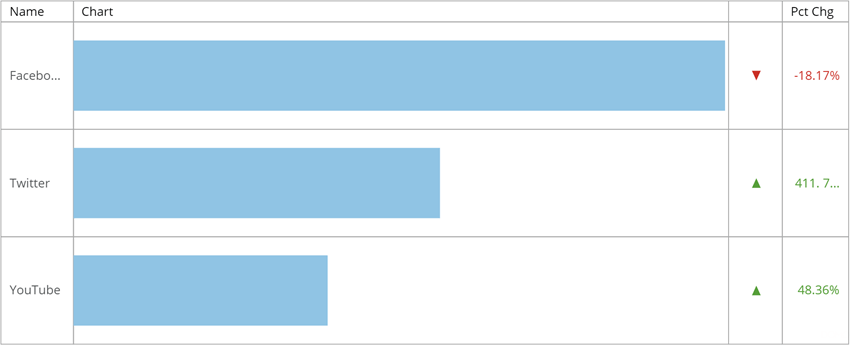
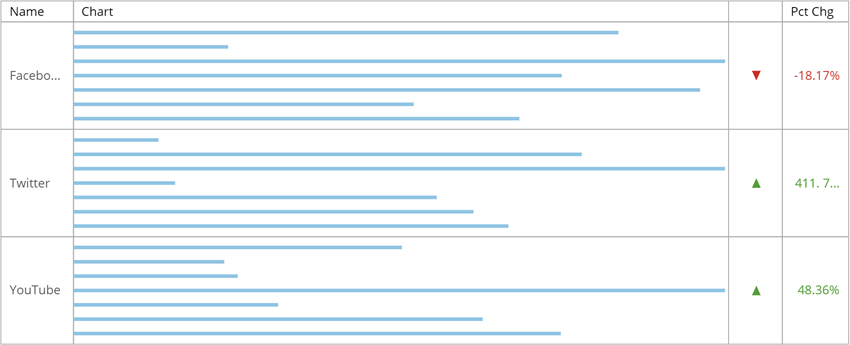
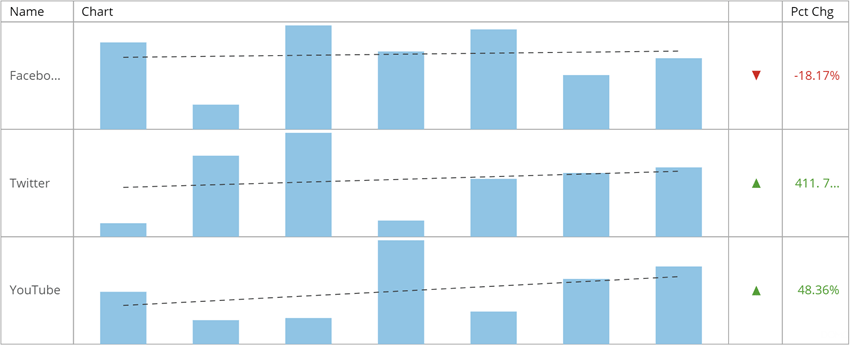
<table border="1" cellpadding="1" cellspacing="1" data-aura-rendered-by="33:203;a"><thead><tr><th colspan="1" rowspan="1"><p> プロパティ </p></th><th colspan="1" rowspan="1"><p> 説明 </p></th><th colspan="1" rowspan="1"><p> 例 </p></th></tr><tr><td colspan="1" rowspan="1"><p> ［一般］>［固定行の高さ］ </p></td><td colspan="1" rowspan="1"><p> 表内のすべての行の高さを設定します。値は28以上にする必要がありますが、最大値についての制限はありません。 </p></td><td class="mt-align-center" colspan="1" rowspan="1"><p> - </p></td></tr><tr><td colspan="1" rowspan="1"><p> ［一般］>［列1］～［列10］ </p></td><td colspan="1" rowspan="1"><p> 特定の列に示されている系列の側面を選択できます。デフォルトでは4つの列が表に含まれますが、列5から列10までのオプションを選択すれば、列を追加できます。例えば、 <b> ［列5］ </b> に <b> ［最後から2番目の値］ </b> を選択すると、5番目の列が表に追加され、各系列のデータの最後から2番目の値が表示されます。 </p><p> このスクリーンショットのFlex表には、ほぼすべての側面が示されています（ <b> ［最後から2番目の値］ </b> を除く）。 </p><p> メニューのオプションは、次の通りです。 </p><table class="mt-responsive-table"><tbody><tr><td class="mt-noheading" colspan="1" rowspan="1"><p> デフォルト </p></td><td class="mt-noheading" colspan="1" rowspan="1"><p> 各列に表示される系列のデフォルトの側面。列1は系列の名前、列2はチャート、列3は正または負のインジケーター、列4は変化率です。残りの列はすべて、デフォルトで <b> ［空］ </b> になります。 </p></td></tr><tr><td class="mt-noheading" colspan="1" rowspan="1"><p> 空 </p></td><td class="mt-noheading" colspan="1" rowspan="1"><p> このオプションを選択すると、この列は表に表示されません。これは、列5から列10のデフォルトの設定です。 </p></td></tr><tr><td class="mt-noheading" colspan="1" rowspan="1"><p> 名前 </p></td><td class="mt-noheading" colspan="1" rowspan="1"><p> 系列の名前です。列1のデフォルトの設定です。 </p></td></tr><tr><td class="mt-noheading" colspan="1" rowspan="1"><p> グラフ </p></td><td class="mt-noheading" colspan="1" rowspan="1"><p> この系列の折れ線グラフまたは棒グラフです。これは列2のデフォルトの設定です。グラフタイプは、 <b> ［グラフ設定］>［タイプ］ </b> で変更できます。 </p></td></tr><tr><td class="mt-noheading" colspan="1" rowspan="1"><p> インジケーターを変更 </p></td><td class="mt-noheading" colspan="1" rowspan="1"><p> 系列の全体的な変化が正（緑）であるか、負（赤）であるかを示すアイコンです。列3のデフォルトの設定です。 </p></td></tr><tr><td class="mt-noheading" colspan="1" rowspan="1"><p> 割合を変更 </p></td><td class="mt-noheading" colspan="1" rowspan="1"><p> 系列の全体的な変化率です。列4のデフォルトの設定です。 </p></td></tr><tr><td class="mt-noheading" colspan="1" rowspan="1"><p> 値を変更 </p></td><td class="mt-noheading" colspan="1" rowspan="1"><p> 系列の特定の変化量です。 </p></td></tr><tr><td class="mt-noheading" colspan="1" rowspan="1"><p> 最初の値 </p></td><td class="mt-noheading" colspan="1" rowspan="1"><p> 系列の最初のデータ値です。 </p></td></tr><tr><td class="mt-noheading" colspan="1" rowspan="1"><p> 最後から2番目の値 </p></td><td class="mt-noheading" colspan="1" rowspan="1"><p> 系列の最後から2番目のデータ値です。 </p></td></tr><tr><td class="mt-noheading" colspan="1" rowspan="1"><p> 最後の値 </p></td><td class="mt-noheading" colspan="1" rowspan="1"><p> 系列の最後のデータ値です。 </p></td></tr><tr><td class="mt-noheading" colspan="1" rowspan="1"><p> 最小値 </p></td><td class="mt-noheading" colspan="1" rowspan="1"><p> 系列の最小（最低）のデータ値です。 </p></td></tr><tr><td class="mt-noheading" colspan="1" rowspan="1"><p> 最大値 </p></td><td class="mt-noheading" colspan="1" rowspan="1"><p> 系列の最大（最高）のデータ値です。 </p></td></tr><tr><td class="mt-noheading" colspan="1" rowspan="1"><p> 平均値 </p></td><td class="mt-noheading" colspan="1" rowspan="1"><p> 系列の平均データ値です。 </p></td></tr><tr><td class="mt-noheading" colspan="1" rowspan="1"> 合計値 </td><td class="mt-noheading" colspan="1" rowspan="1"> 系列のすべてのデータ値の合計 </td></tr></tbody></table><p /></td><td class="mt-align-center" colspan="1" rowspan="1"><p><a href="/s/article/360043429073" target="_blank" title="Flex表"><img alt="flex_table_full.png" src="https://mintcdn.com/domoinc-openapi-sync-dataflows/KRKoASQJgRuO8wHw/images/kb/ka05w00000123o8-00N5w00000Ri7BU-0EM5w000005vPAD.png?fit=max&auto=format&n=KRKoASQJgRuO8wHw&q=85&s=0f958ff93470a17aea978dc0519cb77a" width="900" height="306" data-path="images/kb/ka05w00000123o8-00N5w00000Ri7BU-0EM5w000005vPAD.png" /></a></p></td></tr><tr><td colspan="1" rowspan="1"><p> ［一般］>［列1タイトル］～［列10タイトル］ </p></td><td colspan="1" rowspan="1"><p> 表の一番上の行に表示される列の名前です。 </p></td><td class="mt-align-center" colspan="1" rowspan="1"><p> - </p></td></tr><tr><td colspan="1" rowspan="1"><p> ［一般］>［列1の幅］～［列10の幅］ </p></td><td colspan="1" rowspan="1"><p> 列の幅を、表全体に対する割合（％）（1～100）として設定できます。 </p></td><td class="mt-align-center" colspan="1" rowspan="1"><p> - </p></td></tr><tr><td colspan="1" rowspan="1"><p> ［ヘッダー行］>［ヘッダー行の高さ］ </p></td><td colspan="1" rowspan="1"><p> 表のヘッダー行（列名を含む行）の高さを設定できます。値は28以上にする必要がありますが、最大値についての制限はありません。 </p></td><td class="mt-align-center" colspan="1" rowspan="1"><p> - </p></td></tr><tr><td colspan="1" rowspan="1"><p> ［グラフ設定］>［タイプ］ </p></td><td colspan="1" rowspan="1"><p> 系列チャートを含む列では、グラフタイプを選択できます。系列ごとにすべて同じグラフタイプになります。同じFlex表に複数のタイプのチャートを含めることはできません。 </p><p> 以下のグラフタイプが利用できます。 </p><table class="mt-responsive-table"><tbody><tr><td class="mt-noheading" colspan="1" rowspan="1"><p> 折れ線グラフ </p></td><td class="mt-noheading" colspan="1" rowspan="1"><p> 系列ごとに <a href="/s/article/360043429353" target="_blank" title="Spark折れ線グラフ"> Spark折れ線 </a> グラフが作成されます。これはデフォルトのオプションです。右の最初のスクリーンショットは、このグラフタイプの例を示しています。 </p></td></tr><tr><td class="mt-noheading" colspan="1" rowspan="1"><p> 棒グラフ </p></td><td class="mt-noheading" colspan="1" rowspan="1"><p> 系列ごとに縦方向の <a href="/s/article/360043429333" target="_blank" title="Spark棒グラフ"> Spark棒 </a> グラフが作成されます。右の2番目のスクリーンショットは、このグラフタイプの例を示しています。 </p></td></tr><tr><td class="mt-noheading" colspan="1" rowspan="1"><p> 横棒グラフ </p></td><td class="mt-noheading" colspan="1" rowspan="1"><p> 系列ごとに横方向のSpark棒グラフが作成されます。右の3番目のスクリーンショットは、このグラフタイプの例を示しています。 </p></td></tr><tr><td class="mt-noheading" colspan="1" rowspan="1"><p> 単一積上げ横棒グラフ </p></td><td class="mt-noheading" colspan="1" rowspan="1"><p> 横棒グラフを作成します。各系列のすべての棒が集約されて単一積上げ棒グラフとなります。右の4番目のスクリーンショットは、このグラフタイプの例を示しています。 </p></td></tr></tbody></table><p /></td><td class="mt-align-center" colspan="1" rowspan="1"><p><a href="/s/article/360043429073" target="_blank" title="Flex表"><img alt="flex_table_line.png" src="https://mintcdn.com/domoinc-openapi-sync-dataflows/KRKoASQJgRuO8wHw/images/kb/ka05w00000123o8-00N5w00000Ri7BU-0EM5w000005vP9u.png?fit=max&auto=format&n=KRKoASQJgRuO8wHw&q=85&s=76fd429aaf80805df1030be0212dcf1c" width="850" height="345" data-path="images/kb/ka05w00000123o8-00N5w00000Ri7BU-0EM5w000005vP9u.png" /></a></p><p /><p><a href="/s/article/360043429073" target="_blank" title="Flex表"><img alt="flex_table_bar.png" src="https://mintcdn.com/domoinc-openapi-sync-dataflows/KRKoASQJgRuO8wHw/images/kb/ka05w00000123o8-00N5w00000Ri7BU-0EM5w000005vPAB.png?fit=max&auto=format&n=KRKoASQJgRuO8wHw&q=85&s=3af972da2112e09cd459de14f87d90c9" width="850" height="345" data-path="images/kb/ka05w00000123o8-00N5w00000Ri7BU-0EM5w000005vPAB.png" /></a></p><p /><p><a href="/s/article/360043429073" target="_blank" title="Flex表"><img alt="flex_table_horizontal_bar.png" src="https://mintcdn.com/domoinc-openapi-sync-dataflows/KRKoASQJgRuO8wHw/images/kb/ka05w00000123o8-00N5w00000Ri7BU-0EM5w000005vPA0.png?fit=max&auto=format&n=KRKoASQJgRuO8wHw&q=85&s=54b8ab02604515fc219c3c52f7d7bafd" width="1931" height="792" data-path="images/kb/ka05w00000123o8-00N5w00000Ri7BU-0EM5w000005vPA0.png" /></a></p><p /><p><a href="/s/article/360043429073" target="_blank" title="Flex表"><img alt="flex_table_horizontal_single_bar.png" src="https://mintcdn.com/domoinc-openapi-sync-dataflows/KRKoASQJgRuO8wHw/images/kb/ka05w00000123o8-00N5w00000Ri7BU-0EM5w000005vP9t.png?fit=max&auto=format&n=KRKoASQJgRuO8wHw&q=85&s=e378f3149f9f5149a6a7a990a50a47de" width="850" height="345" data-path="images/kb/ka05w00000123o8-00N5w00000Ri7BU-0EM5w000005vP9t.png" /></a></p></td></tr><tr><td colspan="1" rowspan="1"><p> ［グラフ設定］>［バーの幅（％）］ </p></td><td colspan="1" rowspan="1"><p> 棒の幅をセルスペースの割合（％）として指定できます。グラフタイプに <b> ［折れ線グラフ］ </b> を選択した場合は、使用できません。 </p><p> スクリーンショットは、この設定が「 <code> 25 </code> 」に設定されている横棒グラフの例を示しています（これに対し、前の例ではデフォルト値の「 <code> 50 </code> 」に設定されています）。 </p></td><td class="mt-align-center" colspan="1" rowspan="1"><p><img alt="flex_table_bar_width_25.png" src="https://mintcdn.com/domoinc-openapi-sync-dataflows/KRKoASQJgRuO8wHw/images/kb/ka05w00000123o8-00N5w00000Ri7BU-0EM5w000005vP9x.png?fit=max&auto=format&n=KRKoASQJgRuO8wHw&q=85&s=0eed3e6da62e767e9428484558aad1ab" width="850" height="345" data-path="images/kb/ka05w00000123o8-00N5w00000Ri7BU-0EM5w000005vP9x.png" /></p></td></tr><tr><td colspan="1" rowspan="1"><p> ［回帰直線］>［回帰直線を表示］ </p></td><td colspan="1" rowspan="1"><p> 表のすべての系列グラフに線形回帰直線を追加します。グラフタイプに <b> ［横棒グラフ］ </b> や <b> ［単一積上げ横棒グラフ］ </b> を選択した場合は、使用できません。 </p><p> 右の最初のスクリーンショットは、折れ線グラフを使用したグラフタイプの例を示しています。2番目の例は同じものを棒グラフで示しています。 </p></td><td class="mt-align-center" colspan="1" rowspan="1"><p><img alt="flex_table_line_regression.png" src="https://mintcdn.com/domoinc-openapi-sync-dataflows/KRKoASQJgRuO8wHw/images/kb/ka05w00000123o8-00N5w00000Ri7BU-0EM5w000005vPA9.png?fit=max&auto=format&n=KRKoASQJgRuO8wHw&q=85&s=deec1c098fe266a75bbda99b46adac90" width="850" height="348" data-path="images/kb/ka05w00000123o8-00N5w00000Ri7BU-0EM5w000005vPA9.png" /></p><p /><p><img alt="flex_table_bar_regression.png" src="https://mintcdn.com/domoinc-openapi-sync-dataflows/KRKoASQJgRuO8wHw/images/kb/ka05w00000123o8-00N5w00000Ri7BU-0EM5w000005vPA7.png?fit=max&auto=format&n=KRKoASQJgRuO8wHw&q=85&s=5ce1611907b1731c879e9c45a0aefab1" width="850" height="345" data-path="images/kb/ka05w00000123o8-00N5w00000Ri7BU-0EM5w000005vPA7.png" /></p></td></tr><tr><td colspan="1" rowspan="1"><p> ［回帰直線］>［最終のデータポイントを含める］ </p></td><td colspan="1" rowspan="1"><p> 回帰直線の計算に、系列の最後のデータポイントを使用するかどうかを指定できます。 </p></td><td class="mt-align-center" colspan="1" rowspan="1"><p> - </p></td></tr><tr><td colspan="1" rowspan="1"><p> ［回帰直線］>［線のスタイル］ </p></td><td colspan="1" rowspan="1"><p> 回帰直線を点線（デフォルト）と実線のどちらで表示するかを指定できます。 </p></td><td class="mt-align-center" colspan="1" rowspan="1"><p> - </p></td></tr><tr><td colspan="1" rowspan="1"><p> ［回帰直線］>［線の色］ </p></td><td colspan="1" rowspan="1"><p> 回帰直線の色を指定できます。 </p></td><td class="mt-align-center" colspan="1" rowspan="1"><p> - </p></td></tr></thead></table>
日本語