> ## Documentation Index
> Fetch the complete documentation index at: https://domoinc-openapi-sync-dataflows.mintlify.site/llms.txt
> Use this file to discover all available pages before exploring further.

# 折れ線グラフ

## はじめに

基本的な折れ線グラフは単一のトレンドラインを使用してデータ（通常、日付または時刻の系列データ）を表示します。ほとんどの折れ線グラフは線を水平に表示します。つまり、左右にスクロールして線をたどります。このような横向きのグラフでは、カテゴリーデータが横軸（x軸）に、値データが縦軸（y軸）に表示されます。Domoには、上下にスクロールして線をたどる、垂直の折れ線グラフもいくつか含まれています。垂直の折れ線グラフでは、カテゴリーデータがy軸に表示され、値データがx軸に表示されます。

## 折れ線グラフを作成する

折れ線グラフは、DataSetから2つのデータ列または行のみを必要とします。1つはカテゴリー（通常は日付または時刻）、もう1つは値です。ただし、折れ線グラフには系列の列を追加することもできます。折れ線グラフに系列データを追加すると、 複数折れ線グラフ に変わるか、データによっては2本の線を並べて表示することがあります。

値、カテゴリー、系列データについては、「 [チャートデータについて](/s/article/360043428693 "チャートデータについて") 」を参照してください。

基本的な折れ線グラフにはいくつかの異なるサブタイプがあります。これらは通常の折れ線グラフと同じ方法で作成されますが、異なる機能を持っています。

* 横マーカー付き折れ線グラフ
* 横階段グラフ
* 横曲線グラフ
* 横マーカー付き曲線グラフ
* 折れ線グラフ（累計）（詳細は
  [こちら](/s/article/360043429253 "折れ線グラフ（累計）") を参照）
* 縦マーカー付き折れ線グラフ
* 縦曲線グラフ
* 縦階段グラフ
* 縦マーカー付き折れ線グラフ
* 縦マーカー付き曲線グラフ

<Note>
  **注記：** 記号は系列にもとづいて自動的に選択されます。特定の系列に特定の記号を割り当てることはできません。
</Note>

これらの折れ線グラフは、系列データがあるとすべて [複数折れ線グラフ](/s/article/360042924754 "複数折れ線グラフ") になります。

チャートのサブタイプのスクリーンショットとこれらに関する詳細は、「 利用可能なグラフタイプ 」を参照してください。

Analyzerで、折れ線グラフのデータを含む列を選択します。データ列の選択の詳細については「 [DataSet列をチャートに適用する](/s/article/360043428713 "DataSet列をチャートに適用する") 」を参照してください。

Analyzerでチャートをフォーマットする方法の詳細については、「 [可視化カード作成パート2：Analyzer](/s/article/360043428673 "KPIカード作成パート2：Card Builder") 」を参照してください。

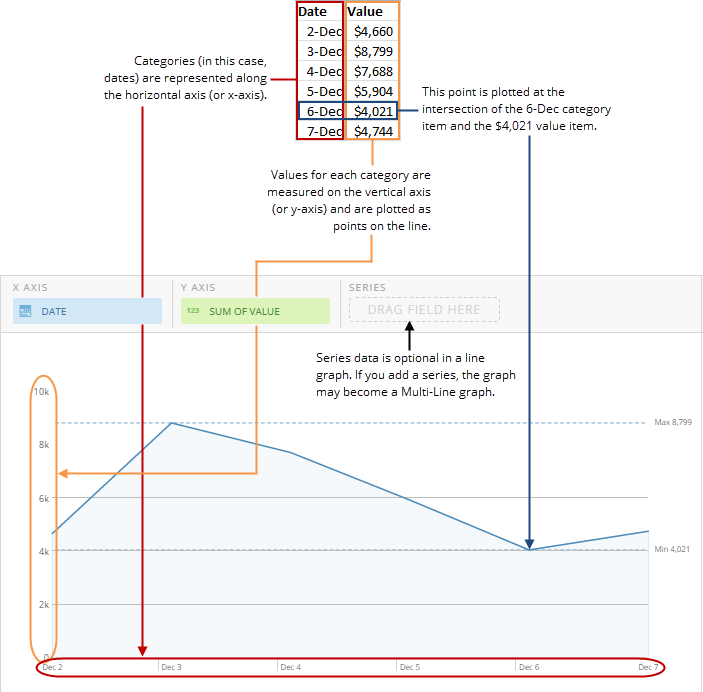
次の図は、典型的な列ベースのスプレッドシートのデータがどのように基本的な横折れ線グラフに変換されるかを示しています。

<Frame>
  <img alt="" src="https://mintcdn.com/domoinc-openapi-sync-dataflows/KRKoASQJgRuO8wHw/images/kb/ka05w00000123nQ-00N5w00000Ri7BU-0EM5w000005vP8x.png?fit=max&auto=format&n=KRKoASQJgRuO8wHw&q=85&s=efcd1d83878a93aa53d38adb07368122" style={{width: 703, height: 692}} width="703" height="692" data-path="images/kb/ka05w00000123nQ-00N5w00000Ri7BU-0EM5w000005vP8x.png" />
</Frame>

次の図は、典型的な列ベースのスプレッドシートのデータが、どのように縦折れ線グラフに変換されるかを示しています。
<Frame>
  <img alt="vertical_line_spreadsheet_example.png" src="https://mintcdn.com/domoinc-openapi-sync-dataflows/KRKoASQJgRuO8wHw/images/kb/ka05w00000123nQ-00N5w00000Ri7BU-0EM5w000005vP8U.png?fit=max&auto=format&n=KRKoASQJgRuO8wHw&q=85&s=264f202c1b390a4003c4ba7401728c9d" style={{width: 748, height: 630}} width="560" height="237" data-path="images/kb/ka05w00000123nQ-00N5w00000Ri7BU-0EM5w000005vP8U.png" />
</Frame>

## 折れ線グラフをカスタマイズする

折れ線グラフの外観は、 **チャートのプロパティ** を編集することでカスタマイズできます。すべてのチャートのプロパティについては、「 [チャートのプロパティ](/s/article/360042925394 "チャートのプロパティ") 」を参照してください。折れ線グラフ固有のプロパティには、以下があります。サムネイル画像をクリックすると、拡大画像が表示されます。

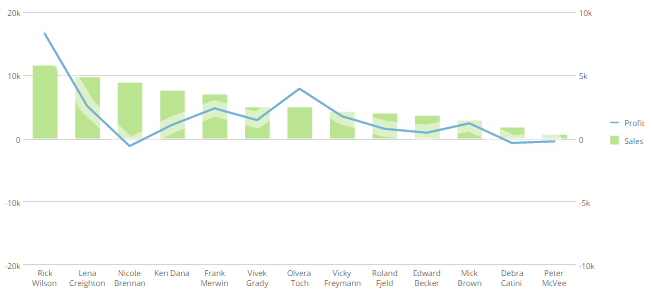
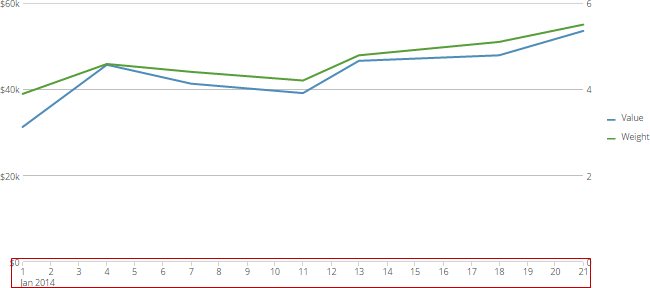
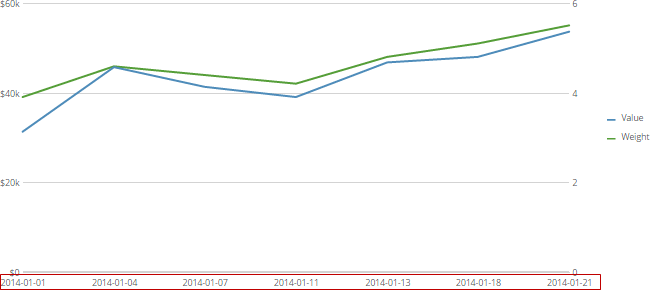
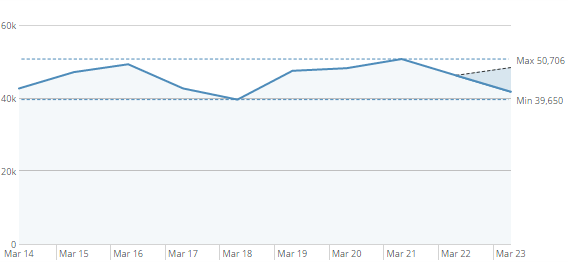
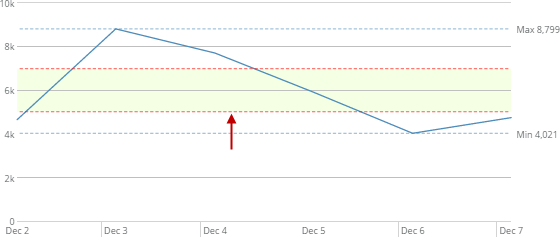
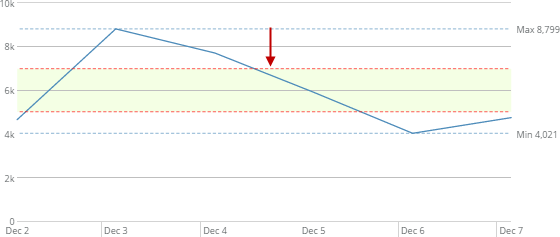
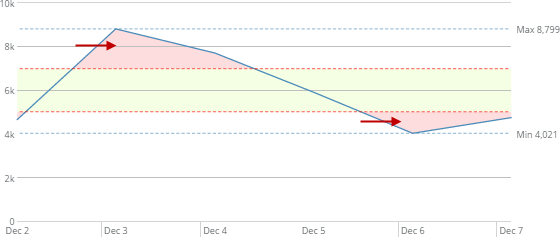
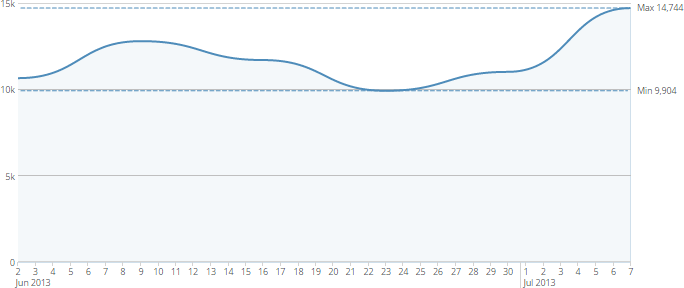
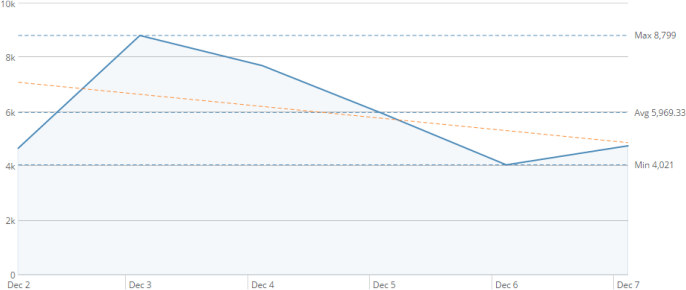
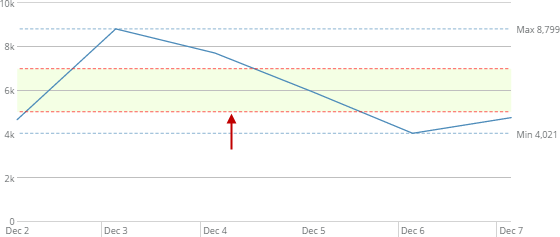
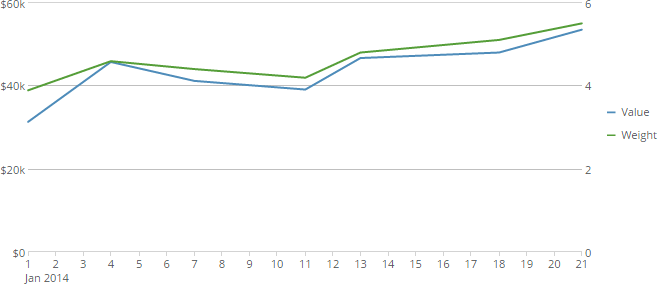
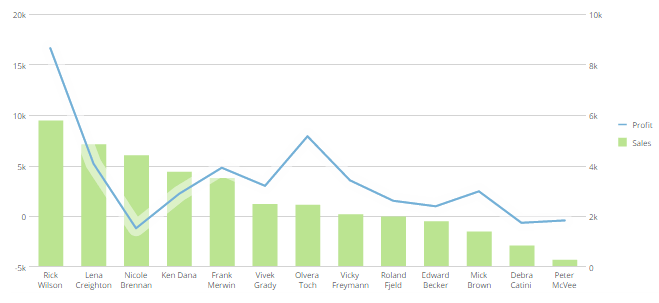
<table border="1" cellpadding="1" cellspacing="1" data-aura-rendered-by="33:203;a"><thead><tr><th colspan="1" rowspan="1"><p> プロパティ </p></th><th colspan="1" rowspan="1"><p> 説明 </p></th><th colspan="1" rowspan="1"><p> 例 </p></th></tr></thead><tbody><tr><td colspan="1" rowspan="1"><p> ［一般］>［右の目盛りを表示］ </p></td><td colspan="1" rowspan="1"><p> ほとんどの複数折れ線グラフで、2番目の縦目盛りが付きます。日時データは付けることも外すこともできます。これは同一チャートに、値の増加幅が大幅に異なる複数の線グラフを表示するときに役立ちます。右の例では、左の目盛りは\$20,000ごとに、右の目盛りは2ごとに値が増加するのを示しています。目盛りが2つ存在するため、両方の線はそれぞれの目盛りに応じて個別に解釈できます。目盛りが1つしかない場合は、\$20,000ごとの増加が両方の線に使われるため、片方の線がフラットに見えます。 </p><p> このプロパティ（および <b> ［一般］> </b><b> ［左の目盛り上の線］ </b> ）は、複数の線を含む折れ線グラフでのみ使用できます。階段グラフを除く、すべての折れ線グラフのサブタイプが該当します。 </p></td><td colspan="1" rowspan="1"><p><a target="_blank" title="/@api/deki/files/420/dual_axis_line_chart.png"><img alt="" src="https://mintcdn.com/domoinc-openapi-sync-dataflows/U1MglXZKeJZebGlP/images/kb/ka05w00000123lK-00N5w00000Ri7BU-0EM5w000005vP11.png?fit=max&auto=format&n=U1MglXZKeJZebGlP&q=85&s=84e024c4669cb84f17812b5b005c6468" width="657" height="284" data-path="images/kb/ka05w00000123lK-00N5w00000Ri7BU-0EM5w000005vP11.png" /></a></p></td></tr><tr><td colspan="1" rowspan="1"><p> ［一般］>［左の目盛り上の線］ </p></td><td colspan="1" rowspan="1"><p><b> ［右の目盛りを表示］ </b> にチェックが入っている場合、グラフ上のいくつの線が左の目盛りで測定されるかを決定します。それ以外の線は、すべて右の目盛りで測定されます。 <b> ［右の目盛りを表示］ </b> にチェックが入っていない場合、このプロパティは機能しません。 </p></td><td colspan="1" rowspan="1"><p> - </p></td></tr><tr><td colspan="1" rowspan="1"><p> ［一般］>［ゼロ線を同期］ </p></td><td colspan="1" rowspan="1"><p> 2軸チャートのゼロ（0）線を、「0」値が一致するように、マイナス値と同期させます。折れ線グラフでは、これは <b> ［一般］>［右の目盛りを表示］ </b> にチェックを入れた場合のみ、有効になります。 </p><p> 右の最初の例は、目盛りが一致しない2軸チャートです。右側のグラフは、売上を測定するのに使用するもので、必ずプラスの値になるため、目盛りの起点は0になっています。しかし、左側の目盛りは利益の計算に使用されているため、0より小さい値まで落ちる場合もあります。この場合、目盛りは‐2000で始まっています。目盛りが一致していないため、グラフの解釈は難しくなります。 </p><p> 2番目の例では、同じグラフのゼロ線が同期されています。ほかの値が一致していなくても、ゼロ線を基準点とすれば、折れ線とバーを同時に解釈できます。 </p></td><td colspan="1" rowspan="1"><p><a target="_blank" title="/@api/deki/files/1317/zero_line_unsynced.png"><img alt="" src="https://mintcdn.com/domoinc-openapi-sync-dataflows/U1MglXZKeJZebGlP/images/kb/ka05w00000123lK-00N5w00000Ri7BU-0EM5w000005vP14.png?fit=max&auto=format&n=U1MglXZKeJZebGlP&q=85&s=21b8bfd059c580f3e815b7c2d9242a45" width="659" height="303" data-path="images/kb/ka05w00000123lK-00N5w00000Ri7BU-0EM5w000005vP14.png" /></a></p><p><a target="_blank" title="/@api/deki/files/1318/zero_line_synced.png"><img alt="" src="https://mintcdn.com/domoinc-openapi-sync-dataflows/U1MglXZKeJZebGlP/images/kb/ka05w00000123lK-00N5w00000Ri7BU-0EM5w000005vP0d.png?fit=max&auto=format&n=U1MglXZKeJZebGlP&q=85&s=50d1285ac6a5ba764257ceee8d02a6f0" width="652" height="297" data-path="images/kb/ka05w00000123lK-00N5w00000Ri7BU-0EM5w000005vP0d.png" /></a></p></td></tr><tr><td colspan="1" rowspan="1"><p> ［カテゴリーの目盛り］>［時間の目盛りを使用しない］ </p></td><td colspan="1" rowspan="1"><p> 時間データを使用する、対応するチャートにどのタイプのタイムラインを使用するかを決定します。 </p><p> デフォルトでは、サポートされているグラフ（折れ線グラフや棒グラフなど）に時間データを使用すると、Domoは自動的に適切な <a class="confluence-link" href="http://wiki.domo.com/confluence/pages/viewpage.action?pageId=37466650" target="_blank" title="チャートにフィルターを追加する"> 日付単位 </a> を使用してデータを表示します。右の最初の例では、数ヶ月にわたる日付データを月ごとに表示しています。 </p><p> しかし、このボックスをオンにすると、DataSetで表示されるのと同じように日付データを表示します。右側の2番目の例では、DataSetと同じように、時間の目盛りで個々の日付が使用されています。 </p><p> このオプションは階段グラフには利用 <em> できません </em> 。 </p></td><td colspan="1" rowspan="1"><p><a target="_blank" title="/@api/deki/files/1343/timescales_on.png"><img alt="" src="https://mintcdn.com/domoinc-openapi-sync-dataflows/D4XP-ZUu0hZKYNDT/images/kb/ka05w00000123ms-00N5w00000Ri7BU-0EM5w000005vP6n.png?fit=max&auto=format&n=D4XP-ZUu0hZKYNDT&q=85&s=ec118aabd88a90046f1f33d33e98b0bd" width="650" height="288" data-path="images/kb/ka05w00000123ms-00N5w00000Ri7BU-0EM5w000005vP6n.png" /></a></p><p><a target="_blank" title="/@api/deki/files/1344/timescales_off.png"><img alt="" src="https://mintcdn.com/domoinc-openapi-sync-dataflows/D4XP-ZUu0hZKYNDT/images/kb/ka05w00000123ms-00N5w00000Ri7BU-0EM5w000005vP6c.png?fit=max&auto=format&n=D4XP-ZUu0hZKYNDT&q=85&s=285f4910167c3325d2377b0058b5d68d" width="650" height="290" data-path="images/kb/ka05w00000123ms-00N5w00000Ri7BU-0EM5w000005vP6c.png" /></a></p></td></tr><tr><td colspan="1" rowspan="1"><p> ［グリッド線］>［最小/最大/平均の線を外す］ </p></td><td colspan="1" rowspan="1"><p> 標準的な棒グラフと折れ線グラフで、マウスオーバー時に通常表示される最小、最大、および平均の線を削除します。 </p></td><td colspan="1" rowspan="1"><p> - </p></td></tr><tr><td colspan="1" rowspan="1"><p> ［最後の値の予測］>［予測の設定］ </p></td><td colspan="1" rowspan="1"><p> 棒＋折れ線グラフで最後の値が予測されるか、そしてその場合はどうやって予測されるかを決定します。予測のための特定値を入力するか、次にもとづいてDomoに自動的に値を予測させるかを設定できます。 </p><ul><li><p> 現在の期間の値を使って、前の期間の値と比較する（予測） </p></li><li><p> チャートの以前の点の平均を求める、または </p></li><li><p> 線形回帰を使用する。 </p></li></ul><p> 右の例は、線形回帰を使用して最終値を予測した折れ線グラフです。詳細は、「 <a href="/s/article/360043429713" target="_blank" title="チャートの最後の値を予測する"> チャートの最後の値を予測する </a> 」を参照してください。 </p></td><td colspan="1" rowspan="1"><p><a target="_blank" title="/@api/deki/files/979/projection_example.png"><img alt="" src="https://mintcdn.com/domoinc-openapi-sync-dataflows/KRKoASQJgRuO8wHw/images/kb/ka05w00000123nQ-00N5w00000Ri7BU-0EM5w000005vP8s.png?fit=max&auto=format&n=KRKoASQJgRuO8wHw&q=85&s=b55fc8fe65ecb3addd6a3629b87a06bf" width="568" height="262" data-path="images/kb/ka05w00000123nQ-00N5w00000Ri7BU-0EM5w000005vP8s.png" /></a></p></td></tr><tr><td colspan="1" rowspan="1"><p> ［最後の値の予測］>［予測値］ </p></td><td colspan="1" rowspan="1"><p> 棒グラフまたは折れ線グラフの最終予測値を指定できます。これは、 <b> ［指定された値］ </b> を <b> ［予測の設定］ </b> プロパティとして選択した場合のみ機能します。詳細は、「 <a href="/s/article/360043429713" target="_blank" title="チャートの最後の値を予測する"> チャートの最後の値を予測する </a> 」を参照してください。 </p></td><td colspan="1" rowspan="1"><p> - </p></td></tr><tr><td colspan="1" rowspan="1"><p> ［最後の値の予測］>［平均するための前の値］ </p></td><td colspan="1" rowspan="1"><p> 棒グラフまたは折れ線グラフで、最終予測値を決定するために平均を取る際、使用する点の数を指定できます。これは、 <b> ［前の値の平均］ </b> を <b> ［予測の設定］ </b> プロパティとして選択した場合のみ機能します。詳細は、「 <a href="/s/article/360043429713" target="_blank" title="チャートの最後の値を予測する"> チャートの最後の値を予測する </a> 」を参照してください。 </p></td><td colspan="1" rowspan="1"><p> - </p></td></tr><tr><td colspan="1" rowspan="1"><p> ［目盛りマーカーの範囲］>［最小値］ </p></td><td colspan="1" rowspan="1"><p> 折れ線グラフの目盛りマーカー範囲の最小値を指定できます。この数値は、グラフの範囲の最低部の境界となります。右の例は、目盛りマーカー範囲を設定した典型的な折れ線グラフです。矢印は、範囲の最小値を指しています。詳細は、「 <a href="/s/article/360042925174" target="_self" title="目盛りマーカー範囲をチャートに追加する"> 目盛りマーカー範囲をチャートに追加する </a> 」を参照してください。 </p></td><td colspan="1" rowspan="1"><p><a target="_blank" title="/@api/deki/files/1347/scale_marker_range_minimum.png"><img alt="" src="https://mintcdn.com/domoinc-openapi-sync-dataflows/U1MglXZKeJZebGlP/images/kb/ka05w00000123lK-00N5w00000Ri7BU-0EM5w000005vP0l.png?fit=max&auto=format&n=U1MglXZKeJZebGlP&q=85&s=a5eee64e8ce186c0de4e8789fa746492" width="560" height="237" data-path="images/kb/ka05w00000123lK-00N5w00000Ri7BU-0EM5w000005vP0l.png" /></a></p></td></tr><tr><td colspan="1" rowspan="1"><p> ［目盛りマーカーの範囲］>［最大値］ </p></td><td colspan="1" rowspan="1"><p> 折れ線グラフの目盛りマーカー範囲の最大値を指定できます。この数値は、チャートの範囲の最上部の境界となります。右の例は、目盛りマーカー範囲を設定した典型的な折れ線グラフです。矢印は、範囲の最大値を指しています。詳細は、「 <a href="/s/article/360042925174" target="_self" title="目盛りマーカー範囲をチャートに追加する"> 目盛りマーカー範囲をチャートに追加する </a> 」を参照してください。 </p></td><td colspan="1" rowspan="1"><p><a target="_blank" title="/@api/deki/files/1348/scale_marker_range_maximum.png"><img alt="" src="https://mintcdn.com/domoinc-openapi-sync-dataflows/U1MglXZKeJZebGlP/images/kb/ka05w00000123lK-00N5w00000Ri7BU-0EM5w000005vP0x.png?fit=max&auto=format&n=U1MglXZKeJZebGlP&q=85&s=9b91f5c721cdd63f729620ef453ab2f0" width="560" height="237" data-path="images/kb/ka05w00000123lK-00N5w00000Ri7BU-0EM5w000005vP0x.png" /></a></p></td></tr><tr><td colspan="1" rowspan="1"><p> ［目盛りマーカーの範囲］>［色］ </p></td><td colspan="1" rowspan="1"><p> 折れ線グラフで、目盛りマーカー範囲の色を選択できます。詳細は、「 <a href="/s/article/360042925174" target="_self" title="目盛りマーカー範囲をチャートに追加する"> 目盛りマーカー範囲をチャートに追加する </a> 」を参照してください。 </p></td><td colspan="1" rowspan="1"><p> - <br /></p></td></tr><tr><td colspan="1" rowspan="1"><p> ［目盛りマーカーの範囲］>［線を表示］ </p></td><td colspan="1" rowspan="1"><p> 折れ線グラフで、目盛りマーカー範囲の最小値および最大値の線を表示するかどうかを決定します。詳細は、「 <a href="/s/article/360042925174" target="_self" title="目盛りマーカー範囲をチャートに追加する"> 目盛りマーカー範囲をチャートに追加する </a> 」を参照してください。 </p></td><td colspan="1" rowspan="1"><p> - <br /></p></td></tr><tr><td colspan="1" rowspan="1"><p> ［目盛りマーカーの範囲］>［外れ値を塗りつぶす］ </p></td><td colspan="1" rowspan="1"><p> 目盛り範囲の設定された折れ線グラフで、外れ値領域（線が目盛り範囲の外になる領域）を塗りつぶすかどうかを決定します。右の例は、目盛り範囲を設定した典型的な折れ線グラフです。矢印は、塗りつぶされた外れ値を指しています。詳細は、「 <a href="/s/article/360042925174" target="_self" title="目盛りマーカー範囲をチャートに追加する"> 目盛りマーカー範囲をチャートに追加する </a> 」を参照してください。 </p></td><td colspan="1" rowspan="1"><p><a target="_blank" title="/@api/deki/files/1346/scale_marker_range_outliers.png"><img alt="" src="https://mintcdn.com/domoinc-openapi-sync-dataflows/U1MglXZKeJZebGlP/images/kb/ka05w00000123lK-00N5w00000Ri7BU-0EM5w000005vP1M.png?fit=max&auto=format&n=U1MglXZKeJZebGlP&q=85&s=7e12098b35d66a7469d4fa90f8a97eb9" width="560" height="237" data-path="images/kb/ka05w00000123lK-00N5w00000Ri7BU-0EM5w000005vP1M.png" /></a></p></td></tr><tr><td colspan="1" rowspan="1"><p> ［一般］>［累計として表示］ </p></td><td colspan="1" rowspan="1"><p> 累計とともに線を表示するかどうかを指定します。いくつかの種類の横折れ線グラフが対象になります。言い換えれば、一連の線の各点が、その時点までのすべての点の累計を示します。 </p><p> スクリーンショットの例では、累計なしおよび累計ありの曲線グラフが表示されます。最初の例では、 <b> ［累計として表示］ </b> がオフのため、チャートはその時点までの新しいデータのみを反映した各データポイントによって表示されています。2番目の例では、 <b> ［累計として表示］ </b> がオンになっているため、各データポイントは線のその時点までのすべてのデータが反映されています。 </p><p> このプロパティは、次の種類の折れ線グラフで利用できます。曲線グラフ、階段グラフ、マーカー付き折れ線グラフ、マーカー付き曲線グラフ。多くのチャートタイプには累積合計機能が組み込まれているため、チャートの設定をする必要はありません。次のチャートが含まれます。 <a class="confluence-link" href="http://wiki.domo.com/confluence/display/DHCS/Building+a+Running+Total+Bar+graph" target="_blank" title="棒グラフ（累計）"> 棒グラフ（累計） </a> 、 <a class="confluence-link" href="http://wiki.domo.com/confluence/display/DHCS/Building+a+Running+Total+Grouped+Bar+graph" target="_blank" title="集合棒グラフ（累計）"> 集合棒グラフ（累計） </a> 、 <a class="confluence-link" href="http://wiki.domo.com/confluence/display/DHCS/Building+a+Running+Total+Stacked+Bar+graph" target="_blank" title="積上げ縦棒グラフ（累計）"> 積上げ縦棒グラフ（累計） </a> 、 <a class="confluence-link" href="http://wiki.domo.com/confluence/display/DHCS/Building+a+Running+Total+Line+graph" target="_blank" title="折れ線グラフ（累計）"> 折れ線グラフ（累計） </a> 。 </p></td><td colspan="1" rowspan="1"><p><a target="_blank" title="/@api/deki/files/1325/running_totals_off.png"><img alt="" src="https://mintcdn.com/domoinc-openapi-sync-dataflows/U1MglXZKeJZebGlP/images/kb/ka05w00000123lK-00N5w00000Ri7BU-0EM5w000005vP1I.png?fit=max&auto=format&n=U1MglXZKeJZebGlP&q=85&s=7074aaf1f20a2f762936d00845e15804" width="684" height="288" data-path="images/kb/ka05w00000123lK-00N5w00000Ri7BU-0EM5w000005vP1I.png" /></a></p><p><a target="_blank" title="/@api/deki/files/1324/running_totals_on.png"><img alt="" src="https://mintcdn.com/domoinc-openapi-sync-dataflows/U1MglXZKeJZebGlP/images/kb/ka05w00000123lK-00N5w00000Ri7BU-0EM5w000005vP13.png?fit=max&auto=format&n=U1MglXZKeJZebGlP&q=85&s=63bc55ce12fa21315eafb69e9a929746" width="684" height="288" data-path="images/kb/ka05w00000123lK-00N5w00000Ri7BU-0EM5w000005vP13.png" /></a></p></td></tr><tr><td colspan="1" rowspan="1"><p> ［回帰直線］>［回帰直線を表示］ </p></td><td colspan="1" rowspan="1"><p> 折れ線グラフに回帰直線を追加できます。ほとんどの折れ線グラフのサブタイプで、回帰直線を追加できます。ただし、複数折れ線グラフでは使用できません。 </p><p> 右の例では、オレンジ色の破線が回帰直線を示しています。 </p></td><td colspan="1" rowspan="1"><p><a target="_blank" title="/@api/deki/files/743/line_regression_line.png"><img alt="" src="https://mintcdn.com/domoinc-openapi-sync-dataflows/U1MglXZKeJZebGlP/images/kb/ka05w00000123lK-00N5w00000Ri7BU-0EM5w000005vP10.png?fit=max&auto=format&n=U1MglXZKeJZebGlP&q=85&s=35a05c09c1420ea13bbb3edc8443655c" width="686" height="290" data-path="images/kb/ka05w00000123lK-00N5w00000Ri7BU-0EM5w000005vP10.png" /></a></p></td></tr><tr><td colspan="1" rowspan="1"><p> ［回帰直線］>［最終のデータポイントを含める］ </p></td><td colspan="1" rowspan="1"><p> 折れ線グラフの最終のデータポイントを回帰直線の計算に含めるかどうかを指定します。グラフに完了していないタイムラインが表示されている場合、このボックスを選択します（11月がタイムラインの最終月として表示されており、まだ11月が終わっていない場合など）。 </p></td><td colspan="1" rowspan="1"><p> - </p></td></tr><tr><td colspan="1" rowspan="1"><p> ［回帰直線］>［線のスタイル］ </p></td><td colspan="1" rowspan="1"><p> 回帰直線の色のほか、スタイル（破線または実線）を指定できます。 </p></td><td colspan="1" rowspan="1"><p> - </p></td></tr><tr><td colspan="1" rowspan="1"><p> ［回帰直線］>［線の色］ </p></td><td colspan="1" rowspan="1"><p> 回帰直線の色を選択できます。 </p></td><td colspan="1" rowspan="1"><p> - </p></td></tr><tr><td colspan="1" rowspan="1"><p> ［外れ値のフィルタリング］>［ポイントが上回ったら表示］ </p></td><td colspan="1" rowspan="1"><p> 折れ線グラフをフィルターにかけて、指定した値を上回る値を持つ線のみを表示します。このしきい値を上回る <em> すべて </em> の値が、このフィルターにカウントされます。そのため、この値に「 <code> 5000 </code> 」と入力し、1ポイントのみが5000を上回った場合でも、その線は引き続き表示されます。 </p><p><b> ［ポイントが上回ったら表示］ </b> に入力した値が <b> ［ポイントが下回ったら表示］ </b> に入力した値よりも小さい場合は、この2つの値の間に <em> 全 </em> ポイントがある線のみが表示されます。 </p><p> 例を含むこのプロパティの詳細については、「 <a href="/s/article/360042925234" target="_blank" title="折れ線グラフの外れ値をフィルター処理する"> 折れ線グラフの外れ値をフィルター処理する </a> 」を参照してください。 </p></td><td colspan="1" rowspan="1"> - </td></tr><tr><td colspan="1" rowspan="1"> ［外れ値のフィルタリング］>［ポイントが下回ったら表示］ </td><td colspan="1" rowspan="1"><p> 折れ線グラフをフィルターにかけて、指定した値を下回る値を持つ線のみを表示します。このしきい値を下回る <em> すべて </em> の値が、このフィルターにカウントされます。そのため、この値に「 <code> 5000 </code> 」と入力し、1ポイントのみが5000を下回った場合でも、その線は引き続き表示されます。 </p><p><b> ［ポイントが下回ったら表示］ </b> に入力した値が <b> ［ポイントが上回ったら表示］ </b> に入力した値よりも大きい場合は、この2つの値の間に <em> 全 </em> ポイントがある線のみが表示されます。 </p><p> 例を含むこのプロパティの詳細については、「 <a href="/s/article/360042925234" target="_blank" title="折れ線グラフの外れ値をフィルター処理する"> 折れ線グラフの外れ値をフィルター処理する </a> 」を参照してください。 </p></td><td colspan="1" rowspan="1"> - </td></tr></tbody></table>
<Note>
  **注記：** 折れ線グラフの線上の各ポイントに、個別に色のルールを適用できるようになりました。ポイントが特定のしきい値の上、下、または中間にあるときに色が変化するように設定できます。折れ線グラフで色を表示するには、記号を有効にする必要があります。
</Note>

**動画 - 回帰直線を追加する方法**

<iframe allowfullscreen="" frameborder="0" height="315" src="//www.youtube-nocookie.com/embed/gpuQzbb8vrk" width="560" />

日本語