> ## Documentation Index
> Fetch the complete documentation index at: https://domoinc-openapi-sync-dataflows.mintlify.site/llms.txt
> Use this file to discover all available pages before exploring further.

# 単一値パネル

## はじめに

パネルは、目標達成に向けた進捗を示すシンプルなチャートです。単一値パネルは、DataSet内の最初の値を数字で表示します。ほかのグラフィックまたは画像は使用されず、範囲もありません。このグラフタイプは、バーや線などの解釈を必要とせず、すばやく単一の値を確認したい場合に役立ちます。Domoのほかのタイプのパネルとして、 [塗りつぶしパネル](/s/article/360042924554 "塗りつぶしパネル") 、 [進捗パネル](/s/article/360043429493 "進捗パネル") 、 [スピードメーター](/s/article/360042924934 "スピードメーター") 、 [フェイスパネル](/s/article/360042924534 "フェイスパネル") と、 [比較塗りつぶしパネル](/s/article/360042924414 "比較塗りつぶしパネル") があります。

## 単一値パネルを作成する

単一値パネルは、DataSetから2つのデータの列または行のみを必要とします。1つにはカテゴリーが含まれ、もう1つには値が含まれます。値、カテゴリー、系列データについては、「 [チャートデータについて](/s/article/360043428693 "チャートデータについて") 」を参照してください。

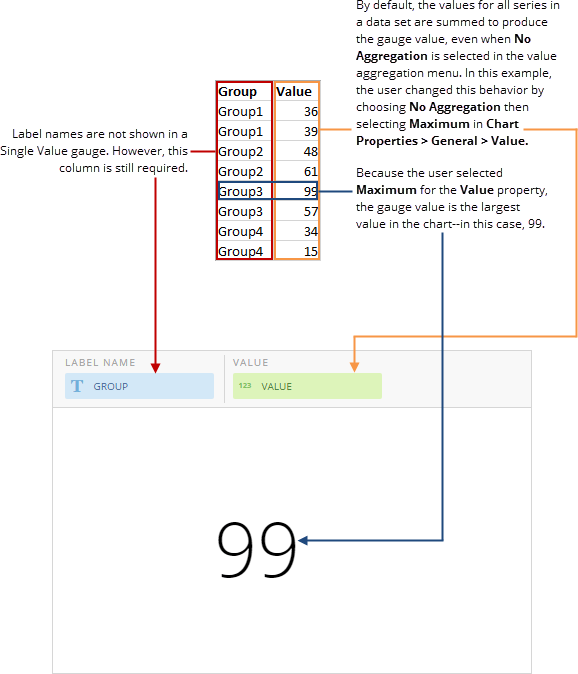
デフォルトでは、値集計メニューで **［集計なし］** が選択されていても、グラフの最終値は値列のすべての値を合計して生成されます。これは、このグラフタイプの **［一般］>［値］** チャートのプロパティが、デフォルトで **［合計］** に設定されているためです。このプロパティは、値集計メニューで選択されたものに *加えて* 、チャートの値で2つ目の集計を行います。

<Note>
  **注記：** 集計した値がチャートに2つあることは通常望ましくないため、値集計メニューで **［集計なし］** を選択し、 **［チャートの設定］** の **［一般］>［値］** メニューで目的の集計値を選択します。
</Note>

データの集計の詳細については、「 [データを集計する](/s/article/360043428713 "DataSet列をチャートに適用する") 」を参照してください。

**チャートの設定** の詳細については、「 [チャートの設定](/s/article/360042925334 "パネルのプロパティを設定する") 」を参照してください。

Analyzerで、単一値パネルのデータを含む列を選択します。データ列の選択の詳細については、「 [DataSet列をチャートに適用する](/s/article/360043428713 "DataSet列をチャートに適用する") 」を参照してください。

Analyzerでチャートをフォーマットする方法の詳細については、「 [Analyzerの概要](/s/article/360043428673 "KPIカード作成パート2：Card Builder") 」を参照してください。

以下の図は、典型的な列ベースのスプレッドシートのカテゴリー列と値列のデータがどのように単一値パネルに変換されるかを示しています。

<Frame>
  <img alt="" src="https://mintcdn.com/domoinc-openapi-sync-dataflows/gDOtiCXH_3EtosfI/images/kb/ka0Vq0000000Jls-00N5w00000Ri7BU-0EM5w000005vP7a.png?fit=max&auto=format&n=gDOtiCXH_3EtosfI&q=85&s=cc666619baef28d0545e14d020efcced" style={{width: 578, height: 674}} width="578" height="674" data-path="images/kb/ka0Vq0000000Jls-00N5w00000Ri7BU-0EM5w000005vP7a.png" />
</Frame>

## 単一値パネルのカスタマイズ

単一値パネルの外観は、 **［チャートの設定］** を編集することでカスタマイズできます。すべてのチャートの設定については、「 [パネルのプロパティ](/s/article/360042925354 "チャートのプロパティ") 」を参照してください。

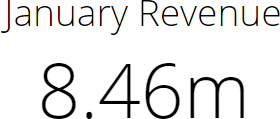
<table border="1" cellpadding="1" cellspacing="1" data-aura-rendered-by="33:205;a"><thead><tr><th colspan="1" rowspan="1"><p> プロパティ </p></th><th colspan="1" rowspan="1"><p> 説明 </p></th><th colspan="1" rowspan="1"><p> 例 </p></th></tr></thead><tbody><tr><td colspan="1" rowspan="1"><p> ［一般］>［値］ </p></td><td colspan="1" rowspan="1"><p> 値列の値がどのように集計されるかを決定します。オプションには、一般的な集計方法である <b> ［合計］ </b> 、 <b> ［平均］ </b> などのほか、1行目と最後の行の値をパネル値として処理する <b> ［1行目］ </b> と <b> ［最後の行］ </b> があります。デフォルトのオプションは <b> ［合計］ </b> です。ここで選択する集計は、値集計メニューで選択する集計に追加されます（例えば、値集計メニューで <b> ［平均］ </b> を選択し、 <b> ［チャートの設定］ </b> で <b> ［合計］ </b> を選択すると、パネル値は各カテゴリーの合計平均となります）。 </p><p> 集計した値がチャートに2つあることは通常望ましくないため、値集計メニューで <b> ［集計なし］ </b> を選択し、 <b> ［チャートの設定］ </b> の <b> ［一般］>［値］ </b> メニューで目的の集計値を選択します。 </p></td><td colspan="1" rowspan="1"><p> — </p></td></tr><tr><td colspan="1" rowspan="1"><p> ［一般］>［値の書式］ </p></td><td colspan="1" rowspan="1"><p> 単一値パネルの一般的な数値の書式を決定します。オプションには <b> ［数値］ </b> （特別なフォーマットを含まない）、 <b> ［通貨］ </b> （通貨記号が付加される）、 <b> ［割合（％）］ </b> （パーセント記号が付加される）が含まれます。 </p></td><td colspan="1" rowspan="1"><p> — </p></td></tr><tr><td colspan="1" rowspan="1"><p> ［一般］>［値を以下で分割：］ </p></td><td colspan="1" rowspan="1"><p> パネルの値を分割する場合、分割に使う数を指します。このオプションは、とても大きい値を通数で割って省略して表示する際に役立ちます。例えば、パネルの値が100万ドル単位で示されている場合、100万で分割するよう選択できます。これにより、パネルの値を理解しやすい1桁の数にできます。 <b> ［割合（％）］ </b> での分割を選択すると、パネルの値には100が掛けられます。 </p></td><td colspan="1" rowspan="1"><p> — </p></td></tr><tr><td colspan="1" rowspan="1"><p> ［一般］>［小数位］ </p></td><td colspan="1" rowspan="1"><p> パネルの値で使用する小数位の数を決定します。 <b> ［デフォルト］ </b> 、 <b> ［なし］ </b> 、または小数点以下の桁数（「0.0」～「0.00000」）のオプションから選択できます。デフォルトでは、Domoはパネル値に最適な小数点以下の桁数を自動で決定します。 <b> ［なし］ </b> を選択すると、値は整数に切り上げられます。 </p></td><td colspan="1" rowspan="1"><p> — </p></td></tr><tr><td colspan="1" rowspan="1"><p> ［一般］>［マイナスの数値］ </p></td><td colspan="1" rowspan="1"><p> マイナスの数値の書式を決定します。 </p><p><b> ［-100］ </b> を選択した場合、マイナスの数値にはマイナス記号が付加されます。 <b> ［（100）］ </b> を選択した場合、マイナスの数値はカッコ（）に入ります。 </p></td><td colspan="1" rowspan="1"><p> — <br /></p></td></tr><tr><td colspan="1" rowspan="1"><p> ［ヘッダー/フッター］>［ヘッダー］ </p></td><td colspan="1" rowspan="1"><p> 値の前に表示するテキストを指定します。 </p></td><td colspan="1" rowspan="1"><p><a target="_blank" title="/@api/deki/files/533/gauge_header.png"><img alt="" src="https://mintcdn.com/domoinc-openapi-sync-dataflows/DfXQTn5UA-Ig8rT5/images/kb/ka05w000001242k-00N5w00000Ri7BU-0EM5w000005vZ6U.png?fit=max&auto=format&n=DfXQTn5UA-Ig8rT5&q=85&s=adeee5a30b797f33bfe49b52784bf0db" width="280" height="119" data-path="images/kb/ka05w000001242k-00N5w00000Ri7BU-0EM5w000005vZ6U.png" /></a></p></td></tr><tr><td colspan="1" rowspan="1"><p> ［ヘッダー/フッター］>［フッター］ </p></td><td colspan="1" rowspan="1"><p> 値の後に表示するテキストを指定します。 </p></td><td colspan="1" rowspan="1"><p><a target="_blank" title="/@api/deki/files/530/gauge_footer.png"><img alt="" src="https://mintcdn.com/domoinc-openapi-sync-dataflows/DfXQTn5UA-Ig8rT5/images/kb/ka05w000001242k-00N5w00000Ri7BU-0EM5w000005vZ6R.png?fit=max&auto=format&n=DfXQTn5UA-Ig8rT5&q=85&s=93815f614957bef2d4248add282897f1" width="369" height="129" data-path="images/kb/ka05w000001242k-00N5w00000Ri7BU-0EM5w000005vZ6R.png" /></a></p></td></tr></tbody></table>

日本語