> ## Documentation Index
> Fetch the complete documentation index at: https://domoinc-openapi-sync-dataflows.mintlify.site/llms.txt
> Use this file to discover all available pages before exploring further.

# ストリームグラフ

## はじめに

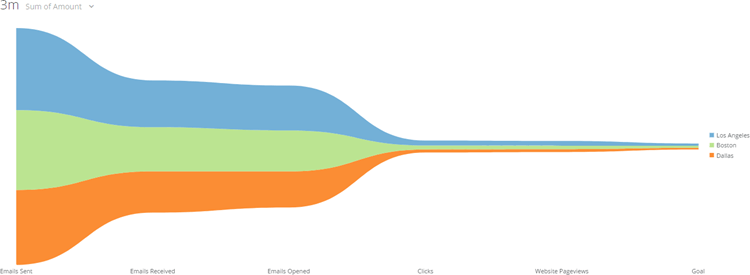
ストリームグラフは、 [ファネルグラフ](/s/article/360043429113 "縦型ファネルグラフ") の中間のようなものです。ストリームグラフでは、系列データはオプションです。ストリームグラフに系列が含まれている場合は、系列は中央揃えになります。同じベースラインを起点としないため、重なって表示されることはありません。このグラフでは、マウスオーバー時以外は値データも表示しません。そのため、正確な量を示すのではなく、ステージ間の相対的差異を表すのに適しています。

このグラフタイプは、 [ストリームファネルグラフ](/s/article/360043429513 "ストリームファネルグラフ") （チャートピッカーでは、面グラフではなく、円/ファネルグラフと分類される）と全く同じで、ただし縦ではなく横に表示されます。

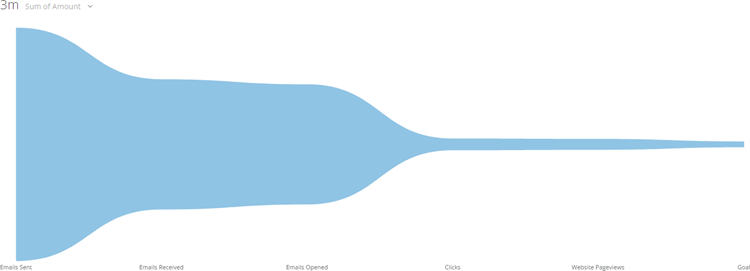
以下の例では、系列データのないストリームグラフを示しています：

<Frame>
  <img alt="stream_without_series.png" src="https://mintcdn.com/domoinc-openapi-sync-dataflows/D4XP-ZUu0hZKYNDT/images/kb/ka05w00000123mJ-00N5w00000Ri7BU-0EM5w000005vP4Q.png?fit=max&auto=format&n=D4XP-ZUu0hZKYNDT&q=85&s=f43d5b1b5e84f466f78e458451e2eda6" style={{width: 750, height: 271}} width="750" height="271" data-path="images/kb/ka05w00000123mJ-00N5w00000Ri7BU-0EM5w000005vP4Q.png" />
</Frame>

次の例では、同じチャートに系列データを適用したものを示しています：

<Frame>
  <img alt="stream_with_series.png" src="https://mintcdn.com/domoinc-openapi-sync-dataflows/D4XP-ZUu0hZKYNDT/images/kb/ka05w00000123mJ-00N5w00000Ri7BU-0EM5w000005vP4V.png?fit=max&auto=format&n=D4XP-ZUu0hZKYNDT&q=85&s=a79423d4eb92316efd406beb95da08f5" style={{width: 750, height: 275}} width="750" height="275" data-path="images/kb/ka05w00000123mJ-00N5w00000Ri7BU-0EM5w000005vP4V.png" />
</Frame>

## ストリームグラフを作成する

ストリームグラフは、DataSet から 2 つのデータ列または行を必要とします。1 つは各ステージの名称が格納された列または行、そしてもう 1 つはステージに対応する値が格納された数値列または行です。系列データの列を追加することもできます。値、カテゴリー、系列データについては、 [チャートデータについて](/s/article/360043428693 "チャートデータについて") を参照してください。

Analyzer で、ストリームグラフのデータが入っている列を選択します。データ列を選択する方法に関しては、 [DataSet 列をチャートに適用する](/s/article/360043428713 "DataSet 列をチャートに適用する") を参照してください。

Analyzer でチャートをフォーマットする方法に関しては、 [KPI カード作成パート 2： Analyzer](/s/article/ "KPI カード作成パート 2：Analyzer") を参照してください。

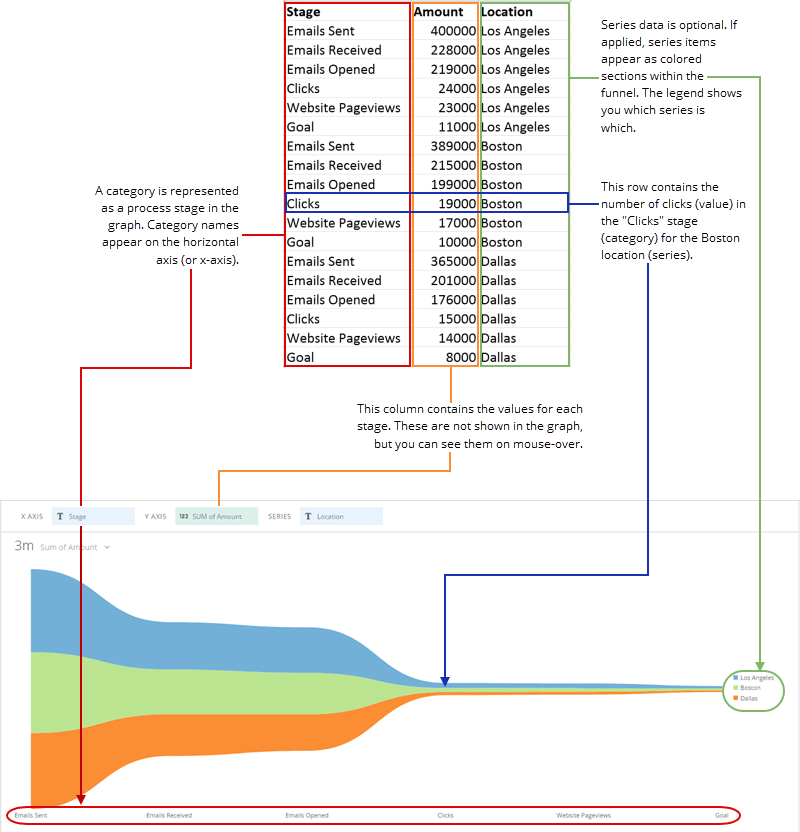
次の図は、典型的な列ベースのスプレッドシートのカテゴリーと値、そして系列の列のデータがどのようにストリームグラフに変換されるかを示しています：

<Frame>
  <img alt="stream_spreadsheet_example.png" src="https://mintcdn.com/domoinc-openapi-sync-dataflows/D4XP-ZUu0hZKYNDT/images/kb/ka05w00000123mJ-00N5w00000Ri7BU-0EM5w000005vP4U.png?fit=max&auto=format&n=D4XP-ZUu0hZKYNDT&q=85&s=285a5e189b64be9bb13293dcfc1a4e6c" style={{width: 800, height: 832}} width="800" height="832" data-path="images/kb/ka05w00000123mJ-00N5w00000Ri7BU-0EM5w000005vP4U.png" />
</Frame>

## ストリームグラフをカスタマイズする

**チャートの設定** を編集することにより、縦型ファネルの外観をカスタマイズできます。チャートの設定の全オプションについては、 [チャートの設定リファレンスガイド](/s/article/ "チャートの設定") を参照してください。

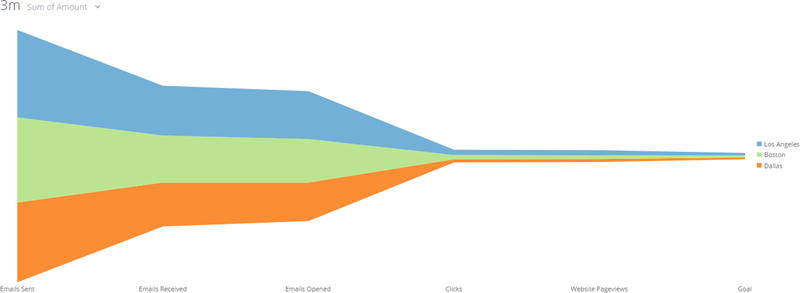
<table border="1" cellpadding="1" cellspacing="1" data-aura-rendered-by="33:207;a"><thead><tr><th colspan="1" rowspan="1"><p> プロパティ </p></th><th colspan="1" rowspan="1"><p> 説明 </p></th><th colspan="1" rowspan="1"><p> 例 </p></th></tr><tr><td colspan="1" rowspan="1"><p> 一般 > スタイル </p></td><td colspan="1" rowspan="1"><p> ストリームグラフのスタイルを決定します。 <b> 曲線 </b> （デフォルト）か <b> フラット </b> のどちらかです。例では、「フラット」スタイルを使ったストリームグラフを示しています。 </p></td><td colspan="1" rowspan="1"><img alt="stream_flat.png" src="https://mintcdn.com/domoinc-openapi-sync-dataflows/U1MglXZKeJZebGlP/images/kb/ka05w00000123lK-00N5w00000Ri7BU-0EM5w000005vP1H.png?fit=max&auto=format&n=U1MglXZKeJZebGlP&q=85&s=9914afcc8850b688961d492a949d6513" style={{width: 379, height: 174}} width="800" height="293" data-path="images/kb/ka05w00000123lK-00N5w00000Ri7BU-0EM5w000005vP1H.png" /></td></tr></thead></table>
日本語