> ## Documentation Index
> Fetch the complete documentation index at: https://domoinc-openapi-sync-dataflows.mintlify.site/llms.txt
> Use this file to discover all available pages before exploring further.

# 表グラフ

### はじめに

ほとんどのDomoのグラフタイプは、作成するにあたりDataSetからの特定の列を必要とします。これは通常、カテゴリー、値、系列データを含む列です。詳細については、利用可能な [チャートタイプ](https://domo-support.domo.com/s/topic/0TO5w000000ZaoeGAC/chart-types) のリストを参照してください。

ただし、表には *どのような* DataSet列でも含めることができ、ニーズに合わせて列の順序を変更できます。

***

* [表のタイプ](#table_types)
* [データを選択して表に情報を追加する](#power_tables)
* [表をカスタマイズする](#customize_tables)
  * [列のラベルを指定する](#specify_column_labels)
  * [個別の列をフォーマットする](#format_individual_columns)
  * [表計算](#table_calculations)
  * [個別の列の合計および小計オプションを設定する](#totals_subtotals_individual_columns)
* [行制限について](#understand_row_limits)
* [表グラフを操作する](#interact_with_table_charts)
  * [値をコピー＆ペーストする](#copy_paste)
  * [右クリックしてフィルターする](#right_click_filter)
  * [右クリックして並べ替える](#right_click_sort)
* [よくある質問](#faq)
* [フォーマット、合計、小計を表カードに適用する — 動画](#apply_formatting_video)
* [カスタムの表サイズを設定する — 動画](#set_custom_table_size_video)

***

### 表のタイプ

カードで使用できる表には、いくつかのタイプがあります。以下の表で説明します。

<Tip>
  **ヒント：** ドリルパスは、ほかのグラフタイプと同様に表内で作動します。詳細については、「 [チャートにドリルパスを追加する](/ja/s/article/360042924094) 」を参照してください。
</Tip>

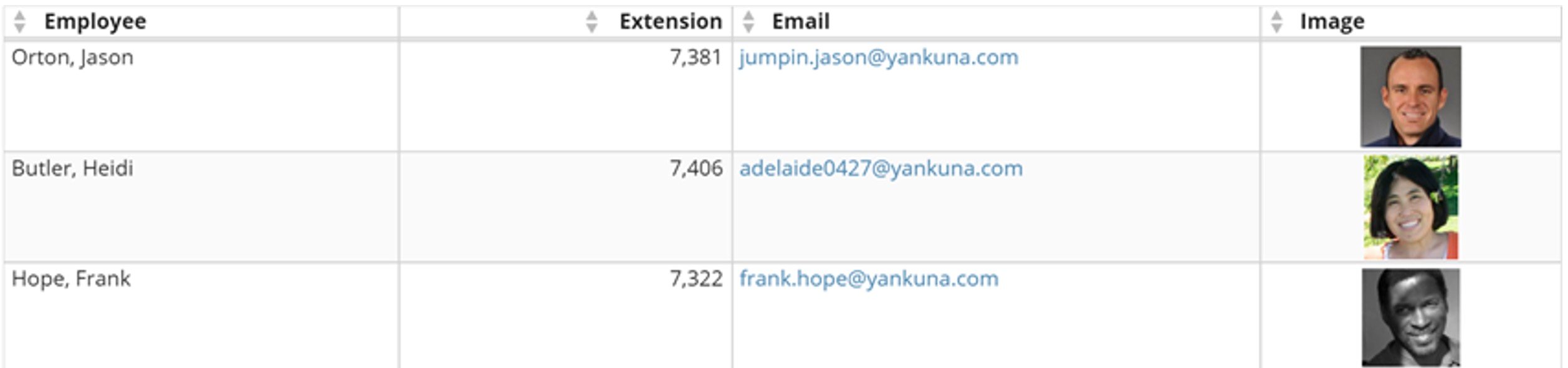
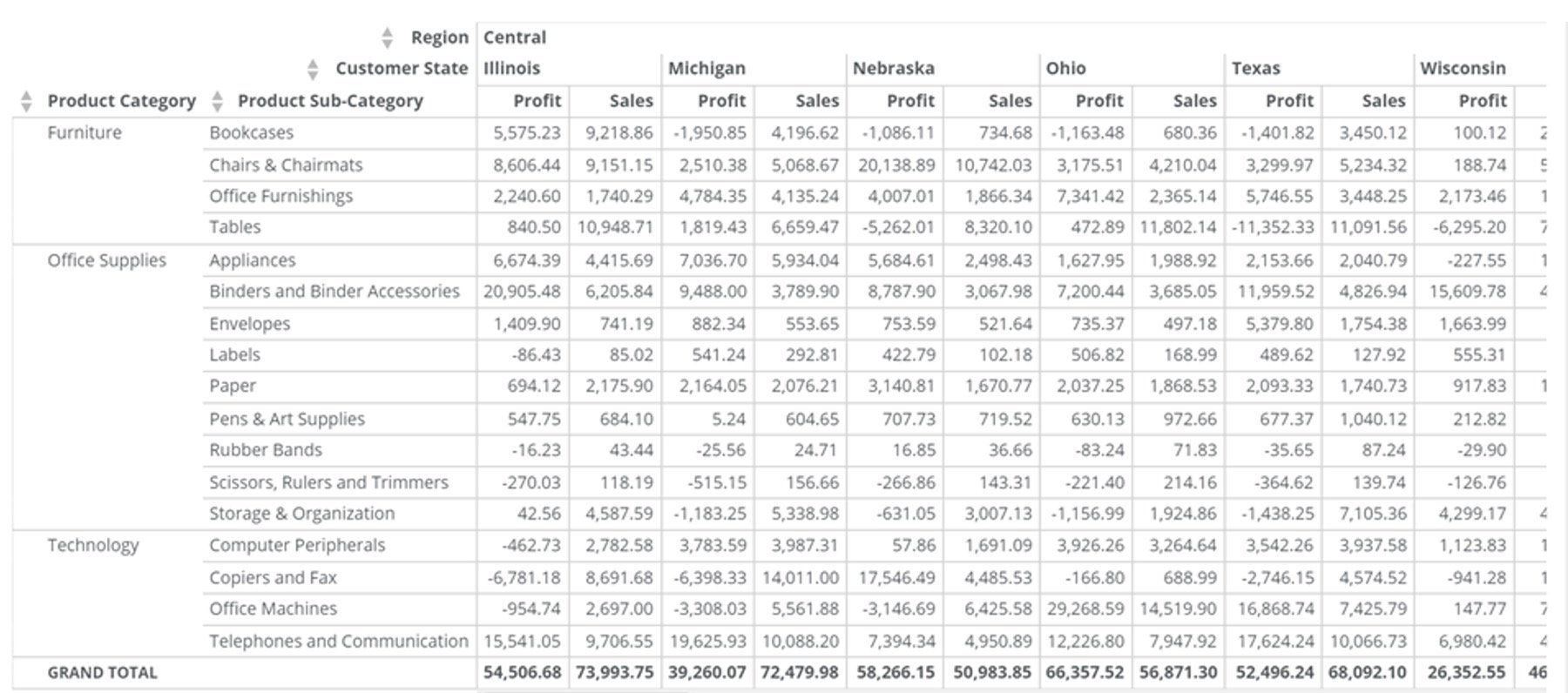
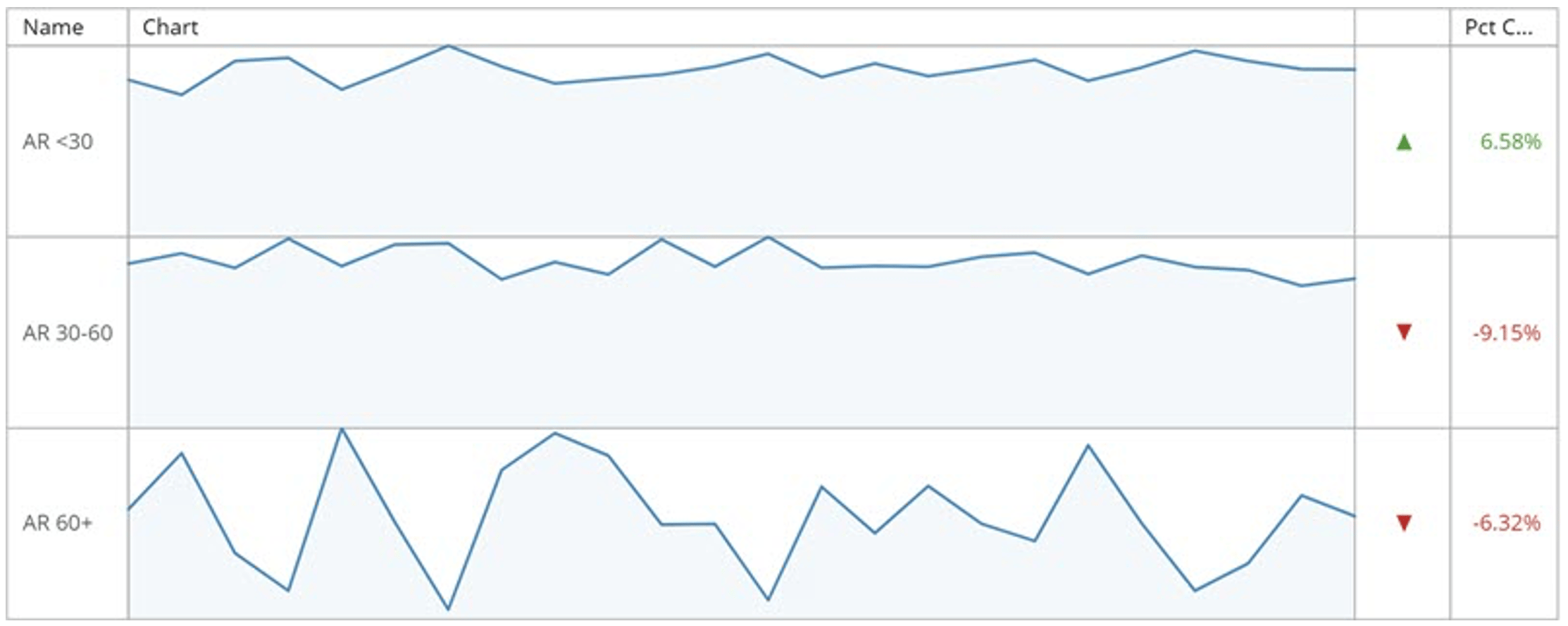
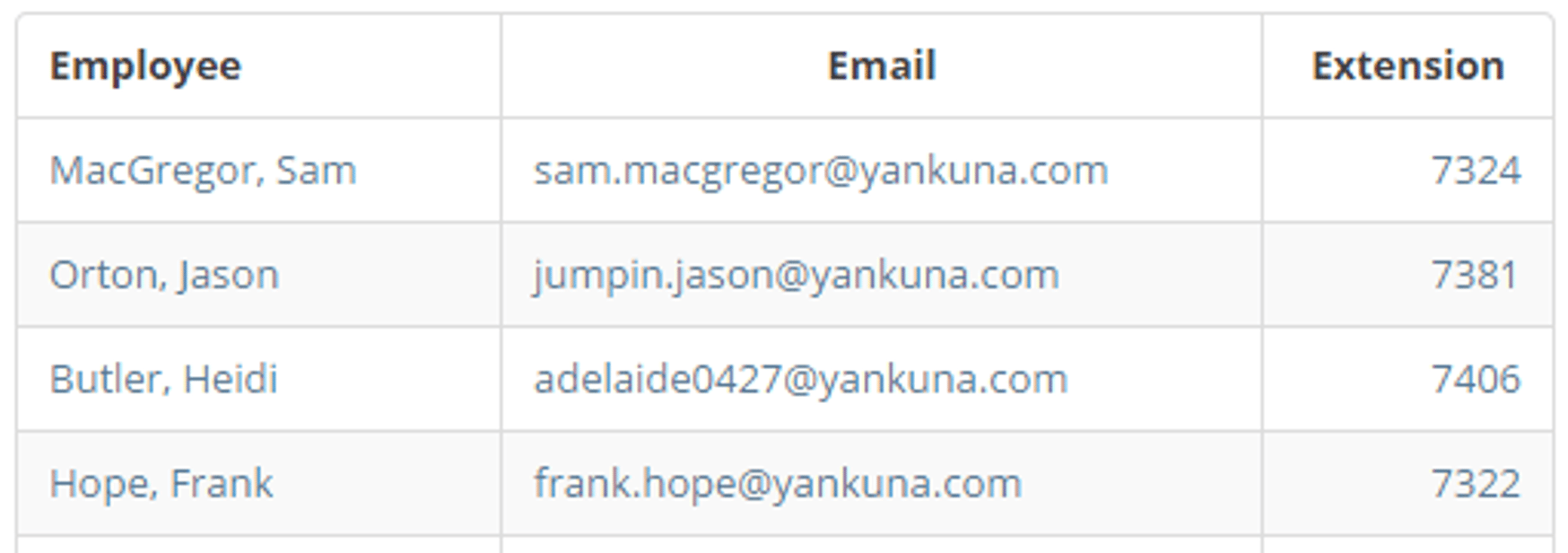
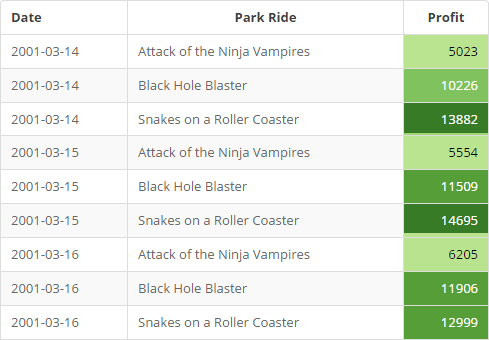
<table border="1" cellpadding="1" cellspacing="1" data-aura-rendered-by="33:207;a"><thead><tr><th colspan="1" rowspan="1"><p> 表のタイプ </p></th><th colspan="1" rowspan="1"><p> 説明 </p></th></tr></thead><tbody><tr><td colspan="1" rowspan="1"><p> Mega表 </p></td><td colspan="1" rowspan="1"><p> Mega表には、最大で100,000（10万）行を含めることができます。Analyzerで制限が設定されていない場合は、行を追加してスクロールできます。 </p><p> Mega表をエクスポートする場合、最大で3,000,000（300万）のセルをエクスポートできます。例えば10列ある場合、30万行をエクスポートできます。例えば30列ある場合、10万行をエクスポートできます。 </p><p> Mega表には、展開/折りたたみ、列並べ替え機能、ヒートマップオプションがあり、機能的なURLと画像を含めることができます。 </p><p> Mega表の詳細については、 <a href="/s/article/000005466" target="_self"> こちら </a> を参照してください。 </p><p><img alt="mega table example.jpg" src="https://mintcdn.com/domoinc-openapi-sync-dataflows/Ii_OEK7nN-EzkrX1/images/kb/ka0Vq00000078gn-00N5w00000Ri7BU-0EMVq000003wEYj.jpg?fit=max&auto=format&n=Ii_OEK7nN-EzkrX1&q=85&s=627173087b1a3804cfcb25eb34a5020b" style={{width: 700, height: 164}} width="2516" height="590" data-path="images/kb/ka0Vq00000078gn-00N5w00000Ri7BU-0EMVq000003wEYj.jpg" /></p></td></tr><tr><td colspan="1" rowspan="1"><p> ピボット表 </p></td><td colspan="1" rowspan="1"><p> ピボット表は、DataSetから大量のデータを迅速に要約するだけでなく、様々なディメンションや測定基準でデータを探索できます。 </p><p> ピボット表には最大で10万行を含めることができますが、デフォルトでは1万行しか読み込まれません。Excelへのハードエクスポートの制限は1,500,000（150万）個のセルです。 <br /> この数を列数（ <b> ［行］ </b> セクション+ <b> ［列］ </b> セクション+ <b> ［値］ </b> セクションの合計）で割った数が、エクスポートされる行数です。例えば、列の合計数が15の場合、エクスポートには約10万行が含まれます。 </p><p> ピボット表では、行と列の両方を使用してデータを表示できます。表の各セルには、列と行の交差する部分を表すデータが含まれています。複数の列や行を使用することもできます。追加した列や行は、以前に追加したグループ内の新しいグループとして表示されます。 </p><p> ピボット表の詳細については、 <a href="https://domo-support.domo.com/s/article/360043429473" target="_self"> こちら </a> を参照してください。 </p><p /><div class="mdx-embed"><Note><p><b> 注記： </b> Domo Sumo表カードの機能を使用して、ピボット表を作成することもできます。Sumoカードは、別の種類のカードと見なされます。Sumoカードの詳細については、 <a href="https://domo-support.domo.com/s/article/360043428573#sumo_cards" target="_self"> こちら </a> を参照してください。 </p></Note></div><p><img alt="pivot table example.jpg" src="https://mintcdn.com/domoinc-openapi-sync-dataflows/Ii_OEK7nN-EzkrX1/images/kb/ka0Vq00000078gn-00N5w00000Ri7BU-0EMVq000003wF9p.jpg?fit=max&auto=format&n=Ii_OEK7nN-EzkrX1&q=85&s=f86cc3abf429ac5ddc3013b668f190e0" style={{width: 695, height: 307}} width="1800" height="796" data-path="images/kb/ka0Vq00000078gn-00N5w00000Ri7BU-0EMVq000003wF9p.jpg" /></p></td></tr><tr><td colspan="1" rowspan="2"><p> Flex表 </p><p /></td><td colspan="1" rowspan="2"><p> Flex表では、チャートの系列ごとに異なる行が表示され、すべての系列が個々の <a href="/s/article/360043429353" target="_self"> Spark折れ線グラフ </a> または <a href="/s/article/360043429333" target="_self"> Spark棒グラフ </a> として示されます。 </p><p> 個々の系列に関する情報が表のほかの列に示されます。デフォルトでは、この情報には系列の名前、系列の変化率が正か負かを示すインジケーター、および変化の程度が含まれます。 </p><p> ただし、表の［チャートの設定］では、チャートの最小値や最大値、最後から2番目の値、（変化率ではなく）変化値など、系列のほかの様々な側面を反映するように列を変更できます。この情報を使って表に最大で10個の列を追加することもできます。 </p><p> Flex表の詳細については、 <a href="/s/article/360043429073" target="_self"> こちら </a> を参照してください。 </p><p><img alt="Screenshot 2024-11-20 at 2.25.55 PM.png" src="https://mintcdn.com/domoinc-openapi-sync-dataflows/Ii_OEK7nN-EzkrX1/images/kb/ka0Vq00000078gn-00N5w00000Ri7BU-0EMVq000003w0SX.jpg?fit=max&auto=format&n=Ii_OEK7nN-EzkrX1&q=85&s=07a22b91c93b5f578bbb454c68a9468b" style={{width: 701, height: 279}} width="2226" height="888" data-path="images/kb/ka0Vq00000078gn-00N5w00000Ri7BU-0EMVq000003w0SX.jpg" /></p></td></tr><tr /><tr><td colspan="1" rowspan="2"><p> HTML表 </p><p /></td><td colspan="1" rowspan="2"><p> これは最大で1万個のセルを含めることができる基本的な表です。 </p><p><img alt="Screenshot 2024-11-20 at 1.59.26 PM.png" src="https://mintcdn.com/domoinc-openapi-sync-dataflows/Ii_OEK7nN-EzkrX1/images/kb/ka0Vq00000078gn-00N5w00000Ri7BU-0EMVq000003vx4r.jpg?fit=max&auto=format&n=Ii_OEK7nN-EzkrX1&q=85&s=e114e7f541d942eec6e0a6ef6b498268" style={{width: 557, height: 196}} width="1748" height="616" data-path="images/kb/ka0Vq00000078gn-00N5w00000Ri7BU-0EMVq000003vx4r.jpg" /></p></td></tr><tr /><tr><td colspan="1" rowspan="2"><p> ヒートマップ表 </p></td><td colspan="1" rowspan="2"><p> ヒートマップ表はHTML表と似ていますが、「値」列内の値が該当する範囲に応じて異なる色合いでハイライト表示されます。 <br /> 例えば、列内の値が10から1,000の範囲であれば、10近辺の値を示す色は淡く、1,000近辺の値を示す色は濃く表示され、その他すべての値はその間の色合いで表示されます。 </p><p> ヒートマップ表では、データカテゴリー間の関係を可視化し、アクティビティやトレンドの「ホットスポット」を強調できます。 <a id="power_tables" target="_blank" /></p><p><img alt="" src="https://mintcdn.com/domoinc-openapi-sync-dataflows/Ii_OEK7nN-EzkrX1/images/kb/ka0Vq00000078gn-00N5w00000Ri7BU-0EM5w000005vP3o.png?fit=max&auto=format&n=Ii_OEK7nN-EzkrX1&q=85&s=9c1596c358c5da4d24f818964a448235" width="489" height="340" data-path="images/kb/ka0Vq00000078gn-00N5w00000Ri7BU-0EM5w000005vP3o.png" /></p></td></tr><tr /></tbody></table>
<Tip>
  **詳細情報：** 表グラフにフィルターを追加しますか？「 [チャートにフィルターを追加する](/ja/s/article/360042924074) 」を参照してください。表カードのフィルターを使用したディープリンクの設定については、「 [Beast Mode計算例：その他の変換](/ja/s/article/360043430113) 」を参照してください。
</Tip>

—| —

[このページのトップへ](#intro)

### データを選択して表に情報を追加する

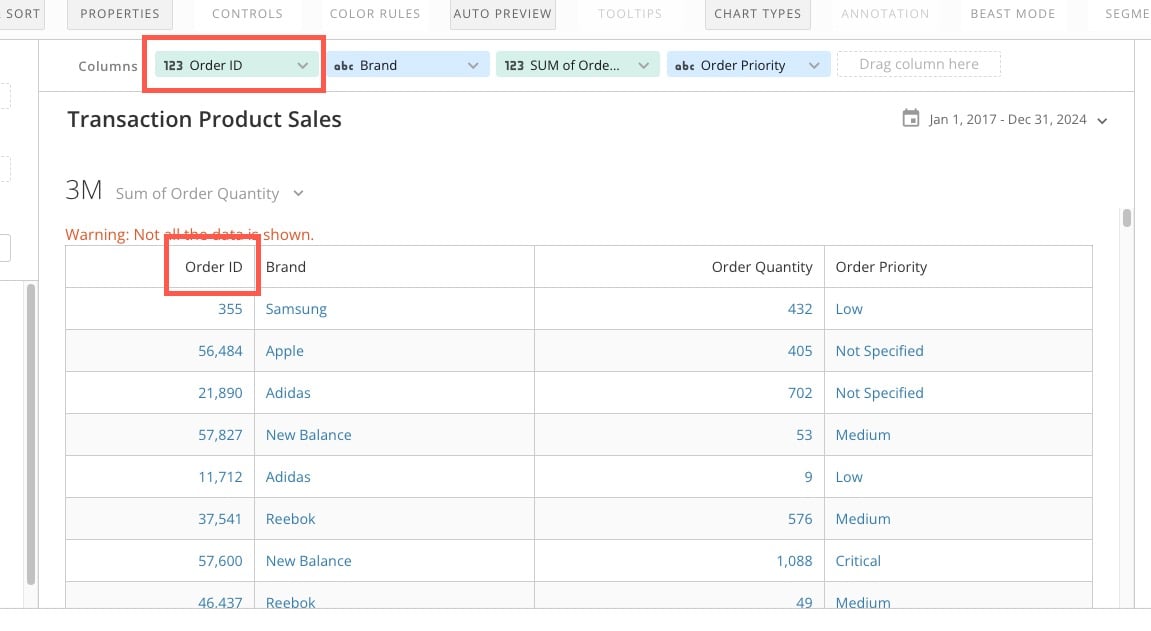
Analyzerで表をデザインする際は、DataSetの任意の列をチャートの上にある **［列］** 領域にドラッグして、表に含めることができます。列は、 **［列］** 領域で並べた順番で表に表示され、必要に応じてドラッグして並べ替えることができます。

この例では、 **［列］** 領域の最初に「Order ID」列が、次に「Brand」列が表示されています。この順序は表内にも反映されます。

<Frame>
  <img alt="column order.jpg" src="https://mintcdn.com/domoinc-openapi-sync-dataflows/Ii_OEK7nN-EzkrX1/images/kb/ka0Vq00000078gn-00N5w00000Ri7BU-0EMVq000003z9B7.jpg?fit=max&auto=format&n=Ii_OEK7nN-EzkrX1&q=85&s=e7882f2f193f0e3a6389ea4d5cd67ea1" style={{width: 894, height: 490}} width="1151" height="631" data-path="images/kb/ka0Vq00000078gn-00N5w00000Ri7BU-0EMVq000003z9B7.jpg" />
</Frame>

列は、フィールドにドラッグされた後も、その固有データタイプを維持します。ほかのグラフタイプと同様、 **［列］** 領域の列を選択することで、集計やフォーマットなど、追加のオプションにアクセスできます。使用できるオプションは、データタイプによって異なります。

* 画面左側の **［カテゴリー］** 領域の列で設定できるのは、基本的な集計オプションと、 **［詳細］** にある **［表ビュー］** のラベルのみです。
* **［値］** 領域の列では、さらに多くの集計オプション、ラベル設定オプション、数値フォーマットオプションが使用できます。集計の詳細については、「 [チャートの値をフォーマットする](/ja/s/article/360042924134) 」を参照してください。
  <Tip>
    **詳細：** 値、カテゴリー、系列データについては、「 [チャートデータについて](/ja/s/article/360043428693) 」を参照してください。データ列の選択については、「 [DataSet列をチャートに適用する](/ja/s/article/360043428713) 」を参照してください。
  </Tip>

### 表をカスタマイズする

チャートの設定を操作することにより、表の外観をカスタマイズできます。チャートの設定については [こちら](https://domo-support.domo.com/s/topic/0TO5w000000ZaodGAC/chart-properties) 、表固有のチャートの設定については [こちら](/s/article/360042925374) を参照してください。

[このページのトップへ](#intro)

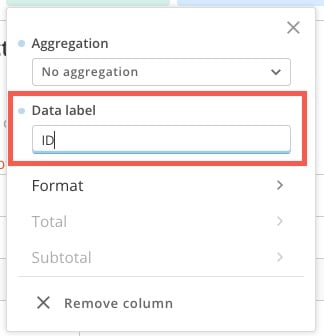
# 列のラベルを指定する

表に表示される列の名前を変更するには、 **［列］** 領域の列フィールドを選択して、列メニューを展開します。

**［データラベル］** フィールドにラベルテキストを入力します。

<Frame>
  <img alt="data label.jpg" src="https://mintcdn.com/domoinc-openapi-sync-dataflows/Ii_OEK7nN-EzkrX1/images/kb/ka0Vq00000078gn-00N5w00000Ri7BU-0EMVq000003zB1e.jpg?fit=max&auto=format&n=Ii_OEK7nN-EzkrX1&q=85&s=2d4447710e44e568b8a05ed395154e85" style={{width: 330, height: 342}} width="324" height="336" data-path="images/kb/ka0Vq00000078gn-00N5w00000Ri7BU-0EMVq000003zB1e.jpg" />
</Frame>

[このページのトップへ](#intro)

# 個別の列をフォーマットする

列メニューを使用して、個々の列のフォーマットをカスタマイズできます。利用できるフォーマットオプションは、列のタイプによります。

フォーマットオプションにアクセスするには、以下の手順に従います。

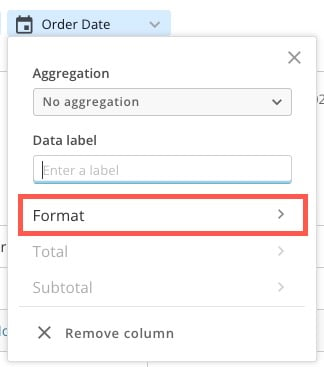
1. **［列］** 領域で、列を選択して列メニューを開きます。
2. **［フォーマット］** を選択します。

   <Frame>
     <img alt="format column.jpg" src="https://mintcdn.com/domoinc-openapi-sync-dataflows/Ii_OEK7nN-EzkrX1/images/kb/ka0Vq00000078gn-00N5w00000Ri7BU-0EMVq000003zFgL.jpg?fit=max&auto=format&n=Ii_OEK7nN-EzkrX1&q=85&s=228dcd22098ffaedd3e30e86bf3089d7" style={{width: 320, height: 362}} width="324" height="367" data-path="images/kb/ka0Vq00000078gn-00N5w00000Ri7BU-0EMVq000003zFgL.jpg" />
   </Frame>

含まれるオプション：

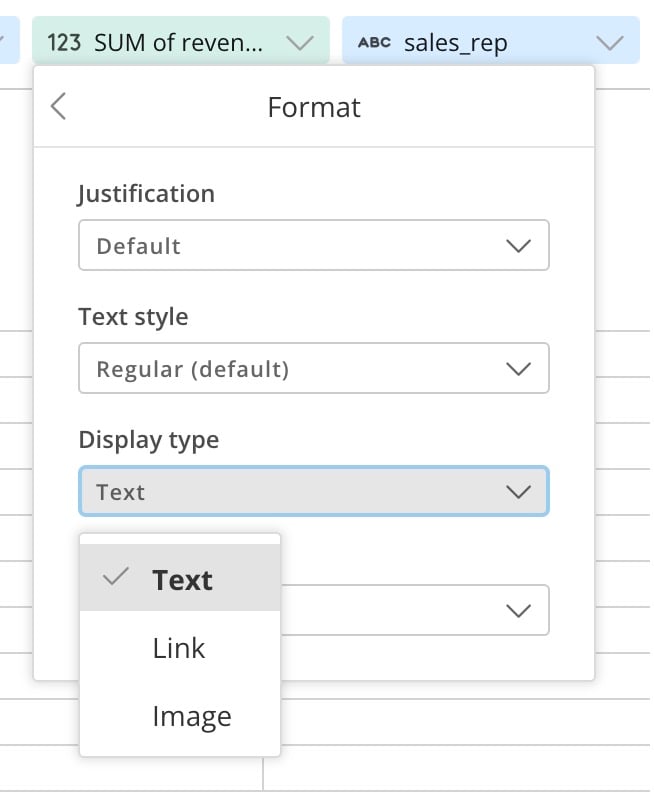
* **［位置調整］ —** 列名とテキストの揃え方を選択します。
* **［テキストスタイル］ —** 太字や斜体などの様々なテキストスタイルから選択します。
* **［表示タイプ］ —** 表示タイプを選択します。デフォルトは［テキスト］です。 **［画像］** を選択した場合、URLを画像に変換することが試みられます。 **［リンク］** を選択すると、そのアイテムがリンクに変換されます。

  \*\*リンクの場合、 **［プレフィックス］/［サフィックス］** フィールドを使用して、行ごとに動的なURLを作成できます。 **［ラベル］** フィールドを使用して、リンク用の静的なラベルを作成することもできます。

  <Frame>
    <img alt="link and image display.jpg" src="https://mintcdn.com/domoinc-openapi-sync-dataflows/Ii_OEK7nN-EzkrX1/images/kb/ka0Vq00000078gn-00N5w00000Ri7BU-0EMVq00000550is.jpg?fit=max&auto=format&n=Ii_OEK7nN-EzkrX1&q=85&s=6a111b415bd5729846c81e2cd43cb95b" style={{width: 250, height: 303}} width="654" height="792" data-path="images/kb/ka0Vq00000078gn-00N5w00000Ri7BU-0EMVq00000550is.jpg" />
  </Frame>
* ［日付の形式］（利用可能な各日付の形式にはプレビューがあります。 **［省略した日付］** と **［正式な日付］** オプションを使用する場合、ロケールが考慮されます）。

  例えば、ロケールが日本の場合、どちらのオプションを選択した場合も、自動的に日本の日付の形式が適用されます。サポートされている日付の形式の指定子のリストについては、「 [マクロ](/ja/s/article/360043429633#macros) 」を参照してください。

[このページのトップへ](#intro)

# 表計算

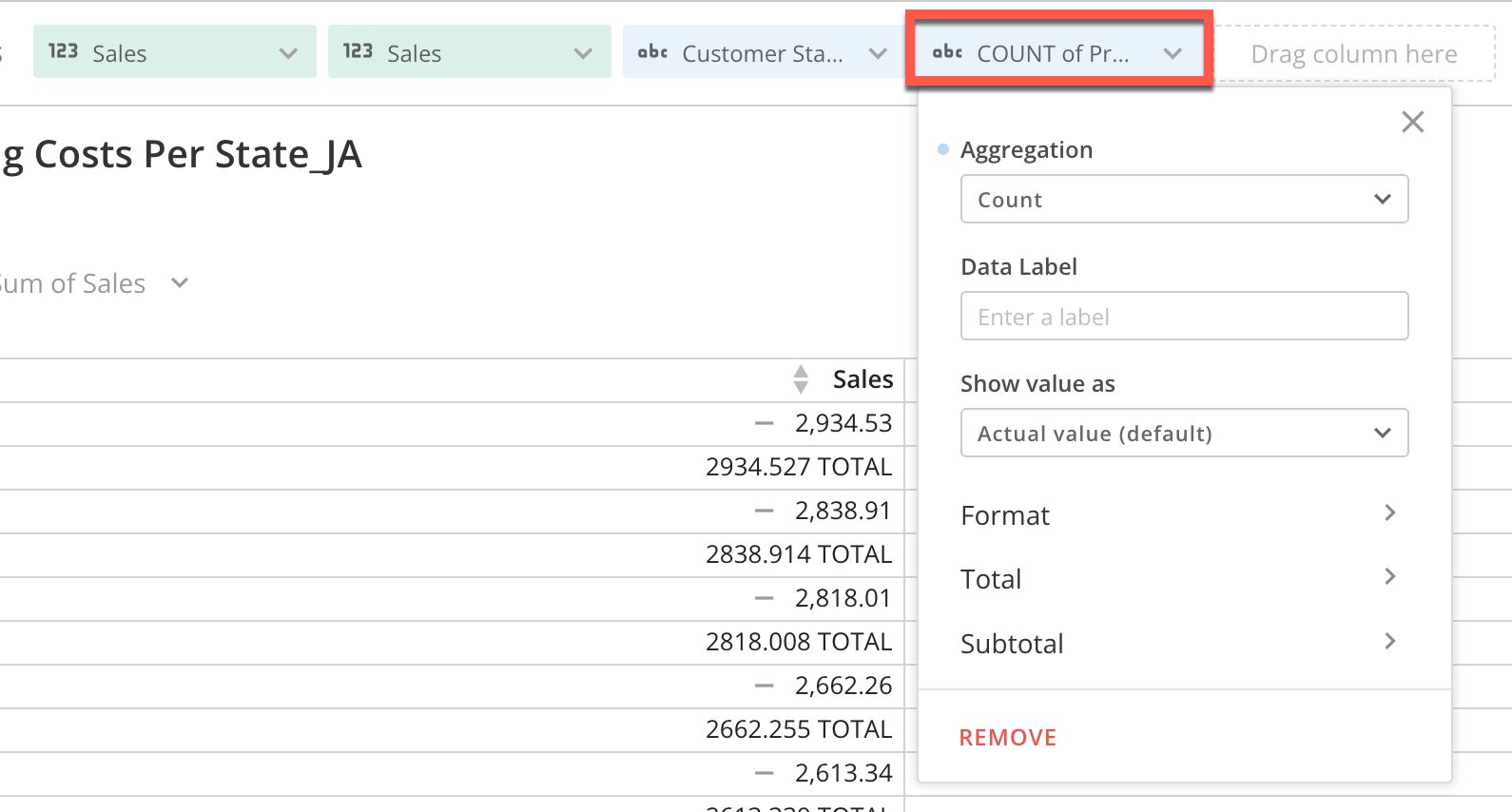
表計算では、Beast Modeの計算やDataFlowを使用せずに、表内の値を、列の合計に対する割合、累計の一部、または列内のほかの値にランク付けする方法として表示できます。同じ列のデータを表の最上部に何度でも表示して、計算値を並べて比較することができます。
<Note>
  **注記：** 表計算は、Mega表とピボット表でのみ使用でき、表の表示時に実行されます。
</Note>

表計算を使用するには、設定したい列をチャートプレビューの上部で選択し、［列］メニューを表示します。

<Frame>
  <img alt="display column menu.png" src="https://mintcdn.com/domoinc-openapi-sync-dataflows/Ii_OEK7nN-EzkrX1/images/kb/ka0Vq00000078gn-00N5w00000Ri7BU-0EM5w000006uEBl.jpg?fit=max&auto=format&n=Ii_OEK7nN-EzkrX1&q=85&s=74c5e1d169a48bd6550b5e5d137ce63e" style={{width: 605, height: 325}} width="1590" height="854" data-path="images/kb/ka0Vq00000078gn-00N5w00000Ri7BU-0EM5w000006uEBl.jpg" />
</Frame>

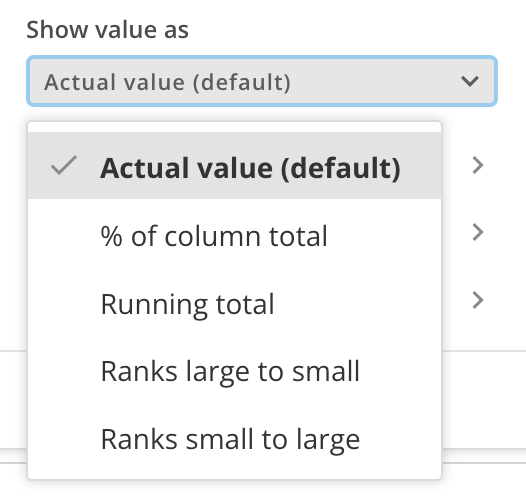
［列］メニューにある **［値の表示形式］** フィールドのリストオプションを選択します。以下のリストオプションがあります。

* **［実際の値（デフォルト）］** — 列の値を実際の値として表示します。これはデフォルトの設定です。
* **［列の合計の％］** — 各レコードの値を、列の合計に対する割合として表示します。すべての値の合計は100パーセントになります。
* **［累計合計］** — 各レコードの値を、レコード内の値の累計として表示し、最終レコードで列のすべての値の最終合計値を表示します。
* **［大から小へのランク］** — 列の各レコードに、DataSet内のすべての値と比較した相対的な順位を大きい方から小さい方への順位で付与します。
* **［小から大へのランク］** — 列の各レコードに、DataSet内のすべての値と比較した相対的な順位を小さい方から大きい方への順位で付与します。
<Frame>
  <img alt="Screenshot 2023-03-21 at 2.18.29 PM.png" src="https://mintcdn.com/domoinc-openapi-sync-dataflows/Ii_OEK7nN-EzkrX1/images/kb/ka0Vq00000078gn-00N5w00000Ri7BU-0EM5w000006uEE1.jpg?fit=max&auto=format&n=Ii_OEK7nN-EzkrX1&q=85&s=d2b62cbf24e1ab201d9ca142cbab4853" style={{width: 256, height: 242}} width="526" height="496" data-path="images/kb/ka0Vq00000078gn-00N5w00000Ri7BU-0EM5w000006uEE1.jpg" />
</Frame>

[このページのトップへ](#intro)

# 個別の列の合計および小計オプションを設定する

チャートプレビューの上部にある［列］メニューで、特定の列の合計セルと小計セルのオプションを設定できます。

<Warning>
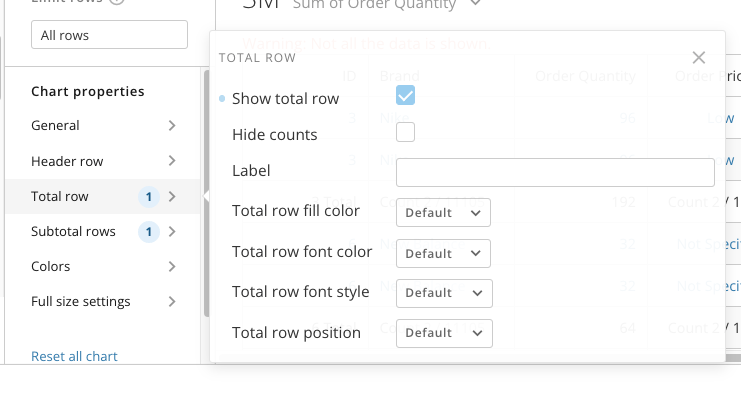
  **合計/小計オプションを有効にする：** 合計/小計オプションを設定する前に、 **チャートの設定** の **［合計行］** または **［小計行］** を選択し、プロパティリストの **［合計行を表示］** / **［小計行を表示］** ボックスにチェックマークを入れて、これらを有効にする必要があります。

  この例では、 **［合計行］** が選択され、合計行プロパティが表示されています。 **［合計行を表示］** ボックスにチェックマークを入れると、その他のオプションが有効になります。

  <Frame>
    <img alt="Screenshot 2024-11-22 at 3.14.04 PM.png" src="https://mintcdn.com/domoinc-openapi-sync-dataflows/Ii_OEK7nN-EzkrX1/images/kb/ka0Vq00000078gn-00N5w00000Ri7BU-0EMVq000003zHF7.jpg?fit=max&auto=format&n=Ii_OEK7nN-EzkrX1&q=85&s=e9adbe178251a9f9004a81d42c3d9630" style={{width: 605, height: 324}} width="741" height="397" data-path="images/kb/ka0Vq00000078gn-00N5w00000Ri7BU-0EMVq000003zHF7.jpg" />
  </Frame>
</Warning>

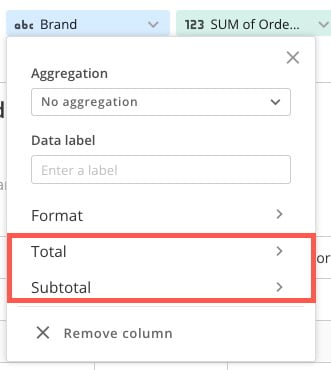
合計/小計オプションを設定するには、表の上の **［列］** 領域の列フィールドを選択します。 **［合計］** または **［小計］** を選択します。

<Frame>
  <img alt="select total.jpg" src="https://mintcdn.com/domoinc-openapi-sync-dataflows/Ii_OEK7nN-EzkrX1/images/kb/ka0Vq00000078gn-00N5w00000Ri7BU-0EMVq000003z8a2.jpg?fit=max&auto=format&n=Ii_OEK7nN-EzkrX1&q=85&s=242789037c9c7b890bd88e043357b7da" style={{width: 320, height: 358}} width="331" height="370" data-path="images/kb/ka0Vq00000078gn-00N5w00000Ri7BU-0EMVq000003z8a2.jpg" />
</Frame>

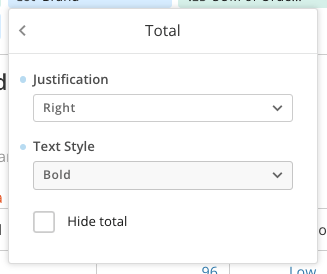
列の合計/小計セルの位置調整とテキストスタイルを選択します。

<Frame>
  <img alt="Screenshot 2024-11-22 at 3.20.26 PM.png" src="https://mintcdn.com/domoinc-openapi-sync-dataflows/Ii_OEK7nN-EzkrX1/images/kb/ka0Vq00000078gn-00N5w00000Ri7BU-0EMVq000003zHND.jpg?fit=max&auto=format&n=Ii_OEK7nN-EzkrX1&q=85&s=aac7d76fac54911a08ece5c95eccb170" style={{width: 320, height: 268}} width="327" height="274" data-path="images/kb/ka0Vq00000078gn-00N5w00000Ri7BU-0EMVq000003zHND.jpg" />
</Frame>

<Note>
  **注記：** **［合計を非表示］** または **［小計を非表示］** ボックスにチェックマークを入れた場合、合計行または小計行のその列のセルは空白のままです。
</Note>

<Warning>
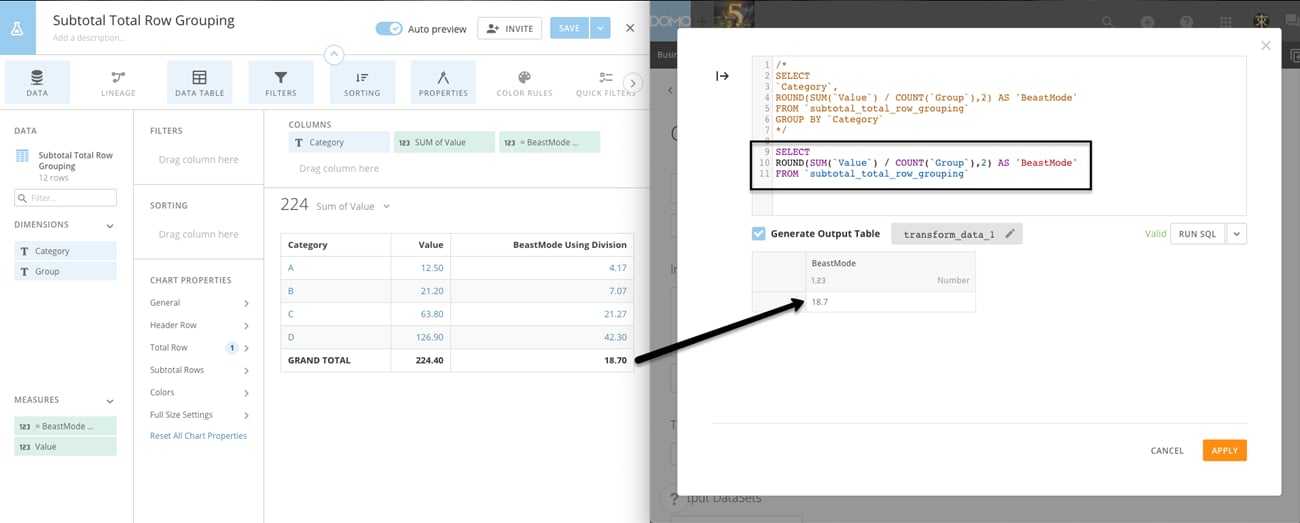
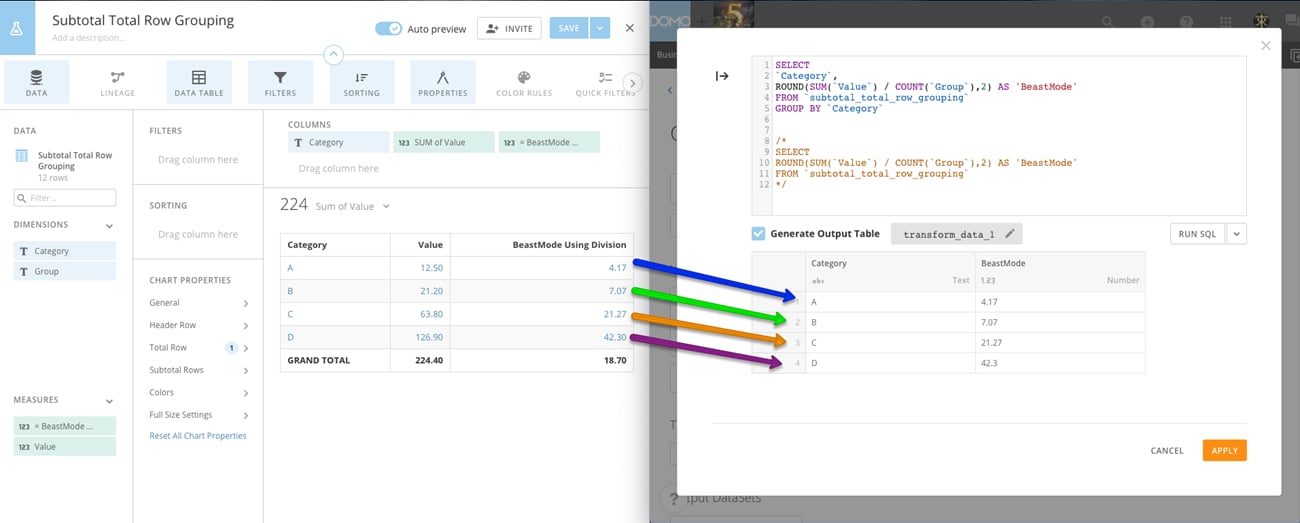
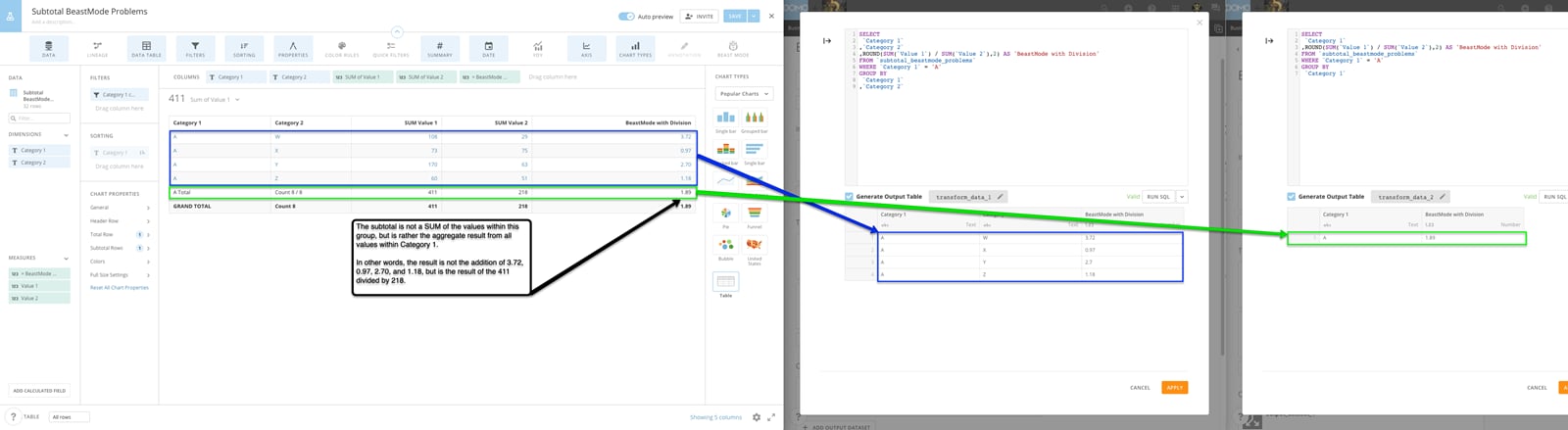
  **Beast Mode計算：** 表カードで、COUNT (DISTINCT)、SUM (DISTINCT)、除算のいずれかを含むBeast Mode計算を使用した場合、そのBeast Mode列に対応する小計行/合計行がカード内の同じ値のSUMと一致するとは限りません。これは、Beast Mode計算が1行ずつ適用されるのに対して、小計行はグループ全体で、合計行はDataSet全体で計算されるためです。

  <Columns cols={3}>
    <Frame>
      <img alt="ashley_grand_total_grouping.png" src="https://mintcdn.com/domoinc-openapi-sync-dataflows/Ii_OEK7nN-EzkrX1/images/kb/ka0Vq00000078gn-00N5w00000Ri7BU-0EM5w000005vP3s.png?fit=max&auto=format&n=Ii_OEK7nN-EzkrX1&q=85&s=1e8930a028976f7701a038a462391681" style={{width: 900, height: 362}} width="1300" height="523" data-path="images/kb/ka0Vq00000078gn-00N5w00000Ri7BU-0EM5w000005vP3s.png" />
    </Frame>

    <Frame>
      <img alt="ashley_grouping_based_on_category.png" src="https://mintcdn.com/domoinc-openapi-sync-dataflows/Ii_OEK7nN-EzkrX1/images/kb/ka0Vq00000078gn-00N5w00000Ri7BU-0EM5w000005vP3x.png?fit=max&auto=format&n=Ii_OEK7nN-EzkrX1&q=85&s=80df33063ed7245a73286b7a515f4170" style={{width: 900, height: 362}} width="1300" height="523" data-path="images/kb/ka0Vq00000078gn-00N5w00000Ri7BU-0EM5w000005vP3x.png" />
    </Frame>

    <Frame>
      <img alt="ashley_subtotals.png" src="https://mintcdn.com/domoinc-openapi-sync-dataflows/Ii_OEK7nN-EzkrX1/images/kb/ka0Vq00000078gn-00N5w00000Ri7BU-0EM5w000005vP3r.png?fit=max&auto=format&n=Ii_OEK7nN-EzkrX1&q=85&s=2e40c55bb23261d2797a5b519bb3cd87" style={{width: 900, height: 247}} width="1600" height="439" data-path="images/kb/ka0Vq00000078gn-00N5w00000Ri7BU-0EM5w000005vP3r.png" />
    </Frame>
  </Columns>
</Warning>

[このページのトップへ](#intro)

### 行制限について

表カードに表示される最大行数は、選択した列数によって異なります。以下はその一例です。

<table border="1" cellpadding="1" cellspacing="1" class="mt-responsive-table" data-aura-rendered-by="33:207;a"><thead><tr><th class="mt-column-width-40" colspan="1" rowspan="1"> 選択した列数 </th><th class="mt-column-width-55" colspan="1" rowspan="1"> 表示される行数 </th></tr></thead><tbody><tr><td class="mt-column-width-40" colspan="1" rowspan="1"> 1 </td><td class="mt-column-width-55" colspan="1" rowspan="1"> 5,000 </td></tr><tr><td class="mt-column-width-40" colspan="1" rowspan="1"> 2 </td><td class="mt-column-width-55" colspan="1" rowspan="1"> 4,999 </td></tr><tr><td class="mt-column-width-40" colspan="1" rowspan="1"> 3 </td><td class="mt-column-width-55" colspan="1" rowspan="1"> 3,333 </td></tr></tbody></table>

Excelのバージョンによっても、Domoからインポートできる行数と列数が制限されます。

* Excel 2003を使用している場合、制限は65,536行および256列になります。
* Excel 2007以降を使用している場合、制限は1,048,576行および16,384列になります。

Excelでは、1,048,576行、16,384列を超えるデータは扱えません。これは、ExcelデータでもCSVデータでも、スプレッドシートで使用できる最大値です。

Domoからのエクスポートが上記の行数を超える場合は、一部のデータがExcelに転送されません。これはExcelに設定されている制限です。この制限や行のサイズにかかわらず、Domoではお持ちのデータのすべてをエクスポートします。したがって、必要なデータを開いたり表示したりできるプログラムを、ご自身で探す必要があります。

[このページのトップへ](#intro)

### 表グラフを操作する

表をダッシュボードとApp Studio Appのどちらで公開しても、以下の方法で表を操作できます。

##### 値をコピー＆ペーストする

簡単にコピー＆ペーストするには、ビューモードで値の上でドラッグしてその値をコピーします。

<Frame>
  <img alt="Screenshot 2024-11-13 at 8.29.32 PM.png" src="https://mintcdn.com/domoinc-openapi-sync-dataflows/Ii_OEK7nN-EzkrX1/images/kb/ka0Vq00000078gn-00N5w00000Ri7BU-0EMVq000003ny4X.jpg?fit=max&auto=format&n=Ii_OEK7nN-EzkrX1&q=85&s=947e77e7a252cada912b079fbce1062a" style={{width: 752, height: 283}} width="2378" height="894" data-path="images/kb/ka0Vq00000078gn-00N5w00000Ri7BU-0EMVq000003ny4X.jpg" />
</Frame>

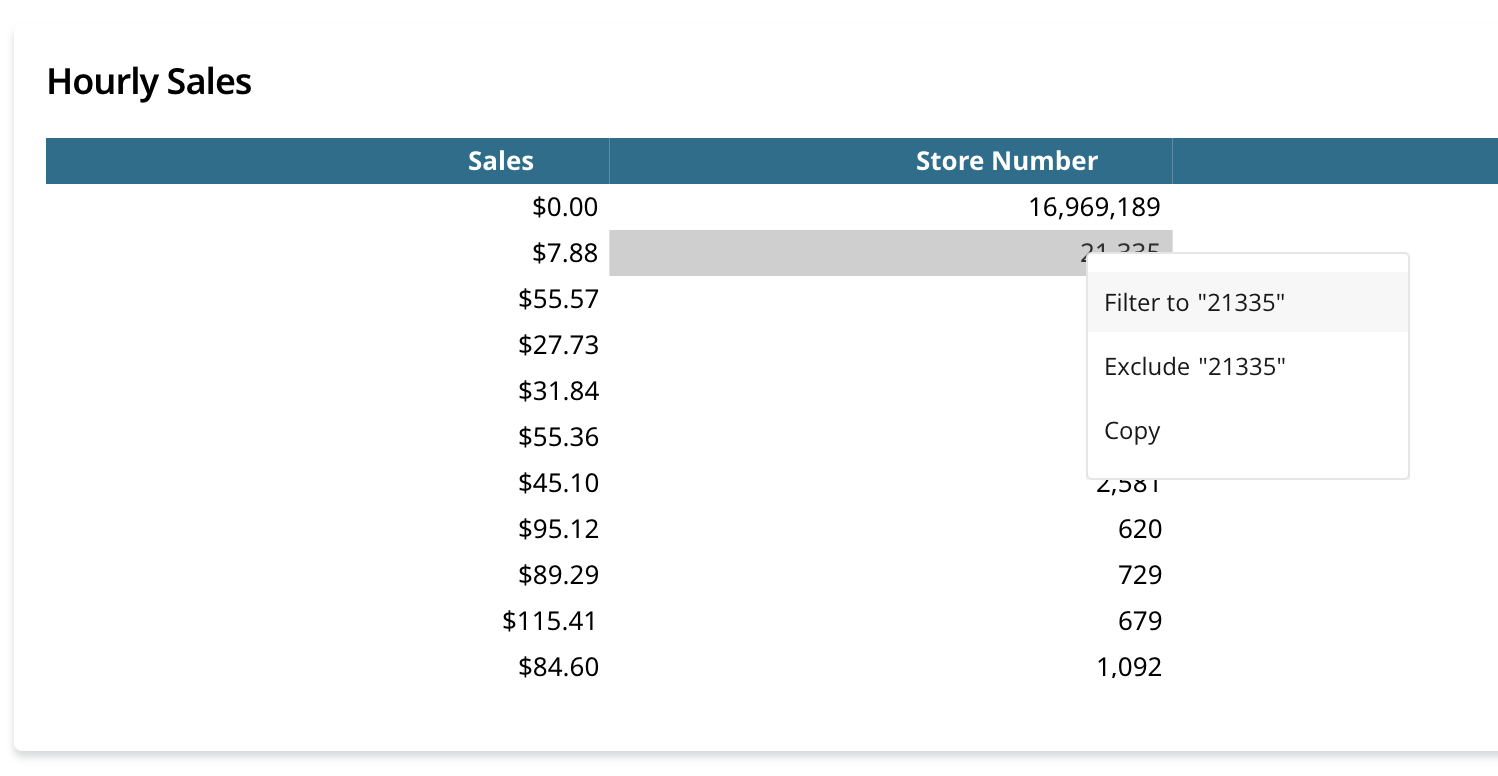
##### 右クリックしてフィルターする

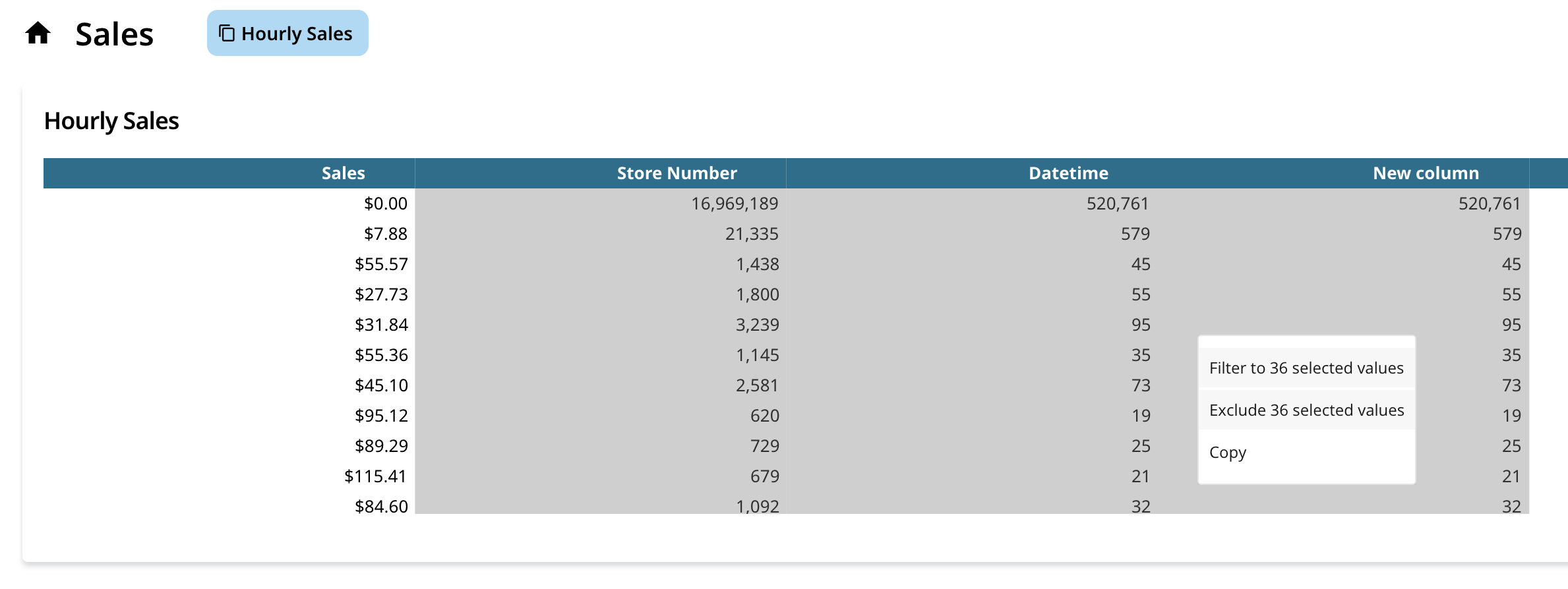
セルを右クリックすると、その値をフィルターまたは除外できます。
<Frame>
  <img alt="Screenshot 2024-11-13 at 8.32.29 PM.png" src="https://mintcdn.com/domoinc-openapi-sync-dataflows/Ii_OEK7nN-EzkrX1/images/kb/ka0Vq00000078gn-00N5w00000Ri7BU-0EMVq000003ny9N.jpg?fit=max&auto=format&n=Ii_OEK7nN-EzkrX1&q=85&s=f8a6f7a7852ae1e9377fb5fd969d271d" style={{width: 749, height: 388}} width="1498" height="776" data-path="images/kb/ka0Vq00000078gn-00N5w00000Ri7BU-0EMVq000003ny9N.jpg" />
</Frame>

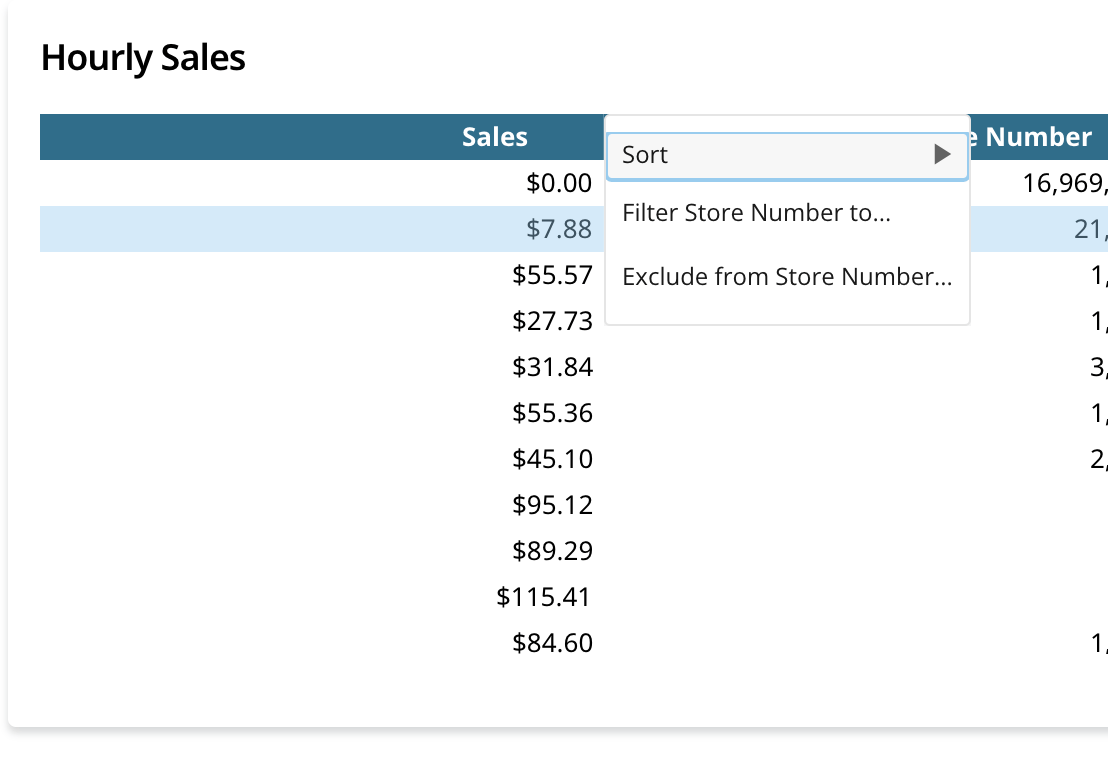
##### 右クリックして並べ替える

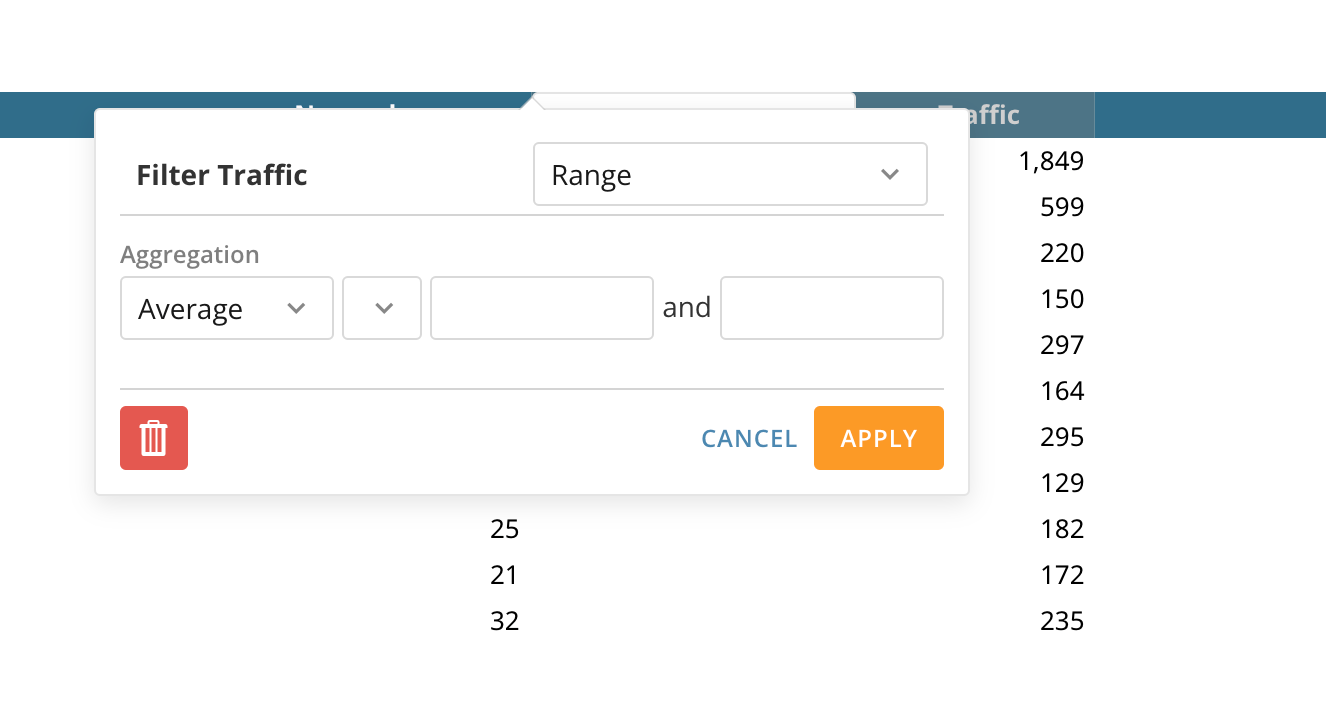
列名を右クリックすると、列の値を並べ替えたりフィルターしたりできます。
<Columns>
  <Frame>
    <img alt="Screenshot 2024-11-13 at 8.33.20 PM.png" src="https://mintcdn.com/domoinc-openapi-sync-dataflows/Ii_OEK7nN-EzkrX1/images/kb/ka0Vq00000078gn-00N5w00000Ri7BU-0EMVq000003nyFp.jpg?fit=max&auto=format&n=Ii_OEK7nN-EzkrX1&q=85&s=f7417f79e3204da56eae4f44f54a1f4b" style={{width: 575, height: 396}} width="1108" height="764" data-path="images/kb/ka0Vq00000078gn-00N5w00000Ri7BU-0EMVq000003nyFp.jpg" />
  </Frame>

  <Frame>
    <img alt="Screenshot 2024-11-13 at 8.38.54 PM.png" src="https://mintcdn.com/domoinc-openapi-sync-dataflows/Ii_OEK7nN-EzkrX1/images/kb/ka0Vq00000078gn-00N5w00000Ri7BU-0EMVq000003nyJ3.jpg?fit=max&auto=format&n=Ii_OEK7nN-EzkrX1&q=85&s=69498da417222bd00e796a6db71c6379" style={{width: 576, height: 305}} width="1326" height="702" data-path="images/kb/ka0Vq00000078gn-00N5w00000Ri7BU-0EMVq000003nyJ3.jpg" />
  </Frame>
</Columns>

[このページのトップへ](#intro)

### よくある質問

<AccordionGroup>
  <Accordion title="表のデータが欠落しているか、まとめ数字と一致しません。">
    例えば、「Value1」列の合計のまとめ数字が7のカードがあるとします。ところが、表には3行しかなく、その値を合計すると6になります。この差はどうして発生するのですか。

    この理由は、特定の列のフォーマットが原因であると考えられます。1つの集計列がある場合は、正しい結果を得るため、集計されないほかのすべての列に「グループ化」を適用する必要があります。重複した行がある場合は、グループ化によって削除されます。しかし、まとめ数字はこのようなグループ化を考慮しないため、数が異なる原因となります。

    値を一致させるには、集計列を分離させるか、表内でまとめ数字が計算された列と同じ列を集計する必要があります。
  </Accordion>

  <Accordion title="表に追加できる最大列数はいくつですか。">
    表カードに追加できる最大列数は100です。

    ### フォーマット、合計、小計を表カードに適用する — 動画

    <iframe allowfullscreen="allowfullscreen" frameborder="1" height="315" src="//www.youtube-nocookie.com/embed/8ePqmf_J6do" width="560" />

    ### カスタムの表サイズを設定する — 動画

    <iframe allowfullscreen="allowfullscreen" frameborder="1" height="315" src="//www.youtube-nocookie.com/embed/sXTWrJGzCbQ" width="560" />

    [このページのトップへ](#intro)

    日本語
  </Accordion>
</AccordionGroup>