> ## Documentation Index
> Fetch the complete documentation index at: https://domoinc-openapi-sync-dataflows.mintlify.site/llms.txt
> Use this file to discover all available pages before exploring further.
# チャートのデフォルトの色を変更する
## はじめに
各マップ、ヒートマップ表、多くのチャートのタイプでは、 **[チャートの設定]** でデフォルトの色の設定を変更できます。
各マップやヒートマップ表の色は「色のテーマ」によって決定されます。同じ色でも色合いを変えることで、異なった範囲を表現します。例えば、色のテーマが緑色に設定されている場合、範囲はすべて異なった色合いの緑で表現されます。デフォルトの色のテーマはオレンジですが、異なる色のテーマはたくさんあり、そのどれかに変更することができます。
## マップやヒートマップの色を変更する
マップやヒートマップの色は **[テーマ]** のプロパティを設定することで変更できます。
**マップまたはヒートマップの色のテーマを変更するには:**
1. 編集するチャートのAnalyzerを開きます。
2. **[チャートの設定]** で **[テーマ]** をクリックします。
3. ドロップダウンメニューから色のテーマを選択します。
## ほかのチャートタイプの色を変更する
自分のカードの色のルールを設定することでチャートの色を変更できます。詳細については、「 [チャートの色のルールを設定する](/s/article/360043428813) 」を参照してください。
## マルチカラー棒グラフを作成する
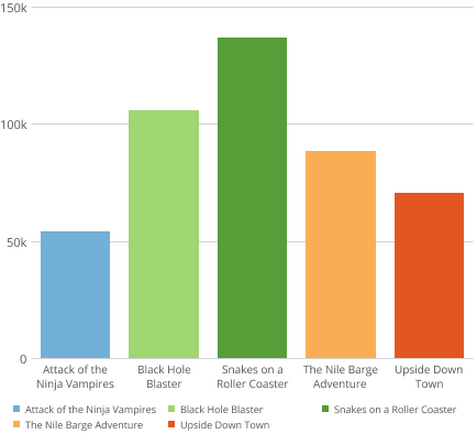
デフォルトでは、1つの系列の棒グラフにおけるすべてのバーは、同じ色になっています。同じ列をカテゴリーと系列のフィールドにドラッグし、系列を **[集計なし]** に設定することで、それぞれのバーを異なる色に設定することができます。その結果、グラフは以下のような感じになります。
 データ列の詳細については、「 [DataSet列をチャートに適用する](/s/article/360043428713 "DataSet列をチャートに適用する") 」を参照してください。
## Beast Modeを使用してチャートの色をコントロールする
特定の色がいつチャートに表示されるかをコントロールするには、 [Beast Mode計算](/s/article/360043429913) を作成し、 **[チャートの設定]** で系列に色を割り当てます。
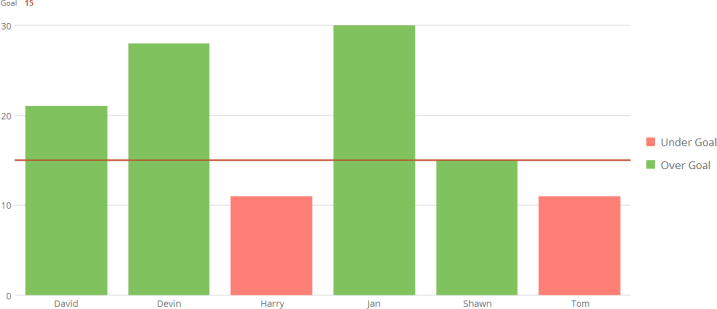
例えば、以下のスクリーンショットのように、目標を超えるカテゴリーは緑色に表示させ、目標を下回るカテゴリーは赤に表示させるチャートを作成することができます。
データ列の詳細については、「 [DataSet列をチャートに適用する](/s/article/360043428713 "DataSet列をチャートに適用する") 」を参照してください。
## Beast Modeを使用してチャートの色をコントロールする
特定の色がいつチャートに表示されるかをコントロールするには、 [Beast Mode計算](/s/article/360043429913) を作成し、 **[チャートの設定]** で系列に色を割り当てます。
例えば、以下のスクリーンショットのように、目標を超えるカテゴリーは緑色に表示させ、目標を下回るカテゴリーは赤に表示させるチャートを作成することができます。
 **Beast Modeを使って色のあるチャートを作成するには:**
1. Analyzerで、グラフタイプピッカーから複数系列のグラフタイプ(例えば、積上げ縦棒グラフ)を選択します。
2. 値の列をチャートに適用します(例えば、「実際」)。
データ列をチャートに適用する方法の詳細については、「 [DataSet列をチャートに適用する](/s/article/360043428713 "DataSet列をチャートに適用する") 」を参照してください。
3. フィールドエリアの値列名をクリックして、その列の追加オプションのペインを開きます。
4. 目標フィールドに **目標値** を入力します。目標のラインがチャートに表示されます。
5. チャートにカテゴリーの値を適用します(例えば、「名前」)。
6. **[BEAST MODE]** をクリックします。
7. **[計算フィールド名]** に、この計算が目標ラインを超えた値を示すというタイトル(例えば、「目標超過」)を入力します。
8. **スクリプト** フィールドに、以下のようなBeast Mode計算を入力します。
\`\` CASE
when `MyColumn`>='GoalValue' then `MyColumn` else 0
end \`\`
この場合、 `MyColumn` は実際のデータを含む列の名前であり、 `GoalValue` は自分が入力した値です。
9. **[保存して閉じる]** をクリックします。
10. **[BEAST MODE]** をクリックします。
11. **[計算フィールド名]** に、この計算が目標ラインを超えた値を示すというタイトル(例えば、「目標超過」)を入力します。
12. **スクリプト** フィールドに、以下のようなBeast Mode計算を入力します。
\`\` CASE
when `MyColumn`>='GoalValue' then `MyColumn` else 0
end \`\`
この場合、 `MyColumn` は実際のデータを含む列の名前であり、 `GoalValue` は自分が入力した値です。
13. **[保存して閉じる]** をクリックします。
14. チャートに適用させた値の列を、作成した「目標超過」の列と置き換えます。
15. チャートの系列として作成した「目標未達成」の列を追加します。
16. **[チャートの設定]** で、 **[色]** をクリックします。
17. **[系列1]** に、目標ラインを超えたカテゴリーを表示させるのに使いたい色を選択します。
18. **[系列2]** に、目標ラインを下回るカテゴリーを表示させるのに使いたい色を選択します。
これと同じ方法で、同じようなチャートを作成することができます。例えば、各カテゴリーがそれぞれ独自の目標ラインを持つチャートを作成し、各カテゴリーがその目標を達成したかによって、異なる色が表示されるようなすることができます。
Beast Modeのヒントとコツの詳細については、「 Beast Mode計算例 」を参照してください。
日本語
**Beast Modeを使って色のあるチャートを作成するには:**
1. Analyzerで、グラフタイプピッカーから複数系列のグラフタイプ(例えば、積上げ縦棒グラフ)を選択します。
2. 値の列をチャートに適用します(例えば、「実際」)。
データ列をチャートに適用する方法の詳細については、「 [DataSet列をチャートに適用する](/s/article/360043428713 "DataSet列をチャートに適用する") 」を参照してください。
3. フィールドエリアの値列名をクリックして、その列の追加オプションのペインを開きます。
4. 目標フィールドに **目標値** を入力します。目標のラインがチャートに表示されます。
5. チャートにカテゴリーの値を適用します(例えば、「名前」)。
6. **[BEAST MODE]** をクリックします。
7. **[計算フィールド名]** に、この計算が目標ラインを超えた値を示すというタイトル(例えば、「目標超過」)を入力します。
8. **スクリプト** フィールドに、以下のようなBeast Mode計算を入力します。
\`\` CASE
when `MyColumn`>='GoalValue' then `MyColumn` else 0
end \`\`
この場合、 `MyColumn` は実際のデータを含む列の名前であり、 `GoalValue` は自分が入力した値です。
9. **[保存して閉じる]** をクリックします。
10. **[BEAST MODE]** をクリックします。
11. **[計算フィールド名]** に、この計算が目標ラインを超えた値を示すというタイトル(例えば、「目標超過」)を入力します。
12. **スクリプト** フィールドに、以下のようなBeast Mode計算を入力します。
\`\` CASE
when `MyColumn`>='GoalValue' then `MyColumn` else 0
end \`\`
この場合、 `MyColumn` は実際のデータを含む列の名前であり、 `GoalValue` は自分が入力した値です。
13. **[保存して閉じる]** をクリックします。
14. チャートに適用させた値の列を、作成した「目標超過」の列と置き換えます。
15. チャートの系列として作成した「目標未達成」の列を追加します。
16. **[チャートの設定]** で、 **[色]** をクリックします。
17. **[系列1]** に、目標ラインを超えたカテゴリーを表示させるのに使いたい色を選択します。
18. **[系列2]** に、目標ラインを下回るカテゴリーを表示させるのに使いたい色を選択します。
これと同じ方法で、同じようなチャートを作成することができます。例えば、各カテゴリーがそれぞれ独自の目標ラインを持つチャートを作成し、各カテゴリーがその目標を達成したかによって、異なる色が表示されるようなすることができます。
Beast Modeのヒントとコツの詳細については、「 Beast Mode計算例 」を参照してください。
日本語