> ## Documentation Index
> Fetch the complete documentation index at: https://domoinc-openapi-sync-dataflows.mintlify.site/llms.txt
> Use this file to discover all available pages before exploring further.

# Alerts Centerの概要

export const InlineImage = ({src, alt = '', height = '1.6em'}) => {
  return <img noZoom src={src} alt={alt} style={{
    display: 'inline',
    verticalAlign: 'start',
    height: height,
    margin: '0'
  }} />;
};

### はじめに

Domoのアラートを使用すると、アラートを設定することによって、ビジネスに重要な変化があった場合に通知を送信することができます。アラートはAlerts Centerで設定、編集できます。

***

* [Alerts Centerにアクセスする](#access_alerts)
* [Alerts Center](#alerts_center)
  * [アラートの管理](#manage_alerts)
    * [Quick Filter](#quick_filters)
    * [アラート情報パネル](#alert_information_panel)
  * [設定](#settings)
  * [ディスカバーツール](#discover_tool)

***

### Alerts Centerにアクセスする

Alerts Centerにアクセスするには、ナビゲーションヘッダーから **［アラート］** を選択します。

### Alerts Center

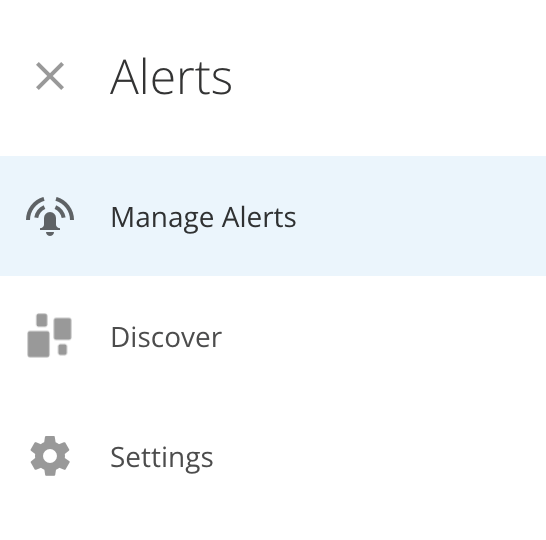
Alerts Centerには3つのページがあり、サイドバーを使用してページ間を移動できます。各ページの詳細については、次に示します。

* <InlineImage src="/images/kb/ja/ka0Vq000000KNdE-00N5w00000Ri7BU-0EM5w000006vXON.jpg" /> **［アラートの管理］ —** このページでは、アラートを表示および管理できます。「 [アラートの管理](#manage_alerts) 」を参照してください。

* <InlineImage src="/images/kb/ja/ka0Vq000000KNdE-00N5w00000Ri7BU-0EM5w000006vXOJ.jpg" /> **［ディスカバー］ —** ディスカバーツールでは、インスタンス内で発生しているすべてのアクティビティを動的に表示できます。「 [ディスカバー](#discover_tool) 」を参照してください。

* <InlineImage src="/images/kb/ja/ka0Vq000000KNdE-00N5w00000Ri7BU-0EM5w000006vXOS.jpg" /> **［設定］ —** このページでは、アラートの通知を設定できます。「 [設定](#settings) 」を参照してください。

サイドバーで <InlineImage src="/images/kb/ja/ka0Vq000000KNdE-00N5w00000Ri7BU-0EM5w000005vObd.png" /> メニューアイコン を選択し、サイドバーを展開して固定することもできます。 <InlineImage src="/images/kb/ja/ka0Vq000000KNdE-00N5w00000Ri7BU-0EM5w000006vXOD.jpg" /> **閉じる** を選択するとサイドバーが折りたたまれます。

<Frame>
  <img alt="Screenshot 2023-08-08 at 11.32.28 AM.png" src="https://mintcdn.com/domoinc-openapi-sync-dataflows/J3x-O8qWbl7BB1F9/images/kb/ka0Vq000000EFC5-00N5w00000Ri7BU-0EM5w000006vXNU.jpg?fit=max&auto=format&n=J3x-O8qWbl7BB1F9&q=85&s=466f780226e2b54e92f2e088b8b0fce3" style={{width: 256, height: 253}} width="546" height="540" data-path="images/kb/ka0Vq000000EFC5-00N5w00000Ri7BU-0EM5w000006vXNU.jpg" />
</Frame>

[このページのトップへ](#top)

### アラートの管理

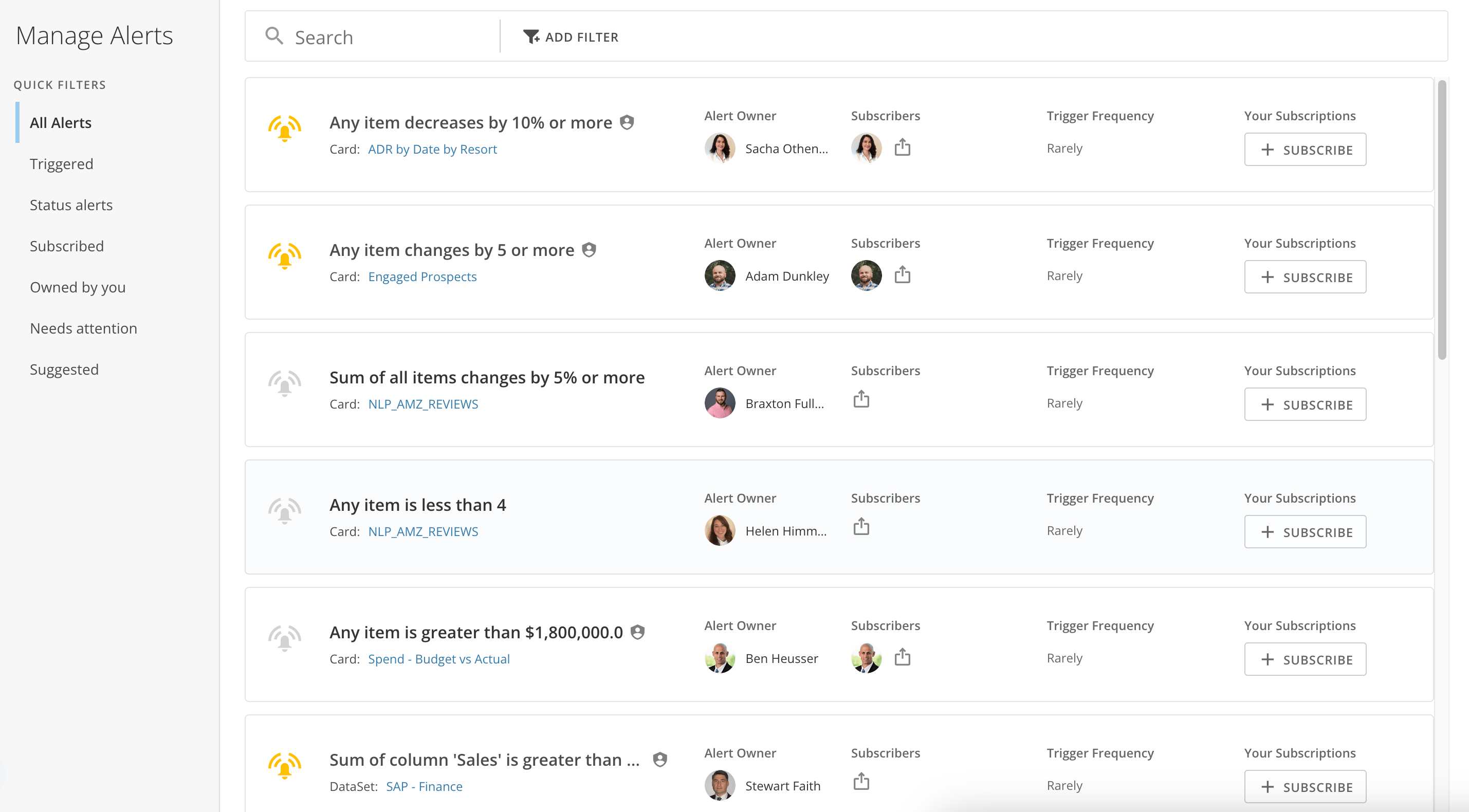
**［アラートの管理］** ページには、インスタンス内のすべてのアラートのリストが表示されます。これらのアラートを検索してフィルターしたり、好きなだけサブスクライブしたりすることができます。
<Frame>
  <img alt="Screenshot 2023-08-08 at 11.55.06 AM.png" src="https://mintcdn.com/domoinc-openapi-sync-dataflows/J3x-O8qWbl7BB1F9/images/kb/ka0Vq000000EFC5-00N5w00000Ri7BU-0EM5w000006vXP6.jpg?fit=max&auto=format&n=J3x-O8qWbl7BB1F9&q=85&s=8137f9344fa71cb877b6b9415d345a1b" style={{width: 691, height: 379}} width="2858" height="1580" data-path="images/kb/ka0Vq000000EFC5-00N5w00000Ri7BU-0EM5w000006vXP6.jpg" />
</Frame>

# このページのトップへ

# Quick Filter

アラートリストの横の列には、使用可能なQuick Filterが表示されています。これらのQuick Filterを次に示します。［Quick Filter］を選択した後、次のリストからフィルターをさらに追加できます。

* **［所有者］ —** このフィルターを選択すると、インスタンス内のアラート所有者のリストが表示されます。いずれかを選択するか、名前を入力して結果を絞り込むことができます。 **［ではない］カスタムフィルター** を選択して、特定の所有者を除外することもできます。
* **［作成日］ —** このフィルターを使用すると、アラートを作成日でフィルターできます。作成日フィルターには **［オン］** 、 **［オン以外］** 、 **［前］** 、または **［後］** のカスタムフィルターを重ねることができます。
* **［次によりサブスクライブ済：］ —** このフィルターを選択すると、インスタンス内のアラートのサブスクライバーのリストが表示されます。いずれかを選択するか、名前を入力して結果を絞り込むことができます。 **［ではない］** カスタムフィルターを選択して、特定のサブスクライバーを除外することもできます。
* **［無効］ —** このフィルターを選択すると、サブスクライブを解除したすべてのアラートのリストが表示されます。

次のQuick Filterを使用できます。

* ［全てのアラート］：このフィルターは、インスタンス内のすべてのアラートを表示します。フィルターをさらに追加できます。
* 発生したアラート
* ステータスアラート
* サブスクライブ済
* 所有者自分
* 注意が必要です
* おすすめ

これらの各コンポーネントに関する詳細は次の表で確認できます。
<table border="1" cellpadding="1" cellspacing="1" data-aura-rendered-by="33:203;a"><thead><tr><th colspan="1" rowspan="1"><p> コンポーネント </p></th><th colspan="1" rowspan="1"><p> 説明 </p></th></tr></thead><tbody><tr><td colspan="1" rowspan="1"><p> Quick Filter </p></td><td colspan="1" rowspan="1"><ul><li><b> ［全てのアラート］ — </b> Domoインスタンス内のすべてのアラートを表示します。 </li><li><b> ［発生したアラート］ — </b> サブスクライブしているすべてのアラートのうち、発生したアラートすべてを表示します。 </li><li><b> ［サブスクライブ済］ — </b> サブスクライブしているすべてのアラートのうち、未発生のアラートすべてを表示します（自分が所有するアラートも含まれます）。 </li><li><b> ［所有者自分］ — </b> 自分が所有するアラートすべてを表示します。 </li><li><b> ［注意が必要です］ — </b> 自分が所有するアラートのうち、機能しなくなったアラートすべてを表示します。 </li><li><b> ［おすすめ］ — </b> フォローしていないが、ユーザーのメタデータにもとづいてDomoが推奨するアラートを表示します。 </li></ul></td></tr><tr><td colspan="1" rowspan="1"><p> 検索/フィルターバー </p></td><td colspan="1" rowspan="1"><p> キーワードによるアラート検索、検索でのフィルター適用が可能です（ <b> ［所有者］ </b> 、 <b> ［作成日］ </b> 、 <b> ［次によりサブスクライブ済：］ </b> 、 <b> ［無効］ </b> ）。 <b> ［所有者］ </b> では、指定したユーザーが所有する（または所有していない）アラートを表示するようにフィルターを適用できます。 <b> ［作成日］ </b> では、特定の日付または特定の範囲内に作成されたアラートを表示するようにフィルターを適用できます。範囲のカスタマイズには様々なカスタムフィルターを使用できます。 <b> ［次によりサブスクライブ済：］ </b> では、指定したユーザーがサブスクライブしている（またはサブスクライブしていない）アラートを表示するようにフィルターを適用できます。 <b> ［無効］ </b> では、無効になっている、または無効になっていないアラートを表示するようにフィルターを適用できます。 </p></td></tr><tr><td colspan="1" rowspan="1"><p> アラートカード </p></td><td colspan="1" rowspan="1"><p> 個々のアラートに関する情報とオプションを利用できます。アラートカードの情報には、アラートの名前、アラートが見つかったカード、アラートの所有者、アラートのサブスクライバー（フォロワー）、発生頻度が含まれます。アラートカードをクリックすると、追加オプションを含むパネルが表示されます。このパネルについては後で詳しく説明します。 </p><p> アラートの名前が <em> オレンジ色 </em> で表示されている場合、アラートが発生状態にあることを示します。 </p></td></tr><tr><td colspan="1" rowspan="1"><p> シェアアイコン </p></td><td colspan="1" rowspan="1"><p> このアラートをほかのユーザーとシェアできます。アラートのシェアの詳細については、 <a href="/s/article/360042925994" target="_blank" title="DataSetのアラートを作成する"> こちら </a> を参照してください。 <a id="alert_information_panel" target="_blank" /></p></td></tr><tr><td colspan="1" rowspan="1"><p> サブスクライブボタン </p></td><td colspan="1" rowspan="1"><p> このアラートをサブスクライブ（フォロー）することができます。通知の受け取り方法は、テキスト、メール、プッシュ通知、電話のいずれかから選択できます。また、アラートの通知を毎日または毎週のサマリメールに追加するか否かの選択も可能です。詳細については、「 <a href="/s/article/360042925954" target="_blank" title="通知の受信と閲覧"> 通知の受信と閲覧 </a> 」を参照してください。 </p></td></tr></tbody></table>

# アラート情報パネル

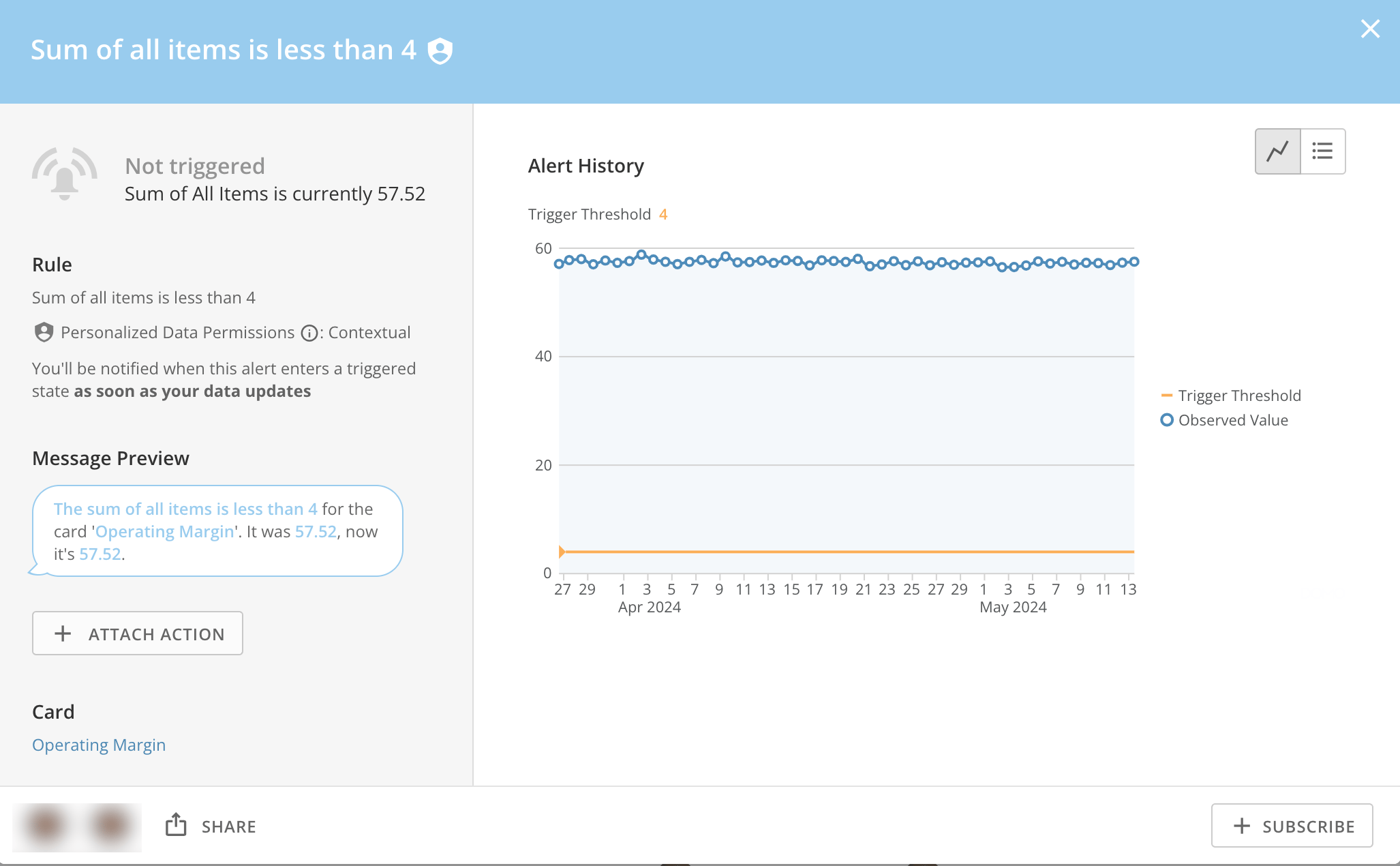
**［アラート］** 画面でアラートカードをクリックすると、このアラートの追加情報とオプションを含むパネルが表示されます。

<Frame>
  <img alt="Screenshot 2024-05-17 at 2.29.44 PM.png" src="https://mintcdn.com/domoinc-openapi-sync-dataflows/J3x-O8qWbl7BB1F9/images/kb/ka0Vq000000EFC5-00N5w00000Ri7BU-0EMVq000000zOrp.jpg?fit=max&auto=format&n=J3x-O8qWbl7BB1F9&q=85&s=5b9c4f2478f33385cb01d5556f172af1" style={{width: 713, height: 441}} width="2054" height="1270" data-path="images/kb/ka0Vq000000EFC5-00N5w00000Ri7BU-0EMVq000000zOrp.jpg" />
</Frame>

これらの各コンポーネントに関する詳細は次の表で確認できます。

<table border="1" cellpadding="1" cellspacing="1" data-aura-rendered-by="33:203;a"><thead><tr><th colspan="1" rowspan="1"><p> コンポーネント </p></th><th colspan="1" rowspan="1"><p> 説明 </p></th></tr></thead><tbody><tr><td colspan="1" rowspan="1"><p> アラート名 </p></td><td colspan="1" rowspan="1"><p> アラートの名前です。アラートの名前を変更するには、名前の右側にある鉛筆のアイコンをクリックします。 </p></td></tr><tr><td colspan="1" rowspan="1"><p> 発生ステータス </p></td><td colspan="1" rowspan="1"><p> アラートが現在、発生状態にあるかどうかを示します。発生状態にある場合、ステータスメッセージによってアラートの現在の値が表示されます。 </p></td></tr><tr><td colspan="1" rowspan="1"><p> アラートのルール </p></td><td colspan="1" rowspan="1"><p> ルール、つまりこのアラートを発生させるために満たす必要がある条件を表示します。アラートのルールを編集するには、 <b> ［編集］ </b> ボタンをクリックします。アラートのルールの作成と編集の詳細については、「 <a href="/s/article/360042925994" target="_self" title="KPIカードのカスタムアラートを作成する"> アラートのルールを設定する </a> 」を参照してください。 </p></td></tr><tr><td colspan="1" rowspan="1"><p> アラートメッセージのプレビュー </p></td><td colspan="1" rowspan="1"><p> ルール、つまりこのアラートを発生させるために満たす必要がある条件を表示します。アラートのルールを編集するには、 <b> ［編集］ </b> ボタンをクリックします。アラートのルールの作成と編集の詳細については、「 <a href="/s/article/360042925994" target="_self" title="KPIカードのカスタムアラートを作成する"> アラートのルールを設定する </a> 」を参照してください。 </p></td></tr><tr><td colspan="1" rowspan="1"><p> 履歴ビュートグルボタン </p></td><td colspan="1" rowspan="1"><p> このアラートの履歴ビューを切り替えることができます。履歴は、折れ線グラフ（ <InlineImage src="/images/kb/ja/ka0Vq000000KNdE-00N5w00000Ri7BU-0EM5w000005vObP.png" /> をクリック）、または時系列のリスト（ <InlineImage src="/images/kb/ja/ka0Vq000000KNdE-00N5w00000Ri7BU-0EM5w000005vObO.png" /> をクリック）で表示できます。 </p></td></tr><tr><td colspan="1" rowspan="1"><p> 所有者のアバター </p></td><td colspan="1" rowspan="1"><p> アラートの所有者を示します。写真をクリックすると、パネルにこのユーザーに関する情報が表示されます。 </p></td></tr><tr><td colspan="1" rowspan="1"><p> ［シェア］ボタン </p></td><td colspan="1" rowspan="1"><p> このアラートをほかのユーザーとシェアできます。アラートのシェアの詳細については、 <a href="/s/article/360042925994" target="_blank" title="DataSetのアラートを作成する"> こちら </a> を参照してください。 </p></td></tr><tr><td colspan="1" rowspan="1"><p> カード </p></td><td colspan="1" rowspan="1"><p> このアラートが見つかったカードの名前を表示します。カード名をクリックすると、そのカードを開くことができます。 </p></td></tr><tr><td colspan="1" rowspan="1"><p> アラート履歴エリア </p></td><td colspan="1" rowspan="1"><p> このアラートの発生履歴を表示します。この履歴は、選択した表示切り替えに応じて、発生イベントのトレンドラインまたは時系列のリストとして表示されます（詳細については、この表の「履歴ビュートグルボタン」を参照してください）。 </p></td></tr><tr><td colspan="1" rowspan="1"><p> サブスクライブボタン </p></td><td colspan="1" rowspan="1"><p> このアラートをサブスクライブ（フォロー）することができます。通知の受け取り方法は、テキスト、メール、プッシュ通知、電話のいずれかから選択できます。また、アラートの通知を毎日または毎週のサマリメールに追加するか否かの選択も可能です。詳細については、「 <a href="/s/article/360042925954" target="_blank" title="通知の受信と閲覧"> 通知の受信と閲覧 </a> 」を参照してください。 </p></td></tr><tr><td colspan="1" rowspan="1"><p> 削除アイコン </p></td><td colspan="1" rowspan="1"><p> アラートを削除できます。 <a id="settings" target="_blank" /></p></td></tr><tr><td colspan="1" rowspan="1"><p> 別の操作を追加 </p></td><td colspan="1" rowspan="1"><p> Domo Webhook、タスク、ワークフロー、またはスケジュールレポートをアラートに添付できます。 </p></td></tr></tbody></table>

[このページのトップへ](#top)

### ［設定］画面

**［設定］** 画面では、アラートの設定を構成できます。この画面のオプションは、グローバル **［設定］** 画面の **［即時アラート］** 、 **［毎日のアラート］** 、 **［毎週のアラート］** タブのオプションと同じです。Domoの右上隅にある自分のユーザー写真をクリックし、 <InlineImage src="/images/kb/ja/ka0Vq000000KNdE-00N5w00000Ri7BU-0EM5w000005vObM.png" /> をクリックするとアクセスできます。これらのタブの詳細については、「 [通知とアラート設定を構成する -- アラート](/s/article/360042925814 "通知とアラート設定を構成する") 」を参照してください。

### ディスカバーツール

アラートディスカバーツールをお使いいただくと、ビジネスリーダーは、ビジネスで起こっている重要な出来事のすべてを把握できます。今月のパイプラインから促進されるビジネスチャンス、コンバージョン単価の異常な急上昇、組織内の注目トピックのトレンド、データ接続障害のようなシンプルかつ重大な障害に関する最新情報を、コマンドセンターで一元的に管理できたらよいと思いませんか。これらの最新情報などを並べてライブで表示できるディスカバーツールがあれば、機会を最大限に活用できるように、チームとしてアクションを実行することができます。

ディスカバーがあればすべての重要な情報を1つの場所にまとめられるため、新たなコンテンツを発見して、操作できるようになります。Domoでは、ユーザーが扱いやすいように、すべてのアクティビティが様々なトピックにインテリジェントに整理されます。上司のアラートにサブスクライブしたり、チームのほかのメンバーとカードをシェアしたり、Domoに初めてログインした以前からの知り合いと新たに会話を始めたりすることができます。

#### ディスカバーの構成要素

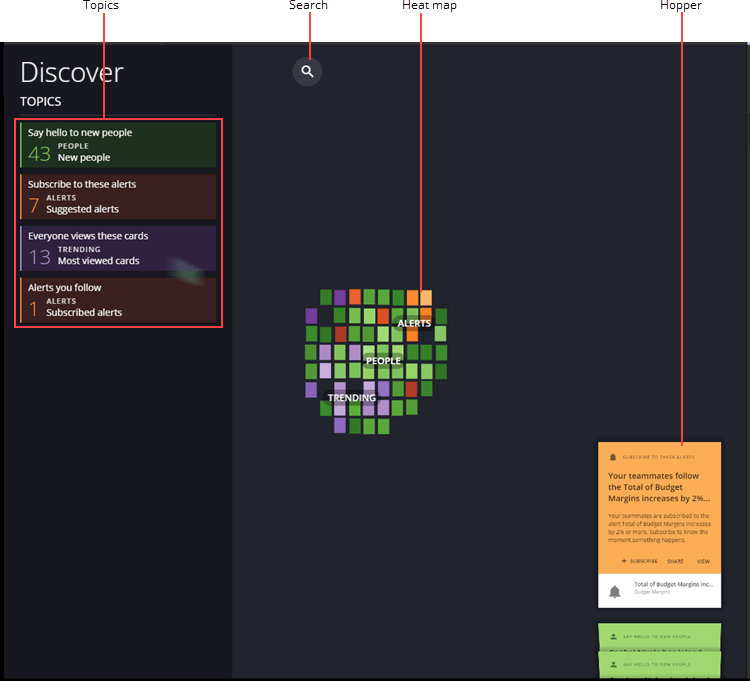
次のスクリーンショットでは、ディスカバーツールの最も重要な部分を取り上げています。

<Frame>
  <img alt="alert_center_discover.png" src="https://mintcdn.com/domoinc-openapi-sync-dataflows/J3x-O8qWbl7BB1F9/images/kb/ka0Vq000000EFC5-00N5w00000Ri7BU-0EM5w000005vObN.png?fit=max&auto=format&n=J3x-O8qWbl7BB1F9&q=85&s=90d9cb4fd7c67661cb47fbc22fadb37a" width="750" height="681" data-path="images/kb/ka0Vq000000EFC5-00N5w00000Ri7BU-0EM5w000005vObN.png" />
</Frame>

これらのコンポーネントに関する詳細は次の表でご覧いただけます。

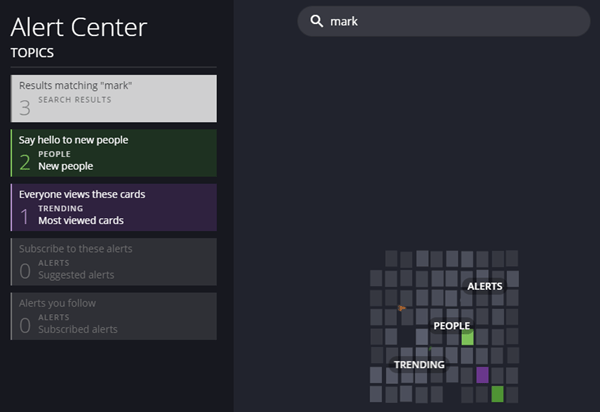
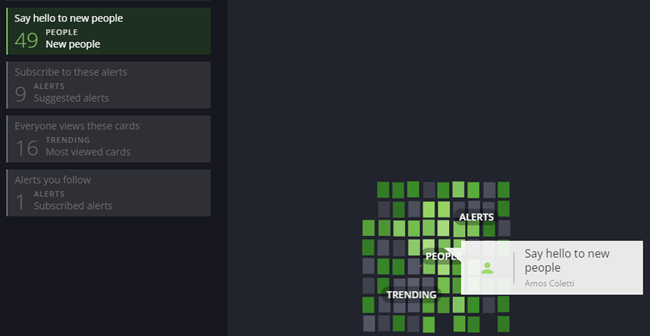
<table border="1" cellpadding="1" cellspacing="1" data-aura-rendered-by="33:203;a"><thead><tr><th colspan="1" rowspan="1"><p> コンポーネント </p></th><th colspan="1" rowspan="1"><p> 説明 </p></th><th colspan="1" rowspan="1"><p> 例 </p></th></tr></thead><tbody><tr><td colspan="1" rowspan="1"><p> トピック </p></td><td colspan="1" rowspan="1"><p> Domoのアラートの詳細を確認できます。カテゴリーの上にマウスポインターを合わせると、ホッパー/ヒートマップが「フリーズ」し、そのカテゴリー内のアラートの数が全アラートに対する割合としてヒートマップに表示されるため、より簡単に確認できます。カテゴリーをクリックすると、そのカテゴリーの回転式カードが開きます（後述を参照）。 </p><p> アラートは、次のようにいくつかのカテゴリーに分類されます。 </p><ul><li><p><b> ［新しいユーザーに挨拶する］ — </b> Domoインスタンス内の新しいユーザーの数を表示します。 </p></li><li><p><b> ［このアラートにサブスクライブする］ — </b> Domoのおすすめのアラートの数を表示します。 </p></li><li><p><b> ［このカードは全員が見ます］ — </b> Domoの話題のカード（最も閲覧されているカード）の数を表示します。 </p></li><li><p><b> ［あなたがフォローしているアラート］ — </b> フォローしているアラートの数を表示します。 </p></li><li><p><b> ［最近あなたにシェアされたもの］ — </b> 最近自分にシェアされたカードの数を表示します。 </p></li><li><p><b> ［あなたがフォローする必要のあるカード］ — </b> Domoがフォローを推奨するカードの数を表示します。 </p></li><li><p><b> ［最近ディスカッションしたカード］ — </b> Buzzチャットで最近ディスカッションされたカードを表示します。 </p></li></ul></td><td colspan="1" rowspan="1"><p /></td></tr><tr><td colspan="1" rowspan="1"><p> 検索 </p></td><td colspan="1" rowspan="1"><p> ディスカバーで、4つのトピックカテゴリーからアラートを検索します。 </p><p> 検索語を入力し、Enterキーを押さないでいると、検索語が見つかったトピックが絞り込まれ、その検索語を含むアラートの数が表示されます。また、検索語が含まれないトピックはグレー表示されます。 </p><p> 検索語の入力の際にも、ヒートマップがフリーズします。ヒートマップでは、検索語を含むアラートは通常の色で表示され、その他のアラートはすべてグレー表示されます。これにより、回転式カードで目的のアラートを簡単に特定して開くことができます（後述を参照）。 </p><p> 検索語を入力してEnterを押すと、回転式カードが開き、その検索語に該当するすべてのアラートのカードが表示されます。 </p><p> 次のスクリーンショットは、検索の使用例を示しています。ユーザーが「mark」という用語を検索したところ、3件の結果が返されました。そのうちの2件は新しいユーザー（いずれも名前が「Mark」）のカードであり、もう1つは「Marketing Inquiries」という名前の話題のカードです。3件ともヒートマップに表示されており、2件（新しいユーザーに該当するもの）が緑色で、1件（話題のカードに該当するもの）は紫色で表示されています。 </p></td><td colspan="1" rowspan="1"><p><img alt="" src="https://mintcdn.com/domoinc-openapi-sync-dataflows/J3x-O8qWbl7BB1F9/images/kb/ka0Vq000000EFC5-00N5w00000Ri7BU-0EM5w000005vObY.png?fit=max&auto=format&n=J3x-O8qWbl7BB1F9&q=85&s=179793f0b3250951f45cfbe71121793a" style={{width: 335, height: 235}} width="600" height="412" data-path="images/kb/ka0Vq000000EFC5-00N5w00000Ri7BU-0EM5w000005vObY.png" /></p></td></tr><tr><td colspan="1" rowspan="1"><p> ヒートマップ </p></td><td colspan="1" rowspan="1"><p> Domoアラートを、動的に変化し続ける、視覚的な表現で表します。ヒートマップは、新しいアラートがホッパーから取得されるたびに更新されます。アラートにはいくつかの色があり、それぞれの色はトピックカテゴリーに対応しています。例えば、「新しいユーザー」のアラートは緑色、「おすすめ」のアラートと「サブスクライブ済」のアラートはオレンジ色、「話題」のアラートは紫色で表示されます。 </p><p> ヒートマップの四角形の上にマウスポインターを合わせると、アクションがフリーズし、そのカテゴリーに属するすべての四角形が色付きで表示され、それ以外のカテゴリーの四角形はグレーで表示されます。ヒートマップの四角形をクリックすると、そのカテゴリーのアラートが回転式カードに表示されます。 </p></td><td colspan="1" rowspan="1"><p><img alt="" src="https://mintcdn.com/domoinc-openapi-sync-dataflows/J3x-O8qWbl7BB1F9/images/kb/ka0Vq000000EFC5-00N5w00000Ri7BU-0EM5w000005vObJ.png?fit=max&auto=format&n=J3x-O8qWbl7BB1F9&q=85&s=dcdad8359e997a72ec3331e3d1908af8" style={{width: 353, height: 202}} width="650" height="336" data-path="images/kb/ka0Vq000000EFC5-00N5w00000Ri7BU-0EM5w000005vObJ.png" /></p></td></tr><tr><td colspan="1" rowspan="1"><p> ホッパー </p></td><td colspan="1" rowspan="1"><p> アラートがヒートマップに取得された際に、Domoインスタンスに新しいアラートを表示します。 </p><p> アラートにはいくつかの色があり、それぞれの色はトピックカテゴリーに対応しています。例えば、「新しいユーザー」のアラートは緑色、「おすすめ」のアラートと「サブスクライブ済」のアラートはオレンジ色、「話題」のアラートは紫色で表示されます。 </p><p> ホッパーのアラートの上にマウスポインターを合わせると、ヒートマップのアクションがフリーズし、そのカテゴリーに属するすべての四角形が色付きで表示され、それ以外のカテゴリーの四角形はグレーで表示されます。 </p><p> ホッパーのアラートをクリックすると、そのカテゴリーのアラートが回転式カードに表示されます。 </p></td><td colspan="1" rowspan="1"><p /><p /><p /></td></tr></tbody></table>
[このページのトップへ](#top)

#### 回転式カード

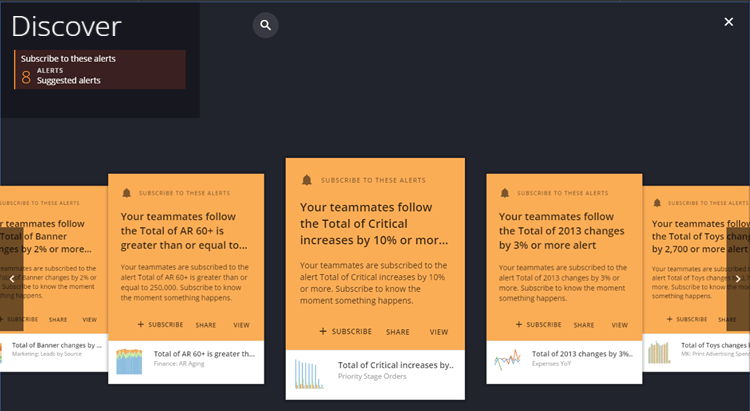
トピックカテゴリー、ヒートマップの四角形、ホッパーアラートをクリックする、または検索を実行すると、回転式カードが開きます。通常は、特定のカテゴリーに属するすべてのアラートのカードが表示されます。例外として、検索を実行した場合は、検索語を含むすべてのアラートのカードが回転式カードに表示されます。すべてのアラートカードに、アラートへのサブスクライブ、話題のカードをお気に入りに登録などのオプションがあります。アラートカードに使用できる具体的なオプションはトピックカテゴリーによって異なります。

次の例では、ユーザーはヒートマップのオレンジ色の「おすすめのアラート」の四角形をクリックしています。回転式カードが開き、すべてのおすすめのアラートのカードが表示されます。ユーザーがクリックしたアラートが中央に表示され、ほかのアラートはその横に表示されます。

<Frame>
  <img alt="alert_center_card_carousel_updated.png" src="https://mintcdn.com/domoinc-openapi-sync-dataflows/J3x-O8qWbl7BB1F9/images/kb/ka0Vq000000EFC5-00N5w00000Ri7BU-0EM5w000005vObI.png?fit=max&auto=format&n=J3x-O8qWbl7BB1F9&q=85&s=ef45cb63857e8f02bc7bd58f4af349ad" width="750" height="411" data-path="images/kb/ka0Vq000000EFC5-00N5w00000Ri7BU-0EM5w000005vObI.png" />
</Frame>

オプションは回転式カード内のすべてのカードに表示されますが、クリックできるのは中央のカードのオプションのみです。

回転式カードの両端にある左右のナビゲーション矢印をクリックすると、回転式カードのアラートを移動できます。また、右上隅の「x」をクリックすると、回転式カードを閉じることができます。

それぞれのトピックカテゴリーでは、次のオプションを使用できます。

<table border="1" cellpadding="1" cellspacing="1" data-aura-rendered-by="33:203;a"><thead><tr><th colspan="1" rowspan="1"><p> トピックカテゴリー </p></th><th colspan="1" rowspan="1"><p> 使用可能なオプション </p></th></tr></thead><tbody><tr><td colspan="1" rowspan="1"><p> 新しいユーザー </p></td><td colspan="1" rowspan="1"><ul><li><p><b> ［プロフィールを見る］ — </b> このユーザーのプロフィールページを開きます。詳細については、「 <a href="/s/article/360042934674" target="_self" title="プロフィールページ"> プロフィールページのレイアウト </a> 」を参照してください。 </p></li><li><p><b> ［挨拶してみましょう］ — </b> このユーザーにBuzzメッセージを送信できます。詳細については、「 <a href="/s/article/360042925574" target="_blank" title="Buzzを使用する"> Buzzを使用する </a> 」を参照してください。 </p></li></ul></td></tr><tr><td colspan="1" rowspan="1"><p> おすすめのアラート/サブスクライブ済のアラート </p></td><td colspan="1" rowspan="1"><ul><li><p><b> ［サブスクライブ］ — </b> このアラートをサブスクライブ（フォロー）することができます。詳細については、「 <a href="/s/article/360042925814" target="_self" title="通知とアラート設定を構成する"> 通知とアラート設定を構成する </a> 」を参照してください。 </p></li><li><p><b> ［表示］ — </b> このアラートのオプションダイアログを開きます。詳細については、「 <a href="/s/article/360042925814" target="_self" title="通知とアラート設定を構成する"> 通知とアラート設定を構成する </a> 」を参照してください。 </p></li></ul></td></tr><tr><td colspan="1" rowspan="1"><p> 最も閲覧されている（話題の）カード/最近あなたにシェアされたもの/あなたがフォローする必要のあるカード </p></td><td colspan="1" rowspan="1"><ul><li><p><b> ［お気に入り］ — </b> カードをお気に入りに登録できます。詳細については、「 <a href="/s/article/360043428373" target="_blank" title="カードをお気に入りとして追加する"> カードをお気に入りとして追加する </a> 」を参照してください。 </p></li><li><p><b> ［シェア］ — </b> このカードをDomo内外のユーザーとシェアできます。詳細については、「 <a href="/s/article/360042933074" target="_self" title="Domoでのコンテンツのシェアに関するよくある質問"> Domoでのコンテンツのシェアに関するよくある質問 </a> 」を参照してください。 </p></li><li><p><b> ［表示］ — </b> このカードをポップアップビューで表示します。 </p></li></ul></td></tr><tr><td colspan="1" rowspan="1"><p> 最近ディスカッションしたカード </p></td><td colspan="1" rowspan="1"><ul><li><p><b> ［カードを表示］ — </b> このカードをポップアップビューで表示します。 </p></li><li><p><b> ［Buzz］ — </b> チャットを読んだり、参加したりできるように、このカードに関連するBuzzチャットを開きます。 </p></li></ul></td></tr></tbody></table>

[このページのトップへ](#top)

### アラートの概要（動画）

<iframe allowfullscreen="allowfullscreen" frameborder="1" height="315" src="//www.youtube-nocookie.com/embed/rrRDjC_prWA" width="560" />

#### このページのトップへ

日本語