> ## Documentation Index
> Fetch the complete documentation index at: https://domoinc-openapi-sync-dataflows.mintlify.site/llms.txt
> Use this file to discover all available pages before exploring further.
# リクエストの提出または承認
export const InlineImage = ({src, alt = '', height = '1.6em'}) => {
return  ;
};
## はじめに
承認では、提出者、承認者、または観測者として表示する権限のあるリクエストを確認し、それについてコメントを残すことができます。リクエストが提出されると、リクエストは承認チェーンを一方向に進みながら処理されます。リクエストがレビュー待ちの間は、提出者またはペンディング中の承認者はリクエストの詳細を編集できます。
ペンディング中の承認者はリクエストのレビュー中に、承認、却下、変更の依頼、または承認の委託を選択することができます。承認者がそれらの操作を行う時、オプションとしてメッセージを残し、その操作を選択した経緯を伝えることもできます。
このトピックでは、承認のリクエストの提出方法と承認方法について説明します。リクエストテンプレートの作成についての詳細は、「 [承認のレイアウト](/s/article/360042923814 "リクエストフォームを作成する") 」を参照してください。
## 例
例えば、濾過装置メーカーWetter Waterの主任検査技師が、顧客企業での検査が必要な時に配下の品質管理スタッフが現場で使用するテンプレートを作成するとしましょう。このテンプレートには、顧客名、住所、現場での予定作業時間、優先度などの必須フィールドがあります。承認チェーンには2人の承認者が指定されています。主任検査技師のMarloとその上司であるCOOのJaniceです。このテンプレートの典型的な使用例を、以下のワークフローで説明します。
1. 品質管理技師のJakeは、顧客から噴水の水流がよくないというクレームの電話を受けます。
2. Jakeは、訪問予定の詳細を検査テンプレートに記入して提出します。
3. Marloは、このリクエストについてメールで通知を受けます。
4. Marloは承認を開き、リクエストの詳細を確認します。内容に納得した彼は、承認のスタンプを押します。
5. Janiceは、このリクエストについてメールで通知を受けます。
6. Janiceは承認を開き、リクエストの詳細を確認します。顧客企業まではほんの1マイルの距離なのに検査の予定時間を長く取りすぎている、もっと簡単に対処できるだろう、とJaniceは思いました。Janiceは **[変更をリクエスト]** オプションを使用して、割り当て済みの時間から1時間を差し引くことを提案するメッセージを添えます。
7. Jakeは、リクエストが差し戻されたという通知メールを受け取ります。
8. Jakeは承認を開き、当初の所要時間を変更します。そして、リクエストを再提出します。
9. MarloとJaniceは、変更されたリクエストを承認します。
10. Jakeは、リクエストが承認されたという通知メールを受け取ります。
## リクエストを提出する
上の説明のとおり、リクエストを提出すると、承認者チェーンで指定された最初のDomoユーザーが通知を受け取ります。そのユーザーは、以下のことができます。
* リクエストを承認する。この場合、そのユーザーが承認チェーンの唯一のユーザーでない限り、チェーンの次の承認者に通知が送信されます。承認チェーンの唯一のユーザーである場合は、リクエストを提出したユーザーに、承認が行われたことを知らせる通知が送信されます。
* リクエストに関するコメントを残す。
* 指定されたユーザーやグループを観測者に加えて、リクエストへのアクセス権をシェアする。
* リクエストの詳細を変更する。
* リクエストの内容の変更を要求する。
* リクエストをほかのユーザーに委託する。
* リクエストを完全に却下する。
このユーザーがリクエストを承認すると、チェーンの次の承認者も上記と同じ操作を選択できるようになります。
**リクエストを提出するには、以下の操作を行います。**
1. **>[承認]** の順に選択します。
2. 左側のナビゲーションで **[新規リクエスト ]** を選択します。
3. リクエストの提出に使用するリクエストテンプレートを探します。
必要なリクエストテンプレートが見つからない場合は、自分で作成するか、ほかのユーザーに作成を依頼することができます。詳細は、「 [リクエストテンプレートを作成する](/s/article/360042926034) 」を参照してください。
**注記:** カードを認証するためのリクエストフォームは、承認センターには *用意されていません* (カードの認証リクエストは **[あなたによる提出]** タブまたは **[あなた待ちです]** タブに *表示されます* )。カードのドロップダウンメニューで **[認証をリクエスト]** を選択し、指定されたカードに対してこのフォームを開きます。カード認証フォームのフォームフィールドや承認者を編集する場合は、 **「管理者設定」>[認証コンテンツ]** と選択します。この操作には「管理者」のセキュリティ権限が必要です。詳細については、「 [カードとDataSetを認証する](/s/article/360043430613) 」を参照してください。
4. 必要に応じて、テンプレートのフィールドに入力します。
5. (オプション)承認チェーンのロックが解除されている場合は、 **[承認者を追加]** をクリックすることで承認チェーンに承認者を追加することができます。
6. (オプション)リクエストに観測者を追加するには、[観測者を追加]をクリックします。
7. **[送信]** をクリックします。
これで、リクエストの承認、変更依頼、または却下を選択できるチェーンの最初の承認者に対して通知が送信されます。
## リクエストをレビューする
承認であなたがリクエストテンプレートの承認者または観測者として指定されている場合は、そのテンプレートを用いて提出されたリクエストを処理する責任を負います。リクエストが行われると、グローバル通知設定の設定内容にもとづいて、承認に要注意事項があることを知らせる通知が送信されます。あなたの承認待ちとなっている提出済みのリクエストについて、以下の操作を行うことができます。
* リクエストの承認。
* リクエストについて質問する、またはコメントを残す。
* 個人やグループを観測者に加えて、リクエストへのアクセス権をシェアする。
* リクエストの詳細を編集する。
* 承認チェーンであなたより前にいる人に、変更をリクエストする。
* リクエストをほかのユーザーに委託する(そのユーザーまたはグループが承認チェーンであなたの代役になります)。
* リクエストを完全に却下する。
**リクエストに対応するには、以下の操作を行います。**
1. **>[承認]** の順に選択します。
2. 承認のホームのクイックフィルターで **[あなた待ちです]** を選択するか、左側のナビゲーションで **[アクティブなリクエスト]** を選択します。
3. リストペインで、レビューして対応しようとしているリクエストをクリックします。リクエストをクリックすると、画面の右側のペインにリクエストの詳細が表示されます。
4. 以下のいずれかを実行します。
* リクエストを *承認* するには、 **[承認]** をクリックします。
チェーンの後ろに承認者がいる場合は、承認に関する通知が次の承認者に送信され、その承認者がリクエストの承認や却下などを行う責任を負います。そうでない場合は、承認プロセスが終了し、その旨が提出者に通知されます。
* リクエストに添えられたコメントを *確認* するには、 **[コメント]** タブをクリックします。(未読の新規コメントがある時は、このタブに赤い点が表示されます。)
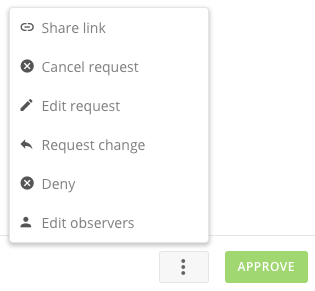
* リクエストへの *アクセス権をシェアする* には、 をクリックして **[観測者を編集]** を選択します。
* リクエストを *編集する* には、 をクリックし、 **[リクエストを編集]** を選択して変更を行った後、 **[保存]** をクリックします。
* *変更依頼、委託、却下を行う* には、 をクリックし、実行するアクションを選択します。
;
};
## はじめに
承認では、提出者、承認者、または観測者として表示する権限のあるリクエストを確認し、それについてコメントを残すことができます。リクエストが提出されると、リクエストは承認チェーンを一方向に進みながら処理されます。リクエストがレビュー待ちの間は、提出者またはペンディング中の承認者はリクエストの詳細を編集できます。
ペンディング中の承認者はリクエストのレビュー中に、承認、却下、変更の依頼、または承認の委託を選択することができます。承認者がそれらの操作を行う時、オプションとしてメッセージを残し、その操作を選択した経緯を伝えることもできます。
このトピックでは、承認のリクエストの提出方法と承認方法について説明します。リクエストテンプレートの作成についての詳細は、「 [承認のレイアウト](/s/article/360042923814 "リクエストフォームを作成する") 」を参照してください。
## 例
例えば、濾過装置メーカーWetter Waterの主任検査技師が、顧客企業での検査が必要な時に配下の品質管理スタッフが現場で使用するテンプレートを作成するとしましょう。このテンプレートには、顧客名、住所、現場での予定作業時間、優先度などの必須フィールドがあります。承認チェーンには2人の承認者が指定されています。主任検査技師のMarloとその上司であるCOOのJaniceです。このテンプレートの典型的な使用例を、以下のワークフローで説明します。
1. 品質管理技師のJakeは、顧客から噴水の水流がよくないというクレームの電話を受けます。
2. Jakeは、訪問予定の詳細を検査テンプレートに記入して提出します。
3. Marloは、このリクエストについてメールで通知を受けます。
4. Marloは承認を開き、リクエストの詳細を確認します。内容に納得した彼は、承認のスタンプを押します。
5. Janiceは、このリクエストについてメールで通知を受けます。
6. Janiceは承認を開き、リクエストの詳細を確認します。顧客企業まではほんの1マイルの距離なのに検査の予定時間を長く取りすぎている、もっと簡単に対処できるだろう、とJaniceは思いました。Janiceは **[変更をリクエスト]** オプションを使用して、割り当て済みの時間から1時間を差し引くことを提案するメッセージを添えます。
7. Jakeは、リクエストが差し戻されたという通知メールを受け取ります。
8. Jakeは承認を開き、当初の所要時間を変更します。そして、リクエストを再提出します。
9. MarloとJaniceは、変更されたリクエストを承認します。
10. Jakeは、リクエストが承認されたという通知メールを受け取ります。
## リクエストを提出する
上の説明のとおり、リクエストを提出すると、承認者チェーンで指定された最初のDomoユーザーが通知を受け取ります。そのユーザーは、以下のことができます。
* リクエストを承認する。この場合、そのユーザーが承認チェーンの唯一のユーザーでない限り、チェーンの次の承認者に通知が送信されます。承認チェーンの唯一のユーザーである場合は、リクエストを提出したユーザーに、承認が行われたことを知らせる通知が送信されます。
* リクエストに関するコメントを残す。
* 指定されたユーザーやグループを観測者に加えて、リクエストへのアクセス権をシェアする。
* リクエストの詳細を変更する。
* リクエストの内容の変更を要求する。
* リクエストをほかのユーザーに委託する。
* リクエストを完全に却下する。
このユーザーがリクエストを承認すると、チェーンの次の承認者も上記と同じ操作を選択できるようになります。
**リクエストを提出するには、以下の操作を行います。**
1. **>[承認]** の順に選択します。
2. 左側のナビゲーションで **[新規リクエスト ]** を選択します。
3. リクエストの提出に使用するリクエストテンプレートを探します。
必要なリクエストテンプレートが見つからない場合は、自分で作成するか、ほかのユーザーに作成を依頼することができます。詳細は、「 [リクエストテンプレートを作成する](/s/article/360042926034) 」を参照してください。
**注記:** カードを認証するためのリクエストフォームは、承認センターには *用意されていません* (カードの認証リクエストは **[あなたによる提出]** タブまたは **[あなた待ちです]** タブに *表示されます* )。カードのドロップダウンメニューで **[認証をリクエスト]** を選択し、指定されたカードに対してこのフォームを開きます。カード認証フォームのフォームフィールドや承認者を編集する場合は、 **「管理者設定」>[認証コンテンツ]** と選択します。この操作には「管理者」のセキュリティ権限が必要です。詳細については、「 [カードとDataSetを認証する](/s/article/360043430613) 」を参照してください。
4. 必要に応じて、テンプレートのフィールドに入力します。
5. (オプション)承認チェーンのロックが解除されている場合は、 **[承認者を追加]** をクリックすることで承認チェーンに承認者を追加することができます。
6. (オプション)リクエストに観測者を追加するには、[観測者を追加]をクリックします。
7. **[送信]** をクリックします。
これで、リクエストの承認、変更依頼、または却下を選択できるチェーンの最初の承認者に対して通知が送信されます。
## リクエストをレビューする
承認であなたがリクエストテンプレートの承認者または観測者として指定されている場合は、そのテンプレートを用いて提出されたリクエストを処理する責任を負います。リクエストが行われると、グローバル通知設定の設定内容にもとづいて、承認に要注意事項があることを知らせる通知が送信されます。あなたの承認待ちとなっている提出済みのリクエストについて、以下の操作を行うことができます。
* リクエストの承認。
* リクエストについて質問する、またはコメントを残す。
* 個人やグループを観測者に加えて、リクエストへのアクセス権をシェアする。
* リクエストの詳細を編集する。
* 承認チェーンであなたより前にいる人に、変更をリクエストする。
* リクエストをほかのユーザーに委託する(そのユーザーまたはグループが承認チェーンであなたの代役になります)。
* リクエストを完全に却下する。
**リクエストに対応するには、以下の操作を行います。**
1. **>[承認]** の順に選択します。
2. 承認のホームのクイックフィルターで **[あなた待ちです]** を選択するか、左側のナビゲーションで **[アクティブなリクエスト]** を選択します。
3. リストペインで、レビューして対応しようとしているリクエストをクリックします。リクエストをクリックすると、画面の右側のペインにリクエストの詳細が表示されます。
4. 以下のいずれかを実行します。
* リクエストを *承認* するには、 **[承認]** をクリックします。
チェーンの後ろに承認者がいる場合は、承認に関する通知が次の承認者に送信され、その承認者がリクエストの承認や却下などを行う責任を負います。そうでない場合は、承認プロセスが終了し、その旨が提出者に通知されます。
* リクエストに添えられたコメントを *確認* するには、 **[コメント]** タブをクリックします。(未読の新規コメントがある時は、このタブに赤い点が表示されます。)
* リクエストへの *アクセス権をシェアする* には、 をクリックして **[観測者を編集]** を選択します。
* リクエストを *編集する* には、 をクリックし、 **[リクエストを編集]** を選択して変更を行った後、 **[保存]** をクリックします。
* *変更依頼、委託、却下を行う* には、 をクリックし、実行するアクションを選択します。
 日本語
日本語