> ## Documentation Index
> Fetch the complete documentation index at: https://domoinc-openapi-sync-dataflows.mintlify.site/llms.txt
> Use this file to discover all available pages before exploring further.

# Microsoft OneDrive Writebackコネクター

## はじめに

Microsoft OneDriveは、ビジネス用オンラインファイル共有とパーソナルクラウドコンテンツ管理サービスです。このコネクターを使用すると、指定したOneDriveフォルダにDomo DataSetからデータをエクスポートできます。OneDrive APIの詳細については、 [https://msdn.microsoft.com/en-us/lib.../dn659752.aspx](https://msdn.microsoft.com/en-us/library/office/dn659752.aspx "https://msdn.microsoft.com/en-us/library/office/dn659752.aspx") を参照してください。

OneDriveへのデータのエクスポートはData Centerで行います。このトピックでは、Microsoft OneDrive Writebackコネクターユーザーインターフェースに固有のフィールドとメニューについて説明します。DataSetの追加や更新スケジュールの設定、DataSet情報の編集に関する一般的な情報は、「 [コネクターを使用してDataSetを追加する](/ja/s/article/360042926274 "コネクターを使用してDataSetを追加する") 」を参照してください。

<Note>
  **注記：** Writeback DataSetの所有者は、入力DataSetの所有者または共同所有者である必要があります。
</Note>

## 必要条件

このコネクターを設定するには、次の情報が必要です。

* Microsoft Azure Appのインストール。
* Domoデベロッパーアカウントに関連付けられたクライアントIDとクライアントシークレット
* Microsoft Azure Appに関連付けられているシークレットIDと値

#### DomoクライアントIDとクライアントシークレットを取得するには：

1. [Domoデベロッパーアカウント](https://developer.domo.com/login "https://developer.domo.com/login") にログインします。
2. 右上隅の **［My Account］** の下にある **［New Client］** をクリックします。
3. アプリケーション名と説明を入力します。
4. **［Data］** と **［User］** のチェックボックスを選択して、アプリケーションのスコープを指定します。
5. **［Create］** をクリックします。クライアントを作成したら、 **［Manage Client］** をクリックしてそのクライアントを管理できます。
6. **［Client Secret］** が **［Manage Client］** セクションに表示されます。

#### シークレット（クライアント）IDを取得するには：

1. [https://portal.azure.com](https://portal.azure.com/ "https://portal.azure.com") にアクセスします。

2. **［Azure Active Directory］>［App registrations］** を選択します。

3. Web Appを見つけ、クリックします。

4. 「application ID」が **クライアントID** です。

#### シークレットの値を取得するには：

1. [https://portal.azure.com](https://portal.azure.com/ "https://portal.azure.com") にアクセスします。

2. **［Azure Active Directory］>［App registrations］** を選択します。

3. Web Appを見つけ、クリックします。

4. **［Certificates and secrets］** を開きます。

5. **［+New client secret］** をクリックします。

6. クライアントシークレットの説明とシークレットの有効期限を入力します。**［Add］** をクリックします。

7. 新しいクライアントシークレットが表示されます。それをコピーして、Domoコネクターの［Client Secret］フィールドに貼り付けます。

### Microsoftのアクセス許可

Microsoftで正しいアクセス許可を持っていると、Microsoft OneDrive Writebackコネクターを使用して効果的にデータにアクセスできます。

#### 新しいAppのアクセス許可を設定する

これらの手順は、新しいAppにのみ関係します。

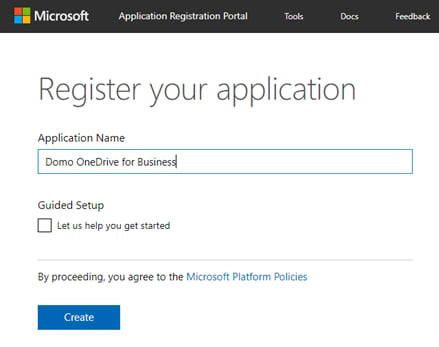
1. [https://apps.dev.microsoft.com/](https://apps.dev.microsoft.com/ "https://apps.dev.microsoft.com/") に移動してサインインします。

2. ****［Add an app］**** をクリックします。

   <Frame>
     <img alt="onedrive_1.png" src="https://mintcdn.com/domoinc-openapi-sync-dataflows/blcgkVgnZv6gj_XY/images/kb/ka05w00000123QC-00N5w00000Ri7BU-0EM5w000005vO9h.png?fit=max&auto=format&n=blcgkVgnZv6gj_XY&q=85&s=4743570d704009544244e3e532b86f68" width="800" height="116" data-path="images/kb/ka05w00000123QC-00N5w00000Ri7BU-0EM5w000005vO9h.png" />
   </Frame>

3. Appに名前を付けます。

4. ****［Create］**** をクリックします。

   <Frame>
     <img alt="onedrive_2.png" src="https://mintcdn.com/domoinc-openapi-sync-dataflows/blcgkVgnZv6gj_XY/images/kb/ka05w00000123QC-00N5w00000Ri7BU-0EM5w000005vO9i.png?fit=max&auto=format&n=blcgkVgnZv6gj_XY&q=85&s=21ef10de81cccd6353d48b83f463570f" width="439" height="347" data-path="images/kb/ka05w00000123QC-00N5w00000Ri7BU-0EM5w000005vO9i.png" />
   </Frame>

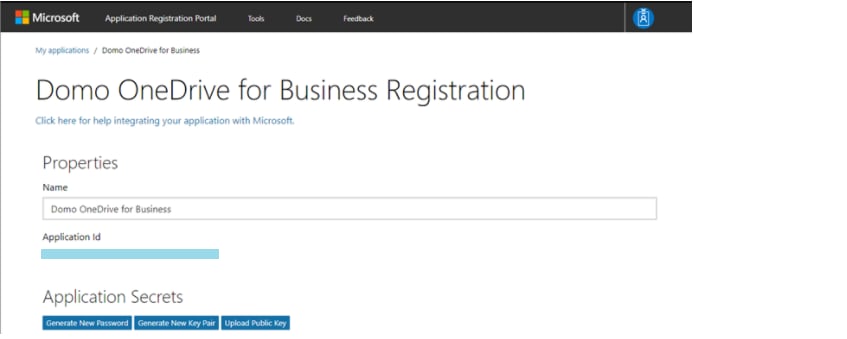
   表示されるApp IDがクライアントIDです。

   <Frame>
     <img alt="Application_ID.png" src="https://mintcdn.com/domoinc-openapi-sync-dataflows/blcgkVgnZv6gj_XY/images/kb/ka05w00000123QC-00N5w00000Ri7BU-0EM5w000005vO9b.png?fit=max&auto=format&n=blcgkVgnZv6gj_XY&q=85&s=1e025c963d166c0022c6a7e790ea76ff" width="847" height="339" data-path="images/kb/ka05w00000123QC-00N5w00000Ri7BU-0EM5w000005vO9b.png" />
   </Frame>

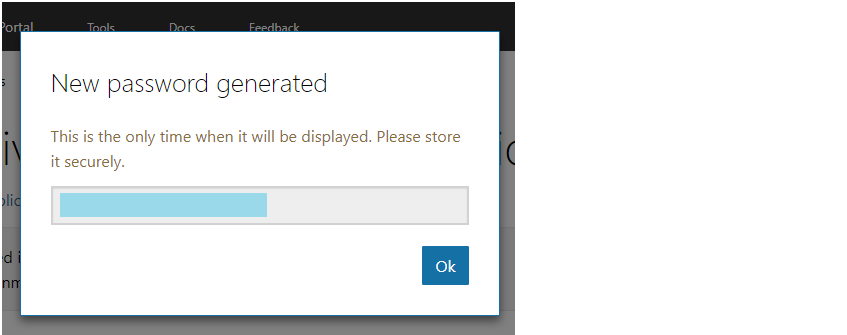
5. ****［Generate new password］**** をクリックします。

   今後再び表示されることはないため、この情報は保存しておいてください。これがシークレットです。
   <Frame>
     <img alt="Password.png" src="https://mintcdn.com/domoinc-openapi-sync-dataflows/blcgkVgnZv6gj_XY/images/kb/ka05w00000123QC-00N5w00000Ri7BU-0EM5w000005vO9c.png?fit=max&auto=format&n=blcgkVgnZv6gj_XY&q=85&s=57d4f72ca5b8ea8c71aca91b80f59b10" width="847" height="335" data-path="images/kb/ka05w00000123QC-00N5w00000Ri7BU-0EM5w000005vO9c.png" />
   </Frame>

6. ****［OK］**** をクリックします。

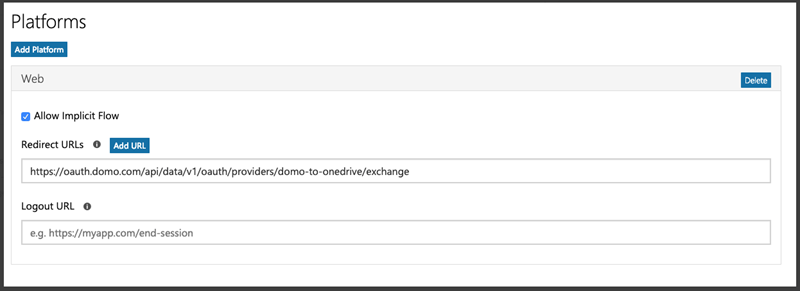
7. ****［Add platform］**** をクリックします。

8. ****［Web］**** を選択します。

9. ****［Redirect URLs］**** フィールドに、URL **[https://oauth.domo.com/api/data/v1/oauth/providers/domo-to-onedrive/exchange](https://oauth.domo.com/api/data/v1/oauth/providers/domo-to-onedrive/exchange)** を入力します。
   <Frame>
     <img alt="ms_onedrive_writeback_1.png" src="https://mintcdn.com/domoinc-openapi-sync-dataflows/blcgkVgnZv6gj_XY/images/kb/ka05w00000123QC-00N5w00000Ri7BU-0EM5w000005vO9e.png?fit=max&auto=format&n=blcgkVgnZv6gj_XY&q=85&s=9527e2c2c67c973e174229d0fc5ea70f" width="800" height="291" data-path="images/kb/ka05w00000123QC-00N5w00000Ri7BU-0EM5w000005vO9e.png" />
   </Frame>

10. ****［Save］**** をクリックします。

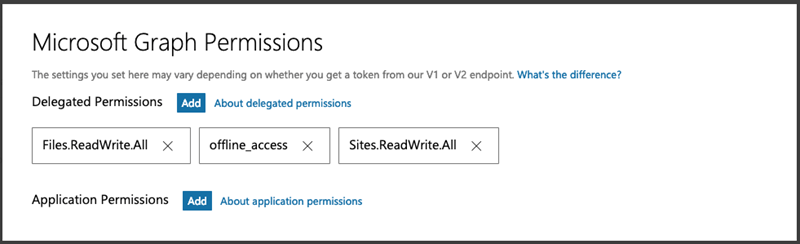
11. Files.Read.All、offline\_access、およびSites.ReadWrite.Allの権限を追加します。
    <Frame>
      <img alt="ms_onedrive_writeback_2.png" src="https://mintcdn.com/domoinc-openapi-sync-dataflows/blcgkVgnZv6gj_XY/images/kb/ka05w00000123QC-00N5w00000Ri7BU-0EM5w000005vO9d.png?fit=max&auto=format&n=blcgkVgnZv6gj_XY&q=85&s=f478bf6cd9468f034eb8531e4cbd18ed" width="800" height="244" data-path="images/kb/ka05w00000123QC-00N5w00000Ri7BU-0EM5w000005vO9d.png" />
    </Frame>

12. ****［Save］**** をクリックします。

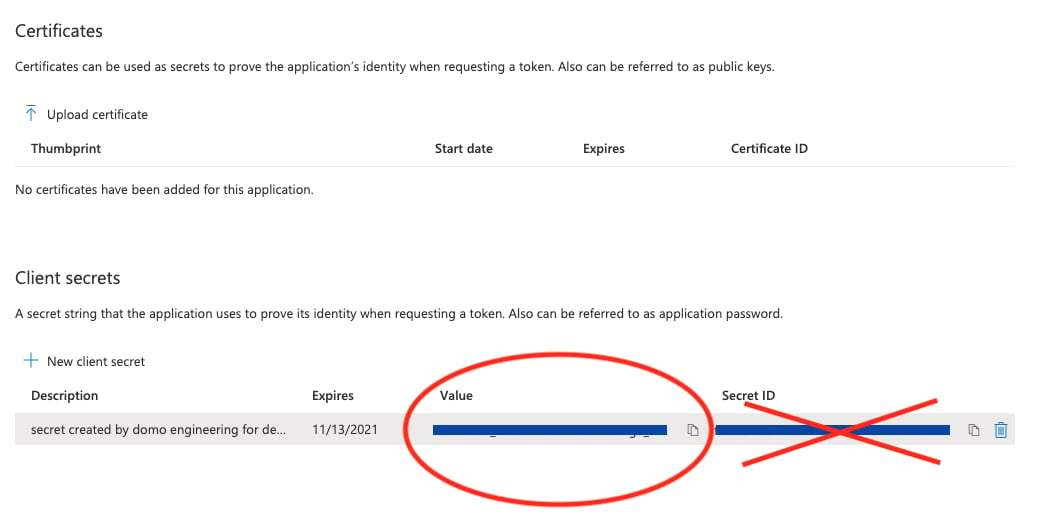
13. **［Manage］** の下で **［Certificates & Secrets］** を選択します。証明書は、トークンを要求するときにアプリケーションの識別情報を証明するためのシークレットとして使用できます。これは、パブリックキーと呼ばれることもあります。

14. **［+New client secret］** ボタンを選択します。

15. **［Description］** に値を入力し、［Expires］に適したオプションを選択し、**［Add］** をクリックします。

    <Warning>
      **重要：** ページを終了する前に、クライアントシークレット値（シークレットIDではありません）をコピーしてください。このページから離れると、再び表示されません。
    </Warning>

    <Frame>
      <img alt="Secret_Value_selection.png" src="https://mintcdn.com/domoinc-openapi-sync-dataflows/blcgkVgnZv6gj_XY/images/kb/ka05w00000123QC-00N5w00000Ri7BU-0EM5w000005vO9g.png?fit=max&auto=format&n=blcgkVgnZv6gj_XY&q=85&s=2f8d837ac4eec7ddcebe55ff4923cbac" width="1047" height="521" data-path="images/kb/ka05w00000123QC-00N5w00000Ri7BU-0EM5w000005vO9g.png" />
    </Frame>

16. Domoコネクターに移動してクライアントIDとシークレットを使って接続します。

## 接続を設定する

このセクションでは、Microsoft OneDrive Writebackコネクターページの **［認証情報］** および **［詳細］** ペインのオプションについて説明します。このページのほかのペインの項目である **［スケジュール設定］** や **［DataSetに名前を付け、説明を入力］** に関しては、ほとんどのタイプのコネクターで共通しています。詳細については、「 [コネクターを使用してDataSetを追加する](/ja/s/article/360042926274 "コネクターを使用してDataSetを追加する") 」を参照してください。

### ［認証情報］ペイン

このペインには、Domoデベロッパーアカウントに接続するための認証情報の入力フィールドがあります。下表では、各フィールドに必要な内容を説明しています。

<table border="1" cellpadding="1" cellspacing="1" data-aura-rendered-by="33:201;a"><thead><tr><th colspan="1" rowspan="1"><p><span class="s1"> フィールド </span></p></th><th colspan="1" rowspan="1"><p><span class="s1"> 説明 </span></p></th></tr></thead><tbody><tr><td colspan="1" rowspan="1"><p> OneDrive App Client ID </p></td><td colspan="1" rowspan="1"><p> 登録したOneDrive Appに関連付けられているクライアントIDを入力します。 </p></td></tr><tr><td colspan="1" rowspan="1"><p> OneDrive App Client Secret </p></td><td colspan="1" rowspan="1"><p> 登録したOneDrive Appに関連付けられているクライアントシークレットを入力します。 </p></td></tr><tr><td colspan="1" rowspan="1"><p> Domo Client ID </p></td><td colspan="1" rowspan="1"><p> Domoデベロッパーアカウントに関連付けられたクライアントID </p></td></tr><tr><td colspan="1" rowspan="1"><p> Domo Client Secret </p></td><td colspan="1" rowspan="1"> Domoデベロッパーアカウントに関連付けられたクライアントシークレット </td></tr></tbody></table>

有効な認証情報を一度入力しておくと、随時同じアカウントを使用して新しいDomo-OneDrive接続を設定できます。コネクターアカウントは、Data Centerの **［アカウント］** タブで管理できます。このタブの詳細については、「 [コネクターのユーザーアカウントを管理する](/ja/s/article/360042926054 "コネクターのユーザーアカウントを管理する") 」を参照してください。

### ［詳細］ペイン

このペインには、データを指定してデータの送信先を示すための多数のフィールドがあります。

<table border="1" cellpadding="1" cellspacing="1" data-aura-rendered-by="33:201;a"><thead><tr><th colspan="1" rowspan="1"><p> メニュー </p></th><th colspan="1" rowspan="1"><p> 説明 </p></th></tr></thead><tbody><tr><td colspan="1" rowspan="1"><p> Input DataSet ID </p></td><td colspan="1" rowspan="1"><p> OneDriveフォルダまたはワークスペースにコピーするDataSetのDataSet ID（GUID）を入力します。Data CenterでDataSetの詳細ビューを開き、URLの <span class="mt-font-courier-new"> datasources/ </span> に続く部分を見ると、IDを見つけることができます。 </p><p> 例えば、URLが <span class="mt-font-courier-new"><span class="nowiki"><a href="https://mycompany.domo.com/datasources/845305d8-da3d-4107-a9d6-13ef3f86d4a4/details/overview" rel="noopener" target="_blank"> [https://mycompany.domo.com/datasources/845305d8-da3d-4107-a9d6-13ef3f86d4a4/details/overview](https://mycompany.domo.com/datasources/845305d8-da3d-4107-a9d6-13ef3f86d4a4/details/overview) </a></span></span> であれば、DataSet IDは <span class="mt-font-courier-new"> 845305d8-da3d-4107-a9d6-13ef3f86d4a4 </span> になります。 </p></td></tr><tr><td colspan="1" rowspan="1"><p> Enter Folder Path </p></td><td colspan="1" rowspan="1"><p><span> データを書き戻すフォルダのパス（大文字小文字の区別なし）を入力してください。空欄の場合、データはルートフォルダに書き戻されます。 </span></p><p><span> 例： <b> Test/Test1/Test2/ </b> の場合、データはOneDriveのTest2フォルダに書き戻されます。 </span></p></td></tr><tr><td colspan="1" rowspan="1"><p> Select Filename </p></td><td colspan="1" rowspan="1"><p> データのコピー元となるファイルの指定方法を選択します。 </p><ul><li><p><b><b> ［Use Input DataSet GUID］ </b></b> 。ファイル名は、 <b><b> ［Domo DataSet ID］ </b></b> に入力した番号になります。 </p></li><li><p><b><b> ［Use Input DataSet Name］ </b></b> 。ファイル名は、入力DataSetの名前と同じになります。 </p></li><li><p><b><b> ［Enter File Name］ </b></b> 。 <b><b> ［File Name］ </b></b> フィールドにファイルのカスタム名を入力します。 </p></li></ul></td></tr><tr><td colspan="1" rowspan="1"><p> Filename </p></td><td colspan="1" rowspan="1"><p><span> 出力するファイル名を入力します。 </span></p><p><span> 現在の日付をファイル名に追加するには、マクロ\<current\_date>か\<current\_date-1>を使用します。例：ファイル名が <b> domo\_current\_date </b> の場合。OneDriveに生成される出力ファイルは、domo\_2019-07-16のように、domo\_（yyy-mm-dd形式の今日の日付）になります。 </span></p></td></tr><tr><td colspan="1" rowspan="1"><p> Select File Encoding </p></td><td colspan="1" rowspan="1"><span> OneDriveに書き戻すファイルのエンコーディングを選択します。エンコーディングが選択されない場合、ファイルはUTF-8エンコーディングで書き戻されます。 </span></td></tr></tbody></table>

### その他のペイン

スケジュール設定、再試行、更新に関するオプションなど、コネクターインターフェースのその他のペインに表示されるオプションについては、「 [コネクターを使用してDataSetを追加する](/ja/s/article/360042926274 "コネクターを使用してDataSetを追加する") 」を参照してください。