> ## Documentation Index
> Fetch the complete documentation index at: https://domoinc-openapi-sync-dataflows.mintlify.site/llms.txt
> Use this file to discover all available pages before exploring further.

# DomoでSAP BWに接続する

## 概要

DomoでSAP BWデータに接続するには、Domo-SAPデータリンクを確立する必要があります。このためには、以下のすべてのステップを実行します。

1. DomoとBWとの間にRFC接続を確立する
2. 論理ファイルを作成する
3. BWオブジェクトのデータ構造を見つける
4. APDを構築する

## ステップ1：DomoとBWとの間にRFC接続を確立する

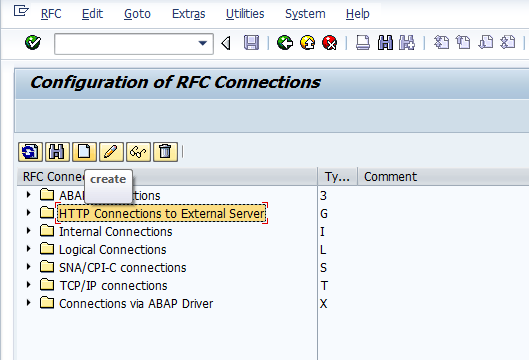
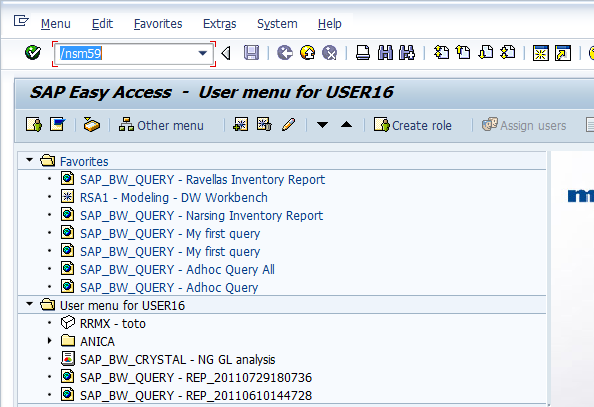
1. mySAP ERPでトランザクション
   SM59 を実行します。

   <Frame>
     <img alt="sapbw1.png" src="https://mintcdn.com/domoinc-openapi-sync-dataflows/h3wt9z20TJE_4Mbl/images/kb/ka05w000001233r-00N5w00000Ri7BU-0EM5w000005vNwD.png?fit=max&auto=format&n=h3wt9z20TJE_4Mbl&q=85&s=c093eb834f55d67218b2ed08fc146c08" width="594" height="407" data-path="images/kb/ka05w000001233r-00N5w00000Ri7BU-0EM5w000005vNwD.png" />
   </Frame>

2. **［HTTP Connections to External Server（外部サーバーへのHTTP接続）］**
   を選択し、 **［作成］** をクリックします。

   <Frame>
     <img alt="sapbw2.png" src="https://mintcdn.com/domoinc-openapi-sync-dataflows/h3wt9z20TJE_4Mbl/images/kb/ka05w000001233r-00N5w00000Ri7BU-0EM5w000005vNwF.png?fit=max&auto=format&n=h3wt9z20TJE_4Mbl&q=85&s=6956ae33110b97681e957ee62bb275eb" width="529" height="360" data-path="images/kb/ka05w000001233r-00N5w00000Ri7BU-0EM5w000005vNwF.png" />
   </Frame>

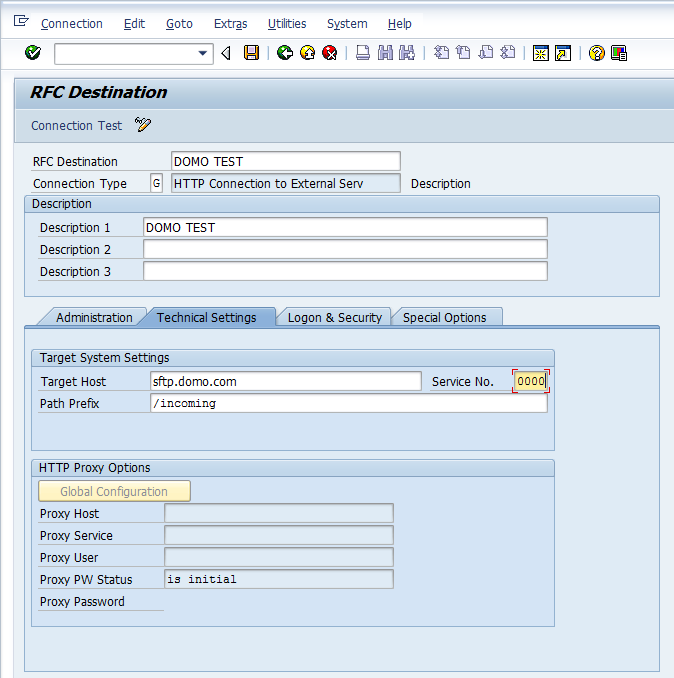
3. 以下のフィールドに入力します。

   * **RFC Destination（RFC宛先）**
   * **Description 1（説明1）**
   * **Target Host（ターゲットホスト）**
   * **Service No.（サービス番号）**
   * **Path Prefix（パスプレフィックス）**

     <Frame>
       <img alt="sapbw3.png" src="https://mintcdn.com/domoinc-openapi-sync-dataflows/h3wt9z20TJE_4Mbl/images/kb/ka05w000001233r-00N5w00000Ri7BU-0EM5w000005vNwG.png?fit=max&auto=format&n=h3wt9z20TJE_4Mbl&q=85&s=8a1887ab961e99b640f58eb5e381721b" width="674" height="678" data-path="images/kb/ka05w000001233r-00N5w00000Ri7BU-0EM5w000005vNwG.png" />
     </Frame>

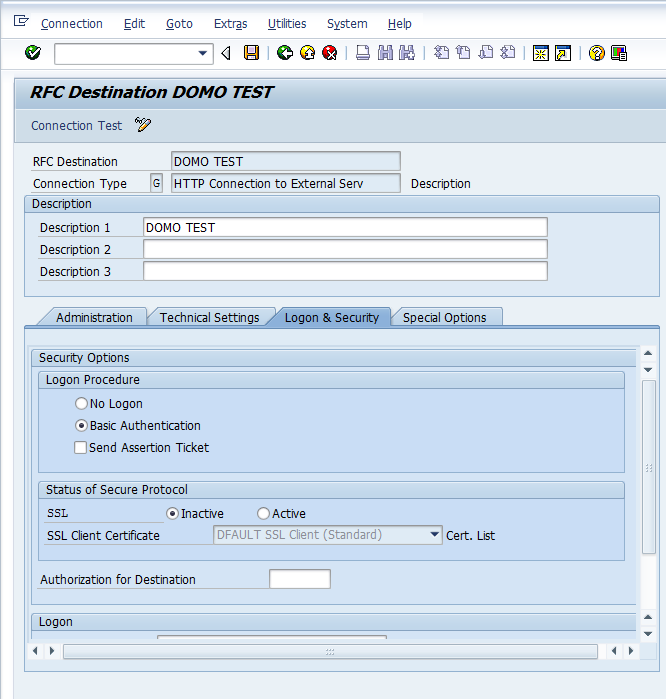
4. **［Logon & Security（ログオンとセキュリティ）］**
   タブをクリックします。

5. **［Basic Authentication（基本認証）］**
   ラジオボタンを選択します。

   <Frame>
     <img alt="sapbw4.png" src="https://mintcdn.com/domoinc-openapi-sync-dataflows/h3wt9z20TJE_4Mbl/images/kb/ka05w000001233r-00N5w00000Ri7BU-0EM5w000005vNw7.png?fit=max&auto=format&n=h3wt9z20TJE_4Mbl&q=85&s=c9cad7b173677992e5912793a1e956f1" width="666" height="699" data-path="images/kb/ka05w000001233r-00N5w00000Ri7BU-0EM5w000005vNw7.png" />
   </Frame>

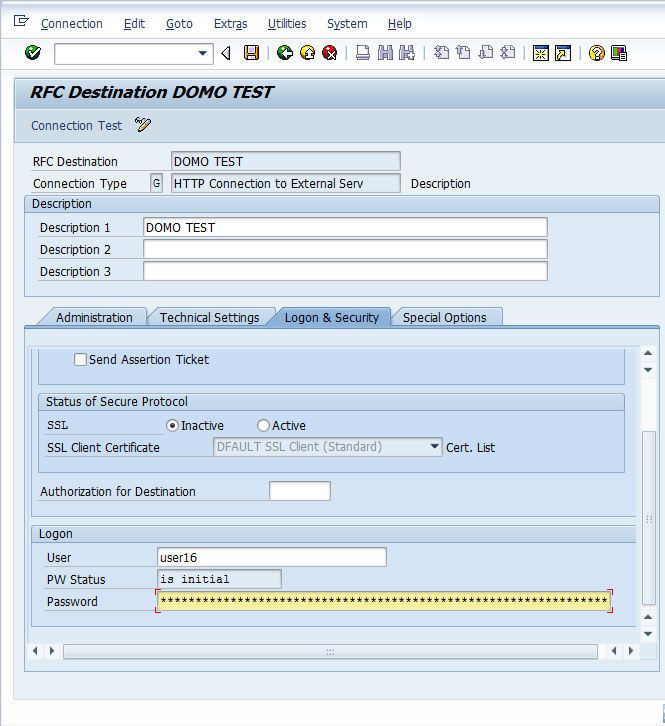
6. 下にスクロールし、ユーザー名とパスワードを入力します。

   <Frame>
     <img alt="sapbw5.png" src="https://mintcdn.com/domoinc-openapi-sync-dataflows/h3wt9z20TJE_4Mbl/images/kb/ka05w000001233r-00N5w00000Ri7BU-0EM5w000005vNw6.png?fit=max&auto=format&n=h3wt9z20TJE_4Mbl&q=85&s=4ac81d7ab7bcac327e8d89f94d1fb777" width="665" height="726" data-path="images/kb/ka05w000001233r-00N5w00000Ri7BU-0EM5w000005vNw6.png" />
   </Frame>

7. **［保存］**
   をクリックします。

これでRFC接続が確立されました。

## ステップ2：論理ファイルを作成する

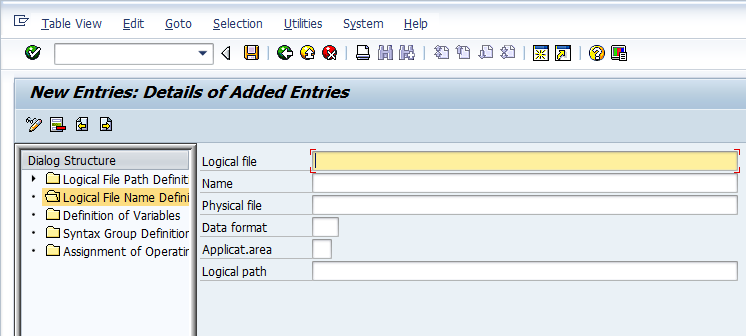
1. mySAP ERPでトランザクション
   FILE を実行します。

2. **［New Entries（新しいエントリ）］**
   を選択します。

   <Frame>
     <img alt="sapbw9.png" src="https://mintcdn.com/domoinc-openapi-sync-dataflows/h3wt9z20TJE_4Mbl/images/kb/ka05w000001233r-00N5w00000Ri7BU-0EM5w000005vNw0.png?fit=max&auto=format&n=h3wt9z20TJE_4Mbl&q=85&s=8a891fc1753d4a2b98e203f21972a1f4" width="746" height="336" data-path="images/kb/ka05w000001233r-00N5w00000Ri7BU-0EM5w000005vNw0.png" />
   </Frame>

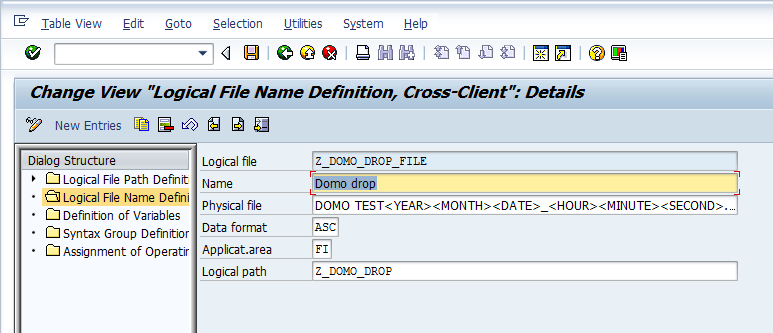
3. 以下のようにフィールドに入力します。

   <table class="mt-responsive-table"><tbody><tr><td class="mt-noheading" colspan="1" rowspan="1"><p> Logical file（論理ファイル） </p></td><td class="mt-noheading" colspan="1" rowspan="1"><p><span class="mt-font-courier-new"> Z\_DOMO\_DROP\_FILE </span></p></td></tr><tr><td class="mt-noheading" colspan="1" rowspan="1"><p> Name（名前） </p></td><td class="mt-noheading" colspan="1" rowspan="1"><p><span class="mt-font-courier-new"> Domo drop </span></p></td></tr><tr><td class="mt-noheading" colspan="1" rowspan="1"><p> Physical file（物理ファイル） </p></td><td class="mt-noheading" colspan="1" rowspan="1"><p><span class="mt-font-courier-new"> DOMO TEST\_.csv </span></p></td></tr><tr><td class="mt-noheading" colspan="1" rowspan="1"><p> Data format（データ形式） </p></td><td class="mt-noheading" colspan="1" rowspan="1"><p><span class="mt-font-courier-new"> ASC </span></p></td></tr><tr><td class="mt-noheading" colspan="1" rowspan="1"><p> Applicat.area（アプリケーション領域） </p></td><td class="mt-noheading" colspan="1" rowspan="1"><p><span class="mt-font-courier-new"> FI </span></p></td></tr><tr><td class="mt-noheading" colspan="1" rowspan="1"><p> Logical path（論理パス） </p></td><td class="mt-noheading" colspan="1" rowspan="1"><p><span class="mt-font-courier-new"> Z\_DOMO\_DROP </span></p></td></tr></tbody></table>

   <Frame>
     <img alt="sapbw12.png" src="https://mintcdn.com/domoinc-openapi-sync-dataflows/h3wt9z20TJE_4Mbl/images/kb/ka05w000001233r-00N5w00000Ri7BU-0EM5w000005vNw2.png?fit=max&auto=format&n=h3wt9z20TJE_4Mbl&q=85&s=0555977471711f924f65556cd19818d2" width="773" height="333" data-path="images/kb/ka05w000001233r-00N5w00000Ri7BU-0EM5w000005vNw2.png" />
   </Frame>

4. **［保存］**
   をクリックします。

5. トランスポート情報を入力します。

## ステップ3：BWオブジェクトのデータ構造を見つける

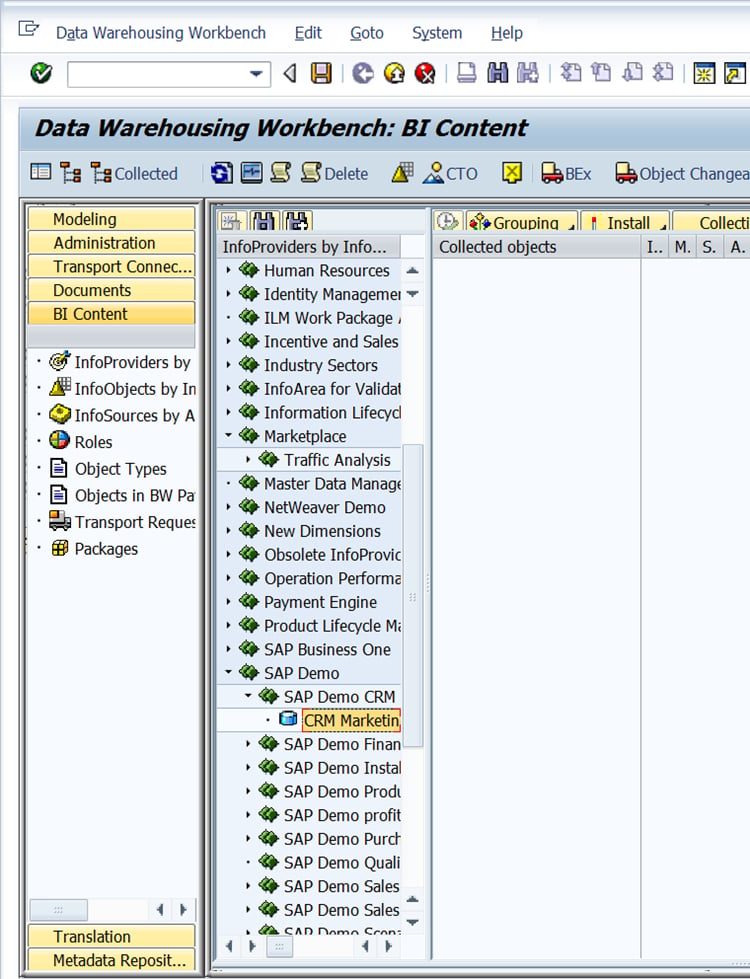
1. Data Warehousing Workbenchでトランザクション
   RSA1 を実行します。

2. **［BI Content（BIコンテンツ）］**
   を選択します。

   <Frame>
     <img alt="sapbw13.png" src="https://mintcdn.com/domoinc-openapi-sync-dataflows/h3wt9z20TJE_4Mbl/images/kb/ka05w000001233r-00N5w00000Ri7BU-0EM5w000005vNwA.png?fit=max&auto=format&n=h3wt9z20TJE_4Mbl&q=85&s=1a0bb28e8226ff697287ea1b0f8c24b8" width="750" height="979" data-path="images/kb/ka05w000001233r-00N5w00000Ri7BU-0EM5w000005vNwA.png" />
   </Frame>

3. 目的のBWオブジェクトに移動してダブルクリックします。

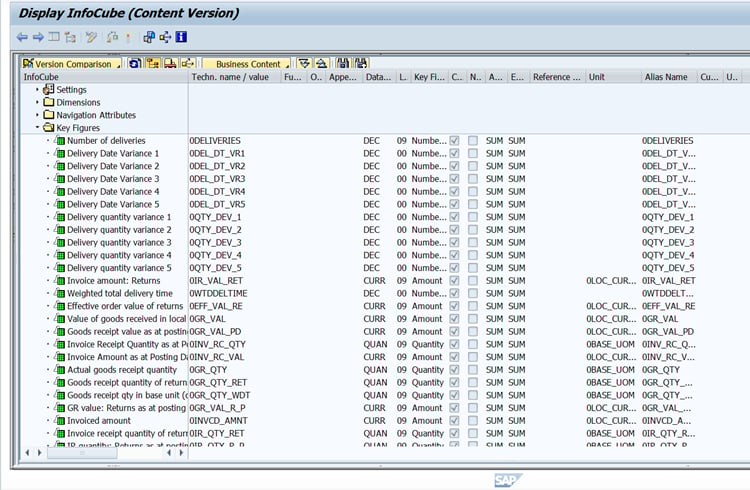
4. **［Key Figures（指標）］**
   をクリックします。

   <Frame>
     <img alt="sapbw14.png" src="https://mintcdn.com/domoinc-openapi-sync-dataflows/h3wt9z20TJE_4Mbl/images/kb/ka05w000001233r-00N5w00000Ri7BU-0EM5w000005vNvx.png?fit=max&auto=format&n=h3wt9z20TJE_4Mbl&q=85&s=b7d566f2b60e7e6dd1b8155a3ed15f5e" width="750" height="490" data-path="images/kb/ka05w000001233r-00N5w00000Ri7BU-0EM5w000005vNvx.png" />
   </Frame>

オブジェクトのデータ構造が表示されます。

## ステップ4：APDを構築する

1. Data Warehousing Workbenchでトランザクション
   RSA1 を実行します。

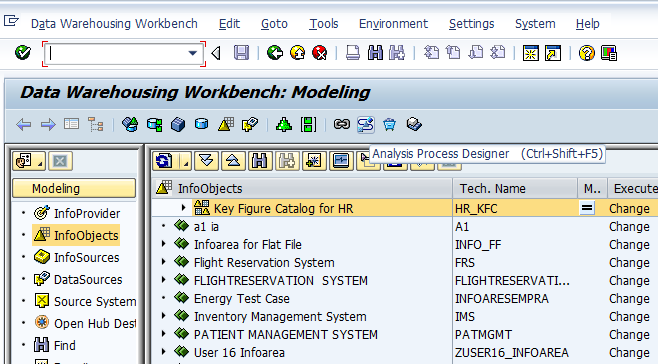
2. Analysis Process Designer（APD）を開きます。

   <Frame>
     <img alt="sap145.png" src="https://mintcdn.com/domoinc-openapi-sync-dataflows/h3wt9z20TJE_4Mbl/images/kb/ka05w000001233r-00N5w00000Ri7BU-0EM5w000005vNwB.png?fit=max&auto=format&n=h3wt9z20TJE_4Mbl&q=85&s=ec9c05bfdda97b1fb4d5bcd15a379a7f" width="658" height="364" data-path="images/kb/ka05w000001233r-00N5w00000Ri7BU-0EM5w000005vNwB.png" />
   </Frame>

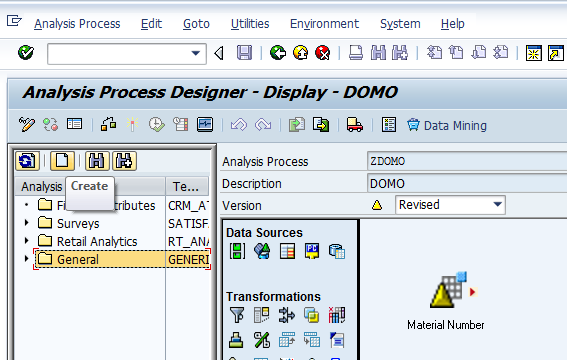
3. **［一般］**
   を選択し、 **［作成］** をクリックします。

   <Frame>
     <img alt="sapbw15.png" src="https://mintcdn.com/domoinc-openapi-sync-dataflows/h3wt9z20TJE_4Mbl/images/kb/ka05w000001233r-00N5w00000Ri7BU-0EM5w000005vNwE.png?fit=max&auto=format&n=h3wt9z20TJE_4Mbl&q=85&s=62a786a9380f19105672efa0e657cef0" width="567" height="360" data-path="images/kb/ka05w000001233r-00N5w00000Ri7BU-0EM5w000005vNwE.png" />
   </Frame>

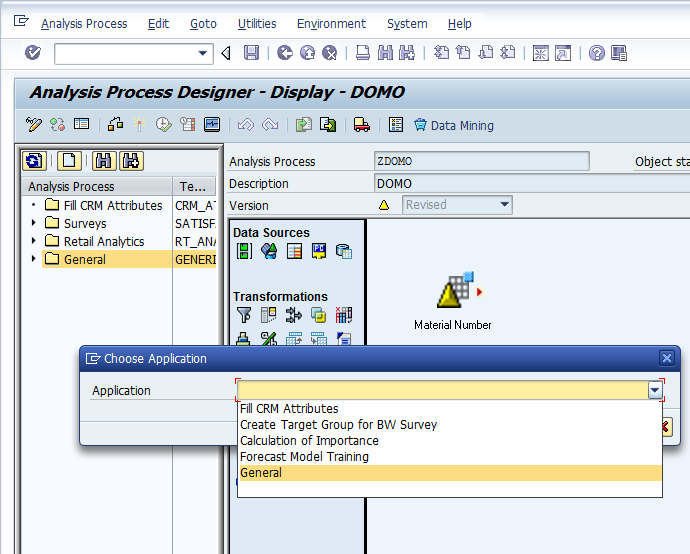
4. **［General Application（汎用アプリケーション）］**
   を選択します。

   <Frame>
     <img alt="sapbw16.png" src="https://mintcdn.com/domoinc-openapi-sync-dataflows/h3wt9z20TJE_4Mbl/images/kb/ka05w000001233r-00N5w00000Ri7BU-0EM5w000005vNw8.png?fit=max&auto=format&n=h3wt9z20TJE_4Mbl&q=85&s=b28fa8475ccf0eda9a934b7d79f1ad63" width="690" height="554" data-path="images/kb/ka05w000001233r-00N5w00000Ri7BU-0EM5w000005vNw8.png" />
   </Frame>

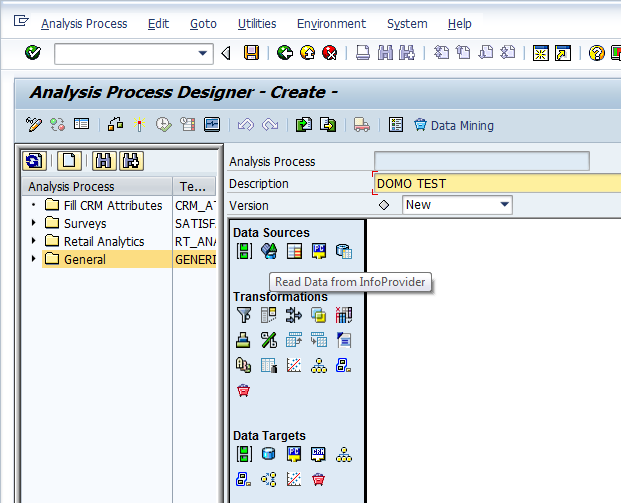
5. **［説明］**
   フィールドに説明を入力します。

6. データソースを選択します（この場合はInfoProvider）。

   <Frame>
     <img alt="sapbw17.png" src="https://mintcdn.com/domoinc-openapi-sync-dataflows/h3wt9z20TJE_4Mbl/images/kb/ka05w000001233r-00N5w00000Ri7BU-0EM5w000005vNw4.png?fit=max&auto=format&n=h3wt9z20TJE_4Mbl&q=85&s=4d58e42740e73fc11765a3ea87d893a6" width="621" height="503" data-path="images/kb/ka05w000001233r-00N5w00000Ri7BU-0EM5w000005vNw4.png" />
   </Frame>

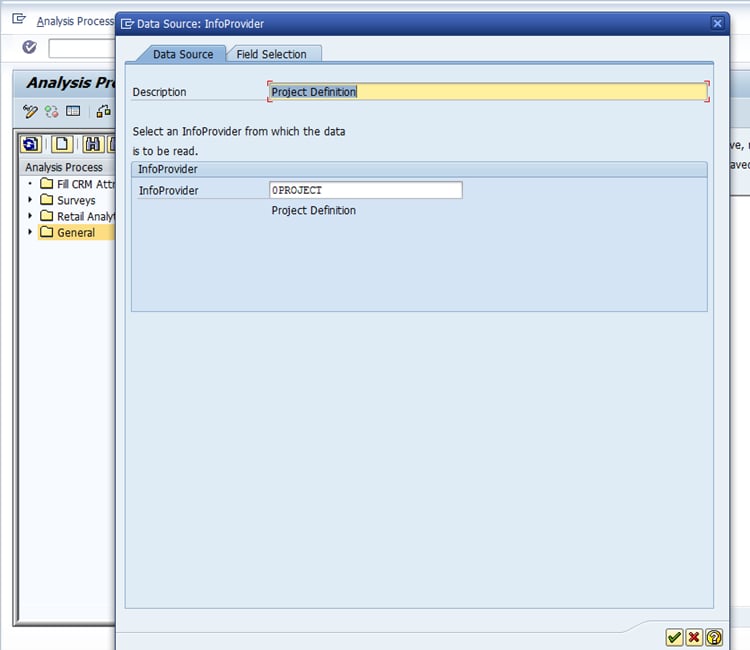
7. データソースに名前を付けます。

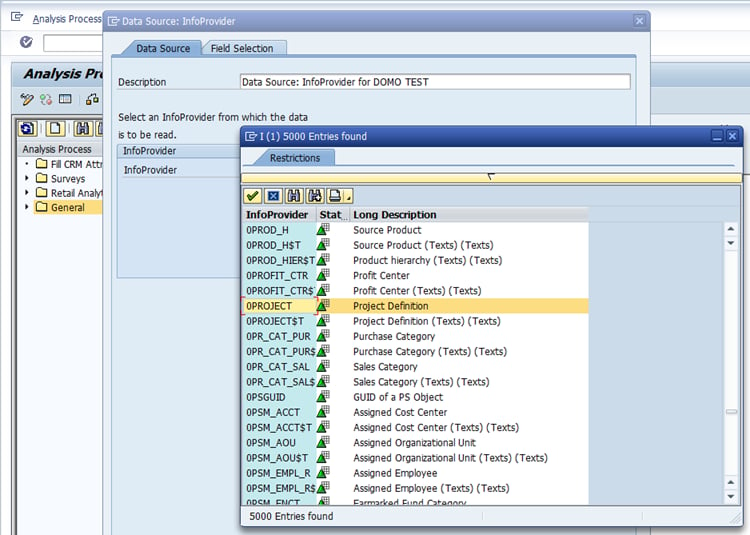
8. InfoProviderを選択します。

   送信するフィールドを制限することもできます。
   <Frame>
     <img alt="sapbw18.png" src="https://mintcdn.com/domoinc-openapi-sync-dataflows/h3wt9z20TJE_4Mbl/images/kb/ka05w000001233r-00N5w00000Ri7BU-0EM5w000005vNw9.png?fit=max&auto=format&n=h3wt9z20TJE_4Mbl&q=85&s=0e2e35a653c8914ad9137b86fe0a4e13" width="750" height="535" data-path="images/kb/ka05w000001233r-00N5w00000Ri7BU-0EM5w000005vNw9.png" />
   </Frame>

   <Frame>
     <img alt="sapbw19.png" src="https://mintcdn.com/domoinc-openapi-sync-dataflows/h3wt9z20TJE_4Mbl/images/kb/ka05w000001233r-00N5w00000Ri7BU-0EM5w000005vNwC.png?fit=max&auto=format&n=h3wt9z20TJE_4Mbl&q=85&s=52dcdc9bde06e8c62d458c6a53a9452c" width="750" height="650" data-path="images/kb/ka05w000001233r-00N5w00000Ri7BU-0EM5w000005vNwC.png" />
   </Frame>

   <Frame>
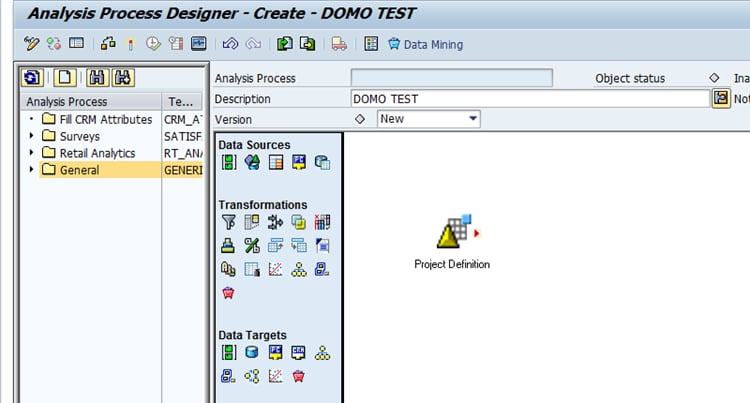
     <img alt="sapbw20.png" src="https://mintcdn.com/domoinc-openapi-sync-dataflows/h3wt9z20TJE_4Mbl/images/kb/ka05w000001233r-00N5w00000Ri7BU-0EM5w000005vNw3.png?fit=max&auto=format&n=h3wt9z20TJE_4Mbl&q=85&s=80fc9025c8e514e8bb6450d4474a9792" width="750" height="403" data-path="images/kb/ka05w000001233r-00N5w00000Ri7BU-0EM5w000005vNw3.png" />
   </Frame>

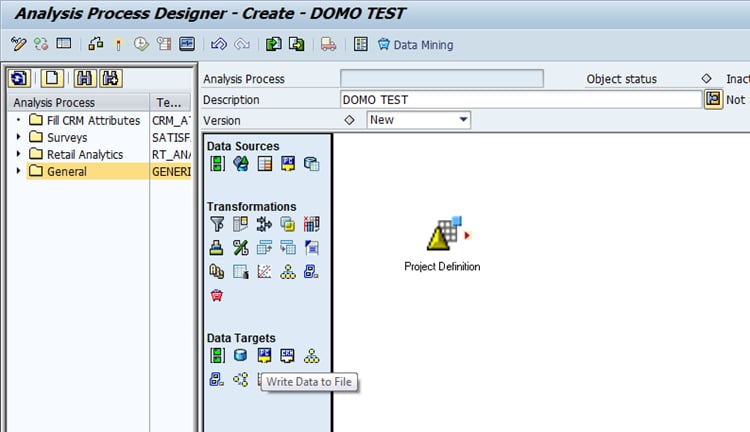
9. **［Write Data to File（ファイルにデータを書き込む）］**
   を選択します。

   <Frame>
     <img alt="sapbw21.png" src="https://mintcdn.com/domoinc-openapi-sync-dataflows/h3wt9z20TJE_4Mbl/images/kb/ka05w000001233r-00N5w00000Ri7BU-0EM5w000005vNvy.png?fit=max&auto=format&n=h3wt9z20TJE_4Mbl&q=85&s=74b4f8e9eeec674fdccfc417d4423a65" width="750" height="432" data-path="images/kb/ka05w000001233r-00N5w00000Ri7BU-0EM5w000005vNvy.png" />
   </Frame>

   <Frame>
     <img alt="sapbw22.png" src="https://mintcdn.com/domoinc-openapi-sync-dataflows/h3wt9z20TJE_4Mbl/images/kb/ka05w000001233r-00N5w00000Ri7BU-0EM5w000005vNvz.png?fit=max&auto=format&n=h3wt9z20TJE_4Mbl&q=85&s=f13fca79bf67c9119c07991cba433087" width="750" height="546" data-path="images/kb/ka05w000001233r-00N5w00000Ri7BU-0EM5w000005vNvz.png" />
   </Frame>

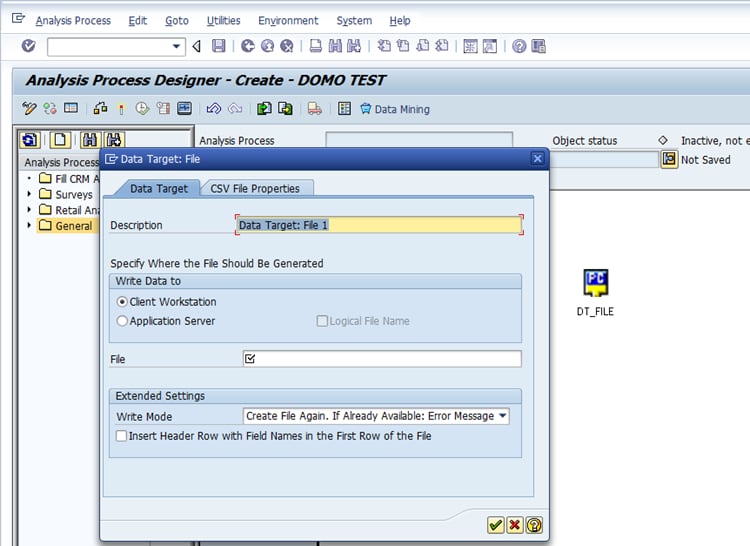
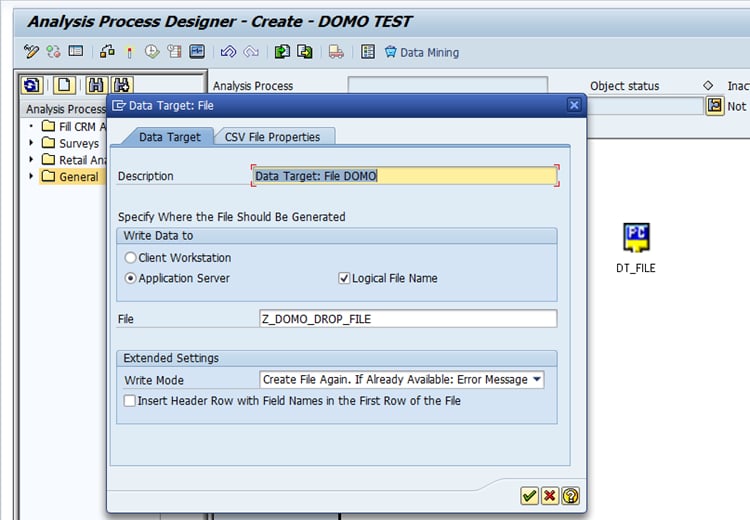
10. **［Data Target: File（データターゲット：ファイル）］**
    ダイアログで、以下を実行します。

    1. **［Description（説明）］**
       フィールドにファイルの説明を入力します。
    2. **［Application Server（アプリケーションサーバー）］**
       ラジオボタンを選択します。
    3. **［Logical File Name（論理ファイル名）］**
       ボックスをチェックします。
    4. **［ファイル］**
       フィールドに新しい論理ファイル名を入力します。
    5. 緑のチェックボックスをクリックします。
       <Frame>
         <img alt="sapbw23.png" src="https://mintcdn.com/domoinc-openapi-sync-dataflows/h3wt9z20TJE_4Mbl/images/kb/ka05w000001233r-00N5w00000Ri7BU-0EM5w000005vNw1.png?fit=max&auto=format&n=h3wt9z20TJE_4Mbl&q=85&s=f377cb75f73a09f2b8ba2204c6b01725" width="750" height="520" data-path="images/kb/ka05w000001233r-00N5w00000Ri7BU-0EM5w000005vNw1.png" />
       </Frame>

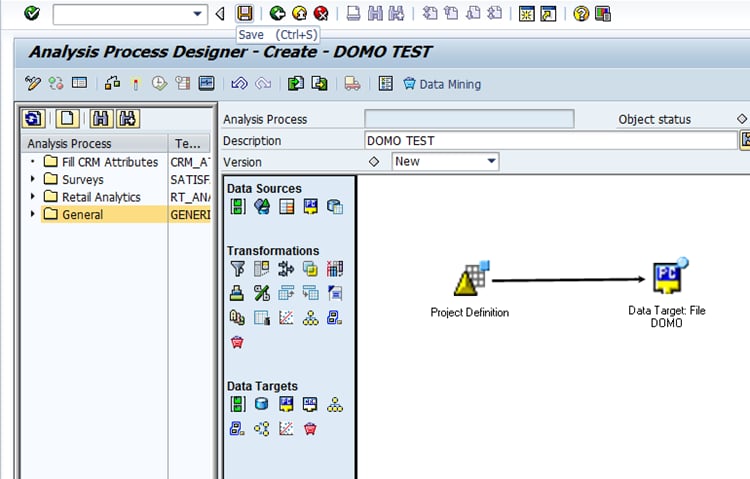
11. クリックしてドラッグし、ノードを接続します。

    <Frame>
      <img alt="sapbw24.png" src="https://mintcdn.com/domoinc-openapi-sync-dataflows/h3wt9z20TJE_4Mbl/images/kb/ka05w000001233r-00N5w00000Ri7BU-0EM5w000005vNw5.png?fit=max&auto=format&n=h3wt9z20TJE_4Mbl&q=85&s=90a181bd6c1d86a204d5c85ca5b5e61f" width="750" height="479" data-path="images/kb/ka05w000001233r-00N5w00000Ri7BU-0EM5w000005vNw5.png" />
    </Frame>

12. 変更を保存します。

13. **［Activate（アクティブ化）］**
    アイコンをクリックします。