> ## Documentation Index
> Fetch the complete documentation index at: https://domoinc-openapi-sync-dataflows.mintlify.site/llms.txt
> Use this file to discover all available pages before exploring further.

# DomoでSAP ECCデータに接続する

## はじめに

SAPには多くのシステムがあります。この記事では、SAP ECC（ERPセントラルコンポーネント）ツールからデータに接続する方法を説明します。このコネクターはいくつかのモジュールで構成されています。これにはマーケティングおよびセールス向けのユーティリティ、フィールドサービス、製品のデザインと開発、生産と在庫の管理、人事、財務、会計が含まれます。ERPは個別のモジュールからデータを収集して結合し、企業がエンタープライズリソースプラニングを行えるようにします。

<table class="mt-responsive-table" data-aura-rendered-by="33:195;a"><tbody><tr><td class="mt-noheading" colspan="1" rowspan="1"><p><b> 主な使用事例 </b></p></td><td class="mt-noheading" colspan="1" rowspan="1"><ul><li><p> ジャストインタイム在庫追跡 </p></li><li><p> 財務 </p></li><li><p> 生産品質と効率性 </p></li><li><p> 利益と損失の追跡 </p></li><li><p> 重要な機器の可用性 </p></li></ul></td></tr><tr><td class="mt-noheading" colspan="1" rowspan="1"><p><b> 主なメトリクス </b></p></td><td class="mt-noheading" colspan="1" rowspan="1"><ul><li><p> 注文書 </p></li><li><p> 購入リクエスト </p></li><li><p> 損益計算書勘定 </p></li><li><p> 貸借対照表 </p></li><li><p> 総勘定元帳 </p></li><li><p> セールスオーダー </p></li><li><p> 売掛金 </p></li><li><p> 買掛金 </p></li><li><p> 資材 </p></li><li><p> 製造 </p></li></ul></td></tr><tr><td class="mt-noheading" colspan="1" rowspan="1"><p><b> 社内における主な権限 </b></p></td><td class="mt-noheading" colspan="1" rowspan="1"><ul><li><p> CEO </p></li><li><p> CFO </p></li><li><p> 人事 </p></li><li><p> 営業マネージャー </p></li></ul></td></tr><tr><td class="mt-noheading" colspan="1" rowspan="1"><p><b> 平均導入時間 </b></p></td><td class="mt-noheading" colspan="1" rowspan="1"><p> 80時間 </p></td></tr><tr><td class="mt-noheading" colspan="1" rowspan="1"><p><b> 実装しやすさ（1から10のスケールで、1が「最も実装しやすい」） </b></p></td><td class="mt-noheading" colspan="1" rowspan="1"><p> 10 </p></td></tr></tbody></table>

## アーキテクチャ

この接続のアーキテクチャは以下のように要約できます。

<Frame>
  <img alt="sap_architecture.png" src="https://mintcdn.com/domoinc-openapi-sync-dataflows/gDOtiCXH_3EtosfI/images/kb/ka0Vq0000000BBZ-00N5w00000Ri7BU-0EM5w000005vNvo.png?fit=max&auto=format&n=gDOtiCXH_3EtosfI&q=85&s=4fe19da11e325fe508a3379e069e9184" width="568" height="111" data-path="images/kb/ka0Vq0000000BBZ-00N5w00000Ri7BU-0EM5w000005vNvo.png" />
</Frame>

1. サービス指向アーキテクチャ（SOA）はECCで作成され、サブスクリプション（公開とサブスクライブ）用に公開されます。
2. サービスはデータの流れを定義するWeb Service Definition Language（WSDL）XMLファイルを生成します。
3. 次に、DomoはサービスをWSDL経由で呼び出し、WSDLで定義されているとおりにデータをリクエストします。
4. ECCは呼び出しを調べ、SOAパケットを使ってデータを送信します。
5. これはすべてSAP ECC とNetweaverで定義されています。

## 接続サマリー

DomoでSAPデータに接続するには、Domo-SAPデータリンクを確立する必要があります。このためには、以下のすべてのステップを実行します。ステップにハイパーリンクが含まれている場合は、そのリンクをクリックすると、このステップの詳細を見ることができます。

1. 開発システムで以下をすべて実行します。

   1. [DomoのRFCユーザーを確立する](#h_6f0e9567-7acb-41a7-9569-1b782a888fde "DomoでSAPデータに接続する")
   2. [ZZDOMO関数グループを作成する](#h_df4ff495-ecb6-4630-b179-597233919074 "DomoでSAPデータに接続する")
   3. [ICFサーバーのパスを見つける](#h_85023159-c3cb-4181-8b33-c5f70da9af73 "DomoでSAPデータに接続する")
   4. [最初のDomo関数モジュールを読み込む](#h_5d91a7ef-6959-4852-8390-6f04138f7008 "DomoでSAPデータに接続する")
   5. [エンタープライズサービスを作成する](#h_a6cc6182-a47c-41c0-9c30-d3e00057c69b "DomoでSAPデータに接続する")
   6. [SAP SOAを使って新しいサービスを公開する](#h_51564824-e9c3-432b-b25d-7d1aaea3c8f5 "DomoでSAPデータに接続する")
   7. 以下を指定してDomoにメールを送信します。

      * サーバーのパス
      * Domo RFCのユーザー名とパスワード
   8. 最初のウェブサービスをDomo担当者でテストする
   9. 追加のウェブサービスをすべて読み込む
   10. 開発環境ですべてのサービスをテストする
2. 上記のすべてを品質保証システムにトランスポートし、詳細にテストします。
3. 上記のすべてを実稼動システム（BIシステム）にトランスポートします。

## 接続ステップ

### ステップ1：DomoのRFCユーザーを確立する

SAP ERPバックエンドシステムとDomoとの間で通信を有効にするには、SAP ERPシステムでRFCユーザーを作成する必要があります。

**DomoのRFCユーザーを確立するには、**

1. SAP ECCシステムにログオンします。
2. 次のナビゲーションオプションのいずれかを使ってアクティビティにアクセスします。

   1. トランザクションコードSU01を呼び出します。
   2. SAP ERP GUIで、**Tools（ツール） > Administration（管理） > User Maintenance（ユーザーメンテナンス） > Users（ユーザー）** を選択します。
3. ［Users（ユーザー）］フィールドに ERP2DOMO と入力します。
4. **［Create（作成）］**（F8）を選択します。
5. **［Maintain User（ユーザーを保持）］** 画面で、次の情報を入力します。

   1. **［Address（所在地）］** タブページで、以下を入力します。

      * **Last Name（姓）**： ERP2DOMO
      * **Function（部署）**：\<部署を入力します>
   2. **［Logon Data（ログオンデータ）］** タブページで、以下を入力します。

      * **User Type（ユーザータイプ）：** System
      * **Password（パスワード）：** \<パスワードを入力します>
   3. **［Defaults（デフォルト）］** タブページで、以下を入力します。

      * **Logon Language（ログオン言語）**： EN
   4. **［Logon Language（プロフィール）］** タブページで、以下を入力します。

      * **Profile（プロフィール）**： SAP\_ALL および SAP\_NEW
   5. エントリを保存します（Ctrl - S）。

   <Note>
     **注記：** ERP2DOMO

     ユーザーには SAP\_ALL および SAP\_NEW プロフィールが割り当てられます。これにより、フル権限が付与されます。この権限がプロジェクトに適用されていない場合は、SAP Note [0338537](http://service.sap.com/~form/handler?_APP=01100107900000000342&_EVENT=REDIR&_NNUM=0338537&_NLANG=en&_NVERS=0 "SAP note 0338537に移動する") に従ってこのユーザーの権限を制限できます。
   </Note>

[このページのトップへ](#h_66257ce2-20c5-40a2-89d5-6a912456bca3 "DomoでSAPデータに接続する")

### ステップ2：ZZDomo関数グループを作成する

RFCユーザーをSAP ERPシステムで確立した後、ZZDomo関数グループを作成する必要があります。

**SAP ERPシステムでZZDomo関数グループを作成するには、**

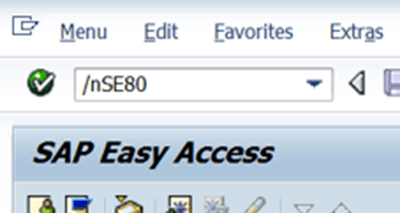
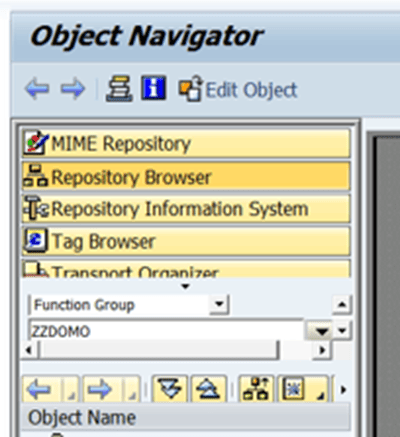
1. トランザクションSE80（/nSE80 ）を実行します。

   <Frame>
     <img alt="sapimages_2_1.png" src="https://mintcdn.com/domoinc-openapi-sync-dataflows/gDOtiCXH_3EtosfI/images/kb/ka0Vq0000000BBZ-00N5w00000Ri7BU-0EM5w000005vNvp.png?fit=max&auto=format&n=gDOtiCXH_3EtosfI&q=85&s=a44ae5ce709fab7ea87ba84c9b26409a" width="400" height="213" data-path="images/kb/ka0Vq0000000BBZ-00N5w00000Ri7BU-0EM5w000005vNvp.png" />
   </Frame>

2. **［Repository Browser（リポジトリブラウザー）］** を選択します。

3. メニューで **［Function Group（関数グループ）］** を選択します。

4. 空のフィールドに「 ZZDOMO 」と入力し、Enterを押します。
   <Frame>
     <img alt="sapimages_2_2.png" src="https://mintcdn.com/domoinc-openapi-sync-dataflows/gDOtiCXH_3EtosfI/images/kb/ka0Vq0000000BBZ-00N5w00000Ri7BU-0EM5w000005vNvj.png?fit=max&auto=format&n=gDOtiCXH_3EtosfI&q=85&s=3da4bf80c88047c4563862f9bb2b0127" width="400" height="437" data-path="images/kb/ka0Vq0000000BBZ-00N5w00000Ri7BU-0EM5w000005vNvj.png" />
   </Frame>

5. **［はい］** をクリックします。

6. **［Short text（短いテキスト）］** フィールドで Domo関数グループ を入力し、Enterを押します。

7. ビジネスインテリジェンスパッケージを選択し、**［Save（保存）］** をクリックします（B.I.パッケージがない場合は、「z」で始まるパッケージを使用してください）。

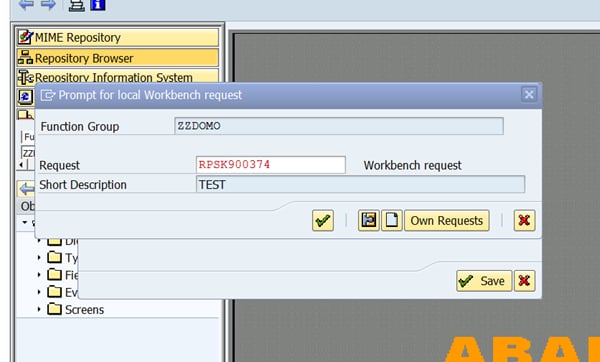
8. Domo開発用のCTSリクエスト番号を入力するか選択し、**［保存］** をクリックします。

   <Frame>
     <img alt="sapimages_2_3.png" src="https://mintcdn.com/domoinc-openapi-sync-dataflows/gDOtiCXH_3EtosfI/images/kb/ka0Vq0000000BBZ-00N5w00000Ri7BU-0EM5w000005vNva.png?fit=max&auto=format&n=gDOtiCXH_3EtosfI&q=85&s=408ec854f18eec349c5f1b833af61fd9" width="600" height="362" data-path="images/kb/ka0Vq0000000BBZ-00N5w00000Ri7BU-0EM5w000005vNva.png" />
   </Frame>

[このページのトップへ](#h_66257ce2-20c5-40a2-89d5-6a912456bca3 "DomoでSAPデータに接続する")

### ステップ3：ICFサーバーのパスを見つける

**ICFサーバーのパスを見つけるには**

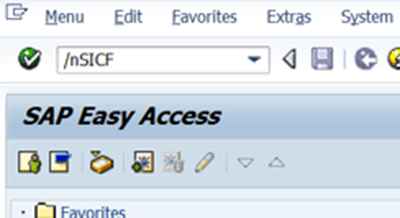
1. トランザクションSICF（/nSICF ）を実行します。

   <Frame>
     <img alt="sapimages_3_1.png" src="https://mintcdn.com/domoinc-openapi-sync-dataflows/gDOtiCXH_3EtosfI/images/kb/ka0Vq0000000BBZ-00N5w00000Ri7BU-0EM5w000005vNvv.png?fit=max&auto=format&n=gDOtiCXH_3EtosfI&q=85&s=c084787f000b498574f37f5310b164dc" width="400" height="218" data-path="images/kb/ka0Vq0000000BBZ-00N5w00000Ri7BU-0EM5w000005vNvv.png" />
   </Frame>

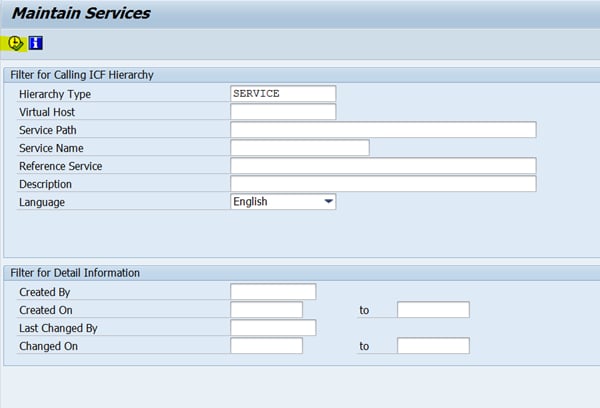
2. **［実行］** アイコンをクリックします。

   <Frame>
     <img alt="sapimages_3_2.png" src="https://mintcdn.com/domoinc-openapi-sync-dataflows/gDOtiCXH_3EtosfI/images/kb/ka0Vq0000000BBZ-00N5w00000Ri7BU-0EM5w000005vNvs.png?fit=max&auto=format&n=gDOtiCXH_3EtosfI&q=85&s=e28682d7eb6c40cc7d6e13117222cb51" width="600" height="408" data-path="images/kb/ka0Vq0000000BBZ-00N5w00000Ri7BU-0EM5w000005vNvs.png" />
   </Frame>

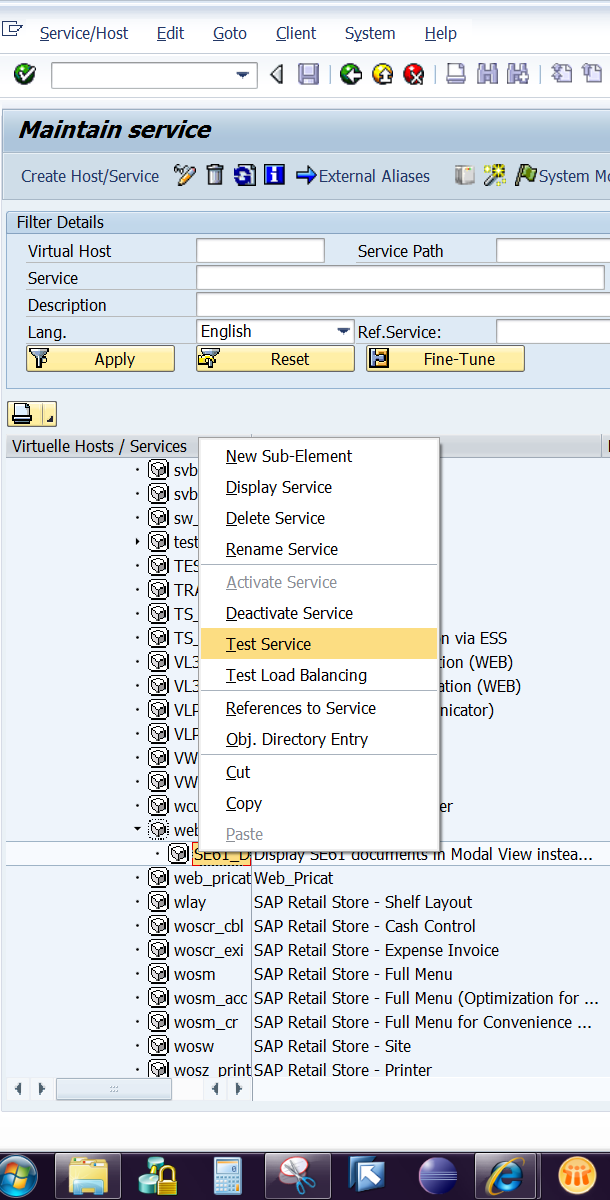
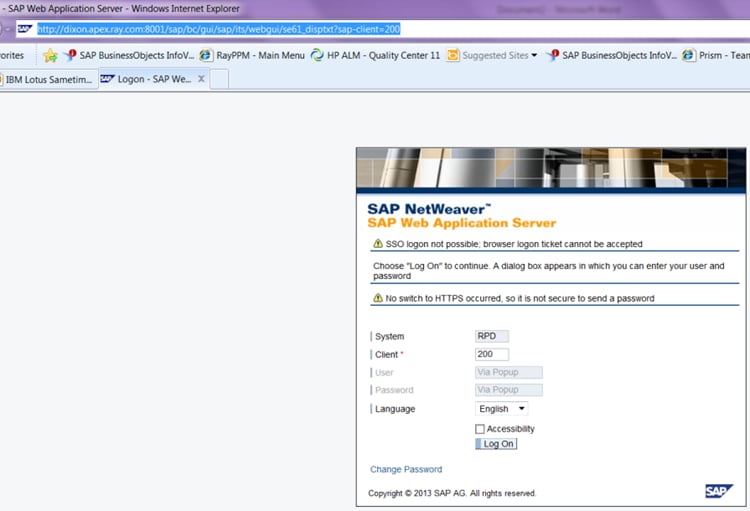
3. default\_host > sap > bc > gui > sap > its > webgui > SE61-DISPTXT パスに移動します。

4. **［Test Service（テストサービス）］** を右クリックして選択します。

   <Frame>
     <img alt="sapimages_3_3.png" src="https://mintcdn.com/domoinc-openapi-sync-dataflows/gDOtiCXH_3EtosfI/images/kb/ka0Vq0000000BBZ-00N5w00000Ri7BU-0EM5w000005vNvb.png?fit=max&auto=format&n=gDOtiCXH_3EtosfI&q=85&s=80db62145223112ce18e3f693d9239ee" width="610" height="1200" data-path="images/kb/ka0Vq0000000BBZ-00N5w00000Ri7BU-0EM5w000005vNvb.png" />
   </Frame>

   webguiサービスにSE61-DISPTXTサブ要素が含まれていない場合は、webguiサービスを右クリックし、 **［Test Service（テストサービス）］** を選択します。

5. IEパスをコピーしてDomoにメールで送信します。
   <Frame>
     <img alt="sapimages_3_4.png" src="https://mintcdn.com/domoinc-openapi-sync-dataflows/gDOtiCXH_3EtosfI/images/kb/ka0Vq0000000BBZ-00N5w00000Ri7BU-0EM5w000005vNvq.png?fit=max&auto=format&n=gDOtiCXH_3EtosfI&q=85&s=324c20c2f4c04e1ff42708ef2e51dd10" width="750" height="511" data-path="images/kb/ka0Vq0000000BBZ-00N5w00000Ri7BU-0EM5w000005vNvq.png" />
   </Frame>

[このページのトップへ](#h_66257ce2-20c5-40a2-89d5-6a912456bca3 "DomoでSAPデータに接続する")

### ステップ4：最初のDomo関数モジュールを読み込む

以下のステップに従って、すべてのDomo関数モジュールを読み込みます。利用可能なすべての関数モジュールの仕様は、 [関数モジュール仕様](#h_91170981-cbe7-4ca9-93eb-e08f3f5ca2d0 "DomoでSAPデータに接続する") にあります。

1. 開発クライアントでトランザクションSE37（/nSE37 ）を実行します。

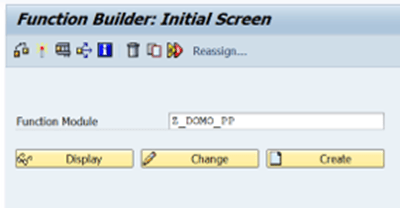
2. 提供された関数モジュール名を入力し、**［作成］** をクリックします。

   この例で名前は Z\_DOMO\_PP になります。
   <Frame>
     <img alt="sapimages_4_1.png" src="https://mintcdn.com/domoinc-openapi-sync-dataflows/gDOtiCXH_3EtosfI/images/kb/ka0Vq0000000BBZ-00N5w00000Ri7BU-0EM5w000005vNvu.png?fit=max&auto=format&n=gDOtiCXH_3EtosfI&q=85&s=0d496b12c4f5ad464cf34ced6a3fb4c7" width="400" height="209" data-path="images/kb/ka0Vq0000000BBZ-00N5w00000Ri7BU-0EM5w000005vNvu.png" />
   </Frame>

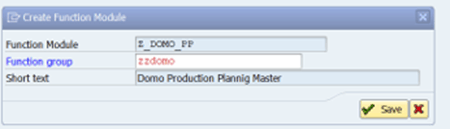
3. **［Function Group（関数グループ）］** フィールドに「 ZZDOMO 」と入力します。

   <Frame>
     <img alt="sapimages_4_2.png" src="https://mintcdn.com/domoinc-openapi-sync-dataflows/gDOtiCXH_3EtosfI/images/kb/ka0Vq0000000BBZ-00N5w00000Ri7BU-0EM5w000005vNvl.png?fit=max&auto=format&n=gDOtiCXH_3EtosfI&q=85&s=1ce082ddd68e7d96440549ed83663269" width="450" height="129" data-path="images/kb/ka0Vq0000000BBZ-00N5w00000Ri7BU-0EM5w000005vNvl.png" />
   </Frame>

4. **［Short text（短いテキスト）］** フィールドに関数モジュールの説明を入力します。

5. **［Save（保存）］** をクリックします。

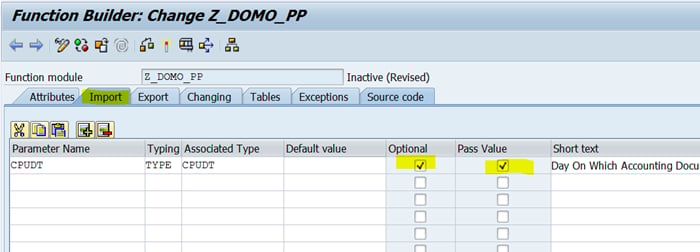
6. **［Import（インポート）］** タブで、読み込みシートから入力フィールドを入力します。

   **［オプション］** と **［Pass Value（パス値）］** のボックスを確認します。

   <Frame>
     <img alt="sapimages_4_3.png" src="https://mintcdn.com/domoinc-openapi-sync-dataflows/gDOtiCXH_3EtosfI/images/kb/ka0Vq0000000BBZ-00N5w00000Ri7BU-0EM5w000005vNvf.png?fit=max&auto=format&n=gDOtiCXH_3EtosfI&q=85&s=f3f139ad4071fedad7b47952772b332f" width="700" height="252" data-path="images/kb/ka0Vq0000000BBZ-00N5w00000Ri7BU-0EM5w000005vNvf.png" />
   </Frame>

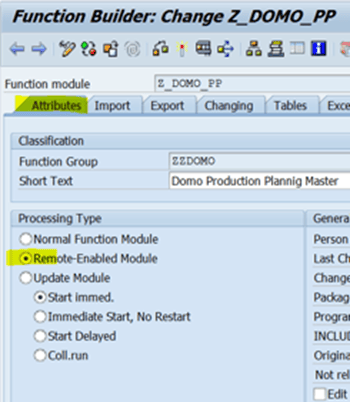
7. **［属性］** タブで、 **リモートで有効になっている** **モジュール** を選択します。
   <Frame>
     <img alt="sapimages_4_4.png" src="https://mintcdn.com/domoinc-openapi-sync-dataflows/gDOtiCXH_3EtosfI/images/kb/ka0Vq0000000BBZ-00N5w00000Ri7BU-0EM5w000005vNvX.png?fit=max&auto=format&n=gDOtiCXH_3EtosfI&q=85&s=08421de278b1d3bbe4cc8fdf0cf96cd5" width="350" height="403" data-path="images/kb/ka0Vq0000000BBZ-00N5w00000Ri7BU-0EM5w000005vNvX.png" />
   </Frame>

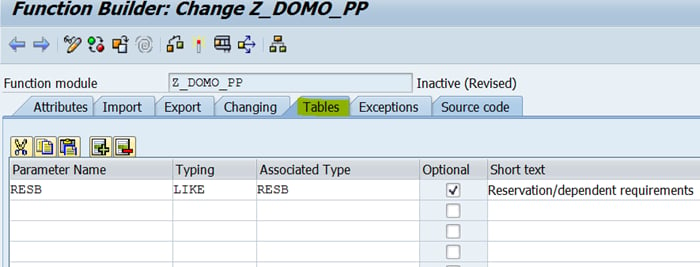
8. **［表］** タブで、読み込みシートから戻り表を入力します。

   <Frame>
     <img alt="sapimages_4_5.png" src="https://mintcdn.com/domoinc-openapi-sync-dataflows/gDOtiCXH_3EtosfI/images/kb/ka0Vq0000000BBZ-00N5w00000Ri7BU-0EM5w000005vNvd.png?fit=max&auto=format&n=gDOtiCXH_3EtosfI&q=85&s=cea3d5cee348ac782a2171ab39cd9669" width="700" height="267" data-path="images/kb/ka0Vq0000000BBZ-00N5w00000Ri7BU-0EM5w000005vNvd.png" />
   </Frame>

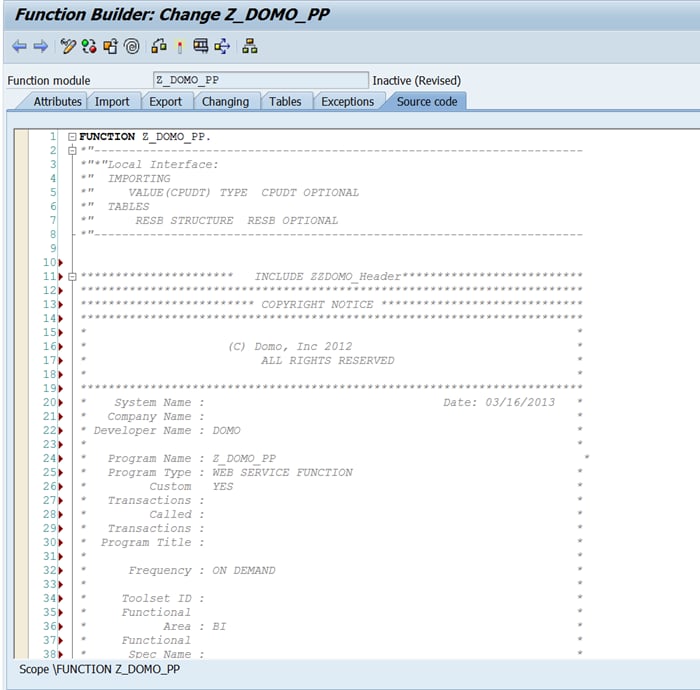
9. 読み込みシートからコードセクションをコピーします。

10. コピーしたコードを **［Source code（ソースコード）］** タブに貼り付けます。

    <Frame>
      <img alt="sapimages_4_6.png" src="https://mintcdn.com/domoinc-openapi-sync-dataflows/gDOtiCXH_3EtosfI/images/kb/ka0Vq0000000BBZ-00N5w00000Ri7BU-0EM5w000005vNvh.png?fit=max&auto=format&n=gDOtiCXH_3EtosfI&q=85&s=eeb67e634caaf684780e632e6b9008cf" width="700" height="690" data-path="images/kb/ka0Vq0000000BBZ-00N5w00000Ri7BU-0EM5w000005vNvh.png" />
    </Frame>

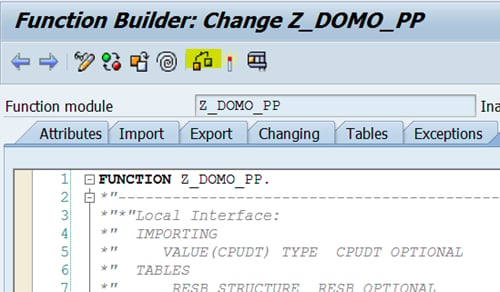
11. **［Check（確認）］** アイコンをクリックします。

    <Frame>
      <img alt="sapimages_4_7.png" src="https://mintcdn.com/domoinc-openapi-sync-dataflows/gDOtiCXH_3EtosfI/images/kb/ka0Vq0000000BBZ-00N5w00000Ri7BU-0EM5w000005vNvW.png?fit=max&auto=format&n=gDOtiCXH_3EtosfI&q=85&s=74e511171b29d64b47ca6295fd8c11ca" width="500" height="292" data-path="images/kb/ka0Vq0000000BBZ-00N5w00000Ri7BU-0EM5w000005vNvW.png" />
    </Frame>

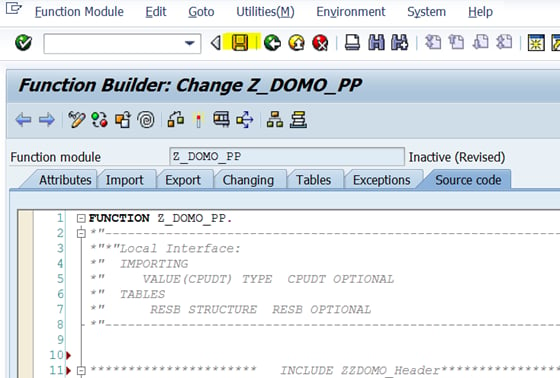
12. **［保存］** アイコンをクリックします。

    <Frame>
      <img alt="sapimages_4_8.png" src="https://mintcdn.com/domoinc-openapi-sync-dataflows/gDOtiCXH_3EtosfI/images/kb/ka0Vq0000000BBZ-00N5w00000Ri7BU-0EM5w000005vNvg.png?fit=max&auto=format&n=gDOtiCXH_3EtosfI&q=85&s=60c0360ab18b6add3ac9673045df235e" width="560" height="378" data-path="images/kb/ka0Vq0000000BBZ-00N5w00000Ri7BU-0EM5w000005vNvg.png" />
    </Frame>

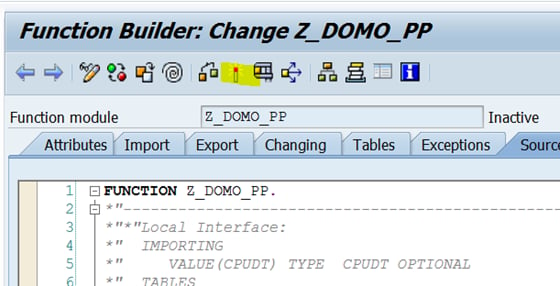
13. **［有効にする］** アイコンをクリックします。

    <Frame>
      <img alt="sapimages_4_9.png" src="https://mintcdn.com/domoinc-openapi-sync-dataflows/gDOtiCXH_3EtosfI/images/kb/ka0Vq0000000BBZ-00N5w00000Ri7BU-0EM5w000005vNvi.png?fit=max&auto=format&n=gDOtiCXH_3EtosfI&q=85&s=ed5e42253d7d005ab402dc404442faeb" width="560" height="286" data-path="images/kb/ka0Vq0000000BBZ-00N5w00000Ri7BU-0EM5w000005vNvi.png" />
    </Frame>

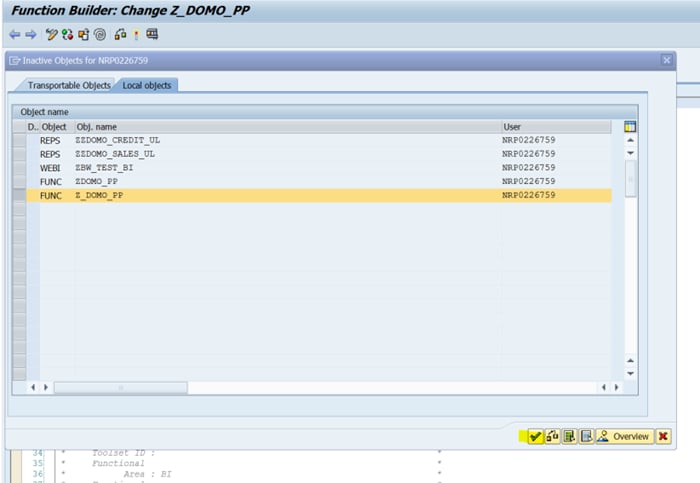
14. 画面下部の緑のチェックマークをクリックします。

    <Frame>
      <img alt="" src="https://mintcdn.com/domoinc-openapi-sync-dataflows/gDOtiCXH_3EtosfI/images/kb/ka0Vq0000000BBZ-00N5w00000Ri7BU-0EM5w000005vNvt.png?fit=max&auto=format&n=gDOtiCXH_3EtosfI&q=85&s=427a0124282c52aa26a053a0db7beca3" width="700" height="483" data-path="images/kb/ka0Vq0000000BBZ-00N5w00000Ri7BU-0EM5w000005vNvt.png" />
    </Frame>

関数モジュールが作成されました。

[このページのトップへ](#h_66257ce2-20c5-40a2-89d5-6a912456bca3)

### ステップ5：エンタープライズサービスを作成する

**エンタープライズサービスを作成するには、**

1. トランザクションSE80（/nSE80 ）を実行します。

2. **［Function Group（関数グループ）］** に「ZDOMO」と入力し、ドロップダウンをクリックして関数モジュールのリストを開きます。

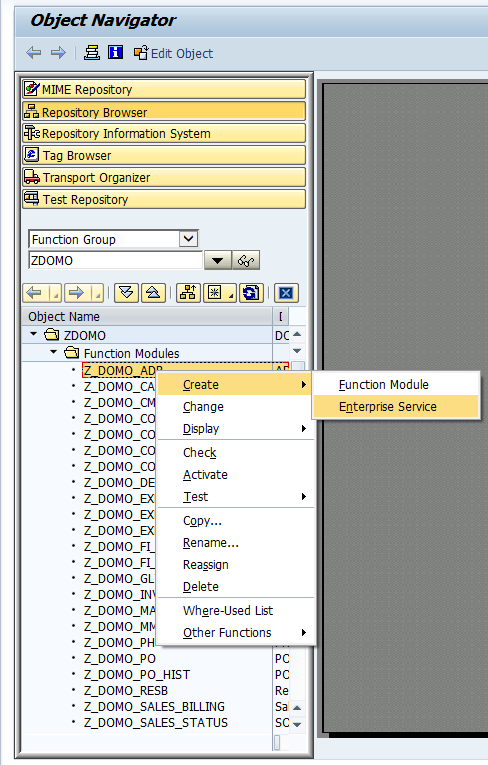
3. 新しい関数モジュールを右クリックし、**Create（作成） > Enterprise Service（エンタープライズサービス）** を選択します。

   <Frame>
     <img alt="" src="https://mintcdn.com/domoinc-openapi-sync-dataflows/gDOtiCXH_3EtosfI/images/kb/ka0Vq0000000BBZ-00N5w00000Ri7BU-0EM5w000005vNvn.png?fit=max&auto=format&n=gDOtiCXH_3EtosfI&q=85&s=2b1df6dfdd36a1ddca153c357d7aaac2" style={{width: 544, height: 727}} width="488" height="765" data-path="images/kb/ka0Vq0000000BBZ-00N5w00000Ri7BU-0EM5w000005vNvn.png" />
   </Frame>

4. 新しいサービスに名前を付けて説明を入力し、**［Continue（次に進む）］** をクリックします。

5. **［Continue（次に進む）］** をもう一度クリックします。

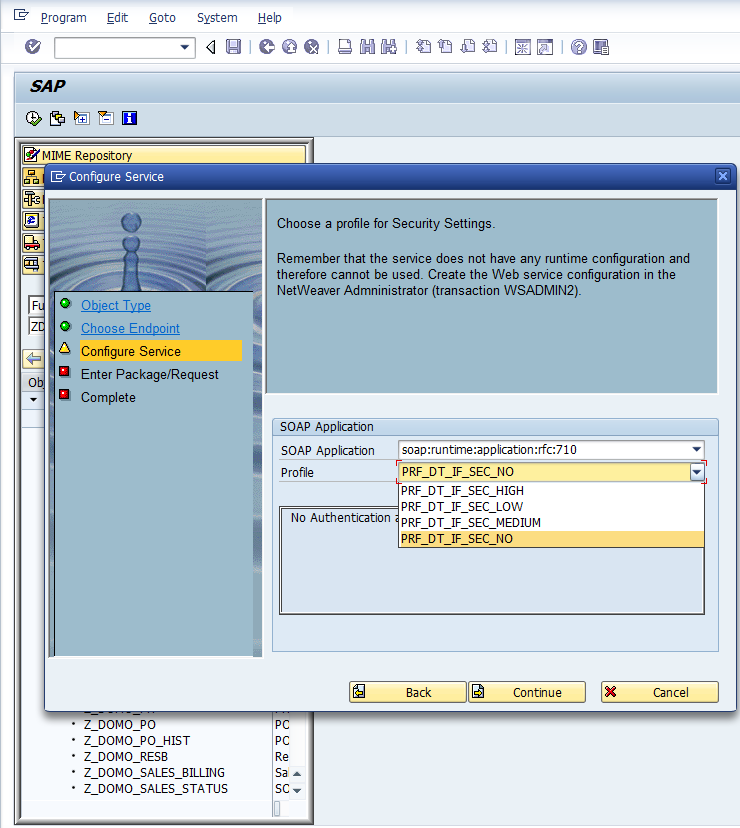
6. セキュリティプロフィールを選択し、**［Continue（次に進む）］** をクリックします。

   <Frame>
     <img alt="" src="https://mintcdn.com/domoinc-openapi-sync-dataflows/gDOtiCXH_3EtosfI/images/kb/ka0Vq0000000BBZ-00N5w00000Ri7BU-0EM5w000005vNvc.png?fit=max&auto=format&n=gDOtiCXH_3EtosfI&q=85&s=abdcbabaa13a2c6da5ee9b65fd508532" style={{width: 740, height: 828}} width="740" height="828" data-path="images/kb/ka0Vq0000000BBZ-00N5w00000Ri7BU-0EM5w000005vNvc.png" />
   </Frame>

7. パッケージとトランスポートリクエストを選択し、**［Continue（次に進む）］** をクリックします。

8. **［Complete（完了）］** をクリックします。

9. **［Activate（アクティブ化）］** をクリックします。

10. **［Continue（次に進む）］** をクリックします。

[このページのトップへ](#h_66257ce2-20c5-40a2-89d5-6a912456bca3 "DomoでSAPデータに接続する")

### ステップ6：SAP SOAを使って新しいサービスを公開する

**新しいエンタープライズサービスを公開するには、**

1. トランザクションSOAMANGER（/nSOAMANAGER ）を実行します。

   これによってウェブベースのSOA Managerが起動します。

2. **［Log On（ログオン）］** をクリックします。

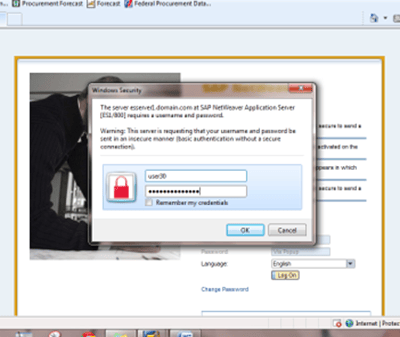
3. ECC認証情報を使ってログインします。

   <Frame>
     <img alt="" src="https://mintcdn.com/domoinc-openapi-sync-dataflows/gDOtiCXH_3EtosfI/images/kb/ka0Vq0000000BBZ-00N5w00000Ri7BU-0EM5w000005vNvV-1.png?fit=max&auto=format&n=gDOtiCXH_3EtosfI&q=85&s=c154b0bce62723e530c9d23d427cb3fc" style={{width: 400, height: 337}} width="400" height="337" data-path="images/kb/ka0Vq0000000BBZ-00N5w00000Ri7BU-0EM5w000005vNvV-1.png" />
   </Frame>

4. **［Service Administration（サービス管理）］** を選択します。

5. **［Single Service Configuration（シングルサービス構成）］** を選択します。

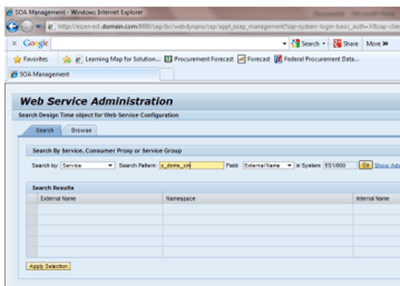
6. **［Search Pattern（検索パターン）］** フィールドに新しいエンタープライズサービスの名前を入力し、 **［Go（移動）］** をクリックします。

   <Frame>
     <img alt="" src="https://mintcdn.com/domoinc-openapi-sync-dataflows/gDOtiCXH_3EtosfI/images/kb/ka0Vq0000000BBZ-00N5w00000Ri7BU-0EM5w000005vNvk.png?fit=max&auto=format&n=gDOtiCXH_3EtosfI&q=85&s=2140982f0e684b076407908f25f57ade" style={{width: 400, height: 286}} width="400" height="286" data-path="images/kb/ka0Vq0000000BBZ-00N5w00000Ri7BU-0EM5w000005vNvk.png" />
   </Frame>

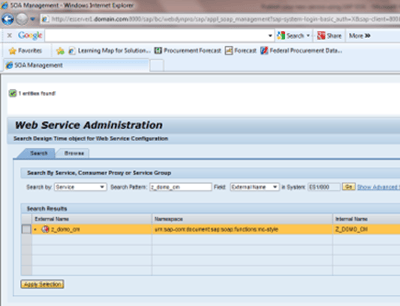
7. サービスを選択し、**［Apply Selection（選択を適用）］** をクリックします。

   <Frame>
     <img alt="" src="https://mintcdn.com/domoinc-openapi-sync-dataflows/gDOtiCXH_3EtosfI/images/kb/ka0Vq0000000BBZ-00N5w00000Ri7BU-0EM5w000005vNvZ.png?fit=max&auto=format&n=gDOtiCXH_3EtosfI&q=85&s=4b532c878b73e3e5d1d0a2206c19ae54" style={{width: 400, height: 306}} width="400" height="306" data-path="images/kb/ka0Vq0000000BBZ-00N5w00000Ri7BU-0EM5w000005vNvZ.png" />
   </Frame>

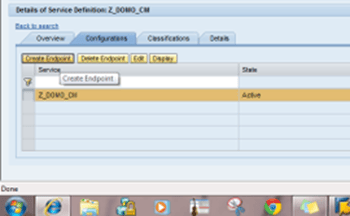
8. **［Configuration（構成）］** タブを開きます。

9. **［Create Endpoint（エンドポイントを作成）］** をクリックします。

   <Frame>
     <img alt="" src="https://mintcdn.com/domoinc-openapi-sync-dataflows/gDOtiCXH_3EtosfI/images/kb/ka0Vq0000000BBZ-00N5w00000Ri7BU-0EM5w000005vNvY.png?fit=max&auto=format&n=gDOtiCXH_3EtosfI&q=85&s=b77cf1b700b2efa1b9b3e21856122983" style={{width: 350, height: 216}} width="350" height="216" data-path="images/kb/ka0Vq0000000BBZ-00N5w00000Ri7BU-0EM5w000005vNvY.png" />
   </Frame>

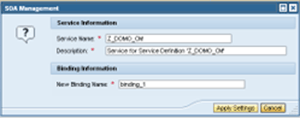
10. **［Service Information（サービス情報）］** ダイアログで以下を入力します。

    * サービス名（サービス名に一致）
    * 説明
    * バインド名

      <Frame>
        <img alt="" src="https://mintcdn.com/domoinc-openapi-sync-dataflows/gDOtiCXH_3EtosfI/images/kb/ka0Vq0000000BBZ-00N5w00000Ri7BU-0EM5w000005vNve.png?fit=max&auto=format&n=gDOtiCXH_3EtosfI&q=85&s=3760d8f2716da479dd1bddc1429f7961" style={{width: 300, height: 118}} width="300" height="118" data-path="images/kb/ka0Vq0000000BBZ-00N5w00000Ri7BU-0EM5w000005vNve.png" />
      </Frame>

11. **［Apply Settings（設定を適用）］** をクリックします。

12. **［User ID/Password（ユーザーID/パスワード）］** のボックスを確認します。

    <Frame>
      <img alt="" src="https://mintcdn.com/domoinc-openapi-sync-dataflows/gDOtiCXH_3EtosfI/images/kb/ka0Vq0000000BBZ-00N5w00000Ri7BU-0EM5w000005vNvm.png?fit=max&auto=format&n=gDOtiCXH_3EtosfI&q=85&s=05915dd8598a0a1543b410a7fbc44f4c" style={{width: 300, height: 225}} width="300" height="225" data-path="images/kb/ka0Vq0000000BBZ-00N5w00000Ri7BU-0EM5w000005vNvm.png" />
    </Frame>

13. 上にスクロールして **［Save（保存）］** をクリックします。

14. **［Overview（概要）］** タブを開きます。

15. **［Display selected Binding's or Service's WSDL URL（選択したバインドまたはサービスのWSDL URLを表示）］** をクリックします。

    <Frame>
      <img alt="" src="https://mintcdn.com/domoinc-openapi-sync-dataflows/gDOtiCXH_3EtosfI/images/kb/ka0Vq0000000BBZ-00N5w00000Ri7BU-0EM5w000005vNvr.png?fit=max&auto=format&n=gDOtiCXH_3EtosfI&q=85&s=394250e6280859ff092509283080bf76" style={{width: 275, height: 184}} width="275" height="184" data-path="images/kb/ka0Vq0000000BBZ-00N5w00000Ri7BU-0EM5w000005vNvr.png" />
    </Frame>

16. URLをコピーしてDomoにメールで送信します。

[このページのトップへ](#h_66257ce2-20c5-40a2-89d5-6a912456bca3 "DomoでSAPデータに接続する")

### 次のステップ

上記のすべてのステップを完了すると、残りのタスクはわずかです。残りのタスクは以下のとおりです。

1. 1. 以下を指定してDomoにメールを送信します。

      * サーバーのパス
      * Domo RFCのユーザー名とパスワード
   2. 最初のウェブサービスをDomo担当者でテストする
   3. 追加のウェブサービスをすべて読み込む
   4. 開発環境ですべてのサービスをテストする
2. 上記のすべてを品質保証システムにトランスポートし、詳細にテストします。
3. 上記のすべてを実稼動システム（BIシステム）にトランスポートします。

## 関数モジュール仕様

以下の表を使って各関数モジュールの.docx 形式の仕様シートを見つけます（ 上記の [ステップ4](#h_5d91a7ef-6959-4852-8390-6f04138f7008 "DomoでSAPデータに接続する") に従います）。

<table cellpadding="0" cellspacing="0" data-aura-rendered-by="33:195;a" width="100%"><thead><tr><th colspan="1" rowspan="1"><p> データタイプ </p></th><th colspan="1" rowspan="1"><p> 関数モジュール </p></th><th colspan="1" rowspan="1"><p> 表 </p></th><th colspan="1" rowspan="1"><p> 仕様シートへのリンク </p></th></tr></thead><tbody><tr><td colspan="1" rowspan="1"><p> コスト </p></td><td colspan="1" rowspan="1"><p> Z\_DOMO\_COST </p></td><td colspan="1" rowspan="1"><p> COBK、COEP </p></td><td colspan="1" rowspan="1"><p><a target="_blank" title="Cost Details Specification.docx"> Cost Details Specification.docx </a></p></td></tr><tr><td colspan="1" rowspan="1"><p> コスト要素グループ </p></td><td colspan="1" rowspan="1"><p> Z\_DOMO\_COST\_KAH3 </p></td><td colspan="1" rowspan="1"><p> KAH3 </p></td><td colspan="1" rowspan="1"><p><span class="mt-color-ff0000"> まだ利用できません </span></p></td></tr><tr><td colspan="1" rowspan="1"><p> 総勘定元帳 ：実際の明細品目 </p></td><td colspan="1" rowspan="1"><p> Z\_DOMO\_FAGLFLEXA\_so </p></td><td colspan="1" rowspan="1"><p> FAGLFLEXA、BKPF、SKA1 </p></td><td colspan="1" rowspan="1"><p><a target="_blank" title="FAGLFLEXA Specification.docx"> FAGLFLEXA Specification.docx </a></p></td></tr><tr><td colspan="1" rowspan="1"><p> Cost Center Master </p></td><td colspan="1" rowspan="1"><p> Z\_DOMO\_CSKS </p></td><td colspan="1" rowspan="1"><p> CSKS </p></td><td colspan="1" rowspan="1"><p><span class="mt-color-ff0000"> まだ利用できません </span></p></td></tr><tr><td colspan="1" rowspan="1"><p> 総勘定元帳 </p></td><td colspan="1" rowspan="1"><p> Z\_DOMO\_FAGLFLEXT </p></td><td colspan="1" rowspan="1"><p> FAGLFLEXT </p></td><td colspan="1" rowspan="1"><p><a target="_blank" title="FAGLFLEXT Specification.docx"> FAGLFLEXT Specification.docx </a></p></td></tr><tr><td colspan="1" rowspan="1"><p><span class="mt-color-333333"> 総勘定元帳の詳細 </span></p></td><td colspan="1" rowspan="1"><p> Z\_DOMO\_FAGLFLEXT\_COST </p></td><td colspan="1" rowspan="1"><p> CEPC、CEPCT、SKB1、Skat、TFKBT </p></td><td colspan="1" rowspan="1"><p><span class="mt-color-ff0000"> まだ利用できません </span></p></td></tr><tr><td colspan="1" rowspan="1"><p><span class="mt-color-333333"> 財務文書 </span></p></td><td colspan="1" rowspan="1"><p> Z\_DOMO\_FI\_DOC </p></td><td colspan="1" rowspan="1"><p> BKPF、bsak、BSID、BSIK、BSEG </p></td><td colspan="1" rowspan="1"><p><a target="_blank" title="FI Documents Specification.docx"> FI Documents Specification.docx </a></p></td></tr><tr><td colspan="1" rowspan="1"><p><span class="mt-color-333333"> 財務文書GLの詳細 </span></p></td><td colspan="1" rowspan="1"><p> Z\_DOMO\_FI\_DOC\_GL </p></td><td colspan="1" rowspan="1"><p> BKPF、BSIS、BSAS </p></td><td colspan="1" rowspan="1"><p><a target="_blank" title="FI GL Documents Specification.docx"> FI GL Documents Specification.docx </a></p></td></tr><tr><td colspan="1" rowspan="1"><p><span class="mt-color-333333"> Account Master </span></p></td><td colspan="1" rowspan="1"><p> Z\_DOMO\_GLT0 </p></td><td colspan="1" rowspan="1"><p> GLT0 </p></td><td colspan="1" rowspan="1"><p><a target="_blank" title="GLT0 Specification.docx"> GLT0 Specification.docx </a></p></td></tr><tr><td colspan="1" rowspan="1"><p> 在庫 </p></td><td colspan="1" rowspan="1"><p> Z\_DOMO\_INVENTORY </p></td><td colspan="1" rowspan="1"><p> MARD、MARC </p></td><td colspan="1" rowspan="1"><p><a target="_blank" title="Inventory Specification.docx"> Inventory Specification.docx </a></p></td></tr><tr><td colspan="1" rowspan="1"><p> 収益性分析 </p></td><td colspan="1" rowspan="1"><p> Z\_DOMO\_KE30 </p></td><td colspan="1" rowspan="1"><p> CE31010 </p></td><td colspan="1" rowspan="1"><p><span class="mt-color-ff0000"> まだ利用できません </span></p></td></tr><tr><td colspan="1" rowspan="1"><p> 注文書 </p></td><td colspan="1" rowspan="1"><p> Z\_DOMO\_PO </p></td><td colspan="1" rowspan="1"><p> EKKO、EKPO </p></td><td colspan="1" rowspan="1"><p><a target="_blank" title="Purchase Order Specification.docx"> Purchase Order Specification.docx </a></p></td></tr><tr><td colspan="1" rowspan="1"><p> セールス請求書 </p></td><td colspan="1" rowspan="1"><p> Z\_DOMO\_SALES\_BILLING </p></td><td colspan="1" rowspan="1"><p> VBRK、VBRP、VBPA、MVKE </p></td><td colspan="1" rowspan="1"><p><a target="_blank" title="Sales Billing Specification.docx"> Sales Billing Specification.docx </a></p></td></tr><tr><td colspan="1" rowspan="1"><p> セールス文書 </p></td><td colspan="1" rowspan="1"><p> Z\_DOMO\_SDOC </p></td><td colspan="1" rowspan="1"><p> VBFA </p></td><td colspan="1" rowspan="1"><p><a target="_blank" title="Sales Document Specification.docx"> Sales Document Specification.docx </a></p></td></tr><tr><td colspan="1" rowspan="1"><p> セールスオーダー </p></td><td colspan="1" rowspan="1"><p> Z\_DOMO\_SO </p></td><td colspan="1" rowspan="1"><p> VBAK、VBAP、VBEP、VBKD </p></td><td colspan="1" rowspan="1"><p><a target="_blank" title="Sales Orders Specification.docx"> Sales Orders Specification.docx </a></p></td></tr><tr><td colspan="1" rowspan="1"><p> Address Master </p></td><td colspan="1" rowspan="1"><p> Z\_DOMO\_ADR </p></td><td colspan="1" rowspan="1"><p> ADR6、ADRC </p></td><td colspan="1" rowspan="1"><p><a target="_blank" title="Address Specification.docx"> Address Specification.docx </a></p></td></tr><tr><td colspan="1" rowspan="1"><p> Cross Application Time Card </p></td><td colspan="1" rowspan="1"><p> Z\_DOMO\_CATS </p></td><td colspan="1" rowspan="1"><p> CATSDB </p></td><td colspan="1" rowspan="1"><p><a target="_blank" title="Cross Application Time Card Specification.docx"> Cross Application Time Card Specification.docx </a></p></td></tr><tr><td colspan="1" rowspan="1"><p> Customer Master </p></td><td colspan="1" rowspan="1"><p> Z\_DOMO\_CM </p></td><td colspan="1" rowspan="1"><p> KNA1、KNVP、KNB1、KNKK </p></td><td colspan="1" rowspan="1"><p><a target="_blank" title="Customer Master Specification.docx"> Customer Master Specification.docx </a></p></td></tr><tr><td colspan="1" rowspan="1"><p> Cost Center Master </p></td><td colspan="1" rowspan="1"><p> Z\_DOMO\_COA </p></td><td colspan="1" rowspan="1"><p> SKA1 </p></td><td colspan="1" rowspan="1"><p><span class="mt-color-ff0000"> まだ利用できません </span></p></td></tr><tr><td colspan="1" rowspan="1"><p> コストの合計 </p></td><td colspan="1" rowspan="1"><p> Z\_DOMO\_COST\_TOTAL </p></td><td colspan="1" rowspan="1"><p> COSS、COSP </p></td><td colspan="1" rowspan="1"><p><a target="_blank" title="Cost totals Specification.docx"> Cost Totals Specification.docx </a></p></td></tr><tr><td colspan="1" rowspan="1"><p> 配達 </p></td><td colspan="1" rowspan="1"><p> Z\_DOMO\_DELIVERY </p></td><td colspan="1" rowspan="1"><p> LIKP、LIPS </p></td><td colspan="1" rowspan="1"><p><a target="_blank" title="Delivery Specification.docx"> Delivery Specification.docx </a></p></td></tr><tr><td colspan="1" rowspan="1"><p> 費用の詳細 </p></td><td colspan="1" rowspan="1"><p> Z\_DOMO\_EXPENSE\_COE </p></td><td colspan="1" rowspan="1"><p> COVP </p></td><td colspan="1" rowspan="1"><p><a target="_blank" title="Expense COE Specification.docx"> Expense COE Specification.docx </a></p></td></tr><tr><td colspan="1" rowspan="1"><p> ベンダーまたは顧客による費用 </p></td><td colspan="1" rowspan="1"><p> Z\_DOMO\_EXPENSE\_PCA </p></td><td colspan="1" rowspan="1"><p> GLPCA </p></td><td colspan="1" rowspan="1"><p><a target="_blank" title="Expense PCA Specification.docx"> Expense PCA Specification.docx </a></p></td></tr><tr><td colspan="1" rowspan="1"><p> 費用PCTの詳細 </p></td><td colspan="1" rowspan="1"><p> Z\_DOMO\_EXPENSE\_PCT </p></td><td colspan="1" rowspan="1"><p> GLPCT </p></td><td colspan="1" rowspan="1"><p><a target="_blank" title="Expense PCT Specification.docx"> Expense PCT Specification.docx </a></p></td></tr><tr><td colspan="1" rowspan="1"><p> 資材文書 </p></td><td colspan="1" rowspan="1"><p> Z\_DOMO\_MAT\_DOC </p></td><td colspan="1" rowspan="1"><p> MKPF、MSEG </p></td><td colspan="1" rowspan="1"><p><a target="_blank" title="Material Documents Specification.docx"> Material Documents Specification.docx </a></p></td></tr><tr><td colspan="1" rowspan="1"><p> Material Master </p></td><td colspan="1" rowspan="1"><p> Z\_DOMO\_MM </p></td><td colspan="1" rowspan="1"><p> MARA、MVKE、TVM5T、MARM、MBEW、T001W、MAKT </p></td><td colspan="1" rowspan="1"><p><a target="_blank" title="Messages Specification.docx"> Material Master Specification.docx </a></p></td></tr><tr><td colspan="1" rowspan="1"><p> 商品階層 </p></td><td colspan="1" rowspan="1"><p> Z\_DOMO\_PH </p></td><td colspan="1" rowspan="1"><p> T179T </p></td><td colspan="1" rowspan="1"><p><a target="_blank" title="Product Hierarchy Specification.docx"> Product Hierarchy Specification.docx </a></p></td></tr><tr><td colspan="1" rowspan="1"><p> 注文書履歴 </p></td><td colspan="1" rowspan="1"><p> Z\_DOMO\_PO\_HIST </p></td><td colspan="1" rowspan="1"><p> EKBE </p></td><td colspan="1" rowspan="1"><p><a target="_blank" title="Purchase Order History Specification.docx"> Purchase Order History Specification.docx </a></p></td></tr><tr><td colspan="1" rowspan="1"><p> 価格 </p></td><td colspan="1" rowspan="1"><p> Z\_DOMO\_PRICING </p></td><td colspan="1" rowspan="1"><p> KONH、KONP、KONV </p></td><td colspan="1" rowspan="1"><p><a target="_blank" title="Pricing Specification.docx"> Pricing Specification.docx </a></p></td></tr><tr><td colspan="1" rowspan="1"><p> 予約 </p></td><td colspan="1" rowspan="1"><p> Z\_DOMO\_RESB </p></td><td colspan="1" rowspan="1"><p> RKPF、RESB </p></td><td colspan="1" rowspan="1"><p><a target="_blank" title="Reservations Specification.docx"> Reservations Specification.docx </a></p></td></tr><tr><td colspan="1" rowspan="1"><p> メッセージ </p></td><td colspan="1" rowspan="1"><p> Z\_DOMO\_T001 </p></td><td colspan="1" rowspan="1"><p> T001、T001S </p></td><td colspan="1" rowspan="1"><p><a target="_blank" title="Messages Specification.docx"> Messages Specification.docx </a></p></td></tr><tr><td colspan="1" rowspan="1"><p> Vendor Master </p></td><td colspan="1" rowspan="1"><p> Z\_DOMO\_VM </p></td><td colspan="1" rowspan="1"><p> LFA1、LFB1 </p></td><td colspan="1" rowspan="1"><p><a target="_blank" title="Vendor Master Specification.docx"> Vendor Master Specification.docx </a></p></td></tr><tr><td colspan="1" rowspan="1"><p> Account Masterがアカウントチャートと結合しました </p></td><td colspan="1" rowspan="1"><p> Z\_DOMO\_COA\_GL </p></td><td colspan="1" rowspan="1"><p> COA\_GL </p></td><td colspan="1" rowspan="1"><p><span class="mt-color-ff0000"> まだ利用できません </span></p></td></tr><tr><td colspan="1" rowspan="1"><p> GOSでの関係 </p></td><td colspan="1" rowspan="1"><p> Z\_DOMO\_SRGBTBREL </p></td><td colspan="1" rowspan="1"><p> SRGBTBREL </p></td><td colspan="1" rowspan="1"><p><span class="mt-color-ff0000"> まだ利用できません </span></p></td></tr><tr><td colspan="1" rowspan="1"><p> セールス状態 </p></td><td colspan="1" rowspan="1"><p> Z\_DOMO\_SALES\_STATUS </p></td><td colspan="1" rowspan="1"><p> VBUK、VBUP </p></td><td colspan="1" rowspan="1"><p><span class="mt-color-ff0000"> まだ利用できません </span></p></td></tr></tbody></table>

## トラブルシューティング

* SoapUIを使ってウェブサービスへの接続をテストします。
* SAP環境で関数モジュールをローカルに実行します。