> ## Documentation Index
> Fetch the complete documentation index at: https://domoinc-openapi-sync-dataflows.mintlify.site/llms.txt
> Use this file to discover all available pages before exploring further.
# Domo ODBCデータドライバー
## はじめに
Domo ODBCデータドライバーは、Domo DataSetからのデータの取得に使用できるODBCドライバーです。Microsoft Windows用の32ビットおよび64ビットインストーラーパッケージとして利用できます。ビット数は使用しているアプリケーションによって決まります。64ビットのWindowsでは32ビットのアプリケーションも64ビットのアプリケーションも実行できます。使用しているアプリケーション(Domo ODBCデータドライバーを使用しているアプリケーション)が32ビットの場合は、32ビットドライバーをインストールします。このドキュメントでは、Domo ODBCデータドライバーをマシンに設定するステップを説明します。
Domo ODBCデータドライバーは、HTTPSを介してDomoからデータを取得します。クエリの実行時間は、データのサイズとネットワークのデータ速度によって異なります。
Domo ODBCデータドライバーは認証用にクライアントIDとクライアントシークレットを必要とします。後で説明するように、簡単なクエリをサポートします。
Domo ODBCデータドライバーを入手するには、AEに問い合わせてください。
**注記:** ODBCドライバーは最大100万行取得します。
## 接続文字列
ODBCドライバーでは接続文字列に以下のフォーマットを使用します。
`Driver={};`
以下は追加パラメーター(セミコロンで区切られたキー値のペア)のフォーマットです。
`param1=value1;param2=value2;`
Domo ODBCデータドライバーも同じフォーマットです。認証にはクライアントIDとクライアントシークレットが必要になるため、接続文字列に含める必要があります。Domo ODBCデータドライバーの接続文字列の例を以下に示します。
`Driver={Domo ODBC Data Driver};ClientID=1234-abcd-5678-efgh;ClientSecret=abcdefgh123456;`
DSN(データソース名)を指定して接続文字列を作成することもできます。Domo ODBCデータドライバーではDSNにクライアントIDとクライアントシークレットが保存されるため、接続文字列はシンプルになります。
`DSN=DomoDataDSII;`
DomoDataDSIIはDomo ODBCデータドライバーのインストール時に作成されたデフォルトのDSNです。接続文字列を使用する場合は、必ず事前にDNS(DomoDataDSII)を設定する必要があります。設定はWindowsの **ODBCデータソース** ツールを使用して行います。DSNを設定するには、有効なClientIDとClientSecretが必要になります。
アプリケーションによっては接続文字列の構文が変更される場合があります。一部のアプリケーションはデフォルトで、入力に「 `Driver={ and DSN=` 」を追加するからです。
## クエリ構文
Domo ODBCデータドライバーは「 `SELECT FROM WHERE` 」形式の標準的なSQLステートメントをサポートします。例:
`SELECT * FROM 6f3def59-4a7b-4c25-99db-5e1b44501afd`
または
`SELECT name, temperature, temperatureUnit, shortForecast FROM 3a2153e4-4b78-4319-9b47-84fb148afd22 WHERE name IN ('Today', 'Tonight', 'This Afternoon')`
## クライアントIDとシークレットを作成する
Domo ODBCデータドライバーとのODBC接続には、ClientIDパラメーターとClientSecretパラメーターが必要になります。
**アカウントのクライアントIDとクライアントシークレットを取得するには:**
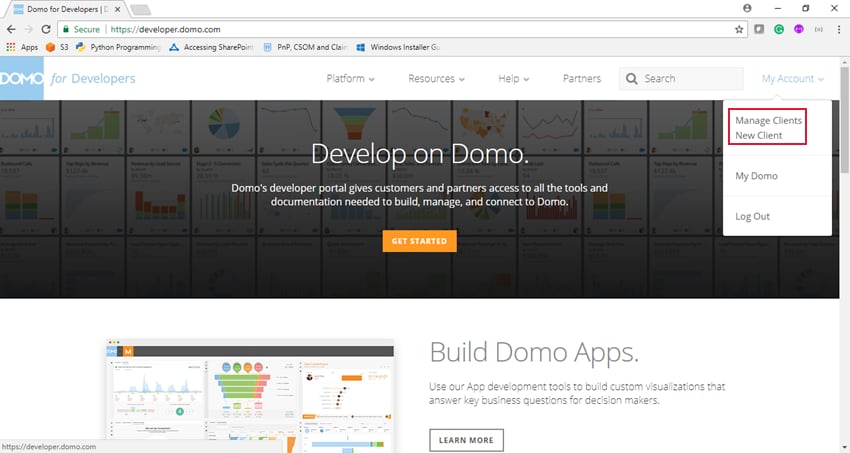
1. [https://developer.domo.com](https://developer.domo.com "https://developer.domo.com") にログインして以下に移動します。 **マイアカウント > クライアントを管理**
 2. (条件付き)クライアントが存在しない場合は、以下に従ってODBCドライバー用の新規クライアントを作成します。
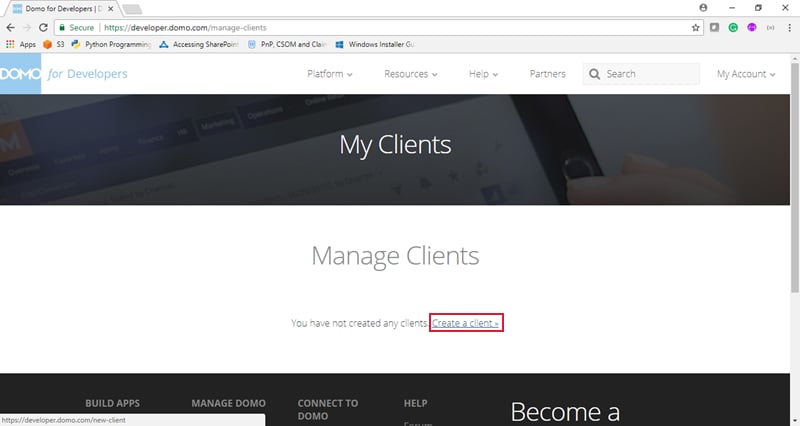
1. **[Create a Client]** をクリックします。
2. (条件付き)クライアントが存在しない場合は、以下に従ってODBCドライバー用の新規クライアントを作成します。
1. **[Create a Client]** をクリックします。
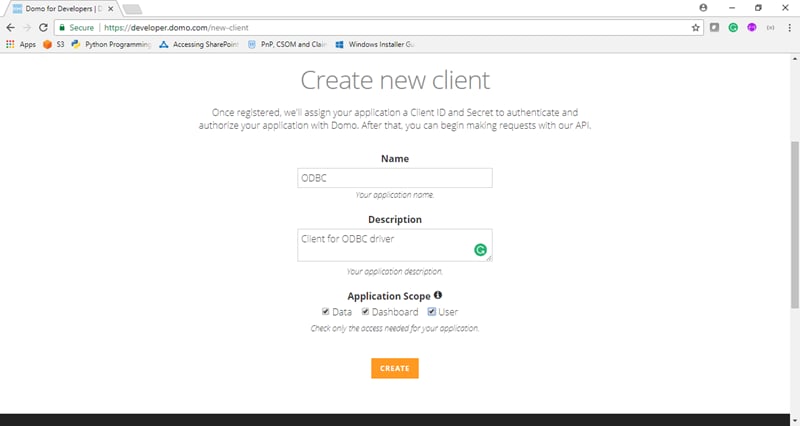
 2. 名前と説明を入力します。
3. アプリケーションの範囲を選択します。( **[Data]** は必須範囲です。)
3. ODBC接続に必要なクライアントIDとクライアントシークレットを取得します。
2. 名前と説明を入力します。
3. アプリケーションの範囲を選択します。( **[Data]** は必須範囲です。)
3. ODBC接続に必要なクライアントIDとクライアントシークレットを取得します。
 ## Domo ODBCデータドライバーをインストールする
開始する前に以下がインストールされている必要があります。
* .NET Framework 4.6.2
* Visual C++ランタイムライブラリ
これらがインストールされていない場合は、インストーラーによってダウンロードしてインストールされます。この後、Domo ODBCデータドライバーのインストールが続行されます。
インストールする製品を適切に選択します。32ビットと64ビットのインストールパッケージがあります(Windows専用)。Domo ODBCデータドライバーを使用するアプリケーションのビット数を確認し、適切なドライバーをインストールします。
**Domo ODBCデータドライバーをインストールするには:**
1. `setup.exe` ( `setup.msi` ではありません)を開きます。
システムに必要なツールがインストールされていない場合、インストーラーはこれらのツールをダウンロードしてインストールします。.NET frameworkとVC++ランタイムのインストールを許可する必要があります。必要なツールがすべて揃っている場合は、Domo ODBCデータドライバーインストールウィザードが表示されます。
2. 画面上の指示に従います。
## 機能をテストする
インストールが完了したら、ドライバーが動作するか確認する必要があります。
**ドライバーの機能をテストするには:**
1. ODBCデータソースアドミニストレーターを開きます。
32ビットのDomo ODBCデータドライバーの場合は32ビットバージョンのODBCデータソースを開き、64ビットのDomo ODBCデータドライバーの場合は64ビットバージョンのODBCデータソースを開きます。これらのバージョンは64ビットマシンでのみ利用できます。32ビットマシンではアドミニストレーターのバージョンは1つのみになります。
32ビットのODBCデータソースアドミニストレーターのパスは `%systemdrive%\Windows\SysWoW64\odbcad32.exe` 、64ビットのODBCデータソースアドミニストレーターのパスは `%systemdrive%\Windows\System32\odbcad32.exe` です。
DSNの設定に使用されるこのアプリケーションは、システム上で管理アクセス許可が必要になります。
2. **[File DSN]** タブに移動し、 **[Add]** をクリックします。
3. *[Domo ODBC Data Driver]* を選択し、 **[Next]** をクリックします。
4. **[Browse]** をクリックします。
5. DSNファイルを保存するフォルダを選択します。
6. 保存するファイル名を入力し、 **[Save]** をクリックします。
7. **[Next]** をクリックします。
8. **[Finish]** をクリックします。
ダイアログが表示されてクライアントIDとクライアントシークレットを要求します。
9. クライアントIDとクライアントシークレットを入力します。
入力された値が無効であるかDomoに接続できなかった場合は、警告ダイアログが表示されます。
## Domo ODBCデータドライバーをインストールする
開始する前に以下がインストールされている必要があります。
* .NET Framework 4.6.2
* Visual C++ランタイムライブラリ
これらがインストールされていない場合は、インストーラーによってダウンロードしてインストールされます。この後、Domo ODBCデータドライバーのインストールが続行されます。
インストールする製品を適切に選択します。32ビットと64ビットのインストールパッケージがあります(Windows専用)。Domo ODBCデータドライバーを使用するアプリケーションのビット数を確認し、適切なドライバーをインストールします。
**Domo ODBCデータドライバーをインストールするには:**
1. `setup.exe` ( `setup.msi` ではありません)を開きます。
システムに必要なツールがインストールされていない場合、インストーラーはこれらのツールをダウンロードしてインストールします。.NET frameworkとVC++ランタイムのインストールを許可する必要があります。必要なツールがすべて揃っている場合は、Domo ODBCデータドライバーインストールウィザードが表示されます。
2. 画面上の指示に従います。
## 機能をテストする
インストールが完了したら、ドライバーが動作するか確認する必要があります。
**ドライバーの機能をテストするには:**
1. ODBCデータソースアドミニストレーターを開きます。
32ビットのDomo ODBCデータドライバーの場合は32ビットバージョンのODBCデータソースを開き、64ビットのDomo ODBCデータドライバーの場合は64ビットバージョンのODBCデータソースを開きます。これらのバージョンは64ビットマシンでのみ利用できます。32ビットマシンではアドミニストレーターのバージョンは1つのみになります。
32ビットのODBCデータソースアドミニストレーターのパスは `%systemdrive%\Windows\SysWoW64\odbcad32.exe` 、64ビットのODBCデータソースアドミニストレーターのパスは `%systemdrive%\Windows\System32\odbcad32.exe` です。
DSNの設定に使用されるこのアプリケーションは、システム上で管理アクセス許可が必要になります。
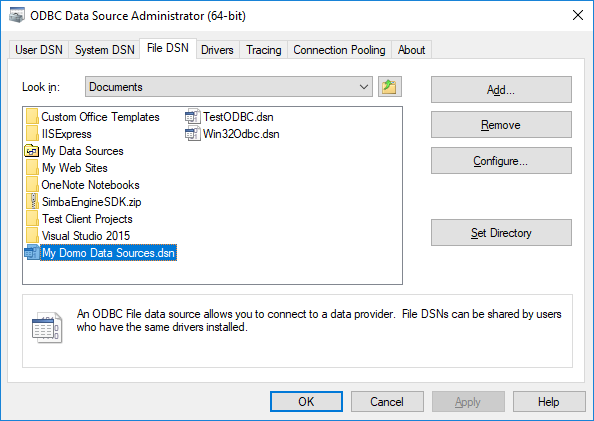
2. **[File DSN]** タブに移動し、 **[Add]** をクリックします。
3. *[Domo ODBC Data Driver]* を選択し、 **[Next]** をクリックします。
4. **[Browse]** をクリックします。
5. DSNファイルを保存するフォルダを選択します。
6. 保存するファイル名を入力し、 **[Save]** をクリックします。
7. **[Next]** をクリックします。
8. **[Finish]** をクリックします。
ダイアログが表示されてクライアントIDとクライアントシークレットを要求します。
9. クライアントIDとクライアントシークレットを入力します。
入力された値が無効であるかDomoに接続できなかった場合は、警告ダイアログが表示されます。
 このような場合は、インストール、認証情報、ネットワーク、Domo APIへのアクセスを確認する必要があります。それ以外の場合は、検証に成功するとファイルが作成されます。
 ファイルが正常に作成された場合のみ続行してください。
**注記:** ドライバーを「トライアルモード」(未購入)で使用している場合に、トライアルが期限切れになっていると、この接続エラーメッセージも表示されます。
## DSNを設定する
ドライバーのテストを正常に完了したら、DSNを設定します。
**DSNを設定するには:**
1. ODBCデータソースアドミニストレーターで、 **[System DSN]** タブに移動します。
「DomoDataDSII」という名前のファイルが表示されます。
ファイルが正常に作成された場合のみ続行してください。
**注記:** ドライバーを「トライアルモード」(未購入)で使用している場合に、トライアルが期限切れになっていると、この接続エラーメッセージも表示されます。
## DSNを設定する
ドライバーのテストを正常に完了したら、DSNを設定します。
**DSNを設定するには:**
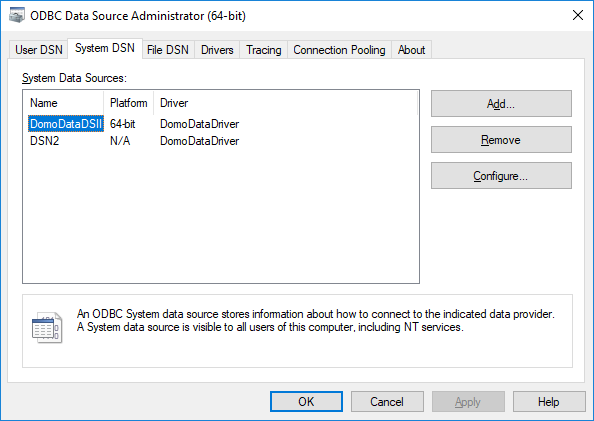
1. ODBCデータソースアドミニストレーターで、 **[System DSN]** タブに移動します。
「DomoDataDSII」という名前のファイルが表示されます。
 2. **[Configure]** をクリックします。
ダイアログがクライアントIDとクライアントシークレットを要求します。
3. 有効なクライアントIDとクライアントシークレットを入力し、 **[OK]** をクリックします。
ODBC接続にDomoDataDSIIを使用できるようになります。クライアントIDまたはクライアントシークレットが無効であるか設定されていない場合、アプリケーションの接続中に問題が発生します。DSNの使用中に接続の問題が発生した場合は、 **[Client ID]** と **[Client Secret]** の値を確認してください。
DomoDataDSIIを設定する代わりに、 **[Add]** ボタンを使って独自のDSNを作成することもできます。DSNは必要な数だけ作成できます。
## ExcelでDomo ODBCデータドライバーを使用する
「 [接続文字列](#h_737894a0-3bb4-4605-aed1-645c5a0a7e31 "Domoデータドライバー") 」セクションで説明したように、Domo ODBCデータドライバーへの接続に使用できる接続文字列には2つのフォーマットがあります。
### DSNを使用する
必要条件: [DSNを設定します](#h_d0b95d1d-346e-4e26-93de-4368ee3e473a "Domoデータドライバー") 。
**DSNを使ってDomo ODBCデータドライバーに接続するには:**
1. Excelの **[データ]** タブで、 **[新しいクエリ]>[その他のデータソースから]>[ODBCから]** を選択します。
2. **[Configure]** をクリックします。
ダイアログがクライアントIDとクライアントシークレットを要求します。
3. 有効なクライアントIDとクライアントシークレットを入力し、 **[OK]** をクリックします。
ODBC接続にDomoDataDSIIを使用できるようになります。クライアントIDまたはクライアントシークレットが無効であるか設定されていない場合、アプリケーションの接続中に問題が発生します。DSNの使用中に接続の問題が発生した場合は、 **[Client ID]** と **[Client Secret]** の値を確認してください。
DomoDataDSIIを設定する代わりに、 **[Add]** ボタンを使って独自のDSNを作成することもできます。DSNは必要な数だけ作成できます。
## ExcelでDomo ODBCデータドライバーを使用する
「 [接続文字列](#h_737894a0-3bb4-4605-aed1-645c5a0a7e31 "Domoデータドライバー") 」セクションで説明したように、Domo ODBCデータドライバーへの接続に使用できる接続文字列には2つのフォーマットがあります。
### DSNを使用する
必要条件: [DSNを設定します](#h_d0b95d1d-346e-4e26-93de-4368ee3e473a "Domoデータドライバー") 。
**DSNを使ってDomo ODBCデータドライバーに接続するには:**
1. Excelの **[データ]** タブで、 **[新しいクエリ]>[その他のデータソースから]>[ODBCから]** を選択します。
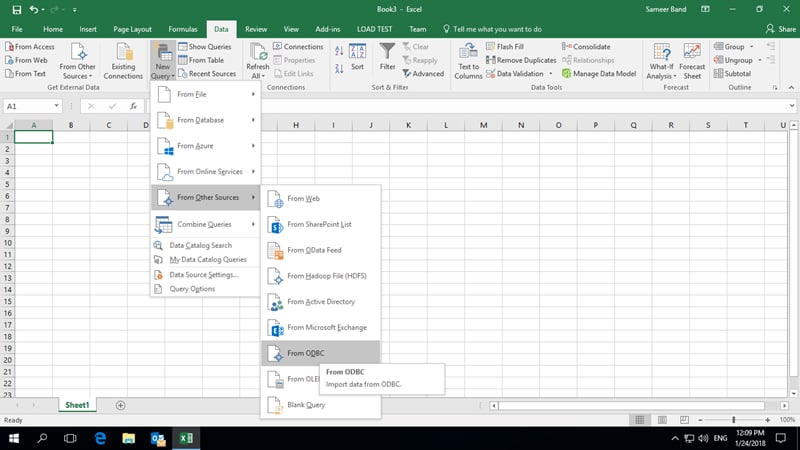 2. ドロップダウンから[DomoDataDSII](またはDSNの名前)を選択します。
3. **[詳細設定オプション]** で、「Select」クエリ(「 [クエリ構文](#h_d1ce073e-dcdf-46f3-a93c-d842b3c41b20 "Domoデータドライバー") 」を参照)を入力し、 **[OK]** をクリックします。
2. ドロップダウンから[DomoDataDSII](またはDSNの名前)を選択します。
3. **[詳細設定オプション]** で、「Select」クエリ(「 [クエリ構文](#h_d1ce073e-dcdf-46f3-a93c-d842b3c41b20 "Domoデータドライバー") 」を参照)を入力し、 **[OK]** をクリックします。
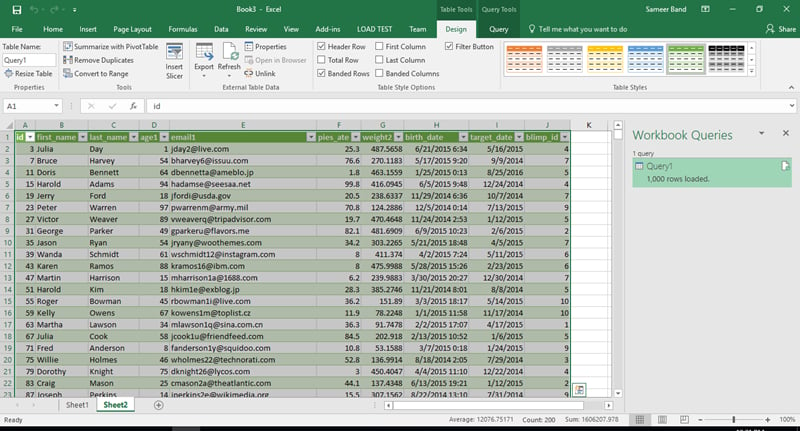
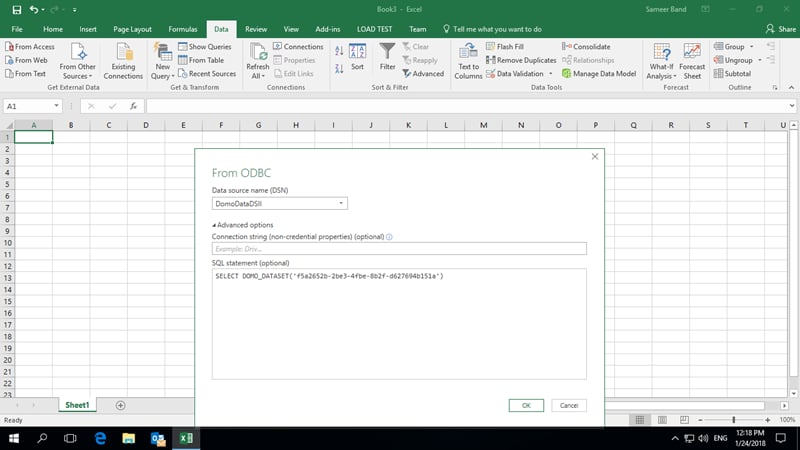 プレビューが読み込まれます。大規模なDataSetの場合は時間がかかる場合があります。
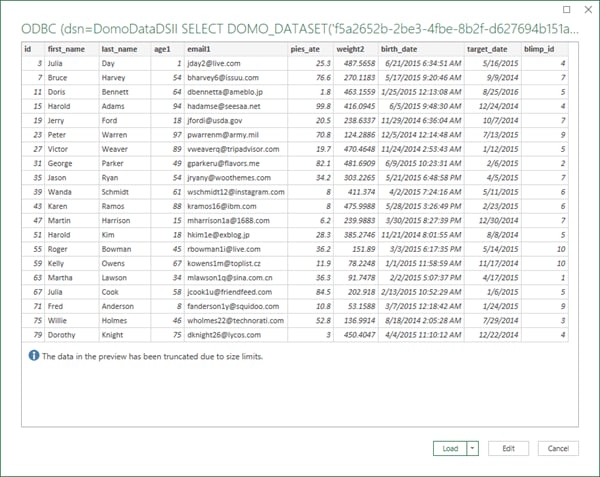 4. **[読み込み]** をクリックすると、クエリの実行後にデータが読み込まれます。
 ## ドライバー接続文字列を使用する
ODBC設定を開くには、「 [DSNを使用する](#h_cbf25764-428d-4423-a820-d9628f1811ef "Domoデータドライバー") 」と同じステップに従います。ただし、ステップ2で[DomoDataDSII]を選択する代わりに、 **[データソース名]** で **[なし]** を選択します。「 [接続文字列](#h_737894a0-3bb4-4605-aed1-645c5a0a7e31 "Domoデータドライバー") 」で説明されているように接続文字列を入力し、「 **クエリ** 」で説明されているようにクエリを入力します。
これ以降のステップはすべて「 [DSNを使用する](#h_cbf25764-428d-4423-a820-d9628f1811ef "Domoデータドライバー") 」のステップと同じです。
## DBeaver(ODBC SQLツール)でDomo ODBCデータドライバーを使用する
**注記:**
* ツールとドライバーのビット数は一致させてください。64ビットツールは64ビットドライバーで動作し、32ビットツールは32ビットDomo ODBCデータドライバーで動作します。
適切な製品を使用していることを確認してください。
* DSNを使って接続している場合は、DSNが正しく設定されていることを確認してください。詳しくは、「
[DSNを設定する](#h_d0b95d1d-346e-4e26-93de-4368ee3e473a "Domoデータドライバー") 」を参照してください。
**DBeaverでDomo ODBCデータドライバーを使用するには:**
1. **[ODBC]** を選択し、 **[Next]** をクリックします。
2. **[Database/Schema]** ボックスに「DomoDataDSII」と入力します。
3. **[Test Connection]** をクリックします。
テストの結果を確認してください。
4. **[Next]** 、 **[Next]** 、 **[Finish]** の順にクリックします。
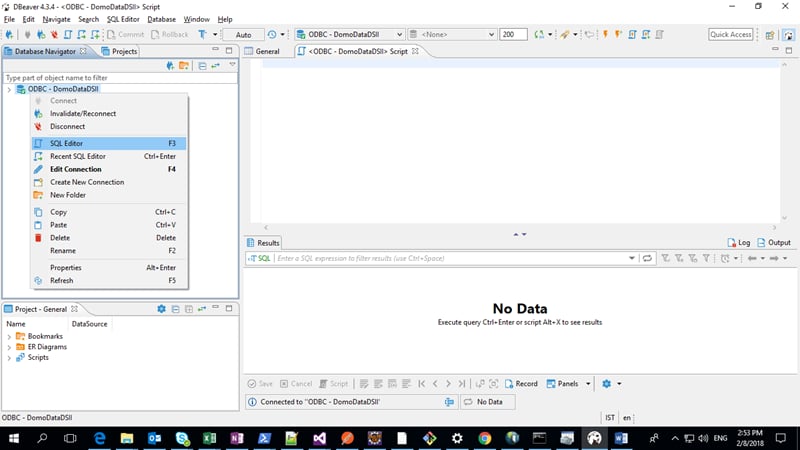
5. 次のようにSQLエディターを開きます。
## ドライバー接続文字列を使用する
ODBC設定を開くには、「 [DSNを使用する](#h_cbf25764-428d-4423-a820-d9628f1811ef "Domoデータドライバー") 」と同じステップに従います。ただし、ステップ2で[DomoDataDSII]を選択する代わりに、 **[データソース名]** で **[なし]** を選択します。「 [接続文字列](#h_737894a0-3bb4-4605-aed1-645c5a0a7e31 "Domoデータドライバー") 」で説明されているように接続文字列を入力し、「 **クエリ** 」で説明されているようにクエリを入力します。
これ以降のステップはすべて「 [DSNを使用する](#h_cbf25764-428d-4423-a820-d9628f1811ef "Domoデータドライバー") 」のステップと同じです。
## DBeaver(ODBC SQLツール)でDomo ODBCデータドライバーを使用する
**注記:**
* ツールとドライバーのビット数は一致させてください。64ビットツールは64ビットドライバーで動作し、32ビットツールは32ビットDomo ODBCデータドライバーで動作します。
適切な製品を使用していることを確認してください。
* DSNを使って接続している場合は、DSNが正しく設定されていることを確認してください。詳しくは、「
[DSNを設定する](#h_d0b95d1d-346e-4e26-93de-4368ee3e473a "Domoデータドライバー") 」を参照してください。
**DBeaverでDomo ODBCデータドライバーを使用するには:**
1. **[ODBC]** を選択し、 **[Next]** をクリックします。
2. **[Database/Schema]** ボックスに「DomoDataDSII」と入力します。
3. **[Test Connection]** をクリックします。
テストの結果を確認してください。
4. **[Next]** 、 **[Next]** 、 **[Finish]** の順にクリックします。
5. 次のようにSQLエディターを開きます。
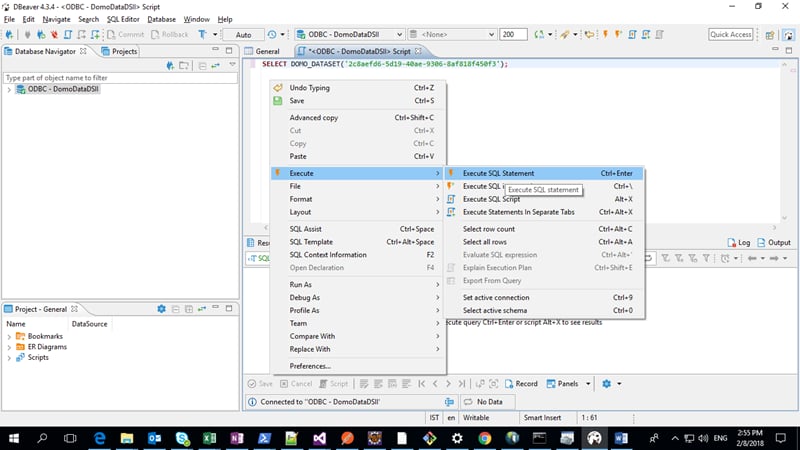
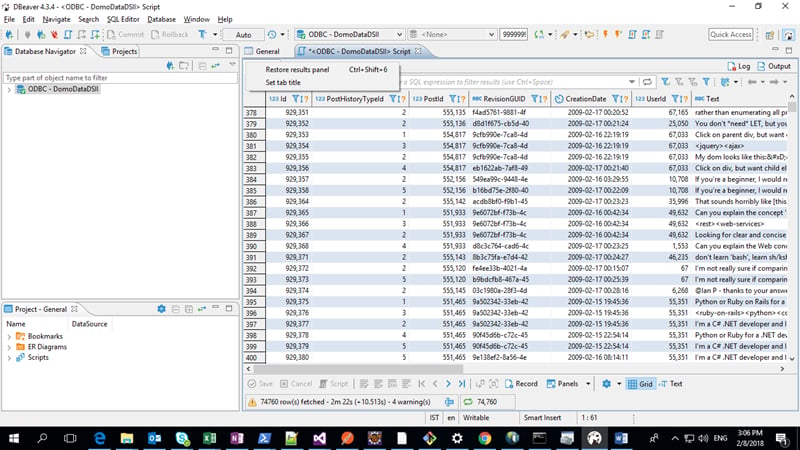
 6. クエリを入力し、次のように実行します。
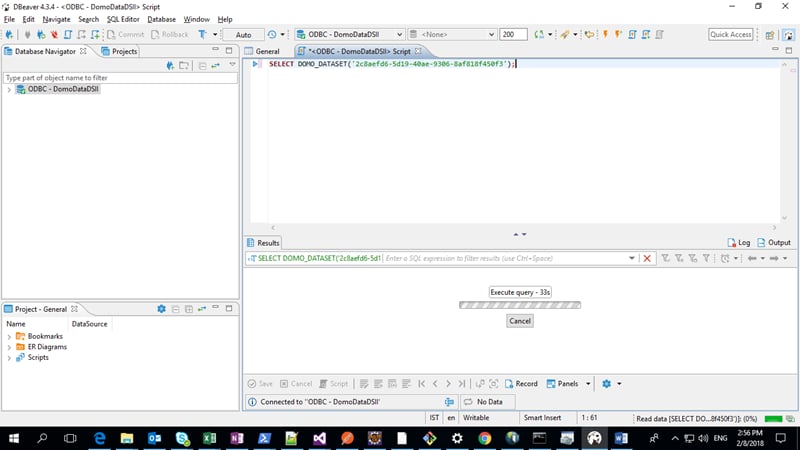 クエリの実行が完了すると、結果が表示されます。
 DBeaverは長い接続文字列をサポートしないため、ドライバー名を使って接続を作成することはできません。お使いのツールが長い接続文字列をサポートしている場合は、DSNの代わりにドライバー名を使用できます。「 [接続文字列](#h_737894a0-3bb4-4605-aed1-645c5a0a7e31 "Domoデータドライバー") 」を参照してください。
日本語
DBeaverは長い接続文字列をサポートしないため、ドライバー名を使って接続を作成することはできません。お使いのツールが長い接続文字列をサポートしている場合は、DSNの代わりにドライバー名を使用できます。「 [接続文字列](#h_737894a0-3bb4-4605-aed1-645c5a0a7e31 "Domoデータドライバー") 」を参照してください。
日本語