> ## Documentation Index
> Fetch the complete documentation index at: https://domoinc-openapi-sync-dataflows.mintlify.site/llms.txt
> Use this file to discover all available pages before exploring further.
# PDFまたはPowerPointにダッシュボードをエクスポートする
export const InlineImage = ({src, alt = '', height = '1.6em'}) => {
return  ;
};
## はじめに
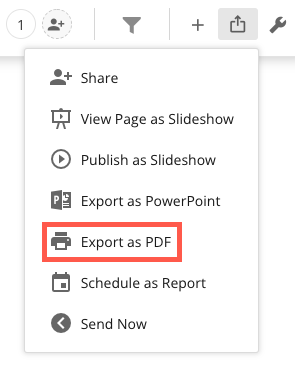
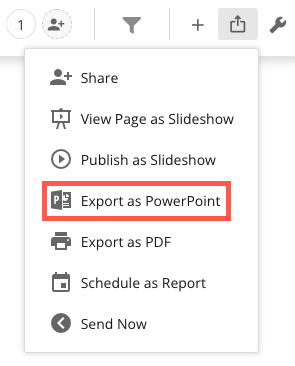
画面の右上隅のシェアメニュー内の **[PDF形式でエクスポート]** オプションを選択するとPDF形式で、 **[PowerPoint形式でエクスポート]** オプションを選択するとPowerPoint形式でダッシュボードをエクスポートすることができます。このオプションは、ダッシュボードページに *のみ* 表示されます。標準ページには表示されません。
**ダッシュボードをPDF形式でエクスポートするには:**
1. エクスポートしたいダッシュボードを開きます。
2. 右上隅の
メニューで **[PDF形式でエクスポート]** を選択します。
;
};
## はじめに
画面の右上隅のシェアメニュー内の **[PDF形式でエクスポート]** オプションを選択するとPDF形式で、 **[PowerPoint形式でエクスポート]** オプションを選択するとPowerPoint形式でダッシュボードをエクスポートすることができます。このオプションは、ダッシュボードページに *のみ* 表示されます。標準ページには表示されません。
**ダッシュボードをPDF形式でエクスポートするには:**
1. エクスポートしたいダッシュボードを開きます。
2. 右上隅の
メニューで **[PDF形式でエクスポート]** を選択します。
 **ダッシュボードをPowerPoint形式でエクスポートするには:**
1. エクスポートしたいダッシュボードを開きます。
2. 右上隅の
メニューで **[PowerPoint形式でエクスポート]** を選択します。
**ダッシュボードをPowerPoint形式でエクスポートするには:**
1. エクスポートしたいダッシュボードを開きます。
2. 右上隅の
メニューで **[PowerPoint形式でエクスポート]** を選択します。
 ## グレー表示のアイコンをエクスポートする
ページ上のレイアウト(カードのセクション)の高さが11インチを超える場合は、 **[PDF形式でエクスポート]** オプションを使用できません(PDFページの高さが11インチであるためです)。 **[PowerPoint形式でエクスポート]** オプションの場合も同様です。ページの編集モードにすると、次のように、高さが制限を超えていることを示す警告メッセージがページの上にバナーとして表示されます。
## グレー表示のアイコンをエクスポートする
ページ上のレイアウト(カードのセクション)の高さが11インチを超える場合は、 **[PDF形式でエクスポート]** オプションを使用できません(PDFページの高さが11インチであるためです)。 **[PowerPoint形式でエクスポート]** オプションの場合も同様です。ページの編集モードにすると、次のように、高さが制限を超えていることを示す警告メッセージがページの上にバナーとして表示されます。
 高さが制限を超えているカードの場合も、カードの隣に警告メッセージが以下の通り表示されます。
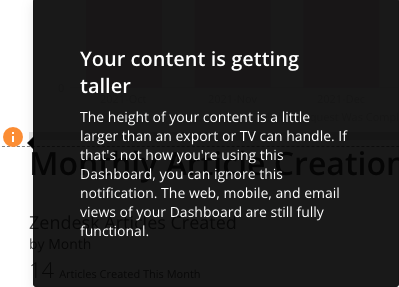 この警告が表示されているすべてのレイアウトの高さを低くすると、ページをPDFにエクスポートできます。
ダッシュボードについて詳しくは、「 [ダッシュボードを作成する](/s/article/360043428433 "Domoストーリーを作成する") 」を参照してください。
## 改ページを表示する
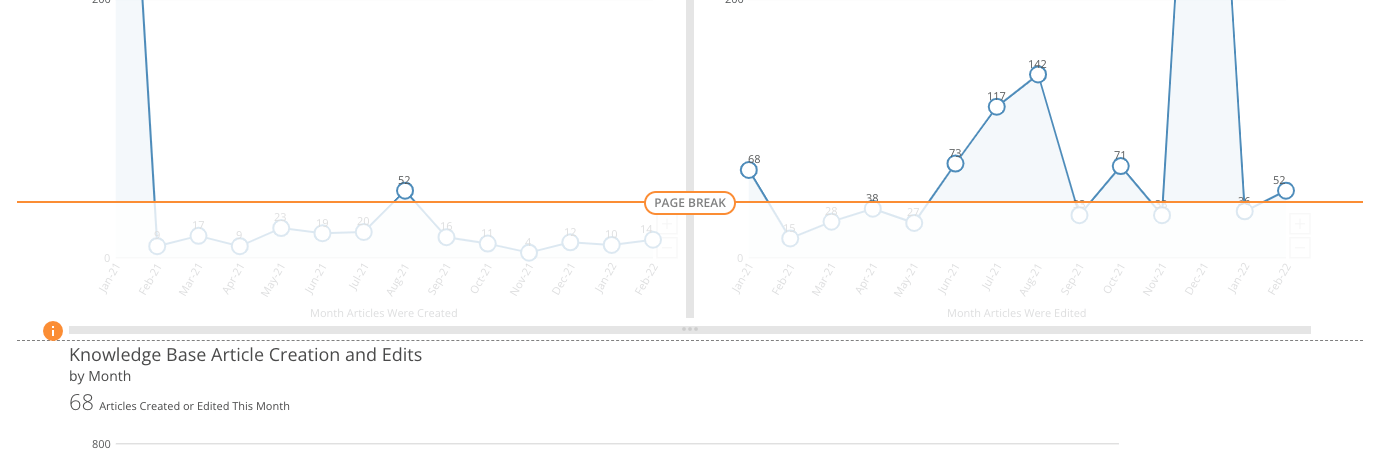
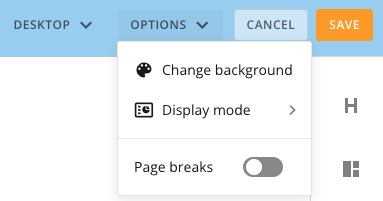
ダッシュボードがPDFまたはPowerPointでどのようにエクスポートされるかを簡単に表示するためには、 **[改ページ]** トグルを有効化します。レイアウトの部分の最大高が途中で切れる前に、どう表示されるかを見ることができます。
この警告が表示されているすべてのレイアウトの高さを低くすると、ページをPDFにエクスポートできます。
ダッシュボードについて詳しくは、「 [ダッシュボードを作成する](/s/article/360043428433 "Domoストーリーを作成する") 」を参照してください。
## 改ページを表示する
ダッシュボードがPDFまたはPowerPointでどのようにエクスポートされるかを簡単に表示するためには、 **[改ページ]** トグルを有効化します。レイアウトの部分の最大高が途中で切れる前に、どう表示されるかを見ることができます。
 **改ページビューを有効化するには:**
1. エクスポートしたいダッシュボードを開きます。
2. 右上隅の
メニューで **[ダッシュボードを編集]** を選択します。
3. **[オプション]** ドロップダウンメニューで、 **[改ページ]** トグルを有効化します。
**改ページビューを有効化するには:**
1. エクスポートしたいダッシュボードを開きます。
2. 右上隅の
メニューで **[ダッシュボードを編集]** を選択します。
3. **[オプション]** ドロップダウンメニューで、 **[改ページ]** トグルを有効化します。
 日本語
日本語