> ## Documentation Index
> Fetch the complete documentation index at: https://domoinc-openapi-sync-dataflows.mintlify.site/llms.txt
> Use this file to discover all available pages before exploring further.
# OktaでSSOを有効にする
Domo 用に Okta を設定するには、このトピックの手順に従います。 SAMLを有効にするには、「管理者」のデフォルトのセキュリティ権限か、「全てのカンパニー設定を管理」が有効になっているカスタマイズされた権限が必要です。デフォルトの権限の詳細については、「 [ユーザーの権限と許可を管理する](/s/article/360043438973 "デフォルトのセキュリティ権限リファレンス") 」を参照してください。
**DomoでOktaを設定するには:**
1. [okta.com/domo](http://okta.com/domo) にアクセスします。
2. **[Give Okta a spin]** フォームのフィールドに入力して、送信します。
Oktaから一時パスワードを知らせるメールが届きます。
3. 送られてきたメールに従ってOktaアカウントの初期設定を完了させます。
4. Oktaアカウントの右上にある **[Admin]** をクリックします。
5. **[Applications]** タブをクリックします。
6. **[Add Application]** をクリックします。
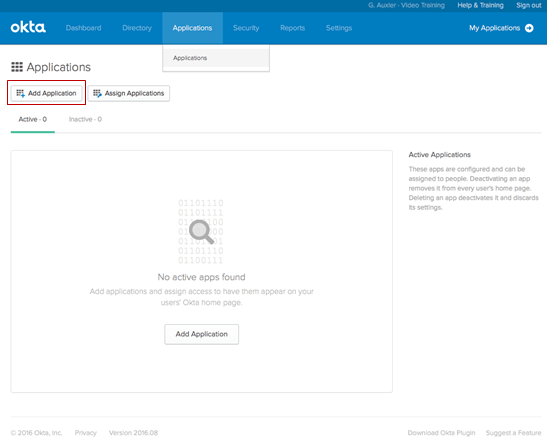 7. **[Application label]** フィールドに「 `Domo` 」と入力します。
8. **[Subdomain]** フィールドにDomoドメインを入力します。
例えば、Domo URLが「 [videotraining.domo.com](http://videotraining.domo.com) 」の場合、サブドメインとして「 `videotraining` 」を入力します。
7. **[Application label]** フィールドに「 `Domo` 」と入力します。
8. **[Subdomain]** フィールドにDomoドメインを入力します。
例えば、Domo URLが「 [videotraining.domo.com](http://videotraining.domo.com) 」の場合、サブドメインとして「 `videotraining` 」を入力します。
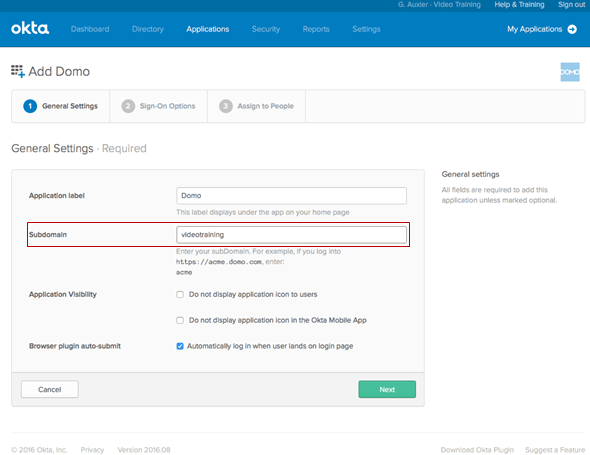 9. **[Next]** をクリックして **[Sign-On Options]** 画面に進みます。
10. サインオン方法のリストから **[SAML 2.0]** を選択します。
9. **[Next]** をクリックして **[Sign-On Options]** 画面に進みます。
10. サインオン方法のリストから **[SAML 2.0]** を選択します。
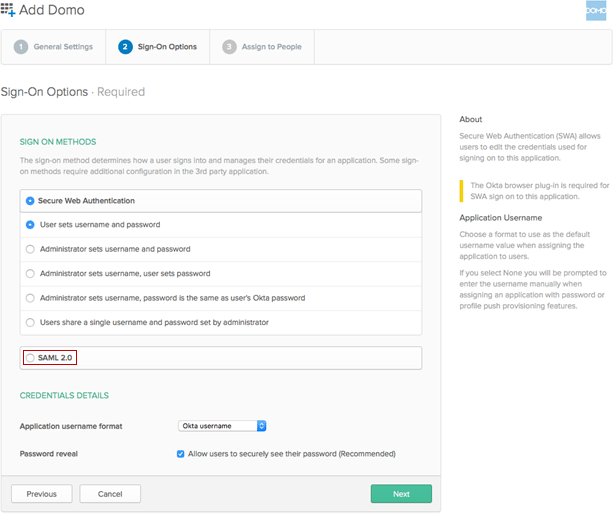 11. **[View Setup Instructions]** をクリックして指示に従って進み、SAML 2.0設定を完了させます。
12. **[Save]** をクリックします。
13. **[Directory]** タブをクリックします。
14. (条件付き)Oktaからグループをインポートするには、以下を実行します。
1. **[Import groups from identity provider]** チェックボックスを選択します。
2. OktaでDomo Appの **[Sign On]** タブを選択します。
3. **[Edit]** をクリックします。
4. ドロップダウンリストから目的の **[Group]** フィルターを選択します。すべてのグループをDomoインスタンスに送信するには、「 `.*` 」値の正規表現ルールを使用します。
5. **[Save]** をクリックします。
詳細については、 [http://saml-doc.okta.com/SAML\_Docs/How-to-Configure-SAML-2.0-for-Domo-Groups.html](http://saml-doc.okta.com/SAML_Docs/How-to-Configure-SAML-2.0-for-Domo-Groups.html) を参照してください。
15. **[Add Group]** をクリックし、グループの名前と説明をフォームに入力してグループを追加します。
11. **[View Setup Instructions]** をクリックして指示に従って進み、SAML 2.0設定を完了させます。
12. **[Save]** をクリックします。
13. **[Directory]** タブをクリックします。
14. (条件付き)Oktaからグループをインポートするには、以下を実行します。
1. **[Import groups from identity provider]** チェックボックスを選択します。
2. OktaでDomo Appの **[Sign On]** タブを選択します。
3. **[Edit]** をクリックします。
4. ドロップダウンリストから目的の **[Group]** フィルターを選択します。すべてのグループをDomoインスタンスに送信するには、「 `.*` 」値の正規表現ルールを使用します。
5. **[Save]** をクリックします。
詳細については、 [http://saml-doc.okta.com/SAML\_Docs/How-to-Configure-SAML-2.0-for-Domo-Groups.html](http://saml-doc.okta.com/SAML_Docs/How-to-Configure-SAML-2.0-for-Domo-Groups.html) を参照してください。
15. **[Add Group]** をクリックし、グループの名前と説明をフォームに入力してグループを追加します。
 **注記:** 各クライアントに対してグループを1つ設定するのがベストプラクティスです。グループに各クライアントからユーザーを追加すると、そのユーザーのカードにアクセスできるようになります。ある社員がクライアントと無関係になったら、そのグループからその社員を外すことで、アクセス権を取り消すことができます。
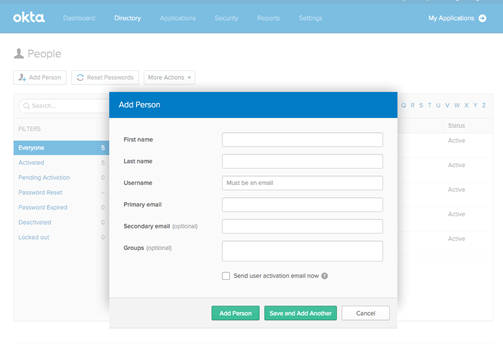
16. **[Add Person]** をクリックし、フォームのフィールドに入力してユーザーを追加します。
**[Groups]** フィールドにグループ名を入力すると、ユーザーをグループに追加できます。
**注記:** 各クライアントに対してグループを1つ設定するのがベストプラクティスです。グループに各クライアントからユーザーを追加すると、そのユーザーのカードにアクセスできるようになります。ある社員がクライアントと無関係になったら、そのグループからその社員を外すことで、アクセス権を取り消すことができます。
16. **[Add Person]** をクリックし、フォームのフィールドに入力してユーザーを追加します。
**[Groups]** フィールドにグループ名を入力すると、ユーザーをグループに追加できます。
 17. (オプション)グループを管理するには、以下を実行します。
1. **[Groups]** リストでそのグループをクリックします。
17. (オプション)グループを管理するには、以下を実行します。
1. **[Groups]** リストでそのグループをクリックします。
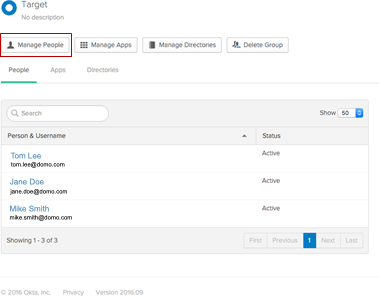
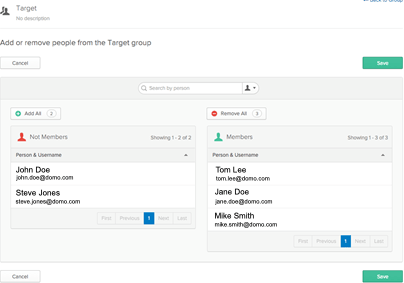
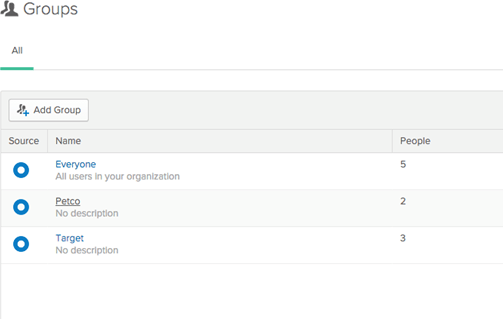 2. **[Manage People]** を使うと、新規ユーザーにアクセス権を付与したり、古いユーザーをグループから除外したりすることができます。
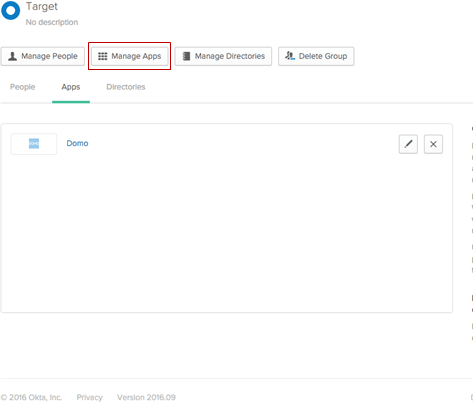
 3. 新規グループにDomoへのアクセス権を付与するには、 **[Manage Apps]** を使います。
Domoへのアクセスが許可されたら、以下のように、グループの **[Apps]** タブに表示されるようになります。
3. 新規グループにDomoへのアクセス権を付与するには、 **[Manage Apps]** を使います。
Domoへのアクセスが許可されたら、以下のように、グループの **[Apps]** タブに表示されるようになります。
 18. 新規ユーザーをDomoに追加するには、以下を実行します。
1. **[People]** サブページで、Domoに追加したいユーザーをクリックします。
2. **[Assign Applications]** をクリックします。
3. そのユーザーまたはそのユーザーが所属するグループに、Domoへのアクセスを許可します。
18. 新規ユーザーをDomoに追加するには、以下を実行します。
1. **[People]** サブページで、Domoに追加したいユーザーをクリックします。
2. **[Assign Applications]** をクリックします。
3. そのユーザーまたはそのユーザーが所属するグループに、Domoへのアクセスを許可します。
 **注記:** Oktaの **[People]** タブで、すべてのユーザーの現在のステータスを見ることができます。ユーザーが追加されると、固有のパスワードを作成するよう、Oktaからメールが届きます。パスワードを作成すると、ステータスが「Active」になり、アクセスが許可されます。
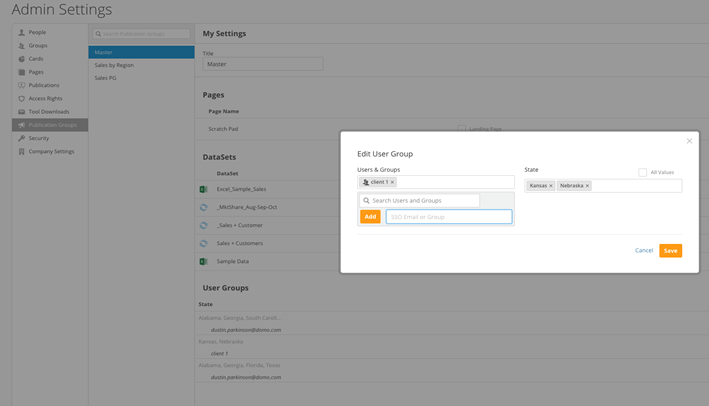
SSO設定が完了すると、Domoのパブリケーショングループ設定に新しいボックスが表示されます。 **[Add Group]** セクションで、OktaからDomoアプリケーションへのアクセス権を持つ個人ユーザーのメール、あるいはグループを入力できるようになります。
**注記:** Oktaの **[People]** タブで、すべてのユーザーの現在のステータスを見ることができます。ユーザーが追加されると、固有のパスワードを作成するよう、Oktaからメールが届きます。パスワードを作成すると、ステータスが「Active」になり、アクセスが許可されます。
SSO設定が完了すると、Domoのパブリケーショングループ設定に新しいボックスが表示されます。 **[Add Group]** セクションで、OktaからDomoアプリケーションへのアクセス権を持つ個人ユーザーのメール、あるいはグループを入力できるようになります。
 クライアントは、以下のいずれかを実行するとアクセスできるようになります。
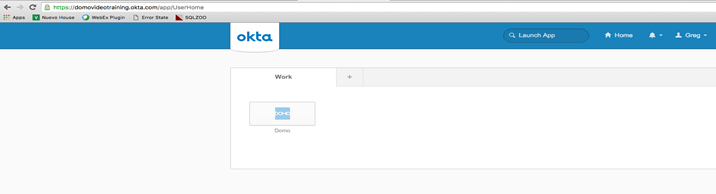
* Oktaインスタンスに移動し(URLは設定中に入力した会社名になります)、Domoアプリケーションをクリックします。Domoのビューが開きます。
クライアントは、以下のいずれかを実行するとアクセスできるようになります。
* Oktaインスタンスに移動し(URLは設定中に入力した会社名になります)、Domoアプリケーションをクリックします。Domoのビューが開きます。
 * Domoインスタンスにログインします。そして、シングルサインオンを選択します。その後、Okta認証情報(メールアドレスとOktaのために作成したパスワード)を入力するよう求められるか、ポータルから自動的にログインされます。
日本語
* Domoインスタンスにログインします。そして、シングルサインオンを選択します。その後、Okta認証情報(メールアドレスとOktaのために作成したパスワード)を入力するよう求められるか、ポータルから自動的にログインされます。
日本語