> ## Documentation Index
> Fetch the complete documentation index at: https://domoinc-openapi-sync-dataflows.mintlify.site/llms.txt
> Use this file to discover all available pages before exploring further.
# Scorecard V2 | 実装ガイド
## はじめに
Scorecard Appは、セールスアソシエートや小売店のパフォーマンスのランキングや、コールセンターの社員からの重要なメトリクスの追跡など、様々なメトリクス間でグループのメンバーを相互比較する方法を示すために使用される高度な可視化です。このAppは非常に汎用性が高く、ほとんどの種類のデータを利用できます。このAppの設定も動的であり、ほとんどがAppの中で行われるので、メトリクス、フィルター、グループはいつでも変更できます。
### データを準備する
Scorecard Appは、各行がグループメンバーと、特定の時点におけるそのグループメンバーに関するデータを表すDataSetを想定しています。以下の例のDataSetを参照してください。
 このようにフォーマットするのに加えて、Appでは、より複雑なメトリクスを扱うために、DataSet上で作成したものからBeast Mode計算も使用します。ここで、必要なBeast Modeを設定し、これらがDataSetに保存されていることを確認します。Beast Modeの作成についてのヘルプが必要な場合は、「 [Beast Mode計算を作成する](/s/article/360043429913) 」を参照してください。
### インストール
Scorecard Appをインストールするには、Domoインスタンスの[+]ボタンをクリックして新しいカードを作成し、[カスタムApp]オプションを選択します。
AppstoreからダウンロードしたScorecard AppをAsset Libraryから選択し、オレンジ色の[新規カード]ボタンをクリックします。そこから、ページの上部にあるアプリケーションに名前を付けて、下部のDataSetに接続するよう求められます。Appの下部にある[DATA]タブを選択し、[DataSetを選択]ボタンをクリックして、Scorecard Appに用意したDataSetを選択します。
DataSetを選択したら、画面右上隅の[保存して終了]ボタンをクリックします。
### 設定を有効にする
ユーザーがScorecard Appの設定要素を表示できるようにするには、Domoの中にグループを作成し、そのグループにユーザーを追加する必要があります。そのグループに所属していないユーザーは、Appでメトリクス、フィルター、またはグループを追加または削除できません。
Domoの管理者が、上部にある[その他]アイコンを選択し、[管理者]アイコンをクリックして、Domoの管理者設定に移動します。[管理者]に移動したら、左のリストから[グループ]オプションをクリックします。[新規グループ]をクリックし、新規グループに「\_Scorecard\_Config」という名前を付けます。この際、下線とスペースに注意してください。Appが正しく動作するためには、グループには正確な名前が必要です。グループを作成したら、Appの中で設定アクセスを付与するユーザーをグループに追加します。
### Appで設定する
##### グループを設定する
最初の数ステップが完了すると、メトリクス、フィルター、およびグループをScorecard Appに追加できるようになります。まずインスタンスのScorecard Appに移動し、少なくとも1つのグループをAppに追加します。Appの左側の[Select Group]ボタンをクリックします。新しいグループを追加するように促すポップアップが表示され、そのボタンをクリックして、追加したグループを設定します。
このようにフォーマットするのに加えて、Appでは、より複雑なメトリクスを扱うために、DataSet上で作成したものからBeast Mode計算も使用します。ここで、必要なBeast Modeを設定し、これらがDataSetに保存されていることを確認します。Beast Modeの作成についてのヘルプが必要な場合は、「 [Beast Mode計算を作成する](/s/article/360043429913) 」を参照してください。
### インストール
Scorecard Appをインストールするには、Domoインスタンスの[+]ボタンをクリックして新しいカードを作成し、[カスタムApp]オプションを選択します。
AppstoreからダウンロードしたScorecard AppをAsset Libraryから選択し、オレンジ色の[新規カード]ボタンをクリックします。そこから、ページの上部にあるアプリケーションに名前を付けて、下部のDataSetに接続するよう求められます。Appの下部にある[DATA]タブを選択し、[DataSetを選択]ボタンをクリックして、Scorecard Appに用意したDataSetを選択します。
DataSetを選択したら、画面右上隅の[保存して終了]ボタンをクリックします。
### 設定を有効にする
ユーザーがScorecard Appの設定要素を表示できるようにするには、Domoの中にグループを作成し、そのグループにユーザーを追加する必要があります。そのグループに所属していないユーザーは、Appでメトリクス、フィルター、またはグループを追加または削除できません。
Domoの管理者が、上部にある[その他]アイコンを選択し、[管理者]アイコンをクリックして、Domoの管理者設定に移動します。[管理者]に移動したら、左のリストから[グループ]オプションをクリックします。[新規グループ]をクリックし、新規グループに「\_Scorecard\_Config」という名前を付けます。この際、下線とスペースに注意してください。Appが正しく動作するためには、グループには正確な名前が必要です。グループを作成したら、Appの中で設定アクセスを付与するユーザーをグループに追加します。
### Appで設定する
##### グループを設定する
最初の数ステップが完了すると、メトリクス、フィルター、およびグループをScorecard Appに追加できるようになります。まずインスタンスのScorecard Appに移動し、少なくとも1つのグループをAppに追加します。Appの左側の[Select Group]ボタンをクリックします。新しいグループを追加するように促すポップアップが表示され、そのボタンをクリックして、追加したグループを設定します。
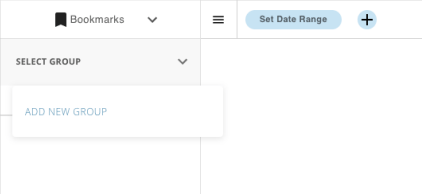 *以下のモーダルが表示されます。*
このモーダルでは、タイプがテキストフィールドになっているデータのフィールドが表示されます。Appでグループとして表示したい列の横のチェックボックスをクリックし、[Add]をクリックします。グループが追加されたら、[Select Group]ボタンを選択すると、その[Column]ドロップダウンで選択可能オプションとして選択したオプションが表示されます。新しく追加したオプションから1つ選択してください。
##### 日付範囲を設定する
日付範囲を選択するには、App上部の[Set Date Range]ボタンをクリックします。Appで日付列として使用する列を選択するためのモーダルが開きます。モーダルは以下のようになります。
[Column]ドロップダウンをクリックすると、DataSet内の日付タイプを含む列のリストが表示されます。この中から日付フィルターとして使用する列を選択することができます。[Date Range]に表示されるオプション( **[Current]** 、 **[Previous]** 、 **[Last]** 、 **[Between]** )のいずれかを選択できます。選択したオプションに応じて、選択したオプションに関連する別のドロップダウンまたはオプションが表示されます。選択をして[Save]を押します。また、Appは基本的な会計カレンダー設定もサポートしています。[Use Fiscal Calendar]のチェックボックスをクリックし、Q1会計開始日を入力して、会計年度設定を有効にしてください。
##### フィルターを設定する
フィルターを設定するには、Appの上部にある青い[+]ボタンをクリックしてフィルターの構成を行います。Appでは必要な数のフィルターを設定できます。最初に設定した3つのフィルターは常に表示され、その後に追加したフィルターはAppのオーバーフロー部分に移動するので、どのフィルターを最も多く使用するかを検討し、それらを最初に設定することを推奨します。
[Column]ドロップダウンには、DataSetに存在するテキストタイプの列が再度表示されます。使用する列を選択し、[Filter Types]ドロップダウンで、タイプとして **[Multiselect]** または **[Single Select]** のいずれかを選択します。[Multiselect]とは、そのフィルターに一度に選択できる値が複数であることを意味し、[Single Select]とは、そのフィルターに一度に選択できる値が1つのみであることを意味します。この処理を繰り返して、必要な数のフィルターをAppに追加します。各フィルターは、Appの上部に新しい青いボタンとして表示されるか、または最初の3つのフィルターボタンの後に表示されるAppの上部の青いオーバーフローボタンに配置されます。
フィルターの値を選択するには、フィルターボタンのいずれかを選択してモーダルを開きます。このモーダルでは、すべてのフィルターの値を同時に選択できます。
個別のフィルターのドロップダウンをクリックして、選択したフィルターの値を選択し、編集が完了したら[Save]をクリックします。フィルターは空白にしておくこともできます。
##### メトリクスを追加する
メトリクスを追加するには、Appの中央にある大きい[+]ボタン、またはAppの右側にある小さい[+]ボタンをクリックします。中央のボタンを選択すると、[Create Metric]モーダルに直接移動し、右側の小さい[+]ボタンを選択すると、メトリクス切り替えモーダルに移動します。メトリクス切り替えモーダルから[Create New Metric]をクリックして[Create Metric]モーダルを開く必要があります。
このモーダルの[Column]ドロップダウンボックスには、DataSet内の数値の列と、DataSetで作成した数値Beastmodeが表示されます。Beastmodeは、メトリクスを作成するためにデータに対して実行する必要がある複雑な計算に使用されます。Beast Modeの作成についてのヘルプが必要な場合は、「 [Beast Mode計算を作成する](/s/article/360043429913) 」を参照してください。
[Column]ドロップダウンを使用して列またはBeastModeを選択し、[Title]でメトリクスに名前を付けます。Beastmode列を選択すると、[Aggregation]と[Spark Line Metric]のオプションが自動的に「Beastmode」に設定されます。列がBeastmode列でない場合、計算に、基本的な `[SUM]` または `[AVERAGE]` を選択できます。[Aggregation]を設定したら、[Unit]を[Percent]、[Number]、または[Currency]に設定し、小数点以下の桁数を[0]、[1]、[2]のいずれかに設定します。これらの設定によって、Appでの数値の表示方法を変更できます。
最後に、[Spark Line Metric]設定で、各メトリクスのSpark折れ線グラフの計算方法を管理します。Spark折れ線グラフは、個々のグループメンバーではなく、DataSet全体のメトリクスを測定します。これは、[Sum Over Time]または[Average Over Time]のいずれかに設定できます。
Scorecard Appに表示するメトリクスについて、このプロセスを繰り返します。必要な数のメトリクスを作成できます。
メトリクスを作成したら、もう一度Appの右側の[+]アイコンを選択してメトリクス切り替えモーダルを開くことができます。メトリクスの横にある目のアイコンをクリックすると、このメトリクスが現在のビューに追加されます。
### データを表示する、ビューを保存する
グループの選択、日付範囲の設定をし、少なくとも1つのメトリクスがオンになっている場合、チャートに追加されているデータがAppに表示されます(選択した設定に有効なデータがある場合)。最大8つのメトリクスを一度に追加し、いつでも必要な数のアクティブなフィルターを用意することもできます。
App内のビューはブックマークとして保存できます。ビューは、選択したグループ、日付範囲の設定、アクティブなフィルター、および表示されるメトリクスで構成されます。Appに目的のビューが表示されたら、Appの左上の[Bookmarks]アイコンをクリックします。
現在のビューをブックマークとして保存するには、モーダルの右上隅の保存アイコンをクリックします。モーダルが開き、現在選択されているビューを確認し、ブックマークに名前を付けることができます。既存のブックマークの名前を入力すると、下部のボタンは[Save as New]ではなく[Save]に変わります。[Save]ボタンをクリックすると、同じ名前の既存のブックマークが上書きされます。最初のブックマークを保存するとすぐに、最後に保存したブックマークにもとづいてAppは自動的にデータを入力します。
もう一度[Bookmarks]ボタンをクリックすると、作成したすべてのブックマークが表示されます。ブックマーク上の矢印アイコンをクリックすると、そのブックマークが現在のビューに適用されます。
*以下のモーダルが表示されます。*
このモーダルでは、タイプがテキストフィールドになっているデータのフィールドが表示されます。Appでグループとして表示したい列の横のチェックボックスをクリックし、[Add]をクリックします。グループが追加されたら、[Select Group]ボタンを選択すると、その[Column]ドロップダウンで選択可能オプションとして選択したオプションが表示されます。新しく追加したオプションから1つ選択してください。
##### 日付範囲を設定する
日付範囲を選択するには、App上部の[Set Date Range]ボタンをクリックします。Appで日付列として使用する列を選択するためのモーダルが開きます。モーダルは以下のようになります。
[Column]ドロップダウンをクリックすると、DataSet内の日付タイプを含む列のリストが表示されます。この中から日付フィルターとして使用する列を選択することができます。[Date Range]に表示されるオプション( **[Current]** 、 **[Previous]** 、 **[Last]** 、 **[Between]** )のいずれかを選択できます。選択したオプションに応じて、選択したオプションに関連する別のドロップダウンまたはオプションが表示されます。選択をして[Save]を押します。また、Appは基本的な会計カレンダー設定もサポートしています。[Use Fiscal Calendar]のチェックボックスをクリックし、Q1会計開始日を入力して、会計年度設定を有効にしてください。
##### フィルターを設定する
フィルターを設定するには、Appの上部にある青い[+]ボタンをクリックしてフィルターの構成を行います。Appでは必要な数のフィルターを設定できます。最初に設定した3つのフィルターは常に表示され、その後に追加したフィルターはAppのオーバーフロー部分に移動するので、どのフィルターを最も多く使用するかを検討し、それらを最初に設定することを推奨します。
[Column]ドロップダウンには、DataSetに存在するテキストタイプの列が再度表示されます。使用する列を選択し、[Filter Types]ドロップダウンで、タイプとして **[Multiselect]** または **[Single Select]** のいずれかを選択します。[Multiselect]とは、そのフィルターに一度に選択できる値が複数であることを意味し、[Single Select]とは、そのフィルターに一度に選択できる値が1つのみであることを意味します。この処理を繰り返して、必要な数のフィルターをAppに追加します。各フィルターは、Appの上部に新しい青いボタンとして表示されるか、または最初の3つのフィルターボタンの後に表示されるAppの上部の青いオーバーフローボタンに配置されます。
フィルターの値を選択するには、フィルターボタンのいずれかを選択してモーダルを開きます。このモーダルでは、すべてのフィルターの値を同時に選択できます。
個別のフィルターのドロップダウンをクリックして、選択したフィルターの値を選択し、編集が完了したら[Save]をクリックします。フィルターは空白にしておくこともできます。
##### メトリクスを追加する
メトリクスを追加するには、Appの中央にある大きい[+]ボタン、またはAppの右側にある小さい[+]ボタンをクリックします。中央のボタンを選択すると、[Create Metric]モーダルに直接移動し、右側の小さい[+]ボタンを選択すると、メトリクス切り替えモーダルに移動します。メトリクス切り替えモーダルから[Create New Metric]をクリックして[Create Metric]モーダルを開く必要があります。
このモーダルの[Column]ドロップダウンボックスには、DataSet内の数値の列と、DataSetで作成した数値Beastmodeが表示されます。Beastmodeは、メトリクスを作成するためにデータに対して実行する必要がある複雑な計算に使用されます。Beast Modeの作成についてのヘルプが必要な場合は、「 [Beast Mode計算を作成する](/s/article/360043429913) 」を参照してください。
[Column]ドロップダウンを使用して列またはBeastModeを選択し、[Title]でメトリクスに名前を付けます。Beastmode列を選択すると、[Aggregation]と[Spark Line Metric]のオプションが自動的に「Beastmode」に設定されます。列がBeastmode列でない場合、計算に、基本的な `[SUM]` または `[AVERAGE]` を選択できます。[Aggregation]を設定したら、[Unit]を[Percent]、[Number]、または[Currency]に設定し、小数点以下の桁数を[0]、[1]、[2]のいずれかに設定します。これらの設定によって、Appでの数値の表示方法を変更できます。
最後に、[Spark Line Metric]設定で、各メトリクスのSpark折れ線グラフの計算方法を管理します。Spark折れ線グラフは、個々のグループメンバーではなく、DataSet全体のメトリクスを測定します。これは、[Sum Over Time]または[Average Over Time]のいずれかに設定できます。
Scorecard Appに表示するメトリクスについて、このプロセスを繰り返します。必要な数のメトリクスを作成できます。
メトリクスを作成したら、もう一度Appの右側の[+]アイコンを選択してメトリクス切り替えモーダルを開くことができます。メトリクスの横にある目のアイコンをクリックすると、このメトリクスが現在のビューに追加されます。
### データを表示する、ビューを保存する
グループの選択、日付範囲の設定をし、少なくとも1つのメトリクスがオンになっている場合、チャートに追加されているデータがAppに表示されます(選択した設定に有効なデータがある場合)。最大8つのメトリクスを一度に追加し、いつでも必要な数のアクティブなフィルターを用意することもできます。
App内のビューはブックマークとして保存できます。ビューは、選択したグループ、日付範囲の設定、アクティブなフィルター、および表示されるメトリクスで構成されます。Appに目的のビューが表示されたら、Appの左上の[Bookmarks]アイコンをクリックします。
現在のビューをブックマークとして保存するには、モーダルの右上隅の保存アイコンをクリックします。モーダルが開き、現在選択されているビューを確認し、ブックマークに名前を付けることができます。既存のブックマークの名前を入力すると、下部のボタンは[Save as New]ではなく[Save]に変わります。[Save]ボタンをクリックすると、同じ名前の既存のブックマークが上書きされます。最初のブックマークを保存するとすぐに、最後に保存したブックマークにもとづいてAppは自動的にデータを入力します。
もう一度[Bookmarks]ボタンをクリックすると、作成したすべてのブックマークが表示されます。ブックマーク上の矢印アイコンをクリックすると、そのブックマークが現在のビューに適用されます。
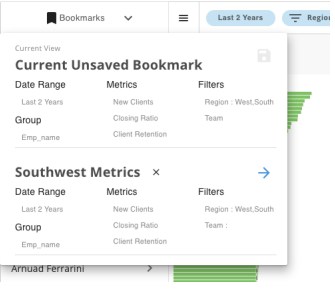 ブックマークの中で使用されているメトリクス、フィルター、グループを削除すると、関連したブックマークも同様に削除されます。ブックマークは設定ユーザーだけでなく、任意のユーザーが作成および削除することができます。
### メトリクスを並べ替える
Appで表示する複数のメトリクスを選択した後、メトリクスの表示順序も変更することもできます。再配置エクスペリエンスには、2つの場所のいずれかからアクセスできます。 *以下のスクリーンショットを参照してください。*
Appの上部にあるメニューは **グローバルメニュー** です。そこでメトリクスを選択または作成し、再配置エクスペリエンスを開くことができます。各メトリクスの上部にある3点メニューは **メトリクスメニュー** です。メトリクス設定の編集、メトリクスのソート順の変更、メトリクスの選択と非表示を行ったり、再配置エクスペリエンスを開いたりすることができます。
再配置エクスペリエンスは以下のようになります。
ブックマークの中で使用されているメトリクス、フィルター、グループを削除すると、関連したブックマークも同様に削除されます。ブックマークは設定ユーザーだけでなく、任意のユーザーが作成および削除することができます。
### メトリクスを並べ替える
Appで表示する複数のメトリクスを選択した後、メトリクスの表示順序も変更することもできます。再配置エクスペリエンスには、2つの場所のいずれかからアクセスできます。 *以下のスクリーンショットを参照してください。*
Appの上部にあるメニューは **グローバルメニュー** です。そこでメトリクスを選択または作成し、再配置エクスペリエンスを開くことができます。各メトリクスの上部にある3点メニューは **メトリクスメニュー** です。メトリクス設定の編集、メトリクスのソート順の変更、メトリクスの選択と非表示を行ったり、再配置エクスペリエンスを開いたりすることができます。
再配置エクスペリエンスは以下のようになります。
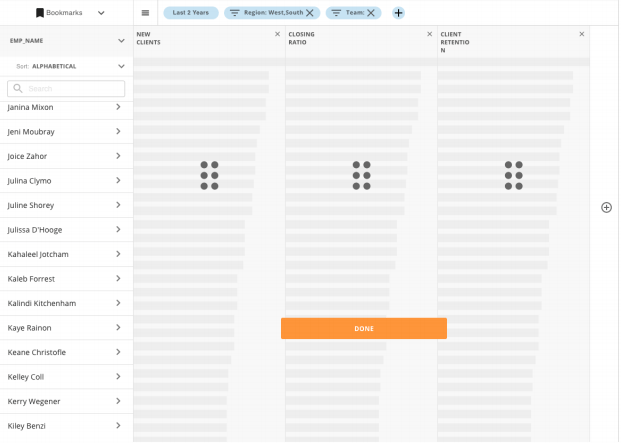 クリックするか、タップしてドラッグし、メトリクスの位置を変更します。メトリクスが目的の順序になったら、[Done]をクリックまたはタップして変更を保存します。
### メンバーリストの機能
Appの左側のメンバーリストは、グループアイテムリストの上の検索バーを使用して検索することができます。リストはアルファベット順、または現在Appに表示されている特定のメトリクスの実行順序で並べ替えることもできます。これをするには、検索バーの下の[Sort]ドロップダウンをクリックして並べ替えるオプションを選択します。
棒グラフまたはグループメンバーの名前の横の矢印のいずれかをクリックすると、選択したグループメンバーの比較ビューが開きます。以下のようになります。
比較ビューでは、各棒グラフでグループメンバーの位置が強調表示され、Appの下部のまとめ数字の代わりに、そのグループメンバーの個別メトリクス値がどのような値であるかが表示されます。左側のパネルに、Appの各メトリクスの比較が表示されます。メトリクスの現在の値、比較ドロップダウンで選択された比較オプションに応じた、増加(または減少)パーセント(つまり、前年または前の期間)、およびメンバーがメトリクスのほかのグループメンバーと比較してどのパーセンタイルランクにあるかを示す放射状ゲージが表示されます。
日本語
クリックするか、タップしてドラッグし、メトリクスの位置を変更します。メトリクスが目的の順序になったら、[Done]をクリックまたはタップして変更を保存します。
### メンバーリストの機能
Appの左側のメンバーリストは、グループアイテムリストの上の検索バーを使用して検索することができます。リストはアルファベット順、または現在Appに表示されている特定のメトリクスの実行順序で並べ替えることもできます。これをするには、検索バーの下の[Sort]ドロップダウンをクリックして並べ替えるオプションを選択します。
棒グラフまたはグループメンバーの名前の横の矢印のいずれかをクリックすると、選択したグループメンバーの比較ビューが開きます。以下のようになります。
比較ビューでは、各棒グラフでグループメンバーの位置が強調表示され、Appの下部のまとめ数字の代わりに、そのグループメンバーの個別メトリクス値がどのような値であるかが表示されます。左側のパネルに、Appの各メトリクスの比較が表示されます。メトリクスの現在の値、比較ドロップダウンで選択された比較オプションに応じた、増加(または減少)パーセント(つまり、前年または前の期間)、およびメンバーがメトリクスのほかのグループメンバーと比較してどのパーセンタイルランクにあるかを示す放射状ゲージが表示されます。
日本語