> ## Documentation Index
> Fetch the complete documentation index at: https://domoinc-openapi-sync-dataflows.mintlify.site/llms.txt
> Use this file to discover all available pages before exploring further.
# 会社の組織図で社員の閲覧と入力をする
export const InlineImage = ({src, alt = '', height = '1.6em'}) => {
return  ;
};
## はじめに
Org Explorerの機能を使って、会社の組織図を閲覧できます。 この機能は、 [プロフィールページ](/s/article/ "プロフィールページ") にあります。
## 組織内の自分の位置を指定する
プロフィールページでは、組織内で誰が誰の上司であるかを指定することができます。 自分や他のユーザーがこの関係を指定してゆくと、それは組織図に追加されます。 この関係に変更があった場合、例えば自分の所属部署が変わってプロフィールページに新しい上司を指定した場合は、組織図はこれに応じて更新されます。
同僚(自分と上司が同じ者)は指定する必要はありません。 同僚が同じ上長を指定した時点で、Domo が自動的に判断します。
**会社の組織図における自分の位置を指定するには**
1. 画面の右上隅にあるプロフィール写真をクリックし、プロフィールページを開きます。 (プロフィール写真をまだ掲載していない場合は、代わりに
アイコンが表示されます)。
2. 「上司」の文字の右側にマウスポインタを合わせます。
鉛筆のアイコンが表示されます。
;
};
## はじめに
Org Explorerの機能を使って、会社の組織図を閲覧できます。 この機能は、 [プロフィールページ](/s/article/ "プロフィールページ") にあります。
## 組織内の自分の位置を指定する
プロフィールページでは、組織内で誰が誰の上司であるかを指定することができます。 自分や他のユーザーがこの関係を指定してゆくと、それは組織図に追加されます。 この関係に変更があった場合、例えば自分の所属部署が変わってプロフィールページに新しい上司を指定した場合は、組織図はこれに応じて更新されます。
同僚(自分と上司が同じ者)は指定する必要はありません。 同僚が同じ上長を指定した時点で、Domo が自動的に判断します。
**会社の組織図における自分の位置を指定するには**
1. 画面の右上隅にあるプロフィール写真をクリックし、プロフィールページを開きます。 (プロフィール写真をまだ掲載していない場合は、代わりに
アイコンが表示されます)。
2. 「上司」の文字の右側にマウスポインタを合わせます。
鉛筆のアイコンが表示されます。
 3. 鉛筆のアイコンをクリックします。
上司の名前を選ぶフィールドがポップアップします。
4. 上司の名前を入力します。 文字を入力するにつれて、それと一致する文字を含む名前が、スクロール出来るリストにポップアップ表示されます。
5. リストから名前を選びます。
6. **保存** をクリックします。
7. 自分を上司とする者の名前を選択するには、「部下」にある
* をクリックし、追加したい人物ごとに4から6のステップを繰り返します。
3. 鉛筆のアイコンをクリックします。
上司の名前を選ぶフィールドがポップアップします。
4. 上司の名前を入力します。 文字を入力するにつれて、それと一致する文字を含む名前が、スクロール出来るリストにポップアップ表示されます。
5. リストから名前を選びます。
6. **保存** をクリックします。
7. 自分を上司とする者の名前を選択するには、「部下」にある
* をクリックし、追加したい人物ごとに4から6のステップを繰り返します。
 ## 組織図を閲覧する
会社の組織図は、プロフィールページにある Org Browser 機能を使って閲覧することができます。
**会社の組織図を閲覧するには**
1. 以下のいずれかを行います:
* 画面の右上隅にあるプロフィール写真をクリックし、プロフィールページを開きます。 (プロフィール写真をまだ掲載していない場合は、代わりに
アイコンが表示されます)。
* 他のユーザーのプロフィール写真をクリックすると、そのユーザーのプロフィールページに移動します。
2. プロフィールヘッダーの右側にある **組織マップを表示** をクリックします。
## 組織図を閲覧する
会社の組織図は、プロフィールページにある Org Browser 機能を使って閲覧することができます。
**会社の組織図を閲覧するには**
1. 以下のいずれかを行います:
* 画面の右上隅にあるプロフィール写真をクリックし、プロフィールページを開きます。 (プロフィール写真をまだ掲載していない場合は、代わりに
アイコンが表示されます)。
* 他のユーザーのプロフィール写真をクリックすると、そのユーザーのプロフィールページに移動します。
2. プロフィールヘッダーの右側にある **組織マップを表示** をクリックします。
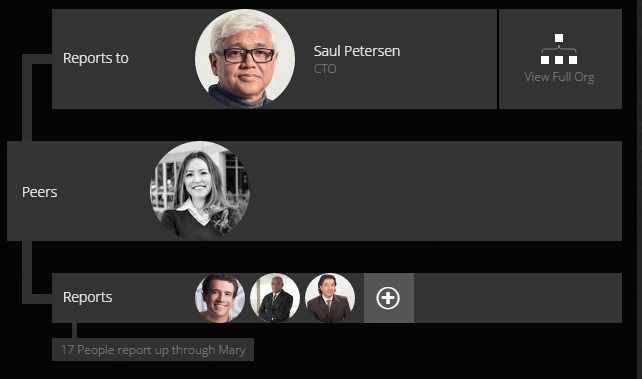 上司や同僚などを含む、自分の代表取締役までの組織上の関係が表示されます。 組織図における他の人や他の線は、特定の社員を検索したり、チャートで他の社員をクリックすることで見ることができます。 この操作の詳細は、以下で説明します。
Org Browser を閉じてプロフィールページに戻るには、 をクリックします。
### つながりについて
組織階層内での所属を指定したユーザーは全て円に囲まれたプロフィール写真が表示されており、トップの代表取締役から線をたどって順番に降りてゆきます。 ユーザーを選択すると、その写真は見やすいように他よりも大きく表示されます。 また、選択したユーザーとその上司の写真は太い青線で接続され、そのユーザーと同僚そして部下は細いグレーの線で接続されます。
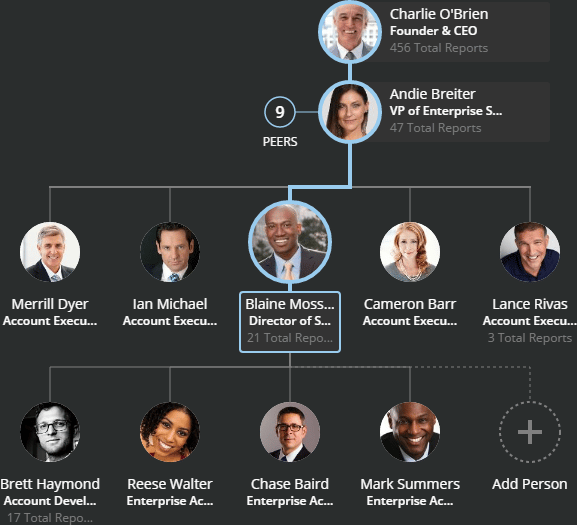
**Org Explorer の例**
以下の例では、ユーザーが 「Blaine Mossma」 と言う名前の人物を選択したところです。Blaine は彼の上長である Andie Breiter と青い太線でつながっており、そして Chad からその上長 Charlie O'Brien まで続いています。 Blaine の 4 人の部下とは、細いグレーの線でつながっています。 また、Blaine の 4 人の同僚(つまり同じように Andie Breiter を上長とする人たち)は、やはりグレーの線でつながって隣に表示されています。 Andie の同僚は表示されていませんが、写真の左の円をクリックすると見ることができるようになります。
上司や同僚などを含む、自分の代表取締役までの組織上の関係が表示されます。 組織図における他の人や他の線は、特定の社員を検索したり、チャートで他の社員をクリックすることで見ることができます。 この操作の詳細は、以下で説明します。
Org Browser を閉じてプロフィールページに戻るには、 をクリックします。
### つながりについて
組織階層内での所属を指定したユーザーは全て円に囲まれたプロフィール写真が表示されており、トップの代表取締役から線をたどって順番に降りてゆきます。 ユーザーを選択すると、その写真は見やすいように他よりも大きく表示されます。 また、選択したユーザーとその上司の写真は太い青線で接続され、そのユーザーと同僚そして部下は細いグレーの線で接続されます。
**Org Explorer の例**
以下の例では、ユーザーが 「Blaine Mossma」 と言う名前の人物を選択したところです。Blaine は彼の上長である Andie Breiter と青い太線でつながっており、そして Chad からその上長 Charlie O'Brien まで続いています。 Blaine の 4 人の部下とは、細いグレーの線でつながっています。 また、Blaine の 4 人の同僚(つまり同じように Andie Breiter を上長とする人たち)は、やはりグレーの線でつながって隣に表示されています。 Andie の同僚は表示されていませんが、写真の左の円をクリックすると見ることができるようになります。
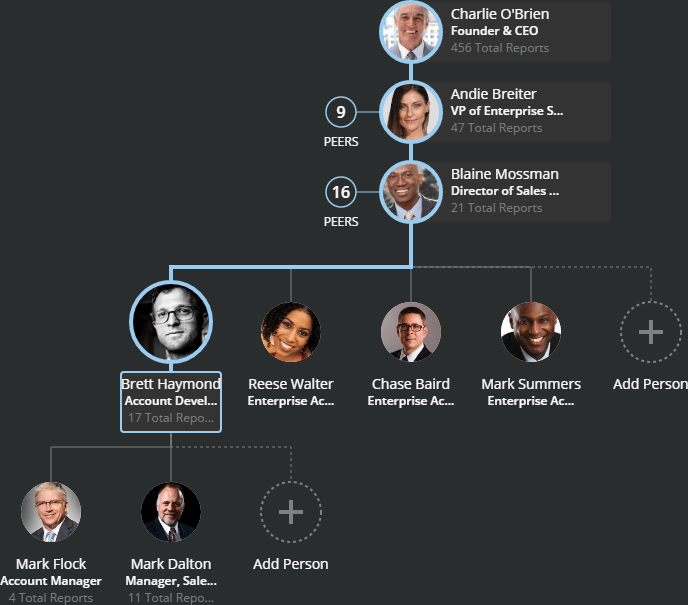
 選択したユーザーから下は、ひとつの層しか表示されません。 前の例では、Brett Haymond の部下は表示されていませんでした。彼の上長である Blaine Mossman が選択されていたからです。 そこで、部下を選択することでその下まで見えるようになります。 以下の例では、ユーザーが Brett Haymond を選択したため、その部下が表示されています。
 Org Explorer の下部中央の画像(「自分とのつながり」の文字の下)では、選択されたユーザーと代表取締役とのつながりが表示されています。 以下の例では、ユーザーである 「Brett Haymond」 と彼の会社の CEO である Charlie O'Brien とのつながりのラインを示しています。
 ### ユーザーの名前と位置を閲覧する
ユーザーの名前をクリックすると、その名前、位置、そして連絡先情報が Org Explorer の左下、「社員の選択」に現れます。そこから、 **プロフィールを閲覧** をクリックすることで、そのユーザーのプロフィールページに直接ジャンプすることができます。 また、 **メールの送信** をクリックすることで、このユーザーにメールを送ることができます。 相手のメールアドレスが宛先フィールドに自動的に入力された状態でメールクライアントが開きます。
### ユーザーの検索
Org Explorer の右上には、 **ユーザーを検索** バーがあり、それを使って Org Explorer 内のどんなユーザーも検索することができます。 ユーザーが見つかると、そのユーザーの組織内でのつながりが線で表示され、それに応じて **自分とのつながり** と **社員の選択** の情報が更新されます。
日本語
### ユーザーの名前と位置を閲覧する
ユーザーの名前をクリックすると、その名前、位置、そして連絡先情報が Org Explorer の左下、「社員の選択」に現れます。そこから、 **プロフィールを閲覧** をクリックすることで、そのユーザーのプロフィールページに直接ジャンプすることができます。 また、 **メールの送信** をクリックすることで、このユーザーにメールを送ることができます。 相手のメールアドレスが宛先フィールドに自動的に入力された状態でメールクライアントが開きます。
### ユーザーの検索
Org Explorer の右上には、 **ユーザーを検索** バーがあり、それを使って Org Explorer 内のどんなユーザーも検索することができます。 ユーザーが見つかると、そのユーザーの組織内でのつながりが線で表示され、それに応じて **自分とのつながり** と **社員の選択** の情報が更新されます。
日本語