> ## Documentation Index
> Fetch the complete documentation index at: https://domoinc-openapi-sync-dataflows.mintlify.site/llms.txt
> Use this file to discover all available pages before exploring further.
# 2017 年 2 月リリース 1
export const InlineImage = ({src, alt = '', height = '1.6em'}) => {
return  ;
};
## 新機能と機能拡張
本リリースで新しくなった機能と拡張された機能は、以下のとおりです:
### Buzz
新しくなった Domo のコラボレーションツールを使って、今まで以上にシェアそしてコラボレーションしましょう。新バージョンは単に Buzz という名前になりました。 社内の誰とでも、そして Domo 内にいなくても、インサイトを共有できます。 どんなデバイスからでも、リアルタイムでグループまたはプライベートにコラボレーションできます。 GIF や絵文字で、同僚の笑いを取りましょう。
新しい Buzz には、以下の新機能や改良が含まれています:
* ユーザーやグループとのリアルタイムのチャット。
* 2 種類のチャット:
* 社内のユーザーやグループを中心にした「ユーザー」チャット。
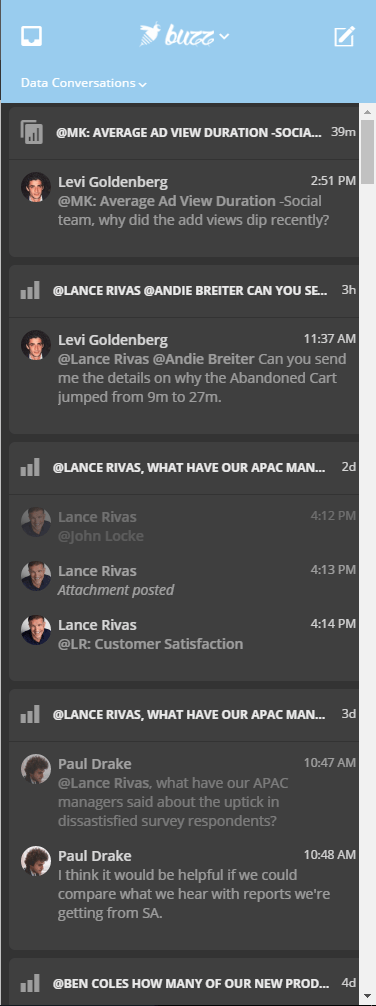
* ページ、カード、プロジェクトを中心にした「データ」チャット。
* チャットに「お気に入り」のタグ付けをして、いつでもカスタムソートできるお気に入りタブですぐに見つけることのできる機能。
* メッセージを探し、そして開くための 2 種類のプライマリービュー:
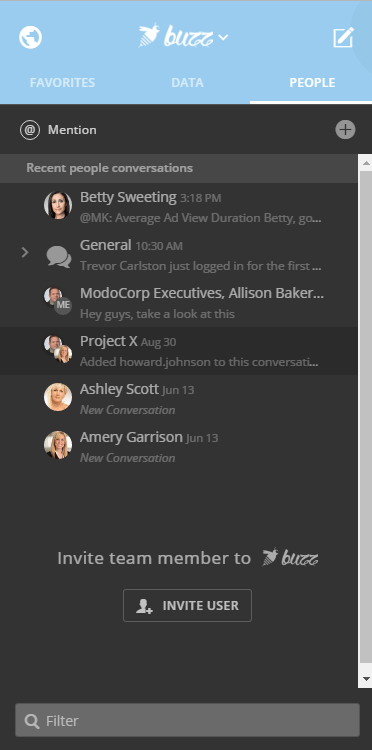
* **受信トレイ** 。これには、最近のアクテビティと共にチャット用の 3 つのカテゴリータブが付きます( **お気に入り** 、 **データ** 、および **ユーザー** )。
* **ディスカバリーフィード** 。Domo 内の全てのチャットのリストをブラウズできます。
* 「ユニバーサル作成」機能。その場ですぐチャットを開始できます。
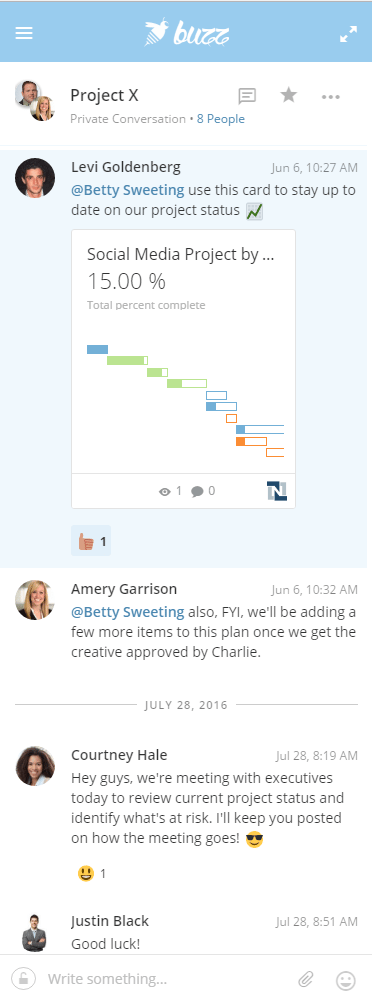
* 返信を引用したり、メッセージを「お気に入り」として追加したり、またリアクションや絵文字を挿入できる機能。
* カードとページのタグ付け。
* 「Bot」 — サードパーティーによる Buzz との統合
* ダウンロード可能な Buzz のデスクトップ App
* 無料ソーシャルユーザー - 新しいセキュリティ権限で、ユーザーは Buzz とプロフィール、そしてプロジェクトとタスクだけを使用できます。
* `\support` を使ってサポートチケットを送ることができるようになりました。
* まだまだあります!
Buzz は、Domo のエンタープライズ・ビジネスクラウドに完全に統合されます。
**受信トレイ**
;
};
## 新機能と機能拡張
本リリースで新しくなった機能と拡張された機能は、以下のとおりです:
### Buzz
新しくなった Domo のコラボレーションツールを使って、今まで以上にシェアそしてコラボレーションしましょう。新バージョンは単に Buzz という名前になりました。 社内の誰とでも、そして Domo 内にいなくても、インサイトを共有できます。 どんなデバイスからでも、リアルタイムでグループまたはプライベートにコラボレーションできます。 GIF や絵文字で、同僚の笑いを取りましょう。
新しい Buzz には、以下の新機能や改良が含まれています:
* ユーザーやグループとのリアルタイムのチャット。
* 2 種類のチャット:
* 社内のユーザーやグループを中心にした「ユーザー」チャット。
* ページ、カード、プロジェクトを中心にした「データ」チャット。
* チャットに「お気に入り」のタグ付けをして、いつでもカスタムソートできるお気に入りタブですぐに見つけることのできる機能。
* メッセージを探し、そして開くための 2 種類のプライマリービュー:
* **受信トレイ** 。これには、最近のアクテビティと共にチャット用の 3 つのカテゴリータブが付きます( **お気に入り** 、 **データ** 、および **ユーザー** )。
* **ディスカバリーフィード** 。Domo 内の全てのチャットのリストをブラウズできます。
* 「ユニバーサル作成」機能。その場ですぐチャットを開始できます。
* 返信を引用したり、メッセージを「お気に入り」として追加したり、またリアクションや絵文字を挿入できる機能。
* カードとページのタグ付け。
* 「Bot」 — サードパーティーによる Buzz との統合
* ダウンロード可能な Buzz のデスクトップ App
* 無料ソーシャルユーザー - 新しいセキュリティ権限で、ユーザーは Buzz とプロフィール、そしてプロジェクトとタスクだけを使用できます。
* `\support` を使ってサポートチケットを送ることができるようになりました。
* まだまだあります!
Buzz は、Domo のエンタープライズ・ビジネスクラウドに完全に統合されます。
**受信トレイ**
 ### 「ソーシャル」ユーザー
「ソーシャル」ユーザー権限が Domo で使用できるようになりました。 ソーシャルユーザーは無料で Domo にアクセスし、Buzz やプロフィール、プロジェクトとタスクなどを含む Domo のソーシャル機能を全て無制限に利用できます。 また、自分とシェアされたカードを閲覧することもできます。 カードを作成したり、新しいカードをドリルすることはできません。 モバイルでは、ページを見ることはできますが、チャートのインタラクティブモードに入ることはできません。 ウェブ版では、ページは全く見ることはできません。
自分の Domo インスタンスへのアクセスを、無制限のソーシャルユーザーに付与することができます。 ソーシャルユーザーは、他のユーザー(他のソーシャルユーザーも含む)によってあなたのインスタンスへ招待されることもできます。
詳細は、 ソーシャルユーザーに関するよくある質問 を参照してください。 利用可能な具体的特権に関しては、 [セキュリティ権限リファレンス](/s/article/360043438953 "セキュリティ権限リファレンス") にも情報があります。
### レポートスケジューラー
新しくなった Domo のレポートのスケジューラーで、より迅速そして簡単に重要なレポートを必要な相手に届けることができるようになりました。 マウスを数回クリックするだけで、どんなカードやページも必要な時にメールで送信できます。 この機能を使って、 自分のインスタンス内のどんなユーザーにも、または承認されたドメインであれば Domo ユーザーでなくても 、レポートを送信することができます。 レポートの受信者は、レポートに含まれている全てのカードの詳細が見れます。 メール内のカードは、コレクションも含め、Domo 内と同じ順番になっています。 受信者が Domo アカウントを持っていれば、それぞれのデスクトップまたはモバイルデバイスからすぐ Domo 内のライブカードやページを開くことができます。
また、レポートを管理することもできます。 レポートスケジュールのページでは、作成したレポートだけでなく、 受信したレポートも全て見ることができます。 どのレポートも、サブスクライブまたはサブスクラブを解除することができるほか、各レポートのスケジュールを編集したり、レポートの履歴を閲覧したり、レポートを即座に送信したり、レポートを削除したり、そして個別にレポートを有効または無効にしたりすることができます。 また、レポートだけに影響を与えるページやカードのレポートの Analyzer に変更を加えることもできます。実際のページやカードの訪問者には、適用したフィルターは見えません。
「管理者」のセキュリティ権限を保有している場合は、社内の全てのレポートを管理できます。 個別のレポートスケジュールを編集できるだけでなく、レポートを削除したり、レポートを有効または無効にできます。 全履歴を見ることができます。送信に成功または失敗したメッセージだけを抽出することもできます。 最後に、何らかの理由でレポートスケジューラーの全てのアクテビティを保留にする必要が生じた場合は、この機能を全面的に無効にすることができます。 レポートのスケジューラーを無効化しても、既にスケジュールされたレポートが削除または破壊されることはありません。この機能が再び有効になるまで、レポートの送信が保留になるだけです。
### 「ソーシャル」ユーザー
「ソーシャル」ユーザー権限が Domo で使用できるようになりました。 ソーシャルユーザーは無料で Domo にアクセスし、Buzz やプロフィール、プロジェクトとタスクなどを含む Domo のソーシャル機能を全て無制限に利用できます。 また、自分とシェアされたカードを閲覧することもできます。 カードを作成したり、新しいカードをドリルすることはできません。 モバイルでは、ページを見ることはできますが、チャートのインタラクティブモードに入ることはできません。 ウェブ版では、ページは全く見ることはできません。
自分の Domo インスタンスへのアクセスを、無制限のソーシャルユーザーに付与することができます。 ソーシャルユーザーは、他のユーザー(他のソーシャルユーザーも含む)によってあなたのインスタンスへ招待されることもできます。
詳細は、 ソーシャルユーザーに関するよくある質問 を参照してください。 利用可能な具体的特権に関しては、 [セキュリティ権限リファレンス](/s/article/360043438953 "セキュリティ権限リファレンス") にも情報があります。
### レポートスケジューラー
新しくなった Domo のレポートのスケジューラーで、より迅速そして簡単に重要なレポートを必要な相手に届けることができるようになりました。 マウスを数回クリックするだけで、どんなカードやページも必要な時にメールで送信できます。 この機能を使って、 自分のインスタンス内のどんなユーザーにも、または承認されたドメインであれば Domo ユーザーでなくても 、レポートを送信することができます。 レポートの受信者は、レポートに含まれている全てのカードの詳細が見れます。 メール内のカードは、コレクションも含め、Domo 内と同じ順番になっています。 受信者が Domo アカウントを持っていれば、それぞれのデスクトップまたはモバイルデバイスからすぐ Domo 内のライブカードやページを開くことができます。
また、レポートを管理することもできます。 レポートスケジュールのページでは、作成したレポートだけでなく、 受信したレポートも全て見ることができます。 どのレポートも、サブスクライブまたはサブスクラブを解除することができるほか、各レポートのスケジュールを編集したり、レポートの履歴を閲覧したり、レポートを即座に送信したり、レポートを削除したり、そして個別にレポートを有効または無効にしたりすることができます。 また、レポートだけに影響を与えるページやカードのレポートの Analyzer に変更を加えることもできます。実際のページやカードの訪問者には、適用したフィルターは見えません。
「管理者」のセキュリティ権限を保有している場合は、社内の全てのレポートを管理できます。 個別のレポートスケジュールを編集できるだけでなく、レポートを削除したり、レポートを有効または無効にできます。 全履歴を見ることができます。送信に成功または失敗したメッセージだけを抽出することもできます。 最後に、何らかの理由でレポートスケジューラーの全てのアクテビティを保留にする必要が生じた場合は、この機能を全面的に無効にすることができます。 レポートのスケジューラーを無効化しても、既にスケジュールされたレポートが削除または破壊されることはありません。この機能が再び有効になるまで、レポートの送信が保留になるだけです。
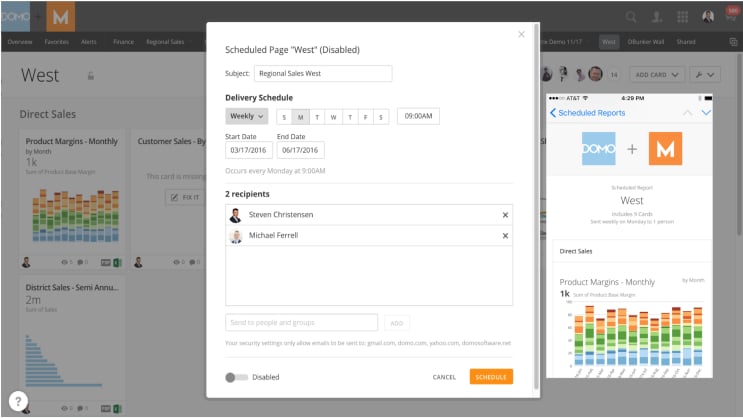 詳細は、 [レポートをスケジュールする](/s/article/360043437773 "レポートをスケジュールする") を参照してください。
### CSV のアップロード
Domo の CSV アップロード Connector を使って、CSV データに基づいた DataSet を作成することができます。 Microsoft Excel や Google シート Connector と同様、 CSV Connector を使うと、CSV データで情報を追加されれた KPI カードを Data Center を開かずに直接ページに追加することができます。 あるいは、Domo の他のサードパーティー Connector のように、データセンターから CSV DataSet を追加しておいて、後からカードを作成することもできます。
CSV ファイルは、以下のいずれかの方法で Domo にアップロードできます:
* Domo がホストする SFTP サーバーに送る。これは、お好みの SFTP クライアントを通じてアップロードすることも、コマンドラインの使って行うことも、または Adobe Analytics などのサービスから直接送信することもできます。
* 自分のマシンまたはネットワークから直接アップロードする。
* CSV の内容を直接 Domo にコピーぺ-ストする。
詳細は、 [レポートをスケジュールする](/s/article/360043437773 "レポートをスケジュールする") を参照してください。
### CSV のアップロード
Domo の CSV アップロード Connector を使って、CSV データに基づいた DataSet を作成することができます。 Microsoft Excel や Google シート Connector と同様、 CSV Connector を使うと、CSV データで情報を追加されれた KPI カードを Data Center を開かずに直接ページに追加することができます。 あるいは、Domo の他のサードパーティー Connector のように、データセンターから CSV DataSet を追加しておいて、後からカードを作成することもできます。
CSV ファイルは、以下のいずれかの方法で Domo にアップロードできます:
* Domo がホストする SFTP サーバーに送る。これは、お好みの SFTP クライアントを通じてアップロードすることも、コマンドラインの使って行うことも、または Adobe Analytics などのサービスから直接送信することもできます。
* 自分のマシンまたはネットワークから直接アップロードする。
* CSV の内容を直接 Domo にコピーぺ-ストする。
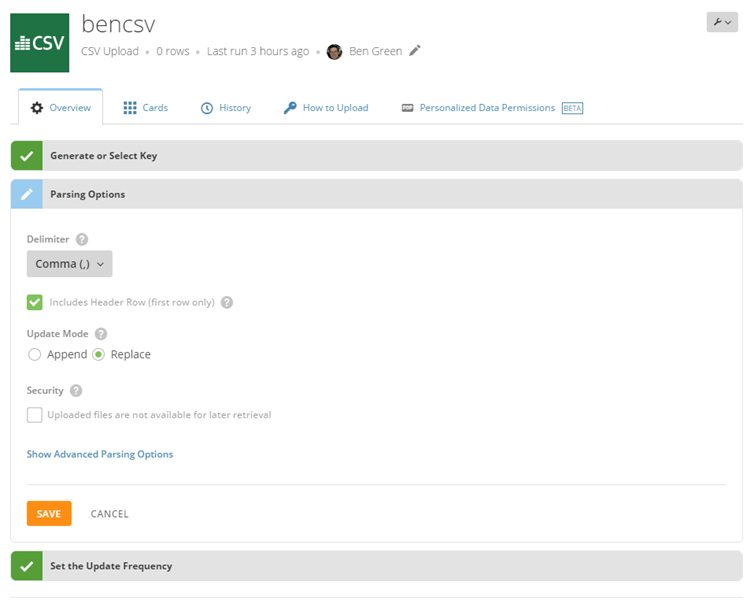 これらと、その他の Connectors に関する詳細は、 CSV Connector を参照してください。
### ページレベルのフィルターを保存する機能
ページレベルのフィルターを、そのページに保存することができるようになりました。これで、そのページをアクセスすると、フィルターは設定済の状態になります。 このフィルターは自分の特定 Domo インスタンスにのみ適用されます。このページをアクセスする他のユーザーにはフィルターは適用されません。 この機能は、閲覧ユーザーにとっては特に便利です。他のユーザーが設定したフィルターを操作して、それを自分の Domo インスタンスに保存しておくことができます。
これらと、その他の Connectors に関する詳細は、 CSV Connector を参照してください。
### ページレベルのフィルターを保存する機能
ページレベルのフィルターを、そのページに保存することができるようになりました。これで、そのページをアクセスすると、フィルターは設定済の状態になります。 このフィルターは自分の特定 Domo インスタンスにのみ適用されます。このページをアクセスする他のユーザーにはフィルターは適用されません。 この機能は、閲覧ユーザーにとっては特に便利です。他のユーザーが設定したフィルターを操作して、それを自分の Domo インスタンスに保存しておくことができます。
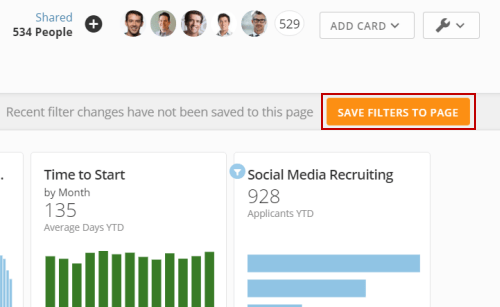 詳細は、 ページレベルのフィルターを適用する を参照してください。
### Workbench のアップデート
Workbench 4.5.1 がリリースされました。これには、以下の修正と改良が含まれています:
* SFTP 接続を SSL 証明書付きで作成できるようになりました。
* OLAP は、マシンの全てのプロバイダを見つけることができるようになりました。
* カスタム値の処理が改善されました。
* Workbench 2 DataSet ジョブを検索し、Workbench 4 に移行することができるようになりました。
* DataSet ジョブを一括エクスポートすることができるようになりました。
* 動的ファイル名を取得することができるようになりました。
* CSV ファイルのコメント文字を指定できるようになりました。 また、CSV リーダーにはエスケープ文字が必要なくなりました。
* 接続を削除する際の動作が更新されました。 アカウントを削除してから再びログインすると、デフォルトでは全てのジョブは残ったままになります。
* オプションで、同時実行ジョブ数を限定できるようになりました。
Workbench に関する詳細については、 Workbench 4 を参照してください。
### PowerPoint プラグインに Sumo が登場
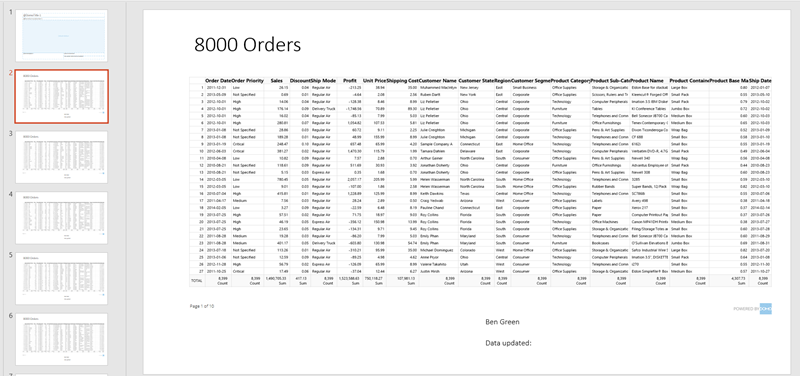
Domo の PowerPoint プラグインを使って、Sumo 表のデータを PowerPoint にダウンロードすることができるようになりました。 この機能を利用する際の注意点として、以下があります:
1. プラグインは、実際の Sumo のカードではなく、Sumo の *表データ* を PowerPoint にダウンロードします。 Sumo のロジックや色などを受け継いだり、描画したりはしません。
2. 大規模な Sumo 表は、プレゼンテーション内では小さなカードに分割されます。 このカードのサイズは、 **テンプレート** で選択した各スライドのカード数によって決定されます。 従って、 **1 枚のカード** を選択した場合は、 **2 枚のカード** や **4 枚のカード** を選択した時よりもカードは大きくなります。 どのサイズであっても、選択できる最大カード数は 10 になっています。 従って、なるべく多くのデータをダウンロードしたい場合は、 **1 枚のカード** を選択します。
詳細は、 ページレベルのフィルターを適用する を参照してください。
### Workbench のアップデート
Workbench 4.5.1 がリリースされました。これには、以下の修正と改良が含まれています:
* SFTP 接続を SSL 証明書付きで作成できるようになりました。
* OLAP は、マシンの全てのプロバイダを見つけることができるようになりました。
* カスタム値の処理が改善されました。
* Workbench 2 DataSet ジョブを検索し、Workbench 4 に移行することができるようになりました。
* DataSet ジョブを一括エクスポートすることができるようになりました。
* 動的ファイル名を取得することができるようになりました。
* CSV ファイルのコメント文字を指定できるようになりました。 また、CSV リーダーにはエスケープ文字が必要なくなりました。
* 接続を削除する際の動作が更新されました。 アカウントを削除してから再びログインすると、デフォルトでは全てのジョブは残ったままになります。
* オプションで、同時実行ジョブ数を限定できるようになりました。
Workbench に関する詳細については、 Workbench 4 を参照してください。
### PowerPoint プラグインに Sumo が登場
Domo の PowerPoint プラグインを使って、Sumo 表のデータを PowerPoint にダウンロードすることができるようになりました。 この機能を利用する際の注意点として、以下があります:
1. プラグインは、実際の Sumo のカードではなく、Sumo の *表データ* を PowerPoint にダウンロードします。 Sumo のロジックや色などを受け継いだり、描画したりはしません。
2. 大規模な Sumo 表は、プレゼンテーション内では小さなカードに分割されます。 このカードのサイズは、 **テンプレート** で選択した各スライドのカード数によって決定されます。 従って、 **1 枚のカード** を選択した場合は、 **2 枚のカード** や **4 枚のカード** を選択した時よりもカードは大きくなります。 どのサイズであっても、選択できる最大カード数は 10 になっています。 従って、なるべく多くのデータをダウンロードしたい場合は、 **1 枚のカード** を選択します。
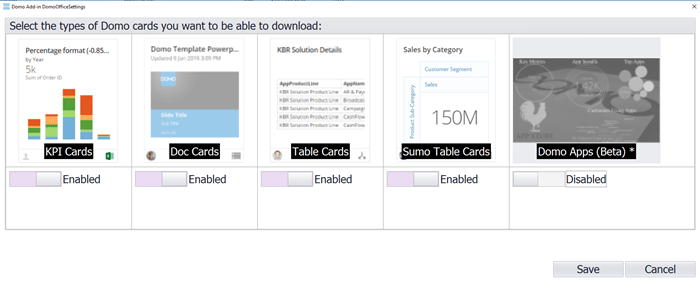
 詳細は、 [Domo プラグインを使用する](/s/article/360043437953 "Domo PowerPoint プラグインを使用する") を参照してください。
### カスタマイズできるモバイルのホーム画面
ホームページは、モバイル版で最も頻繁に使うコンテンツをブックマークするところです。 どんなカードやページも、ホームタイルを追加することができるようになりました。また、話題のタイルを検索することもできます。 自分用のタイルを追加または削除したら、それを並び替えることでレイアウトをパーソナライズできます。
### 画像カードに対するサポートの終了
Domo 体験の向上と、カードタイプの簡素化のため、画像カードは廃止されました。 今後画像は、.doc や.pdf などのファイルタイプとともに、ドキュメントカードを使ってアップロードできるようになりました。
ドキュメントカードに関する詳細は、 [ドキュメントカード](/s/article/ "ドキュメントカード") を参照してください。
### ホワイトリスト用の新しい IP アドレス
ほとんどの Domo のデータベース Connector (MySQL、Mongo など)で、以下の追加 IP アドレスもホワイトリスト化が必須となりました。
`34.198.214.100`
ホワイトリストの詳細については、 IP アドレスをホワイトリスト化する を参照してください。
## ヘルプとサポート
ヘルプセンターで最新のリリースノート情報を閲覧できます。Domo からアクセスするには、 **> ヘルプセンター** をクリックします。
Domo に関するご質問は、
* ヘルプセンターを検索する
* Domo University で研修を受ける:
[http://www.domo.com/university](http://www.domo.com/university "http://www.domo.com/university")
* Domo コミュニティ (dojo.domo.com ) で答えを見つける
* テクニカルサポートに問い合わせる。Buzz なら @DomoSupport 、メールは
[support@domo.com](mailto:support@domo.com "support@domo.com") 、お電話は 801-805-9505(米国山岳部標準時で月曜から金曜の 7am~6pm) までどうぞ。
* Domo カスタマーサクセスマネージャ、またはテクニカルコンサルタントに問い合わせる
フィードバックは、Domo 内から送信してください( **> フィードバック** )。 あるいは、 [product.feedback@domo.com](mailto:product.feedback@domo.com "product.feedback@domo.com") までメールでどうぞ。
サポートに関する詳細は、 [ヘルプとサポート](/s/article/360042922874 "ヘルプとサポート") を参照してください。
日本語
詳細は、 [Domo プラグインを使用する](/s/article/360043437953 "Domo PowerPoint プラグインを使用する") を参照してください。
### カスタマイズできるモバイルのホーム画面
ホームページは、モバイル版で最も頻繁に使うコンテンツをブックマークするところです。 どんなカードやページも、ホームタイルを追加することができるようになりました。また、話題のタイルを検索することもできます。 自分用のタイルを追加または削除したら、それを並び替えることでレイアウトをパーソナライズできます。
### 画像カードに対するサポートの終了
Domo 体験の向上と、カードタイプの簡素化のため、画像カードは廃止されました。 今後画像は、.doc や.pdf などのファイルタイプとともに、ドキュメントカードを使ってアップロードできるようになりました。
ドキュメントカードに関する詳細は、 [ドキュメントカード](/s/article/ "ドキュメントカード") を参照してください。
### ホワイトリスト用の新しい IP アドレス
ほとんどの Domo のデータベース Connector (MySQL、Mongo など)で、以下の追加 IP アドレスもホワイトリスト化が必須となりました。
`34.198.214.100`
ホワイトリストの詳細については、 IP アドレスをホワイトリスト化する を参照してください。
## ヘルプとサポート
ヘルプセンターで最新のリリースノート情報を閲覧できます。Domo からアクセスするには、 **> ヘルプセンター** をクリックします。
Domo に関するご質問は、
* ヘルプセンターを検索する
* Domo University で研修を受ける:
[http://www.domo.com/university](http://www.domo.com/university "http://www.domo.com/university")
* Domo コミュニティ (dojo.domo.com ) で答えを見つける
* テクニカルサポートに問い合わせる。Buzz なら @DomoSupport 、メールは
[support@domo.com](mailto:support@domo.com "support@domo.com") 、お電話は 801-805-9505(米国山岳部標準時で月曜から金曜の 7am~6pm) までどうぞ。
* Domo カスタマーサクセスマネージャ、またはテクニカルコンサルタントに問い合わせる
フィードバックは、Domo 内から送信してください( **> フィードバック** )。 あるいは、 [product.feedback@domo.com](mailto:product.feedback@domo.com "product.feedback@domo.com") までメールでどうぞ。
サポートに関する詳細は、 [ヘルプとサポート](/s/article/360042922874 "ヘルプとサポート") を参照してください。
日本語