> ## Documentation Index
> Fetch the complete documentation index at: https://domoinc-openapi-sync-dataflows.mintlify.site/llms.txt
> Use this file to discover all available pages before exploring further.
# Workbenchトレーニングトピック
export const InlineImage = ({src, alt = '', height = '1.6em'}) => {
return  ;
};
この記事では、Workbenchに固有のトレーニングトピックをいくつかご説明します。
### トピック1:Workbenchの古いバージョンから新しいバージョンに移行し、更新プログラムをインストールする
最新バージョンのWorkbenchに移行するべき理由は、バグの修正、パフォーマンスの向上、追加機能など、たくさんあります。可能な限り、定期的に確認して最新バージョンにアップグレードすることをご検討ください。そうすることで、Domo Workbenchを最適にお使いいただけます。
#### 現在使用しているバージョンの確認方法
現在 使用しているバージョン を自分で調べたり、適切なサポートを提供するためにDomoサポートがバージョンを確認したりすることがあります。システムトレイに青色のアイコンがあります。そのアイコンにマウスカーソルをあわせると、バージョンが表示されます。
;
};
この記事では、Workbenchに固有のトレーニングトピックをいくつかご説明します。
### トピック1:Workbenchの古いバージョンから新しいバージョンに移行し、更新プログラムをインストールする
最新バージョンのWorkbenchに移行するべき理由は、バグの修正、パフォーマンスの向上、追加機能など、たくさんあります。可能な限り、定期的に確認して最新バージョンにアップグレードすることをご検討ください。そうすることで、Domo Workbenchを最適にお使いいただけます。
#### 現在使用しているバージョンの確認方法
現在 使用しているバージョン を自分で調べたり、適切なサポートを提供するためにDomoサポートがバージョンを確認したりすることがあります。システムトレイに青色のアイコンがあります。そのアイコンにマウスカーソルをあわせると、バージョンが表示されます。
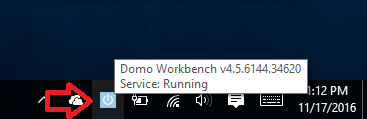 青色のアイコンが表示されていない場合は、最初にこの上矢印 をクリックしてください 。その他、バージョン番号はWorkbenchログファイルにも記載されます(Workbench 4のログファイルはデフォルトで、
%PROGRAMDATA%\Domo\Workbench\Logs に保存されます)。
**注:** システムトレイに複数のWorkbenchモニターが表示される場合があります。必要な実行中のモニターは1つのみであるため、他は全て閉じてかまいません。
#### 自動更新
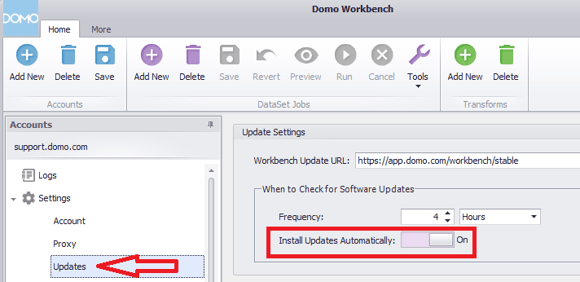
デフォルトでは、自動更新が有効になっていて、最新のメジャーバージョンに適用されます。Workbenchアプリケーションを最適にお使いいただけるように、自動更新を有効にしておくことをお勧めします。
自動更新では、Workbenchサービスが再起動されます。設定と定期メンテナンスを変更する場合、次のスクリーンショットに示されているように、自動更新機能を無効にすることもできます。
青色のアイコンが表示されていない場合は、最初にこの上矢印 をクリックしてください 。その他、バージョン番号はWorkbenchログファイルにも記載されます(Workbench 4のログファイルはデフォルトで、
%PROGRAMDATA%\Domo\Workbench\Logs に保存されます)。
**注:** システムトレイに複数のWorkbenchモニターが表示される場合があります。必要な実行中のモニターは1つのみであるため、他は全て閉じてかまいません。
#### 自動更新
デフォルトでは、自動更新が有効になっていて、最新のメジャーバージョンに適用されます。Workbenchアプリケーションを最適にお使いいただけるように、自動更新を有効にしておくことをお勧めします。
自動更新では、Workbenchサービスが再起動されます。設定と定期メンテナンスを変更する場合、次のスクリーンショットに示されているように、自動更新機能を無効にすることもできます。
 #### Workbench 4.6へのアップグレード
最新バージョンのWorkbenchは、Domoから入手可能です。
**Workbench 2ユーザーの皆様** 。最新バージョンのWorkbenchにアップグレードする方法については、このビデオをご覧ください。Workbench 4.6の起動時にジョブをv2からv4にインポートするオプションが表示されます。
**注:** この製品トレーニングビデオは、Domoのお客様とクライアント様のみを対象としています。
**Workbench 3ユーザーの皆様** 。Workbench 3から最新バージョンのWorkbenchにアップグレードする方法については、このビデオをご覧ください。最新バージョンは、バージョン3を上書きしてインストールされます。最新バージョンをインストールすると、ジョブは自動的に移行されます。
**Workbench 4ユーザーの皆様** 。 最新バージョンのWorkbenchにアップグレードする方法については、このビデオをご覧ください。最新バージョンをインストールすると、ジョブは自動的に移行されます。
#### 新しくなったインターフェース
Workbench 4.6の詳細については、「
Workbench 4ユーザーインターフェースについて
」を参照してください。
### トピック2:Workbenchジョブのキューを管理する
Workbenchコンピュータの利用状況を最適化するために、Workbenchジョブの実行方法を制限できます。コンピュータの管理には、次のヒントが役立ちます。
#### 同時に実行できるジョブの数を制限する
このオプションを選択すると、一度に実行されるジョブの数が制限されます。この場合、ジョブは実行するためのスロットが空くまでキューで待機します。
1. **\[Settings]**
で **\[Limit Concurrent Jobs]** をオンにします。
2. Workbenchジョブの制限数を選択します。
![workbenchtraining\_topic2-1.png]()
#### 実行優先度を通常以下にしてWorkbenchジョブを実行する
WorkbenchマシンがCPUを大量に使用している場合、Workbenchジョブの優先度を通常以下にして実行することで、他のアプリケーションにCPUを解放できます。これにより、ジョブを実行するためにWorkbenchで使用されるリソースを制限し、他のアプリケーションを通常どおりに実行できます。通常、ジョブの実行速度はやや低下します。
1. **\[Settings]** で **\[Set data collector process to Below Normal Priority]** をオンにします。
![workbenchtraining\_topic2-2.png]()
#### 現在実行中のジョブをキャンセルする
何らかの理由で、Workbenchジョブを停止する必要がある場合があります。クエリの実行時間が長い場合や、ジョブがエラー状態で停滞している場合など、理由はさまざまです。この場合、ジョブをキャンセルできます。
1. 停止するジョブを選択します。
2. 上部にある紫色の
**\[Cancel]** ボタンをクリックします。
![workbenchtraining\_topic2-3.png]()
#### ジョブを手動で実行する
通常のスケジュール外でデータを更新する場合、手動でジョブを実行できます。
1. 実行するジョブを選択します。
2. 上部にある紫色の
**\[Run]** ボタンをクリックします。
![workbenchtraining\_topic2-4.png]()
### トピック3:偽装を使用する場合と方法
**偽装とは:** 偽装により、指定されたユーザーとしてWorkbenchでジョブを実行し、制限されたリソースにアクセスできます。
**偽装を使用する場合:** スケジュールに従ってジョブを実行していて、Workbenchが動作しているローカルマシン上に該当のファイルがない場合、アクセス権限を取得するために偽装を設定する必要があります。
**ネットワークファイルへの接続。** ネットワーク上の場所に保存されているファイルに接続するとき、通常、ファイルには少数のユーザーのみがアクセスできます。偽装を有効にすると、Workbenchジョブは指定されたユーザーとして実行され、ファイルへのアクセスが可能になります。
**NT認証の必要なODBC/OLAP接続に接続する。** NT認証を使用するデータベースに接続する場合、データベーステーブルは通常、制限された数のユーザーのみがアクセスできます。偽装を有効にすることで、Workbenchジョブは指定されたユーザーとして実行され、データベースへのアクセスが可能になります。
**QuickBooksジョブ。** QuickBooksでは、Workbenchから接続するためにインタラクティブなユーザーセッションが必要です。Workbenchは偽装認証情報を使用して、正しいユーザーセッションを見つけます。これにより、QuickBooksジョブを一貫して実行できます。
**プロキシ経由の接続。** 一部のプロキシでは、ユーザーによるインターネットへの接続が制限されます。偽装を有効にすると、Workbenchジョブは指定されたユーザーとして実行され、プロキシサーバー経由でのインターネットアクセスが可能になります。
#### 偽装を有効にする
1. **\[Job Name] > \[Settings] > \[Impersonation]**
で、 **\[Requires Impersonation]** をオンにします。
2. **ドメイン**
と **ユーザー名** の情報を入力します。
3. **\[Validate]**
をクリックします。
![workbenchtraining\_topic3-1.png]()
### トピック4:Workbenchジョブが一定間隔で失敗する場合の対処法
ジョブが一定の時間(分)実行されてから、毎回失敗することがあります。
**この問題を修正するには、**
1. ジョブのログを確認します。
2. ログ内でクエリが開始する個所を見つけ(クエリ文字列を検索)、タイムスタンプを記録します。
3. ログの下の方にあるエラーの個所に移動し、そこでタイムスタンプを確認します。
4. タイムスタンプの差を比較します。
差が5分の場合、Workbenchジョブが渡されるのに5分以上かかっているため、クエリ実行時間を伸ばす必要があると思われます(Workbenchでは、デフォルトのクエリ実行タイムアウトは300秒/5分間です)。
#### Workbench 4.6へのアップグレード
最新バージョンのWorkbenchは、Domoから入手可能です。
**Workbench 2ユーザーの皆様** 。最新バージョンのWorkbenchにアップグレードする方法については、このビデオをご覧ください。Workbench 4.6の起動時にジョブをv2からv4にインポートするオプションが表示されます。
**注:** この製品トレーニングビデオは、Domoのお客様とクライアント様のみを対象としています。
**Workbench 3ユーザーの皆様** 。Workbench 3から最新バージョンのWorkbenchにアップグレードする方法については、このビデオをご覧ください。最新バージョンは、バージョン3を上書きしてインストールされます。最新バージョンをインストールすると、ジョブは自動的に移行されます。
**Workbench 4ユーザーの皆様** 。 最新バージョンのWorkbenchにアップグレードする方法については、このビデオをご覧ください。最新バージョンをインストールすると、ジョブは自動的に移行されます。
#### 新しくなったインターフェース
Workbench 4.6の詳細については、「
Workbench 4ユーザーインターフェースについて
」を参照してください。
### トピック2:Workbenchジョブのキューを管理する
Workbenchコンピュータの利用状況を最適化するために、Workbenchジョブの実行方法を制限できます。コンピュータの管理には、次のヒントが役立ちます。
#### 同時に実行できるジョブの数を制限する
このオプションを選択すると、一度に実行されるジョブの数が制限されます。この場合、ジョブは実行するためのスロットが空くまでキューで待機します。
1. **\[Settings]**
で **\[Limit Concurrent Jobs]** をオンにします。
2. Workbenchジョブの制限数を選択します。
![workbenchtraining\_topic2-1.png]()
#### 実行優先度を通常以下にしてWorkbenchジョブを実行する
WorkbenchマシンがCPUを大量に使用している場合、Workbenchジョブの優先度を通常以下にして実行することで、他のアプリケーションにCPUを解放できます。これにより、ジョブを実行するためにWorkbenchで使用されるリソースを制限し、他のアプリケーションを通常どおりに実行できます。通常、ジョブの実行速度はやや低下します。
1. **\[Settings]** で **\[Set data collector process to Below Normal Priority]** をオンにします。
![workbenchtraining\_topic2-2.png]()
#### 現在実行中のジョブをキャンセルする
何らかの理由で、Workbenchジョブを停止する必要がある場合があります。クエリの実行時間が長い場合や、ジョブがエラー状態で停滞している場合など、理由はさまざまです。この場合、ジョブをキャンセルできます。
1. 停止するジョブを選択します。
2. 上部にある紫色の
**\[Cancel]** ボタンをクリックします。
![workbenchtraining\_topic2-3.png]()
#### ジョブを手動で実行する
通常のスケジュール外でデータを更新する場合、手動でジョブを実行できます。
1. 実行するジョブを選択します。
2. 上部にある紫色の
**\[Run]** ボタンをクリックします。
![workbenchtraining\_topic2-4.png]()
### トピック3:偽装を使用する場合と方法
**偽装とは:** 偽装により、指定されたユーザーとしてWorkbenchでジョブを実行し、制限されたリソースにアクセスできます。
**偽装を使用する場合:** スケジュールに従ってジョブを実行していて、Workbenchが動作しているローカルマシン上に該当のファイルがない場合、アクセス権限を取得するために偽装を設定する必要があります。
**ネットワークファイルへの接続。** ネットワーク上の場所に保存されているファイルに接続するとき、通常、ファイルには少数のユーザーのみがアクセスできます。偽装を有効にすると、Workbenchジョブは指定されたユーザーとして実行され、ファイルへのアクセスが可能になります。
**NT認証の必要なODBC/OLAP接続に接続する。** NT認証を使用するデータベースに接続する場合、データベーステーブルは通常、制限された数のユーザーのみがアクセスできます。偽装を有効にすることで、Workbenchジョブは指定されたユーザーとして実行され、データベースへのアクセスが可能になります。
**QuickBooksジョブ。** QuickBooksでは、Workbenchから接続するためにインタラクティブなユーザーセッションが必要です。Workbenchは偽装認証情報を使用して、正しいユーザーセッションを見つけます。これにより、QuickBooksジョブを一貫して実行できます。
**プロキシ経由の接続。** 一部のプロキシでは、ユーザーによるインターネットへの接続が制限されます。偽装を有効にすると、Workbenchジョブは指定されたユーザーとして実行され、プロキシサーバー経由でのインターネットアクセスが可能になります。
#### 偽装を有効にする
1. **\[Job Name] > \[Settings] > \[Impersonation]**
で、 **\[Requires Impersonation]** をオンにします。
2. **ドメイン**
と **ユーザー名** の情報を入力します。
3. **\[Validate]**
をクリックします。
![workbenchtraining\_topic3-1.png]()
### トピック4:Workbenchジョブが一定間隔で失敗する場合の対処法
ジョブが一定の時間(分)実行されてから、毎回失敗することがあります。
**この問題を修正するには、**
1. ジョブのログを確認します。
2. ログ内でクエリが開始する個所を見つけ(クエリ文字列を検索)、タイムスタンプを記録します。
3. ログの下の方にあるエラーの個所に移動し、そこでタイムスタンプを確認します。
4. タイムスタンプの差を比較します。
差が5分の場合、Workbenchジョブが渡されるのに5分以上かかっているため、クエリ実行時間を伸ばす必要があると思われます(Workbenchでは、デフォルトのクエリ実行タイムアウトは300秒/5分間です)。
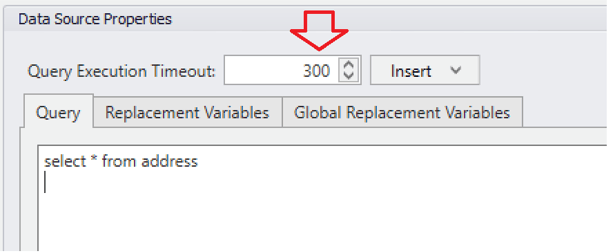 注:ODBCドライバ設定でクエリタイムアウトの追加設定ポイントがある可能性があります。
***
移行、ジョブのバックアップなど、一般的なWorkbenchシナリオのトレーニングソリューションをご覧ください。
注:ODBCドライバ設定でクエリタイムアウトの追加設定ポイントがある可能性があります。
***
移行、ジョブのバックアップなど、一般的なWorkbenchシナリオのトレーニングソリューションをご覧ください。