> ## Documentation Index
> Fetch the complete documentation index at: https://domoinc-openapi-sync-dataflows.mintlify.site/llms.txt
> Use this file to discover all available pages before exploring further.

# GoogleスプレッドシートEnterprise Writebackコネクター

export const InlineImage = ({src, alt = '', height = '1.6em'}) => {
  return <img noZoom src={src} alt={alt} style={{
    display: 'inline',
    verticalAlign: 'start',
    height: height,
    margin: '0'
  }} />;
};

# はじめに

Googleスプレッドシートは、ウェブベースのオフィス用スイートソフトウェアの一部として、GoogleがGoogleドライブのサービスの一環として無料で提供しているスプレッドシートプログラムです。このプログラムでは、ユーザーがオンラインでスプレッドシートを作成、編集し、他のユーザーとリアルタイムで共同作業を行うことができます。DomoのGoogleスプレッドシートEnterprise Writebackコネクターを使用すると、Domo DataSetのデータを、サービスアカウントで既に共有しているGoogleスプレッドシートに転送できます。Google APIについての詳細は、ウェブサイト（ [https://developer.google.com](https://developer.google.com/ "https://developer.google.com") ）を参照してください。

GoogleスプレッドシートへのデータのエクスポートはData Centerで行います。このトピックでは、GoogleスプレッドシートEnterprise Writebackコネクターユーザーインターフェースに固有のフィールドとメニューについて説明します。DataSetの追加、更新スケジュールの設定およびDataSet情報の編集に関する一般的な情報は、「データコネクターを使用してDataSet を追加する」に記載があります。

## 必要条件

このコネクターを設定するには、次の情報が必要です。

* ［APIとサービス］を有効にしてGoogle Developers Consoleで作成したプロジェクト
* Google Developersアカウントに関連付けられているOAuthクライアントIDとクライアントシークレット

次の手順では、プロジェクトを作成して必要な資格情報を取得する方法について詳しく説明します。

#### Google Developers Consoleでプロジェクトを作成する

Google Developers Consoleでプロジェクトを作成するには、次の手順を実行します。

1. [https://console.developers.google.com](https://console.developers.google.com "https://console.developers.google.com") に移動します。

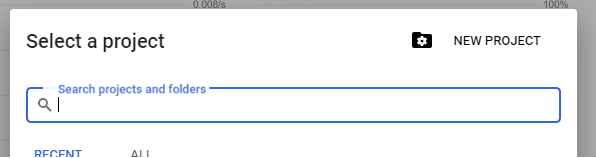
2. **［プロジェクトの選択］** の横のドロップダウン矢印をクリックします。

   <Frame>
     <img alt="googlesheets_writeback_1.png" src="https://mintcdn.com/domoinc-openapi-sync-dataflows/blcgkVgnZv6gj_XY/images/kb/ka05w00000123L9-00N5w00000Ri7BU-0EM5w000005vO5e.png?fit=max&auto=format&n=blcgkVgnZv6gj_XY&q=85&s=f03feb392ea59ce30f3bb25369729015" width="675" height="250" data-path="images/kb/ka05w00000123L9-00N5w00000Ri7BU-0EM5w000005vO5e.png" />
   </Frame>

3. **［新しいプロジェクト］** をクリックします。

   <Frame>
     <img alt="googlesheets_writeback_2.png" src="https://mintcdn.com/domoinc-openapi-sync-dataflows/blcgkVgnZv6gj_XY/images/kb/ka05w00000123L9-00N5w00000Ri7BU-0EM5w000005vO5Z.png?fit=max&auto=format&n=blcgkVgnZv6gj_XY&q=85&s=b44efa97c8a173faf5f4babcd3a21d71" width="596" height="158" data-path="images/kb/ka05w00000123L9-00N5w00000Ri7BU-0EM5w000005vO5Z.png" />
   </Frame>

4. プロジェクトに名前を付けて、親フォルダを選択します。

5. **［作成］** をクリックします。

   <Note>
     **注記：** 必要に応じて既存のプロジェクトを使用することもできます。
   </Note>

#### OAuthクライアントIDとクライアントシークレットを作成する

1. [https://console.developers.google.com](https://console.developers.google.com/) にログインします。

2. プロジェクトを選択します。

3. **［APIとサービス］>［認証情報］** に移動します。

<Frame>
  <img alt="clipboard_e2f41627fa6f73db016bc16ff40f8b82c.png" src="https://mintcdn.com/domoinc-openapi-sync-dataflows/blcgkVgnZv6gj_XY/images/kb/ka05w00000123L9-00N5w00000Ri7BU-0EM5w000005vO5h.png?fit=max&auto=format&n=blcgkVgnZv6gj_XY&q=85&s=d0171ce14d9fbf5eebc526ed6d2be55a" width="718" height="106" data-path="images/kb/ka05w00000123L9-00N5w00000Ri7BU-0EM5w000005vO5h.png" />
</Frame>

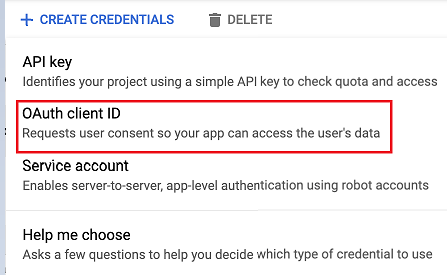
4. **［+資格情報を作成］>［OAuthクライアントID］** をクリックします。

<Frame>
  <img alt="clipboard_e7def711e8943bc1c4efbad251022993d.png" src="https://mintcdn.com/domoinc-openapi-sync-dataflows/blcgkVgnZv6gj_XY/images/kb/ka05w00000123L9-00N5w00000Ri7BU-0EM5w000005vO5k.png?fit=max&auto=format&n=blcgkVgnZv6gj_XY&q=85&s=2180b7fbce3ba416e65fdc5aba206696" width="447" height="275" data-path="images/kb/ka05w00000123L9-00N5w00000Ri7BU-0EM5w000005vO5k.png" />
</Frame>

5. **［アプリケーションの種類］** メニューで、 **［ウェブアプリケーション］** を選択します。

<InlineImage src="/images/kb/ka05w00000123Pd-00N5w00000Ri7BU-0EM5w000005vO9K.png" />

6. 名前を入力します。

7. **［Authorized redirect URI］** の **［+URIを追加］** をクリックします。

8. ［リダイレクトURI］として、[https://oauth.domo.com/api/data/v1/oauth/providers/google-sheets-enterprise-writeback/exchangeを](https://oauth.domo.com/api/data/v1/oauth/providers/google-sheets-enterprise-writeback/exchangeを) 追加します。

9. **［保存］** をクリックします。

#### APIとサービスを有効にする

1. [https://console.developers.google.com](https://console.developers.google.com/) にログインします。

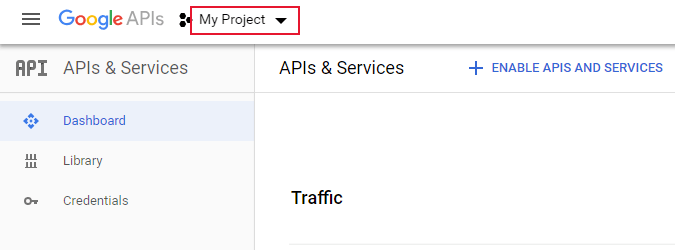
2. **［APIとサービス］>［ダッシュボード］** に移動します。

3. **［+APIとサービス有効にする］** をクリックします。

<Frame>
  <img alt="clipboard_ef1cc8d08de373d1c11e4f94e151cb1fc.png" src="https://mintcdn.com/domoinc-openapi-sync-dataflows/blcgkVgnZv6gj_XY/images/kb/ka05w00000123Pd-00N5w00000Ri7BU-0EM5w000005vO9N.png?fit=max&auto=format&n=blcgkVgnZv6gj_XY&q=85&s=d8d0d828833a17c5f4454fbcb695e891" width="762" height="100" data-path="images/kb/ka05w00000123Pd-00N5w00000Ri7BU-0EM5w000005vO9N.png" />
</Frame>

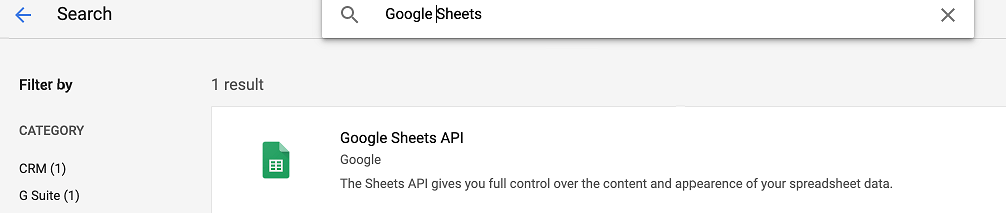
4. **Google Sheets API** を検索します。

<Frame>
  <img alt="clipboard_efd80f06342f8e1f1fec9fb107fffbbd6.png" src="https://mintcdn.com/domoinc-openapi-sync-dataflows/blcgkVgnZv6gj_XY/images/kb/ka05w00000123Pd-00N5w00000Ri7BU-0EM5w000005vO8l.png?fit=max&auto=format&n=blcgkVgnZv6gj_XY&q=85&s=0a40fdcec8d00837998fcac5e762ba4b" width="1006" height="213" data-path="images/kb/ka05w00000123Pd-00N5w00000Ri7BU-0EM5w000005vO8l.png" />
</Frame>

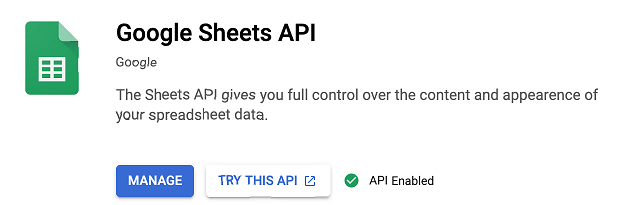
5. **［API有効］** チェックボックスを選択します。

<Frame>
  <img alt="clipboard_e207101692de5bdddce9729c6bb450498.png" src="https://mintcdn.com/domoinc-openapi-sync-dataflows/blcgkVgnZv6gj_XY/images/kb/ka05w00000123Pd-00N5w00000Ri7BU-0EM5w000005vO9M.png?fit=max&auto=format&n=blcgkVgnZv6gj_XY&q=85&s=e611358a6244c765580d3700e36e8a43" width="633" height="205" data-path="images/kb/ka05w00000123Pd-00N5w00000Ri7BU-0EM5w000005vO9M.png" />
</Frame>

6. 同じように、**［Google Drive API］** を検索して **［API有効］** チェックボックスを選択します。

## 接続を設定する

このセクションでは、 ［GoogleスプレッドシートEnterprise Writebackコネクター］ ページの **［認証情報］** および **［詳細］** ペインのオプションについて説明します。このページのほかのペインの項目にある **［スケジュール設定］** や **［DataSetの名前を付け、説明を入力］** に関しては、コネクタータイプのほとんどで共通です。詳細については「 [データコネクターを使用してDataSetを追加する](/ja/s/article/360042926274) 」を参照してください。

### ［認証情報］ペイン

このペインには、Google開発者アカウントに接続するための認証情報の入力フィールドがあります。以下の表では、各フィールドに必要な内容を説明しています。

<table border="1" cellpadding="1" cellspacing="1" data-aura-rendered-by="33:195;a"><thead><tr><th colspan="1" rowspan="1"><p><span class="s1"> フィールド </span></p></th><th colspan="1" rowspan="1"><p><span class="s1"> 説明 </span></p></th></tr></thead><tbody><tr><td colspan="1" rowspan="1"> クライアントID </td><td colspan="1" rowspan="1"> Google Developersアカウントに関連付けられているクライアントIDを入力します。詳細については、「 <a target="_blank" title="GoogleスプレッドシートEnterprise Writebackコネクター"> 必要条件 </a> 」を参照してください。 </td></tr><tr><td colspan="1" rowspan="1"> クライアントシークレット </td><td colspan="1" rowspan="1"> Google Developersアカウントに関連付けられているクライアントシークレットを入力します。詳細については、「 <a target="_blank" title="GoogleスプレッドシートEnterprise Writebackコネクター"> 必要条件 </a> 」を参照してください。 </td></tr></tbody></table>

有効な認証情報を一度入力しておくと、随時同じアカウントを使用して 新しいDomo-Googleスプレッドシート接続を設定できます。 コネクターアカウントは、Data Centerの **［アカウント］** タブで管理できます。このタブの詳細については、「コネクターのユーザーアカウントを管理する」を参照してください。

### ［詳細］ペイン

このペインには、メインの **［レポート］** メニューの他、選択したレポートタイプに応じて表示/非表示になるその他様々なメニューがあります。

<table border="1" cellpadding="1" cellspacing="1" data-aura-rendered-by="33:195;a"><thead><tr><th colspan="1" rowspan="1"><p> メニュー </p></th><th colspan="1" rowspan="1"><p> 説明 </p></th></tr></thead><tbody><tr><td colspan="1" rowspan="1"> 入力DataSet ID </td><td colspan="1" rowspan="1"><p> DataSet URLにあるDomo DataSet ID（GUID）を入力します。 </p><p> 例： <a href="https://customer.domo.com/datasources/" rel="noopener" target="_blank"> [https://customer.domo.com/datasources/](https://customer.domo.com/datasources/) </a><b><b> aaaaaaaa-bbbb-cccc-dddd-eeeeeeeeeeee </b></b> /details/settings </p></td></tr><tr><td colspan="1" rowspan="1"> 入力スプレッドシートID </td><td colspan="1" rowspan="1"><p> 作成したサービスアカウントと共有されているGoogleスプレッドシートIDを入力します。 </p><p> 例： <a href="https://docs.google.com/spreadsheets/d/" rel="noopener" target="_blank"> [https://docs.google.com/spreadsheets/d/](https://docs.google.com/spreadsheets/d/) </a><b><b> 18zN0RQ8HIaEj2USwtAkCMX7AKBl-x-\_vq24kPd4\_Tsk </b></b> /edit#gid=0 <br /><b> 注記： </b> このシートのすべてのデータは置き換えられます。 </p></td></tr><tr><td colspan="1" rowspan="1"> シート名 </td><td colspan="1" rowspan="1"> シート名を入力します。デフォルトのシート名は「Sheet1」です。 </td></tr></tbody></table>

### その他のペイン

スケジュール設定、再試行、オプションの更新など、このページ以外のセクションに記載されているコネクターインターフェースについては、「 [データコネクターを使用してDataSetを追加する](/ja/s/article/360042926274) 」を参照してください。

***

DomoのGoogleスプレッドシートEnterprise Writebackコネクターを使用して、Domo DataSetのデータを、サービスアカウントで既に共有しているGoogleスプレッドシートに転送できます。