> ## Documentation Index
> Fetch the complete documentation index at: https://domoinc-openapi-sync-dataflows.mintlify.site/llms.txt
> Use this file to discover all available pages before exploring further.
# Adrenaline DataFlow
export const InlineImage = ({src, alt = '', height = '1.6em'}) => {
return  ;
};
### はじめに
Adrenaline DataFlowは、サイズの大きなDataSetをDomoで処理するための大規模で高性能なデータ変換ツールです(Adrenalineエンジンをベースとした自社開発ツールです)。このツールでは、MySQL DataFlowに類似したSQLスクリプトベースの変換インターフェースが使用されています。Adrenaline DataFlowにより、大規模なDataSetの値をすばやく集計し、サイズの小さなデータとして出力することができます。DomoのAdrenalineエンジンの構造的な改良と性能面での改善を重ねることにより、高性能なAdrenaline DataFlowが実現しました。
以下のような場合にAdrenaline DataFlowを使用することを推奨します。
* 大規模なDataSetから高性能なダッシュボードを作成する場合。大規模なDataSetから直接カードを作成するのではなく、Adrenaline DataFlowを使用してサイズの小さな集計データを出力してから、このデータを使用して高性能のダッシュボードを作成することを推奨します。完全なデータにアクセスする必要がある場合は、集計後のDataFlow出力で生成された可視化データを使用して、元のDataSetへのドリルパスを設定することを推奨します。
[ドリルパス](/s/article/360042924094) の詳細はこちらで確認できます。
* 大規模なDataSetの全体をスキャンする必要があるデータ転送(固有値のカウント操作や合計操作などが必要になるデータ転送)を実行する場合。
**注記:** データを1行ずつ転送するような転送処理の場合(DataFlowの出力行の数が、入力DataSetの行数と同程度になるような転送処理の場合)、Adrenaline DataFlowを使用することは推奨しません。
**注記:** Adrenaline DataFlowは、Domoコンサンプション契約を締結しているユーザーはデフォルトで使用できます。
コンサンプション契約を締結していないユーザーの場合、Adrenaline DataFlowは *オンデマンド* で *有料* で使用することができます。
Adrenaline DataFlowを有効にするには、Domoアカウントチームにお問い合わせください。事前にトレーニングが必要となる場合があります。
***
### Adrenaline DataFlowを作成する
1. ナビゲーションヘッダーの
**[データ]** に移動します。
;
};
### はじめに
Adrenaline DataFlowは、サイズの大きなDataSetをDomoで処理するための大規模で高性能なデータ変換ツールです(Adrenalineエンジンをベースとした自社開発ツールです)。このツールでは、MySQL DataFlowに類似したSQLスクリプトベースの変換インターフェースが使用されています。Adrenaline DataFlowにより、大規模なDataSetの値をすばやく集計し、サイズの小さなデータとして出力することができます。DomoのAdrenalineエンジンの構造的な改良と性能面での改善を重ねることにより、高性能なAdrenaline DataFlowが実現しました。
以下のような場合にAdrenaline DataFlowを使用することを推奨します。
* 大規模なDataSetから高性能なダッシュボードを作成する場合。大規模なDataSetから直接カードを作成するのではなく、Adrenaline DataFlowを使用してサイズの小さな集計データを出力してから、このデータを使用して高性能のダッシュボードを作成することを推奨します。完全なデータにアクセスする必要がある場合は、集計後のDataFlow出力で生成された可視化データを使用して、元のDataSetへのドリルパスを設定することを推奨します。
[ドリルパス](/s/article/360042924094) の詳細はこちらで確認できます。
* 大規模なDataSetの全体をスキャンする必要があるデータ転送(固有値のカウント操作や合計操作などが必要になるデータ転送)を実行する場合。
**注記:** データを1行ずつ転送するような転送処理の場合(DataFlowの出力行の数が、入力DataSetの行数と同程度になるような転送処理の場合)、Adrenaline DataFlowを使用することは推奨しません。
**注記:** Adrenaline DataFlowは、Domoコンサンプション契約を締結しているユーザーはデフォルトで使用できます。
コンサンプション契約を締結していないユーザーの場合、Adrenaline DataFlowは *オンデマンド* で *有料* で使用することができます。
Adrenaline DataFlowを有効にするには、Domoアカウントチームにお問い合わせください。事前にトレーニングが必要となる場合があります。
***
### Adrenaline DataFlowを作成する
1. ナビゲーションヘッダーの
**[データ]** に移動します。
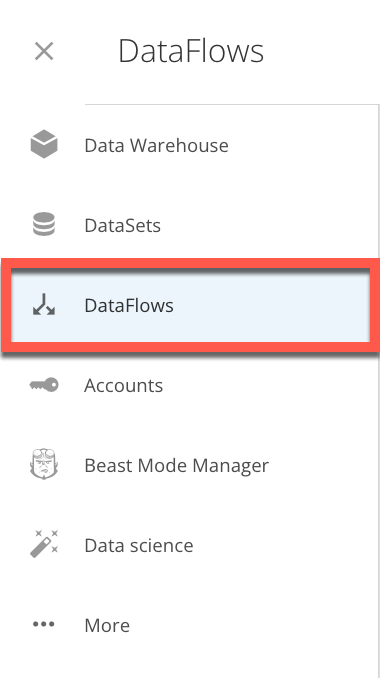
 2. レールから
**[DataFlow]** を選択します。
2. レールから
**[DataFlow]** を選択します。
 3. **[Magic変換]** メニューで **[SQL]** を選択します。
DataFlowタイプモーダルが表示されます。
3. **[Magic変換]** メニューで **[SQL]** を選択します。
DataFlowタイプモーダルが表示されます。
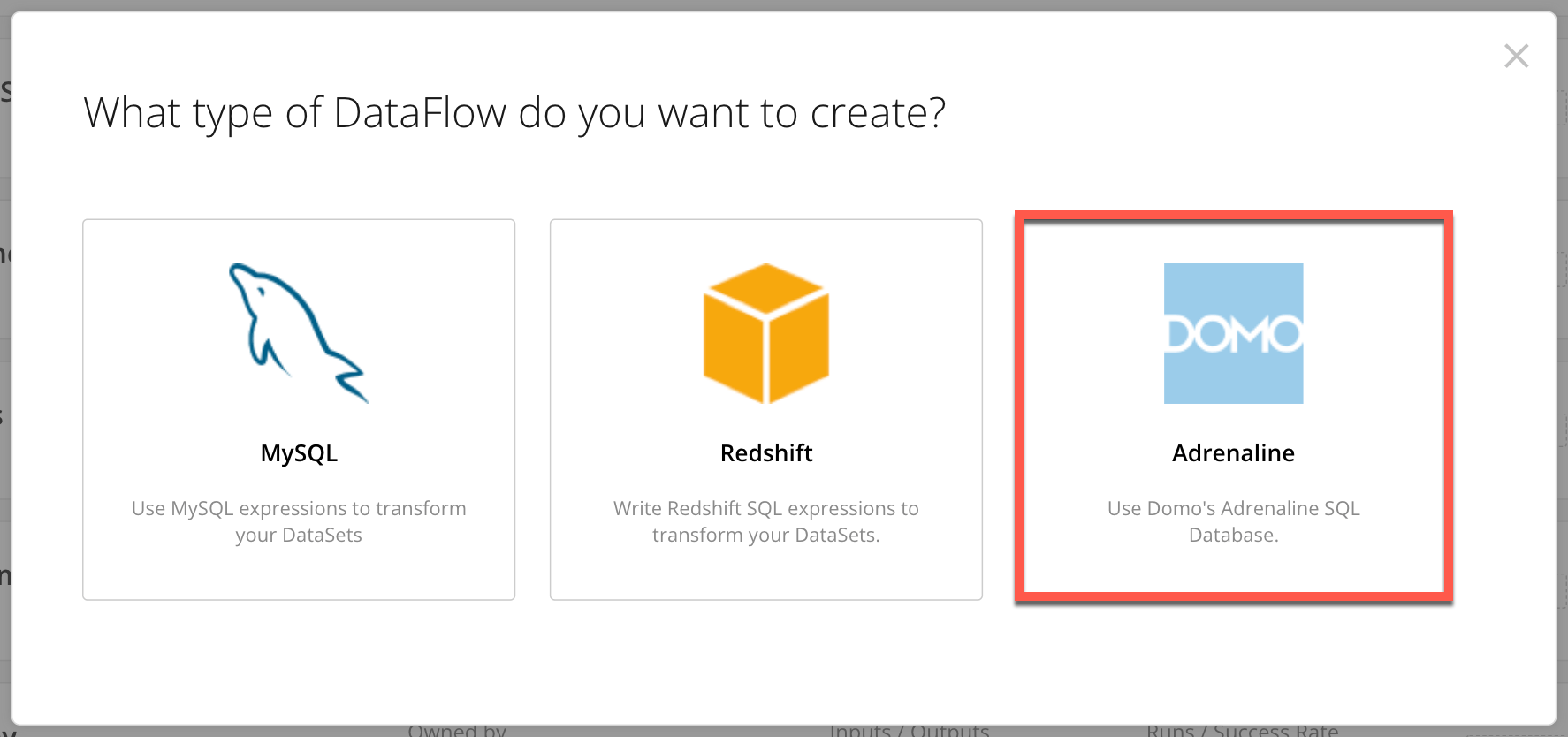
 4. オプションから
**[Adrenaline]** を選択します。
4. オプションから
**[Adrenaline]** を選択します。
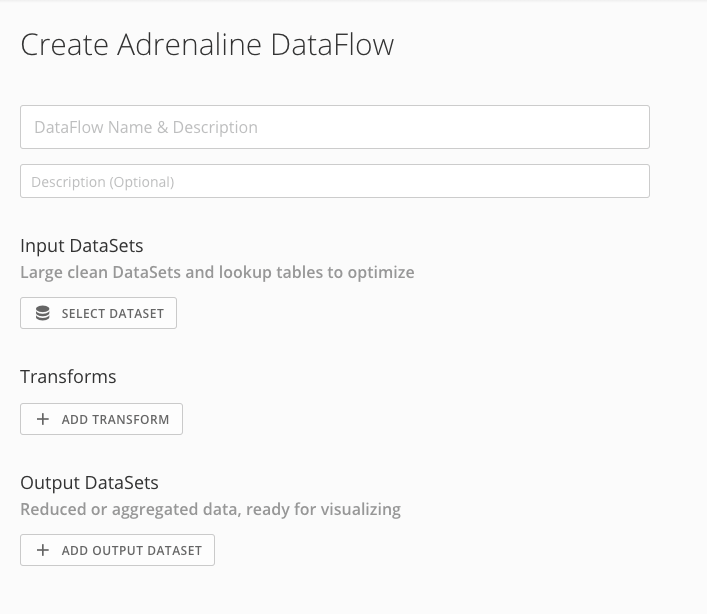
 5. **[DataFlow名と説明]** を入力し、 **[入力DataSet]** 、 **[変換]** 、 **[出力DataSet]** を選択します。
* DataSetを選択したら、 **[DataSetを選択]** をクリックします。DataSetを **[新規作成]** することもできます。
* フローからDataSetを削除するには、
を選択して **[削除]** を選択します。
* [変換]と[出力DataSet]のSQLを入力したら、 **[適用]** を選択します。
5. **[DataFlow名と説明]** を入力し、 **[入力DataSet]** 、 **[変換]** 、 **[出力DataSet]** を選択します。
* DataSetを選択したら、 **[DataSetを選択]** をクリックします。DataSetを **[新規作成]** することもできます。
* フローからDataSetを削除するには、
を選択して **[削除]** を選択します。
* [変換]と[出力DataSet]のSQLを入力したら、 **[適用]** を選択します。
 Adrenaline DataFlowを作成できました。
### よくある質問
非常に大きなサイズの入力DataSetを処理する場合は、Adrenaline DataFlowを使用することを推奨します。Adrenaline DataFlowならば、入力データの行数が数十億行であっても処理することができます。
デフォルト設定の場合、Adrenaline DataFlowの最大実行時間は30分に制限されています。この時間を超過すると、タイムアウトが発生します。 DataFlowがタイムアウトになった場合は、DataFlow変換を確認し、文字列データのJoinを削除して、必要なデータのみが表示されるようにフィルターをかけ、各変換の複雑さを緩和してください。 この制限時間を超えてDataFlowを実行する必要がある場合は、当社にご相談ください。状況に応じて、制限時間の変更に対応いたします。制限時間の変更を希望する場合は、サポート窓口に問い合わせてください。
Adrenaline DataFlowは有料の機能であるため、デフォルトでは無効になっています。料金プランや無料の試用版など、Adrenaline DataFlowの詳しい情報については、Domoのアカウントチームに問い合わせてください。
DataFlow用のDomoStatsで、Adrenaline DataFlowに対するDataFlowの実行に関する統計情報を表示することができます。
管理者権限または「Adrenaline DataFlowを編集」の許可が有効になっている権限が必要になります。権限と許可の詳細については、「 [カスタマイズされた権限を管理する](/s/article/360043438973 "カスタマイズされた権限を管理する") 」を参照してください。
デザイナーでは、すばやくプレビューできるようデータが最適化されるため、ソートは適用されません。DataFlowの実行時には、データは正しくソートされます。
[このページのトップへ](#intro)
日本語
Adrenaline DataFlowを作成できました。
### よくある質問
非常に大きなサイズの入力DataSetを処理する場合は、Adrenaline DataFlowを使用することを推奨します。Adrenaline DataFlowならば、入力データの行数が数十億行であっても処理することができます。
デフォルト設定の場合、Adrenaline DataFlowの最大実行時間は30分に制限されています。この時間を超過すると、タイムアウトが発生します。 DataFlowがタイムアウトになった場合は、DataFlow変換を確認し、文字列データのJoinを削除して、必要なデータのみが表示されるようにフィルターをかけ、各変換の複雑さを緩和してください。 この制限時間を超えてDataFlowを実行する必要がある場合は、当社にご相談ください。状況に応じて、制限時間の変更に対応いたします。制限時間の変更を希望する場合は、サポート窓口に問い合わせてください。
Adrenaline DataFlowは有料の機能であるため、デフォルトでは無効になっています。料金プランや無料の試用版など、Adrenaline DataFlowの詳しい情報については、Domoのアカウントチームに問い合わせてください。
DataFlow用のDomoStatsで、Adrenaline DataFlowに対するDataFlowの実行に関する統計情報を表示することができます。
管理者権限または「Adrenaline DataFlowを編集」の許可が有効になっている権限が必要になります。権限と許可の詳細については、「 [カスタマイズされた権限を管理する](/s/article/360043438973 "カスタマイズされた権限を管理する") 」を参照してください。
デザイナーでは、すばやくプレビューできるようデータが最適化されるため、ソートは適用されません。DataFlowの実行時には、データは正しくソートされます。
[このページのトップへ](#intro)
日本語